

คุณกำลังดูเอกสารประกอบของ Apigee Edge
ไปที่
เอกสารประกอบของ Apigee X. info
หัวข้อนี้อธิบายขั้นตอนที่คุณต้องทำก่อนติดตั้ง Edge Microgateway เป็น บริการ ในคลัสเตอร์ Kubernetes
หัวข้อนี้จะกล่าวถึงสิ่งต่อไปนี้
- ข้อกำหนดขั้นต่ำสำหรับคลัสเตอร์ Kubernetes
- วิธีติดตั้งและกำหนดค่า Edge Microgateway
- วิธีติดตั้งการกำหนดค่าพื้นฐานของ Edge Microgateway ลงในคลัสเตอร์ Kubernetes
ข้อกำหนดสำหรับคลัสเตอร์ Kubernetes
คลัสเตอร์ Kubernetes ต้องมีสิ่งต่อไปนี้
- Kubernetes เวอร์ชัน 1.9 ขึ้นไป
- Kubernetes CLI kubectl v1.9 ขึ้นไป
- คลัสเตอร์ที่มีโหนดอย่างน้อย 3 โหนด โดยแต่ละโหนดมี vCPU 2 รายการ
ตัวอย่าง: การสร้างคลัสเตอร์ Kubernetes บน Google Kubernetes Engine (GKE)
ตั้งค่าเครื่องจัดการ Kubernetes
เครื่องจัดการ Kubernetes คือเครื่องในเครื่องที่คุณใช้เรียกใช้คำสั่งกับคลัสเตอร์ Kubernetes โดยปกติแล้วเครื่องนี้จะเป็นเครื่องเดสก์ท็อปที่มีสิทธิ์เข้าถึง VM ของ Kubernetes
คุณต้องติดตั้งยูทิลิตี้ต่อไปนี้ในเครื่องจัดการ Kubernetes
ติดตั้งอินเทอร์เฟซบรรทัดคำสั่ง kubectl เวอร์ชัน 1.9 ขึ้นไป
(GKE เท่านั้น) ติดตั้ง gcloud หากคุณเรียกใช้ Kubernetes บน GKE
สร้างคลัสเตอร์ Kubernetes บน GKE
- เข้าสู่ระบบแดชบอร์ด Google Kubernetes Engine (GKE) บน Google Cloud Platform (GCP)
- คลิกสร้างคลัสเตอร์
- เลือกคลัสเตอร์มาตรฐาน
- ป้อนชื่อคลัสเตอร์
- เลือกโซน
- เลือก
Cluster Version 1.9.7-gke-*เช่น1.9.7-gke.6 - เลือกขนาด 3 โหนด
- เลือก vCPU 2 รายการที่มีหน่วยความจำ 7.5 GB
คลิกสร้าง
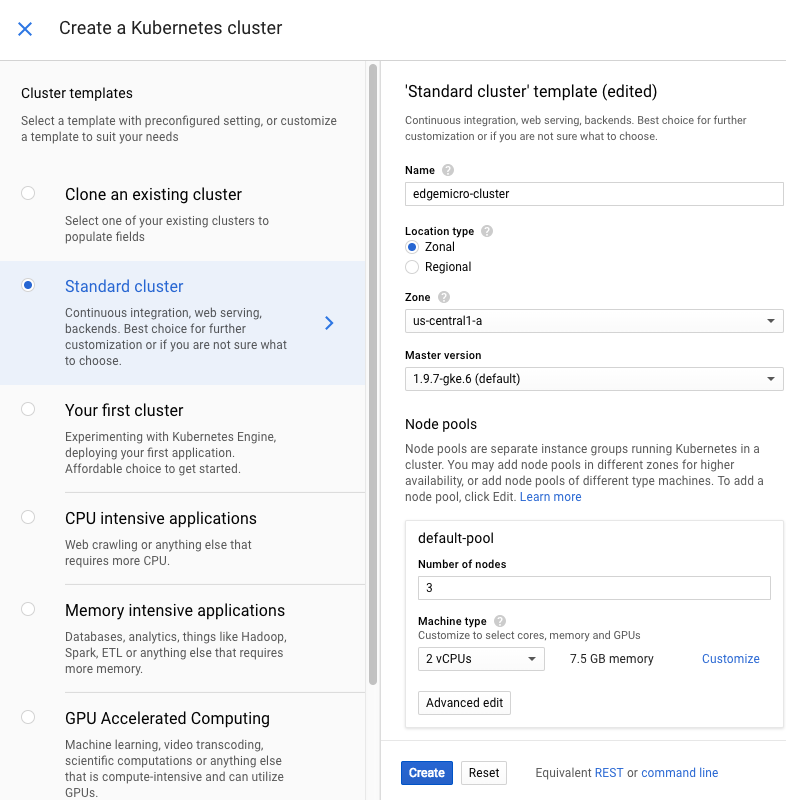
ภาพหน้าจอต่อไปนี้แสดงแดชบอร์ด GKE ที่กรอกข้อมูลตามที่อธิบายไว้ในขั้นตอนก่อนหน้า
รับข้อมูลเข้าสู่ระบบของคลัสเตอร์
ตั้งชื่อโปรเจ็กต์ GKE ดังนี้
gcloud config set project projectName
ตั้งโซนโปรเจ็กต์ GKE ดังนี้
gcloud config set compute/zone zoneName
รับข้อมูลเข้าสู่ระบบ gcloud container ดังนี้
gcloud container clusters get-credentials cluster-name --zone zone --project project-name
โดยที่
cluster-nameคือชื่อคลัสเตอร์ Kubernetes ที่คุณสร้างขึ้นzoneคือโซนที่คลัสเตอร์ของคุณอยู่project-nameคือชื่อโปรเจ็กต์ GCP
เช่น
gcloud container clusters get-credentials edgemicrogateway-cluster --zone us-central1-a --project edgemicro-project
เรียกใช้คำสั่งต่อไปนี้ตามที่แสดงทุกประการ คำสั่งนี้จะให้สิทธิ์ผู้ดูแลระบบคลัสเตอร์แก่ผู้ใช้ปัจจุบัน คุณต้องมีสิทธิ์ผู้ดูแลระบบเพื่อสร้างกฎ RBAC ที่จำเป็นสำหรับบริการ Edge Microgateway
kubectl create clusterrolebinding cluster-admin-binding --clusterrole=cluster-admin --user=$(gcloud config get-value core/account)
ติดตั้ง Edge Microgateway สำหรับ Kubernetes
ดาวน์โหลด Edge Microgateway สำหรับ Kubernetes หากใช้เครื่อง MacOS หรือ Linux คุณสามารถดาวน์โหลดเวอร์ชันล่าสุดหรือเวอร์ชันที่ต้องการได้โดยระบุชื่อเวอร์ชัน
วิธีรับเวอร์ชันล่าสุด
curl -L https://raw.githubusercontent.com/apigee-internal/microgateway/master/kubernetes/release/downloadEdgeMicrok8s.sh | sh -
วิธีรับเวอร์ชันที่ต้องการตามหมายเลขเวอร์ชัน โปรดทราบว่าหมายเลขเวอร์ชันต้องขึ้นต้นด้วยตัวอักษร "v" เช่น v3.0.2
curl -L https://raw.githubusercontent.com/apigee-internal/microgateway/master/kubernetes/release/downloadEdgeMicrok8s.sh | sh -s version
เช่น
curl -L https://raw.githubusercontent.com/apigee-internal/microgateway/master/kubernetes/release/downloadEdgeMicrok8s.sh | sh -s v3.0.2
เปลี่ยนไดเรกทอรีเป็นไดเรกทอรีการติดตั้ง
microgateway_Version_OS_ARCHเช่นcd microgateway_2.5.26_Darwin_x86_64
ตรวจสอบไดเรกทอรีการติดตั้ง
/install/kubernetes- ไฟล์.yamlการกำหนดค่าสำหรับการติดตั้งใช้งานกับ Kubernetes/samples- แอปพลิเคชันตัวอย่างสำหรับการทดสอบการติดตั้ง/bin- ไฟล์ปฏิบัติการedgemicroctlคำสั่งedgemicroctlจะแทรก Edge Microgateway ลงใน Kubernetes
เพิ่มไคลเอ็นต์
edgemicroctlลงในPATHเช่น เรียกใช้คำสั่งต่อไปนี้ในระบบ MacOS หรือ Linuxexport PATH=$PWD/bin:$PATH
ใช้การตั้งค่าพื้นฐานของ Edge Microgateway กับคลัสเตอร์ Kubernetes คำสั่งต่อไปนี้จะสร้างเนมสเปซ
edgemicro-systemและบทบาทคลัสเตอร์kubectl apply -f install/kubernetes/edgemicro.yaml
ติดตั้งตัวควบคุม Ingress ของ NGINX ลงในคลัสเตอร์ ตรวจสอบว่าไม่มีตัวควบคุม Nginx อื่นทำงานอยู่ คุณสามารถตรวจสอบได้โดยเรียกใช้
kubectl get podskubectl apply -f install/kubernetes/edgemicro-nginx-gke.yaml
ยืนยันการติดตั้ง
หากต้องการตรวจสอบว่าตัวควบคุม Ingress เริ่มทำงานแล้ว ให้เรียกใช้คำสั่งต่อไปนี้
kubectl get pods --all-namespaces -l app=edgemicro-ingress --watch
ดังที่เอาต์พุตตัวอย่างต่อไปนี้แสดงให้เห็นว่ากระบวนการจะใช้เวลา 1-2 นาทีจึงจะเริ่มทำงาน คุณอาจเห็นรอบการเกิดข้อผิดพลาดและการรีสตาร์ทหลายครั้งก่อนที่
STATUSจะเปลี่ยนเป็นRunningซึ่งเป็นเรื่องปกติNAMESPACE NAME READY STATUS RESTARTS AGE edgemicro-system edgemicro-ingress-controller-64444469bf-wjhrn 0/1 CrashLoopBackOff 1 33s edgemicro-system edgemicro-ingress-controller-64444469bf-wjhrn 0/1 Error 2 33s edgemicro-system edgemicro-ingress-controller-64444469bf-wjhrn 0/1 CrashLoopBackOff 2 40s edgemicro-system edgemicro-ingress-controller-64444469bf-wjhrn 0/1 Running 3 1m edgemicro-system edgemicro-ingress-controller-64444469bf-wjhrn 1/1 Running 3 1mเมื่อ Ingress ทำงานแล้ว คุณสามารถยกเลิกคำสั่งด้านบนได้โดยพิมพ์
Ctrl+Cเรียกใช้คำสั่งนี้เพื่อตรวจสอบว่าได้ติดตั้งใช้งานบริการ Kubernetes แล้ว คุณควรเห็นเอาต์พุตที่คล้ายกับเอาต์พุตตัวอย่างที่แสดงด้านล่าง
kubectl get svc -n edgemicro-system
ตัวอย่างเอาต์พุต
NAME                        TYPE           CLUSTER-IP     EXTERNAL-IP    PORT(S)                     AGE
default-http-backend        ClusterIP      10.19.255.106  <none>         80/TCP                       2h
edgemicro-ingress           LoadBalancer   10.19.247.156  35.224.24.13   80:30176/TCP,443:32325/TCP   2h
ยืนยันว่าพ็อดทั้งหมดทำงานอยู่
kubectl get pods -n edgemicro-system
ตัวอย่างเอาต์พุต
NAME                                            READY     STATUS    RESTARTS   AGE
default-http-backend-55c6c69b88-2lvtw           1/1       Running   0          4m
edgemicro-ingress-controller-64444469bf-wjhrn   1/1       Running   3          4m
ติดตั้ง Edge Microgateway
คุณต้องติดตั้ง Edge Microgateway เวอร์ชัน 2.5.26 ขึ้นไป โดยตรวจสอบได้ด้วยการป้อนคำสั่งต่อไปนี้
edgemicro --version
หากยังไม่ได้ติดตั้ง Edge Microgateway เวอร์ชัน 2.5.26 ขึ้นไป ให้เรียกใช้สคริปต์การติดตั้ง
npm install edgemicro -g
หากเพิ่งติดตั้ง Edge Microgateway เป็นครั้งแรกหรืออัปเกรด ให้เรียกใช้คำสั่งต่อไปนี้
edgemicro init
หากต้องการความช่วยเหลือเพิ่มเติม โปรดดู การติดตั้ง Edge Microgateway
ขั้นตอนถัดไป
ตอนนี้คุณพร้อมที่จะติดตั้งใช้งาน Edge Microgateway กับ Kubernetes แล้ว