

Edge for Private Cloud نسخه 4.17.09
پورتال Developer Services به عنوان مشتری Apigee Edge عمل می کند. این بدان معناست که پورتال به عنوان یک سیستم مستقل عمل نمی کند. در عوض، بسیاری از اطلاعات مورد استفاده توسط پورتال در واقع در Edge ذخیره می شود. در صورت لزوم، پورتال درخواستی برای بازیابی اطلاعات از Edge یا ارسال اطلاعات به Edge می کند.
پورتال همیشه با یک سازمان Edge مرتبط است. هنگامی که پورتال را پیکربندی میکنید، میتوانید اعتبار اولیه احراز هویت (نام کاربری و رمز عبور) را برای یک حساب کاربری در سازمانی که پورتال برای برقراری ارتباط با Edge از آن استفاده میکند، مشخص کنید.
اگر SAML را برای احراز هویت Edge فعال کنید، میتوانید پورتال را برای استفاده از احراز هویت SAML هنگام درخواست به Edge پیکربندی کنید. پیکربندی پورتال برای استفاده از SAML به طور خودکار یک حساب کاربری ماشین جدید در سازمان Edge ایجاد می کند که پورتال از آن برای ارسال درخواست به Edge استفاده می کند. برای اطلاعات بیشتر در مورد کاربران ماشین، استفاده از SAML با وظایف خودکار را ببینید.
پشتیبانی SAML برای پورتال مستلزم آن است که شما قبلاً ماژول Edge SSO را روی گره Edge Management Server نصب و پیکربندی کرده باشید. فرآیند کلی برای فعال کردن SAML برای پورتال به شرح زیر است:
- پیکربندی SAML در Edge همانطور که در نصب و پیکربندی SAML برای Edge توضیح داده شده است. توجه : برای نصب پورتال، هنوز هم باید تأیید اولیه در Edge فعال باشد. تا زمانی که پورتال را برای استفاده از SAML پیکربندی نکرده اید، Basic Auth را در Edge غیرفعال نکنید.
- پورتال را نصب کنید و مطمئن شوید که نصب شما به درستی کار می کند. به نصب Edge for Private Cloud Developer Services مراجعه کنید.
- SAML را در پورتال پیکربندی کنید.
- اکنون می توانید Basic Auth را در Edge غیرفعال کنید.
ایجاد کاربر ماشین برای پورتال
هنگامی که SAML فعال است، Edge از تولید خودکار توکن OAuth2 از طریق استفاده از کاربران ماشین پشتیبانی می کند. کاربر ماشین می تواند توکن های OAuth2 را بدون نیاز به تعیین رمز عبور به دست آورد. این بدان معناست که شما میتوانید فرآیند دریافت و بهروزرسانی توکنهای OAuth2 را کاملاً خودکار کنید.
فرآیند پیکربندی SAML برای پورتال به طور خودکار یک کاربر ماشین را در سازمان مرتبط با پورتال ایجاد می کند. سپس پورتال از این حساب کاربری دستگاه برای اتصال به Edge استفاده می کند. برای اطلاعات بیشتر در مورد کاربران ماشین، استفاده از SAML با وظایف خودکار را ببینید.
درباره احراز هویت برای حسابهای توسعهدهنده پورتال
وقتی پورتال را برای استفاده از SAML پیکربندی میکنید، پورتال را فعال میکنید تا از SAML برای احراز هویت با Edge استفاده کند تا پورتال بتواند درخواستهایی را به Edge ارسال کند. با این حال، این پورتال از نوعی کاربر به نام توسعه دهندگان نیز پشتیبانی می کند.
توسعه دهندگان جامعه کاربرانی را تشکیل می دهند که با استفاده از API های شما برنامه می سازند. توسعه دهندگان برنامه از این پورتال برای اطلاع از API های شما، ثبت برنامه هایی که از API های شما استفاده می کنند، برای تعامل با جامعه توسعه دهندگان و مشاهده اطلاعات آماری در مورد استفاده از برنامه خود در داشبورد استفاده می کنند.
هنگامی که یک توسعه دهنده به پورتال وارد می شود، این پورتال است که مسئول احراز هویت توسعه دهنده و اجرای مجوزهای مبتنی بر نقش است. حتی پس از فعال کردن SAML بین پورتال و Edge، پورتال همچنان به استفاده از احراز هویت اولیه با توسعه دهندگان ادامه می دهد. برای اطلاعات بیشتر، ارتباط بین پورتال و Edge را ببینید.
همچنین می توان پورتال را برای استفاده از SAML برای تأیید اعتبار توسعه دهندگان پیکربندی کرد. برای مثالی در مورد فعال کردن SAML با استفاده از ماژولهای شخص ثالث دروپال، به https://community.apigee.com/articles/29201/sso-integration-via-saml-with-developer-portal.html مراجعه کنید.
SAML را در پورتال پیکربندی کنید تا با Edge ارتباط برقرار کند
برای پیکربندی SAML برای پورتال، باید یک فایل پیکربندی برای پیکربندی پورتال ایجاد کنید:
# IP address of Edge Management Server and apigee-sso node.
IP1=22.222.22.222

# URL of Edge management API.
MGMT_URL=http://$IP1:8080/v1

# Org associated with the portal.
EDGE_ORG=myorg

# Information about apigee-sso.
# Externally accessible IP or DNS of apigee-sso.
SSO_PUBLIC_URL_HOSTNAME=$IP1
SSO_PUBLIC_URL_PORT=9099
# Default is http. Set to https if you enabled TLS on apigee-sso.
SSO_PUBLIC_URL_SCHEME=http

# SSO admin credentials as set when you installed apigee-sso.
SSO_ADMIN_NAME=ssoadmin
SSO_ADMIN_SECRET=Secret123

# Default is "n" to disable SAML support.
DEVPORTAL_SSO_ENABLED=y

# The name of the OAuth client used to connect to apigee-sso.
# The default client name is portalcli.
PORTALCLI_SSO_CLIENT_NAME=portalcli
# Oauth client password using uppercase, lowercase, number, and special chars.
PORTALCLI_SSO_CLIENT_SECRET=Abcdefg@1

# Email address and user info for the machine user created in
# the Edge org specified above by EDGE_ORG.
# This account is used by the portal to make requests to Edge.
# Add this email as an org admin before configuring the portal to use SAML.
DEVPORTAL_ADMIN_EMAIL=DevPortal_SAML@google.com
DEVPORTAL_ADMIN_FIRSTNAME=DevPortal
DEVPORTAL_ADMIN_LASTNAME=SAMLAdmin
DEVPORTAL_ADMIN_PWD=Abcdefg@1

# If set, the existing portal OAuth client is deleted and new one is created.
# The default value is "n".
# Set to "y" when you configure SAML and change the value of
# any of the PORTALCLI_* properties.
PORTALCLI_SSO_CLIENT_OVERWRITE=y
برای فعال کردن پشتیبانی SAML در پورتال:
- در رابط کاربری Edge، کاربر دستگاه مشخص شده توسط DEVPORTAL_ADMIN_EMAIL را به عنوان مدیر سازمان به سازمان مرتبط با پورتال اضافه کنید.
توجه : کاربر دستگاه هنوز وجود ندارد اما در مرحله بعد به طور خودکار ایجاد می شود. - دستور زیر را برای پیکربندی SAML در پورتال اجرا کنید:
> /opt/apigee/apigee-service/bin/apigee-service apigee-drupal-devportal configure-sso -f samlConfigFile
که در آن samlConfigFile فایل پیکربندی SAML است. - به عنوان مدیر پورتال وارد پورتال شوید.
- در منوی اصلی دروپال، Configuration > Dev Portal را انتخاب کنید. صفحه پیکربندی پورتال، از جمله تنظیمات SAML ظاهر می شود:
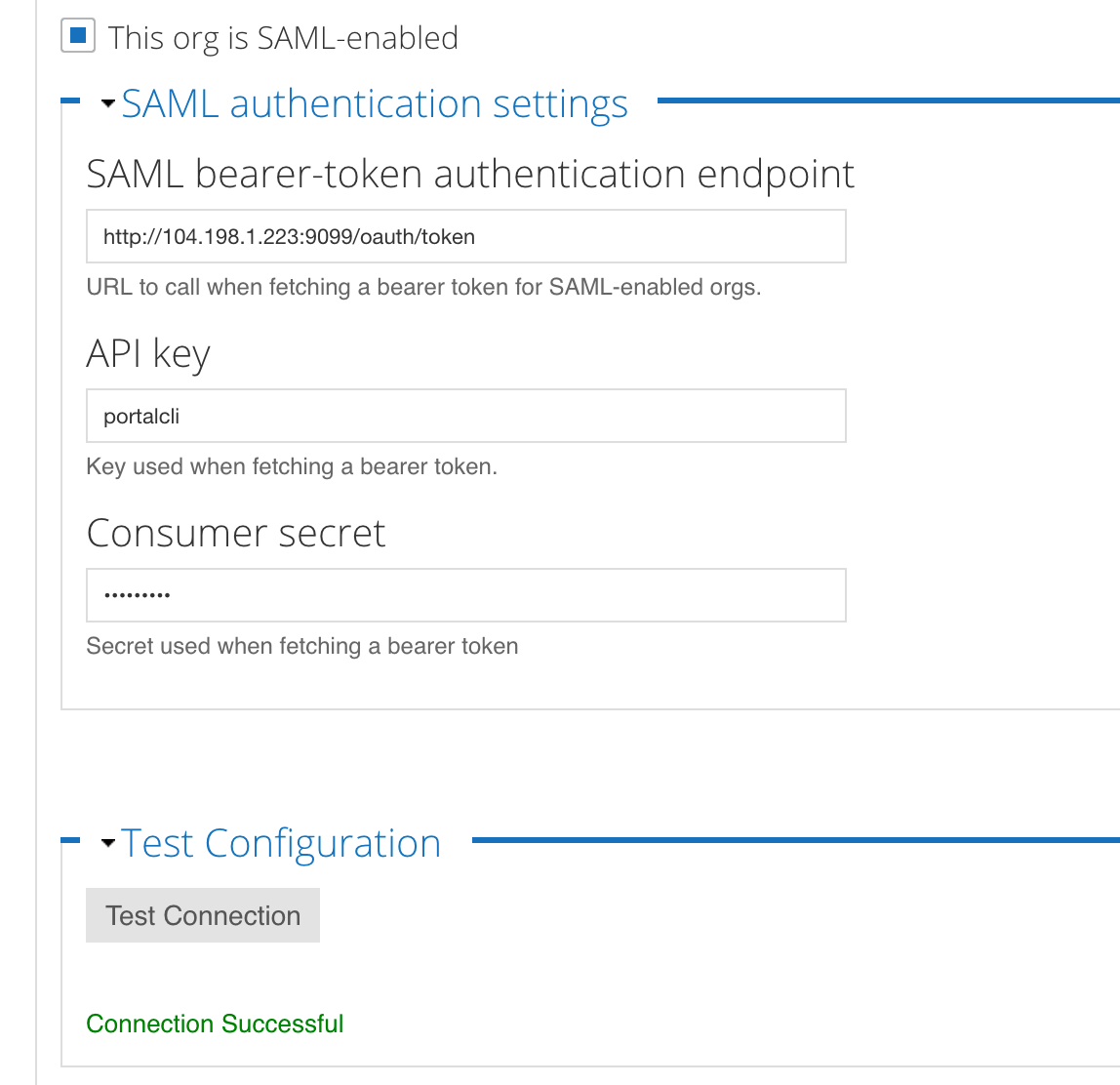
توجه داشته باشید که کادر This org is SAML-enabled علامت زده شده است، نقطه پایانی ماژول Edge SSO پر شده است، کلید API و فیلدهای مخفی Consumer برای مشتری Oauth پورتال پر شده است، و پیام Connection Successful در زیر تست ظاهر می شود. دکمه اتصال .
- میتوانید دکمه Test Connection را برای آزمایش مجدد اتصال در هر زمان فشار دهید.
برای اینکه بعداً این مقادیر را تغییر دهید، فایل پیکربندی را به روز کنید و دوباره دستور را اجرا کنید.
SAML را در پورتال غیرفعال کنید
اگر SAML را برای ارتباطات بین پورتال و Edge غیرفعال کنید، پورتال دیگر نمیتواند به Edge درخواست بدهد. توسعه دهندگان می توانند وارد پورتال شوند اما نمی توانند محصول را مشاهده کنند یا برنامه ایجاد کنند.
احتیاط : اگر SAML را غیرفعال میکنید، باید آن را در پورتال دوباره پیکربندی کنید تا از SAML استفاده کند یا اگر Edge همچنان برای پشتیبانی از Basic Auth پیکربندی شده است، پورتال را برای برقراری ارتباط با Edge با استفاده از Basic Auth پیکربندی کنید. برای اطلاعات بیشتر در مورد استفاده از Basic Auth به ارتباط بین پورتال و Edge مراجعه کنید.
برای غیرفعال کردن SAML در پورتال:
- فایل پیکربندی را که برای پیکربندی SAM برای تنظیم استفاده کردید ویرایش کنید:
DEVPORTAL_SSO_ENABLED=n - پورتال را پیکربندی کنید:
> /opt/apigee/apigee-service/bin/apigee-service apigee-drupal-devportal configure-sso -f configFile