

Edge for Private Cloud 4.18.05 sürümü
Edge Private Cloud'un şirket içi kurulumu veya bir Edge örneği, bir dizi sunucu düğümüne yüklenen birden fazla Edge bileşeninden oluşur. Aşağıdaki resimde, bir Edge örneğini oluşturan gezegen, bölgeler, kapsüller, kuruluşlar, ortamlar ve sanal ana makineler arasındaki ilişki gösterilmektedir:
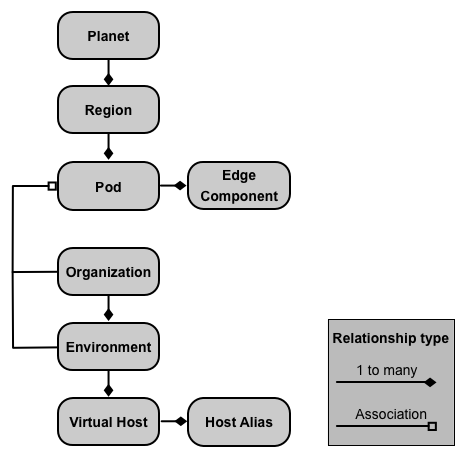
Aşağıdaki tabloda bu ilişkiler açıklanmaktadır:
| Bileşen | Şunu içerir: | Şununla ilişkilendiriliyor: | Varsayılan |
|---|---|---|---|
| Planet | Bir veya daha fazla bölge | Yok | |
| Bölge | Bir veya daha fazla kapsül | "dc-1" | |
| Pod | Bir veya daha fazla Edge bileşeni | "central" "gateway" "analytics" |
|
| Kuruluş | Bir veya daha fazla ortam | Mesaj İşleyiciler içeren bir veya daha fazla pod ve kuruluş yöneticisi olarak görev yapan bir kullanıcı | yok |
| Ortam | Bir veya daha fazla sanal ana makine | Üst kuruluşla ilişkili bir pod'daki bir veya daha fazla Mesaj İşleyici | yok |
| Sanal Ana Makine | Bir veya daha fazla ana makine takma adı | yok |
Gezegenler hakkında
Gezegen, tüm Edge donanım ve yazılım ortamını temsil eder ve bir veya daha fazla bölge içerebilir. Edge'de gezegen, bölgelerin mantıksal bir gruplandırmasıdır: Edge'i yüklerken açıkça bir gezegen oluşturmaz veya yapılandırmazsınız.
Bölgeler hakkında
Bölge, bir veya daha fazla kapsülün gruplandırılmasıdır. Varsayılan olarak, Edge'i yüklediğinizde yükleyici, aşağıdaki tabloda gösterildiği gibi üç kapsül içeren "dc-1" adlı tek bir bölge oluşturur:
| Bölge | Bölgedeki kapsüller |
|---|---|
| "dc-1" | "gateway", "central", "analytics" |
Aşağıdaki resimde varsayılan bölgeler gösterilmektedir:
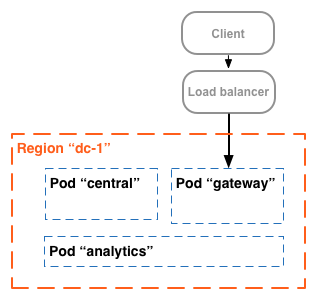
Bu resimde, yük dengeleyicinin trafiği "gateway" pod'una yönlendirdiği gösterilmektedir. "Ağ geçidi" kapsülü, API isteklerini işleyen Edge Router ve Message Processor bileşenlerini içerir. Birden fazla veri merkezi tanımlamadığınız sürece ek bölgeler oluşturmanız gerekmez.
Daha karmaşık bir kurulumda iki veya daha fazla bölge oluşturabilirsiniz. Birden fazla bölge oluşturmanın bir nedeni, makineleri coğrafi olarak düzenleyerek ağ nakliye süresini en aza indirmektir. Bu senaryoda, API uç noktalarını bu API'lerin tüketicilerine coğrafi olarak yakın olacak şekilde barındırırsınız.
Edge'de her bölge, veri merkezi olarak adlandırılır. Bu sayede, ABD'nin doğusundaki bir veri merkezi Boston, Massachusetts'ten gelen istekleri işlerken Singapur'daki bir veri merkezi de Asya'daki cihazlardan veya bilgisayarlardan gelen istekleri işleyebilir.
Örneğin, aşağıdaki resimde iki veri merkezine karşılık gelen iki bölge gösterilmektedir:

Kapsüller hakkında
Pod, bir veya daha fazla Edge bileşeni ve Cassandra veri deposunun gruplandırılmasıdır. Edge bileşenleri aynı düğüme yüklenebilir ancak daha yaygın olarak farklı düğümlere yüklenir. Cassandra veri deposu, kapsüldeki Edge bileşenleri tarafından kullanılan bir veri deposudur.
Varsayılan olarak, Edge'i yüklediğinizde yükleyici üç kapsül oluşturur ve aşağıdaki Edge bileşenlerini ve Cassandra veri depolarını her kapsülle ilişkilendirir:
| Pod | Edge bileşenleri | Cassandra veri depoları |
|
|---|---|---|---|
| "ağ geçidi" | Yönlendirici, Mesaj İşlemcisi | cache-datastore counter-datastore dc-datastore |
keyvaluemap-datastore kms-datastore |
| "merkezi" | Yönetim Sunucusu, Zookeeper, LDAP, Kullanıcı Arayüzü, Qpid | application-datastore apimodel-datastore audit-datastore auth-datastore |
identityzone-datastore edgenotification-datastore management-server scheduler-datastore user-settings-datastore |
| "analytics" | Postgres | analytics-datastore | reportcrud-datastore |
API işleme için "gateway" pod'undaki Edge bileşenleri ve Cassandra veri depoları gereklidir. API isteklerini işlemek için bu bileşenlerin ve veri depolarının çalışır durumda olması gerekir. "Merkezi" ve "analiz" kapsüllerindeki bileşenler ve veri depoları, API'leri işlemek için gerekli değildir ancak Edge'e ek işlevler ekler.
Aşağıdaki resimde her bir pod'daki bileşenler gösterilmektedir:
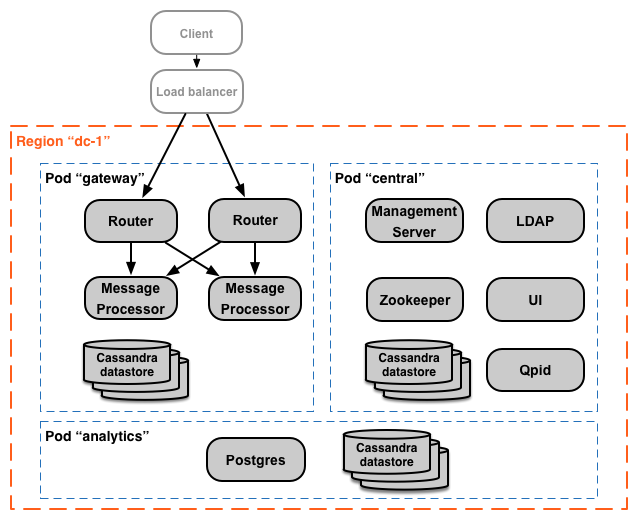
Varsayılan olarak oluşturulan üç pod'a ek olarak başka Mesaj İşleyici ve Yönlendirici pod'ları ekleyebilirsiniz. Alternatif olarak, mevcut bir kapsüle ek Edge bileşenleri ekleyebilirsiniz. Örneğin, artan trafik yüklerini işlemek için "ağ geçidi" kapsülüne ek Yönlendiriciler ve Mesaj İşlemciler ekleyebilirsiniz.
"Ağ geçidi" kapsülünün, Edge Router ve Mesaj İşlemcisi bileşenlerini içerdiğine dikkat edin. Yönlendiriciler, istekleri yalnızca aynı pod'daki Mesaj İşlemcilere gönderir, diğer pod'lardaki Mesaj İşlemcilere göndermez.
Her pod için yükleme işleminin sonunda sunucu kayıt ayrıntılarını görüntülemek üzere aşağıdaki API çağrısını kullanabilirsiniz. Bu, faydalı bir izleme aracıdır.
curl -u adminEmail:pword http://ms_IP:8080/v1/servers?pod=podName
ms_IP, Yönetim Sunucusu'nun IP adresi veya DNS adıdır. podName ise aşağıdakilerden biridir:
gatewaycentralanalytics
Örneğin, "gateway" pod'u için:
curl -u adminEmail:pword http://ms_IP:8080/v1/servers?pod=gateway
Apigee, şuna benzer bir çıkış döndürür:
[ {
  "externalHostName" : "localhost",
  "externalIP" : "192.168.1.11",
  "internalHostName" : "localhost",
  "internalIP" : "192.168.1.11",
  "isUp" : true,
  "pod" : "gateway",
  "reachable" : true,
  "region" : "dc-1",
  "tags" : {
    "property" : [ {
      "name" : "jmx.rmi.port",
      "value" : "1101"
    }, ... ]
  },
  "type" : [ "message-processor" ],
  "uUID" : "276bc250-7dd0-46a5-a583-fd11eba786f8"
},
{
  "internalIP" : "192.168.1.11",
  "isUp" : true,
  "pod" : "gateway",
  "reachable" : true,
  "region" : "dc-1",
  "tags" : {
    "property" : [ ]
  },
  "type" : [ "dc-datastore", "management-server", "cache-datastore", "keyvaluemap-datastore", "counter-datastore", "kms-datastore" ],
  "uUID" : "13cee956-d3a7-4577-8f0f-1694564179e4"
},
{
  "externalHostName" : "localhost",
  "externalIP" : "192.168.1.11",
  "internalHostName" : "localhost",
  "internalIP" : "192.168.1.11",
  "isUp" : true,
  "pod" : "gateway",
  "reachable" : true,
  "region" : "dc-1",
  "tags" : {
    "property" : [ {
      "name" : "jmx.rmi.port",
      "value" : "1100"
    }, ... ]
  },
  "type" : [ "router" ],
  "uUID" : "de8a0200-e405-43a3-a5f9-eabafdd990e2"
} ]
type özelliği, bileşen türünü listeler. Pod'da kayıtlı Cassandra veri depolarını listelediğini unutmayın. Cassandra düğümleri "gateway" pod'una yüklenirken Cassandra veri depolarının tüm pod'lara kaydedildiğini görürsünüz.
Kuruluşlar hakkında
Kuruluş; API'ler, API ürünleri, uygulamalar ve geliştiriciler dahil olmak üzere bir Apigee hesabındaki tüm nesneler için kapsayıcıdır. Bir kuruluş, bir veya daha fazla pod ile ilişkilendirilir. Her pod'da bir veya daha fazla Mesaj İşleyici bulunmalıdır.
Edge Private Cloud'un şirket içi kurulumunda varsayılan olarak kuruluş yoktur. Bir kuruluş oluştururken iki bilgi belirtirsiniz:
- Kuruluş yöneticisi olarak görev yapan kullanıcı. Bu kullanıcı daha sonra kuruluşa başka kullanıcılar ekleyebilir ve her kullanıcının rolünü belirleyebilir.
- Mesaj İşleyicileri içeren pod olan "ağ geçidi" podu.
Bir kuruluşta bir veya daha fazla ortam bulunabilir. Varsayılan Edge yükleme prosedürü, "test" ve "prod" olmak üzere iki ortam oluşturmanızı ister. Ancak gerektiğinde "hazırlık", "denemeler" gibi daha fazla ortam oluşturabilirsiniz.
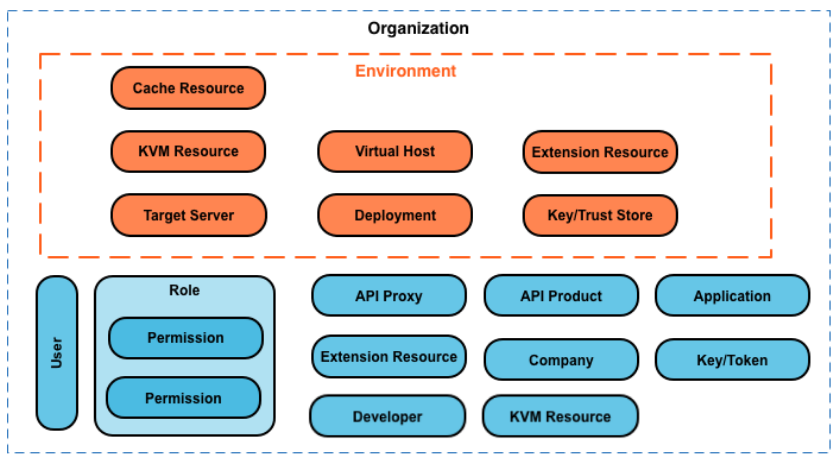
Kuruluş, bazı Apigee özellikleri için kapsam sağlar. Örneğin, anahtar/değer eşlemesi (KVM) verileri kuruluş düzeyinde, yani tüm ortamlarda kullanılabilir. Önbelleğe alma gibi diğer özellikler belirli bir ortamla sınırlıdır. Apigee analiz verileri, kuruluş ve ortamın bir kombinasyonuna göre bölümlere ayrılır.
Aşağıda, kuruluşta genel olarak tanımlananlar ve belirli bir ortama özel olarak tanımlananlar dahil olmak üzere bir kuruluşun ana nesneleri gösterilmektedir:
Ortamlar hakkında
Ortam, bir kuruluştaki API proxy'leri için çalışma zamanı yürütme bağlamıdır. Bir API proxy'sine erişilebilmesi için önce proxy'yi bir ortama dağıtmanız gerekir. Bir API proxy'sini tek bir ortama veya birden fazla ortama dağıtabilirsiniz.
Bir kuruluş birden fazla ortam içerebilir. Örneğin, bir kuruluşta "geliştirme", "test" ve "üretim" ortamı tanımlayabilirsiniz.
Bir ortam oluşturduğunuzda, bunu bir veya daha fazla Mesaj İşleyici ile ilişkilendirirsiniz. Ortamı, API proxy'lerinin çalıştığı adlandırılmış bir Mesaj İşleyici grubu olarak düşünebilirsiniz. Her ortam aynı veya farklı Mesaj İşleyicilerle ilişkilendirilebilir.
Ortam oluşturmak için iki bilgi belirtmeniz gerekir:
- Ortamı içeren kuruluş.
- Ortama yönelik API proxy isteklerini işleyen mesaj işlemciler. Bu Mesaj İşleyiciler, ortamın üst kuruluşuyla ilişkili bir pod'da olmalıdır.
Varsayılan olarak, bir ortam oluşturduğunuzda Edge, "ağ geçidi" kapsülündeki tüm kullanılabilir Mesaj İşleyicileri ortamla ilişkilendirir. Alternatif olarak, farklı Mesaj İşleyicilerin farklı ortamlara yönelik istekleri işlemesi için mevcut Mesaj İşleyicilerin bir alt kümesini belirtebilirsiniz.
Bir mesaj işlemci birden fazla ortamla ilişkilendirilebilir. Örneğin, Edge kurulumunuzda iki Mesaj İşleyici (A ve B) bulunur. Ardından kuruluşunuzda "dev", "test" ve "prod" olmak üzere üç ortam oluşturursunuz:
- "dev" ortamı için, büyük bir trafik hacmi beklemediğinizden Mesaj İşleyici A'yı ilişkilendirirsiniz.
- "Test" ortamı için, büyük bir trafik hacmi beklemediğinizden Mesaj İşlemci B'yi ilişkilendirirsiniz.
- "prod" ortamı için üretim düzeyindeki hacmi işlemek üzere hem A hem de B Mesaj İşlemcilerini ilişkilendirirsiniz.
Bir ortama atanan Mesaj İşleyicilerin tümü aynı kapsülden veya birden fazla bölgeyi ve veri merkezini kapsayan birden fazla kapsülden olabilir. Örneğin, kuruluşunuzda üç bölgeden (ABD, Japonya ve Almanya olmak üzere üç farklı veri merkezi) mesaj işlemcileri içeren "global" ortamı tanımlarsınız.
Bir API proxy'sini "global" ortama dağıtmak, API proxy'sinin üç veri merkezindeki Mesaj İşlemciler'de çalışmasına neden olur. Bu veri merkezlerinden herhangi birindeki bir yönlendiriciye gelen API trafiği, yalnızca o veri merkezindeki mesaj işlemcilere yönlendirilir. Bunun nedeni, yönlendiricilerin trafiği yalnızca aynı kapsüldeki mesaj işlemcilere yönlendirmesidir.
Sanal ana makineler hakkında
Sanal ana makine, API proxy'sinin kullanıma sunulduğu Edge Router'daki bağlantı noktasını ve dolayısıyla uygulamaların API proxy'sine erişmek için kullandığı URL'yi tanımlar. Her ortamda en az bir sanal ana makine tanımlanmalıdır.
Sanal ana makine tarafından belirtilen bağlantı noktası numarasının yönlendirici düğümünde açık olduğundan emin olun. Ardından, aşağıdaki URL'lere istek göndererek bir API proxy'sine erişebilirsiniz:
http://routerIP:port/proxy-base-path/resource-name
https://routerIP:port/proxy-base-path/resource-name
Burada:
httpveyahttps: Sanal ana makine TLS/SSL'yi destekleyecek şekilde yapılandırılmışsa HTTPS kullanın. Sanal ana makine TLS/SSL'yi desteklemiyorsa HTTP kullanın.- routerIP:port, sanal ana makinenin IP adresi ve bağlantı noktası numarasıdır.
- proxy-base-path ve resource-name, API proxy'sini oluşturduğunuzda tanımlanır.
Genellikle API'lerinizi müşterilere bir IP adresi ve bağlantı noktası numarasıyla yayınlamazsınız. Bunun yerine, yönlendirici ve bağlantı noktası için bir DNS girişi tanımlarsınız. Örneğin:
http://myAPI.myCo.com/proxy-base-path/resource-name
https://myAPI.myCo.com/proxy-base-path/resource-name
Ayrıca, sanal ana makine için DNS girişinin alan adıyla eşleşen bir ana makine takma adı oluşturmanız gerekir. Yukarıdaki örnekte, myAPI.myCo.com şeklinde bir ana makine takma adı belirtirsiniz. DNS girişiniz yoksa ana makine takma adını, yönlendiricinin IP adresi ve sanal ana makinenin bağlantı noktası olarak routerIP:port şeklinde ayarlayın.
Daha fazla bilgi için Sanal ana makineler hakkında başlıklı makaleyi inceleyin.
İlk kuruluşunuzu, ortamınızı ve sanal ana makinenizi oluşturma
Edge yükleme işlemini tamamladıktan sonra ilk işleminiz genellikle "oryantasyon" süreciyle bir kuruluş, ortam ve sanal ana makine oluşturmaktır. Oryantasyon işlemini gerçekleştirmek için Edge Yönetim Sunucusu düğümünde aşağıdaki komutu çalıştırın:
/opt/apigee/apigee-service/bin/apigee-service apigee-provision setup-org -f configFile
Bu komut; kullanıcı, kuruluş, ortam ve sanal ana makineyi tanımlayan bir yapılandırma dosyasını giriş olarak alır.
Örneğin, şunları oluşturabilirsiniz:
- Kuruluş yöneticisi olarak görev yapacak, seçtiğiniz bir kullanıcı
exampleadlı bir kuruluş- Kuruluşta, "gateway" pod'undaki tüm Message Processor'larla ilişkili
prodadlı bir ortam defaultadlı ortamda, 9001 numaralı bağlantı noktasında HTTP erişimine izin veren bir sanal ana makine- Sanal ana makine için ana makine takma adı
Bu komut dosyasını çalıştırdıktan sonra, aşağıdaki biçimde bir URL kullanarak API'lerinize erişebilirsiniz:
http://routerIP:9001/proxy-base-path/resource-name
Daha sonra istediğiniz sayıda kuruluş, ortam ve sanal ana makine ekleyebilirsiniz.
Daha fazla bilgi için Kuruluşun ilk katılımını gerçekleştirme başlıklı makaleyi inceleyin.