

الإصدار 4.18.05 من Edge for Private Cloud
يتكوّن التثبيت على أجهزة الشركة في Edge Private Cloud أو مثيل Edge من عدة مكوّنات Edge مثبَّتة على مجموعة من عُقد الخادم. توضّح الصورة التالية العلاقة بين الكوكب والمناطق والمجموعات والمؤسسات والبيئات والمضيفين الافتراضيين الذين يشكّلون مثيل Edge:
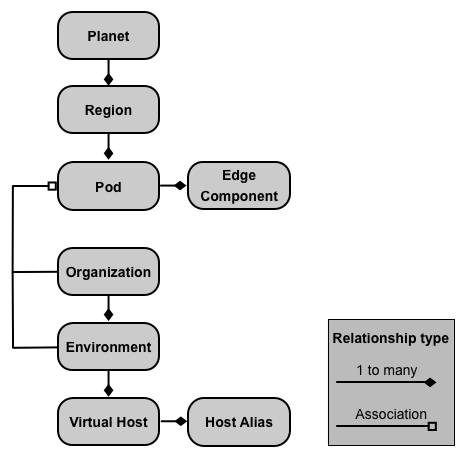
يوضّح الجدول التالي هذه العلاقات:
| المكوّن | يحتوي على | الأجهزة التي يمكن ربطها | تلقائي |
|---|---|---|---|
| Planet | منطقة واحدة أو أكثر | timing fixed in amara | |
| الإقليم | مجموعة واحدة أو أكثر من الإعلانات المتتالية | "dc-1" | |
| Pod | مكوّن واحد أو أكثر من مكوّنات Edge | "central" "gateway" "analytics" |
|
| المؤسسة | بيئة واحدة أو أكثر | مجموعة واحدة أو أكثر من مجموعات الوحدات التي تحتوي على معالجات الرسائل، ومستخدم يعمل كمشرف المؤسسة | لا ينطبق |
| البيئة | جهاز مضيف ظاهري واحد أو أكثر | معالج رسائل واحد أو أكثر في مجموعة مرتبطة بالمؤسسة الرئيسية | لا ينطبق |
| المضيف الافتراضي | اسم مضيف بديل واحد أو أكثر | لا ينطبق |
لمحة عن "الكواكب"
يمثّل الكوكب بيئة كاملة من الأجهزة والبرامج في Edge ويمكن أن يحتوي على منطقة واحدة أو أكثر. في Edge، الكوكب هو تجميع منطقي للمناطق: لا يمكنك إنشاء كوكب أو ضبطه بشكل صريح كجزء من تثبيت Edge.
لمحة عن المناطق
المنطقة هي مجموعة من مجموعة واحدة أو أكثر من مجموعات الخوادم. عند تثبيت Edge، ينشئ المثبّت تلقائيًا منطقة واحدة باسم "dc-1" تحتوي على ثلاث مجموعات، كما يوضّح الجدول التالي:
| الإقليم | مجموعات في المنطقة |
|---|---|
| "dc-1" | "gateway", "central", "analytics" |
تعرض الصورة التالية المناطق التلقائية:
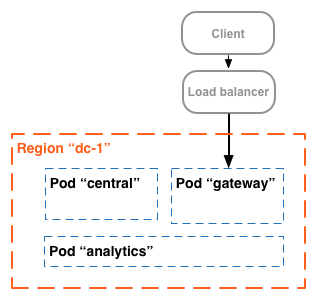
تعرض هذه الصورة جهاز موازنة الحمل وهو يوجّه الزيارات إلى مجموعة "المدخل". يحتوي القسم "gateway" على مكوّنات Edge Router وMessage Processor التي تعالج طلبات البيانات من واجهة برمجة التطبيقات. ما لم تحدّد مراكز بيانات متعدّدة، لن تحتاج إلى إنشاء مناطق إضافية.
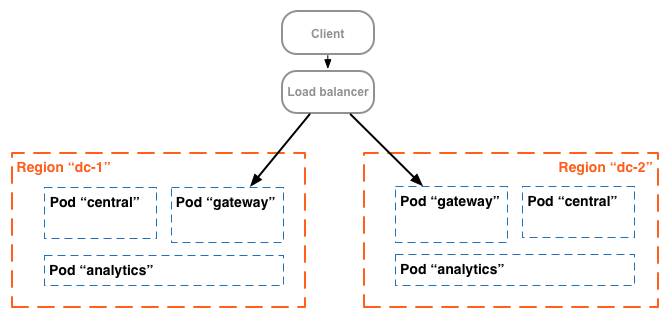
في عمليات التثبيت الأكثر تعقيدًا، يمكنك إنشاء منطقتَين أو أكثر. ومن بين أسباب إنشاء مناطق متعددة تنظيم الأجهزة جغرافيًا، ما يقلل من مدة النقل عبر الشبكة. في هذا السيناريو، يمكنك استضافة نقاط نهاية واجهة برمجة التطبيقات بحيث تكون قريبة جغرافيًا من مستخدمي واجهات برمجة التطبيقات هذه.
في Edge، يُشار إلى كل منطقة باسم مركز بيانات. ويمكن لمركز بيانات في شرق الولايات المتحدة معالجة الطلبات الواردة من بوسطن، ماساتشوستس، بينما يمكن لمركز بيانات في سنغافورة معالجة الطلبات الواردة من الأجهزة أو أجهزة الكمبيوتر في آسيا.
على سبيل المثال، تعرض الصورة التالية منطقتَين تتوافقان مع مركزَي بيانات:
لمحة عن Pods
المجموعة هي مجموعة من مكوّن واحد أو أكثر من مكوّنات Edge ومخازن بيانات Cassandra. يمكن تثبيت مكوّنات Edge على العقدة نفسها، ولكن يتم تثبيتها بشكل أكثر شيوعًا على عُقد مختلفة. مخزن بيانات Cassandra هو مستودع بيانات تستخدمه مكوّنات Edge في المجموعة.
عند تثبيت Edge، ينشئ المثبّت تلقائيًا ثلاث مجموعات ويربط مكوّنات Edge ومخازن بيانات Cassandra التالية بكل مجموعة:
| Pod | مكوّنات Edge | مخازن بيانات Cassandra |
|
|---|---|---|---|
| "gateway" | جهاز التوجيه، معالج الرسائل | cache-datastore counter-datastore dc-datastore |
keyvaluemap-datastore kms-datastore |
| "central" | خادم الإدارة وZookeeper وLDAP وواجهة المستخدم وQpid | application-datastore apimodel-datastore audit-datastore auth-datastore |
identityzone-datastore edgenotification-datastore management-server scheduler-datastore user-settings-datastore |
| "إحصاءات" | Postgres | analytics-datastore | reportcrud-datastore |
مكوّنات Edge ومخازن بيانات Cassandra في مجموعة "gateway" مطلوبة لمعالجة واجهة برمجة التطبيقات. يجب أن تكون هذه المكوّنات ومخازن البيانات قيد التشغيل لمعالجة طلبات البيانات من واجهة برمجة التطبيقات. لا تتطلب المكوّنات ومخازن البيانات في مجموعات "central" و "analytics" معالجة واجهات برمجة التطبيقات، ولكنها تضيف وظائف إضافية إلى Edge.
تعرض الصورة التالية المكوّنات في كل مجموعة:
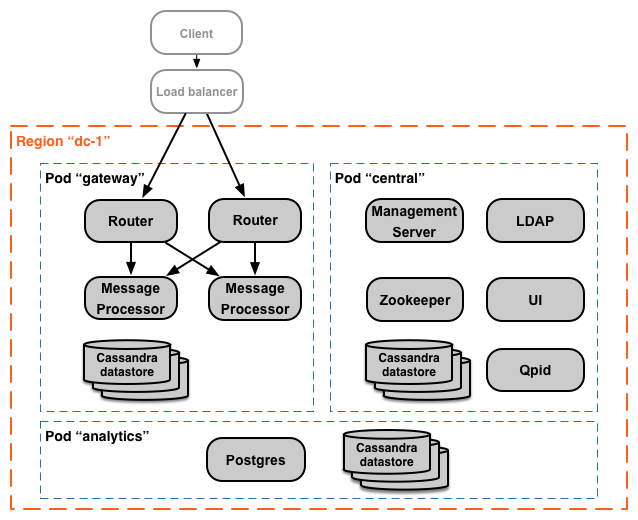
يمكنك إضافة مجموعات إضافية من "معالج الرسائل" و"الموجّه" إلى المجموعات الثلاث التي يتم إنشاؤها تلقائيًا. بدلاً من ذلك، يمكنك إضافة مكوّنات Edge أخرى إلى مجموعة حالية. على سبيل المثال، يمكنك إضافة المزيد من أجهزة التوجيه ومعالجات الرسائل إلى مجموعة "المدخل" للتعامل مع أحمال الزيارات المتزايدة.
لاحظ أنّ مجموعة "المدخل" تحتوي على مكوّنات Edge Router وMessage Processor. لا ترسل أجهزة التوجيه الطلبات إلا إلى معالجات الرسائل في المجموعة نفسها، وليس إلى معالجات الرسائل في المجموعات الأخرى.
يمكنك استخدام طلب بيانات من واجهة برمجة التطبيقات التالي للاطّلاع على تفاصيل تسجيل الخادم في نهاية عملية التثبيت لكل لوحة. هذه أداة مراقبة مفيدة.
curl -u adminEmail:pword http://ms_IP:8080/v1/servers?pod=podName
حيث ms_IP هو عنوان IP أو اسم نظام أسماء النطاقات لخادم الإدارة، وpodName هو أحد الخيارات التالية:
gatewaycentralanalytics
على سبيل المثال، بالنسبة إلى مجموعة "gateway":
curl -u adminEmail:pword http://ms_IP:8080/v1/servers?pod=gateway
تعرض Apigee نتيجة مشابهة لما يلي:
[ {
  "externalHostName" : "localhost",
  "externalIP" : "192.168.1.11",
  "internalHostName" : "localhost",
  "internalIP" : "192.168.1.11",
  "isUp" : true,
  "pod" : "gateway",
  "reachable" : true,
  "region" : "dc-1",
  "tags" : {
    "property" : [ {
      "name" : "jmx.rmi.port",
      "value" : "1101"
    }, ... ]
  },
  "type" : [ "message-processor" ],
  "uUID" : "276bc250-7dd0-46a5-a583-fd11eba786f8"
},
{
  "internalIP" : "192.168.1.11",
  "isUp" : true,
  "pod" : "gateway",
  "reachable" : true,
  "region" : "dc-1",
  "tags" : {
    "property" : [ ]
  },
  "type" : [ "dc-datastore", "management-server", "cache-datastore", "keyvaluemap-datastore", "counter-datastore", "kms-datastore" ],
  "uUID" : "13cee956-d3a7-4577-8f0f-1694564179e4"
},
{
  "externalHostName" : "localhost",
  "externalIP" : "192.168.1.11",
  "internalHostName" : "localhost",
  "internalIP" : "192.168.1.11",
  "isUp" : true,
  "pod" : "gateway",
  "reachable" : true,
  "region" : "dc-1",
  "tags" : {
    "property" : [ {
      "name" : "jmx.rmi.port",
      "value" : "1100"
    }, ... ]
  },
  "type" : [ "router" ],
  "uUID" : "de8a0200-e405-43a3-a5f9-eabafdd990e2"
} ]
تُدرج السمة type نوع المكوّن. يُرجى العِلم أنّها تعرض مخازن بيانات Cassandra
المسجَّلة في المجموعة. While Cassandra nodes are installed in the "gateway" pod, you
will see Cassandra datastores registered with all pods.
لمحة عن المؤسسات
المؤسسة هي حاوية لجميع العناصر في حساب Apigee، بما في ذلك واجهات برمجة التطبيقات ومنتجات واجهات برمجة التطبيقات والتطبيقات والمطوّرين. ترتبط المؤسسة بوحدة واحدة أو أكثر، ويجب أن تحتوي كل وحدة على معالج رسائل واحد أو أكثر.
في عملية تثبيت Edge Private Cloud داخل الشركة، لا توجد مؤسسات تلقائيًا. عند إنشاء مؤسسة، عليك تحديد معلومتَين:
- مستخدم يعمل كمشرف للمؤسسة ويمكن لهذا المستخدم بعد ذلك إضافة مستخدمين آخرين إلى المؤسسة وتحديد دور كل مستخدم.
- مجموعة "المدخل"، وهي المجموعة التي تحتوي على معالِجات الرسائل
يمكن أن تحتوي المؤسسة على بيئة واحدة أو أكثر. يطلب منك إجراء التثبيت التلقائي لـ Edge إنشاء بيئتين: "test" و "prod". ومع ذلك، يمكنك إنشاء المزيد من البيئات حسب الضرورة، مثل "التقسيم المرحلي" و"التجارب" وما إلى ذلك.
توفّر المؤسسة نطاقًا لبعض إمكانات Apigee. على سبيل المثال، تتوفّر بيانات خريطة المفتاح والقيمة (KVM) على مستوى المؤسسة، أي من جميع البيئات. أما الإمكانات الأخرى، مثل التخزين المؤقت، فيتم تحديد نطاقها لبيئة معيّنة. يتم تقسيم بيانات إحصاءات Apigee من خلال مزيج من المؤسسة والبيئة.
في ما يلي العناصر الرئيسية للمؤسسة، بما في ذلك العناصر المحدّدة على مستوى المؤسسة، وتلك المحدّدة على مستوى بيئة معيّنة:
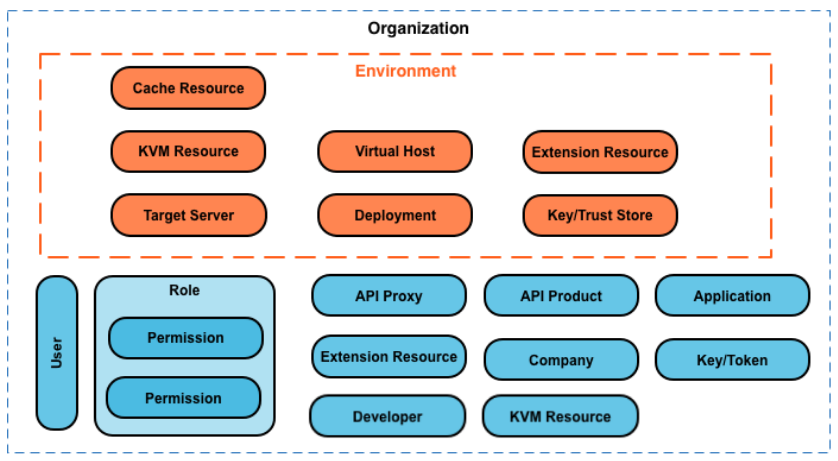
لمحة عن البيئات
البيئة هي سياق تنفيذ وقت التشغيل لبروكسيات واجهة برمجة التطبيقات في مؤسسة. يجب نشر وكيل واجهة برمجة التطبيقات في بيئة قبل الوصول إليه. يمكنك نشر وكيل واجهة برمجة تطبيقات في بيئة واحدة أو في بيئات متعددة.
يمكن أن تحتوي المؤسسة على بيئات متعددة. على سبيل المثال، يمكنك تحديد بيئة "تطوير" و"اختبار" و "إنتاج" في مؤسسة.
عند إنشاء بيئة، يمكنك ربطها بمعالج رسائل واحد أو أكثر. يمكنك اعتبار البيئة مجموعة مُسمّاة من معالِجات الرسائل التي يتم تشغيل الخوادم الوكيلة لواجهة برمجة التطبيقات عليها. يمكن ربط كل بيئة بمعالجات الرسائل نفسها أو بمعالجات مختلفة.
لإنشاء بيئة، حدِّد معلومتَين:
- المؤسسة التي تحتوي على البيئة
- معالِجات الرسائل التي تتعامل مع طلبات الخادم الوكيل لواجهة برمجة التطبيقات إلى البيئة يجب أن تكون معالِجات الرسائل هذه في مجموعة مرتبطة بالمؤسسة الرئيسية للبيئة.
عند إنشاء بيئة، يربط Edge تلقائيًا جميع معالجات الرسائل المتاحة في مجموعة "المدخل" بالبيئة. بدلاً من ذلك، يمكنك تحديد مجموعة فرعية من معالِجات الرسائل المتاحة لكي تتعامل معالِجات الرسائل المختلفة مع الطلبات الموجّهة إلى بيئات مختلفة.
يمكن ربط معالج رسائل واحد ببيئات متعددة. على سبيل المثال، يحتوي تثبيت Edge على معالجَي رسائل: "أ" و"ب". بعد ذلك، يمكنك إنشاء ثلاث بيئات في مؤسستك: "dev" و"test" و "prod":
- بالنسبة إلى بيئة "dev"، يمكنك ربط معالج الرسائل "أ" لأنّك لا تتوقّع حجمًا كبيرًا من الزيارات.
- بالنسبة إلى بيئة "الاختبار"، يمكنك ربط معالج الرسائل "ب" لأنّك لا تتوقّع عددًا كبيرًا من الزيارات.
- بالنسبة إلى بيئة "الإنتاج"، يمكنك ربط كل من معالجَي الرسائل "أ" و"ب" للتعامل مع حجم الرسائل على مستوى الإنتاج.
يمكن أن تكون معالِجات الرسائل المخصّصة لبيئة معيّنة من المجموعة نفسها أو من مجموعات متعددة، وتمتد عبر مناطق ومراكز بيانات متعددة. على سبيل المثال، يمكنك تحديد البيئة "العالمية" في مؤسستك التي تتضمّن معالِجات الرسائل من ثلاث مناطق، أي ثلاثة مراكز بيانات مختلفة: الولايات المتحدة واليابان وألمانيا.
يؤدي نشر وكيل واجهة برمجة التطبيقات في البيئة "العالمية" إلى تشغيل وكيل واجهة برمجة التطبيقات على معالجات الرسائل في جميع مراكز البيانات الثلاثة. وستتم إعادة توجيه زيارات واجهة برمجة التطبيقات التي تصل إلى جهاز توجيه في أي من مراكز البيانات هذه إلى معالجات الرسائل في مركز البيانات هذا فقط لأن أجهزة التوجيه توجه الزيارات فقط إلى معالجات الرسائل في نفس المجموعة.
لمحة عن المضيفين الافتراضيين
يحدّد المضيف الافتراضي المنفذ على Edge Router الذي يتم عرض الخادم الوكيل لواجهة برمجة التطبيقات عليه، وبالتالي عنوان URL الذي تستخدمه التطبيقات للوصول إلى الخادم الوكيل لواجهة برمجة التطبيقات. يجب أن تحدّد كل بيئة مضيفًا افتراضيًا واحدًا على الأقل.
تأكَّد من أنّ رقم المنفذ الذي يحدّده المضيف الافتراضي مفتوح على عقدة جهاز التوجيه. ويمكنك بعد ذلك الوصول إلى الخادم الوكيل لواجهة برمجة التطبيقات من خلال إرسال طلب إلى عناوين URL التالية:
http://routerIP:port/proxy-base-path/resource-name
https://routerIP:port/proxy-base-path/resource-name
المكان:
httpأوhttps: إذا تم ضبط المضيف الافتراضي ليتوافق مع بروتوكول أمان طبقة النقل (TLS) أو طبقة المقابس الآمنة (SSL)، استخدِم HTTPS. إذا كان المضيف الافتراضي لا يتيح استخدام بروتوكول أمان طبقة النقل (TLS)/طبقة المقابس الآمنة (SSL)، استخدِم بروتوكول HTTP.- routerIP:port هو عنوان IP ورقم المنفذ للمضيف الافتراضي.
- يتم تحديد proxy-base-path وresource-name عند إنشاء الخادم الوكيل لواجهة برمجة التطبيقات.
عادةً، لا تنشر واجهات برمجة التطبيقات للعملاء باستخدام عنوان IP ورقم منفذ. بدلاً من ذلك، يمكنك تحديد إدخال نظام أسماء النطاقات للموجّه والمنفذ. على سبيل المثال:
http://myAPI.myCo.com/proxy-base-path/resource-name
https://myAPI.myCo.com/proxy-base-path/resource-name
يجب أيضًا إنشاء اسم مستعار للمضيف الافتراضي يتطابق مع اسم نطاق إدخال نظام أسماء النطاقات. من المثال أعلاه، يمكنك تحديد اسم مستعار للمضيف myAPI.myCo.com. إذا لم يكن لديك إدخال في نظام أسماء النطاقات، اضبط الاسم المستعار للمضيف على عنوان IP الخاص بجهاز التوجيه ومنفذ المضيف الافتراضي، مثل routerIP:port.
لمزيد من المعلومات، يُرجى الاطّلاع على لمحة عن المضيفين الافتراضيين.
إنشاء مؤسستك الأولى وبيئتك ومضيفك الافتراضي
بعد إكمال عملية تثبيت Edge، يكون الإجراء الأول عادةً هو إنشاء مؤسسة وبيئة ومضيف افتراضي من خلال عملية "الإعداد". لإجراء عملية الإعداد، نفِّذ الأمر التالي على عقدة خادم إدارة Edge:
/opt/apigee/apigee-service/bin/apigee-service apigee-provision setup-org -f configFile
يستخدم هذا الأمر كإدخال ملف إعداد يحدّد مستخدمًا ومؤسسة وبيئة ومضيفًا افتراضيًا.
على سبيل المثال، يمكنك إنشاء:
- مستخدم من اختيارك ليعمل كمشرف للمؤسسة
- مؤسسة باسم
example - بيئة في المؤسسة باسم
prodمرتبطة بجميع معالِجات الرسائل في مجموعة "المدخل" - مضيف افتراضي في البيئة باسم
defaultيسمح بالوصول إلى HTTP على المنفذ 9001 - الاسم المستعار للمضيف الافتراضي
بعد تشغيل هذا النص البرمجي، يمكنك الوصول إلى واجهات برمجة التطبيقات باستخدام عنوان URL في النموذج:
http://routerIP:9001/proxy-base-path/resource-name
يمكنك لاحقًا إضافة أي عدد من المؤسسات والبيئات والمضيفين الافتراضيين.
لمزيد من المعلومات، يُرجى الاطّلاع على إعداد مؤسسة.