

Edge for Private Cloud v4.18.05
การติดตั้ง Edge Private Cloud ภายในองค์กรหรืออินสแตนซ์ Edge ประกอบด้วยคอมโพเนนต์ Edge หลายรายการที่ติดตั้งในชุดโหนดเซิร์ฟเวอร์ รูปภาพต่อไปนี้แสดงความสัมพันธ์ระหว่างแพลนเน็ต ภูมิภาค พ็อด องค์กร สภาพแวดล้อม และโฮสต์เสมือนที่ประกอบกันเป็นอินสแตนซ์ Edge
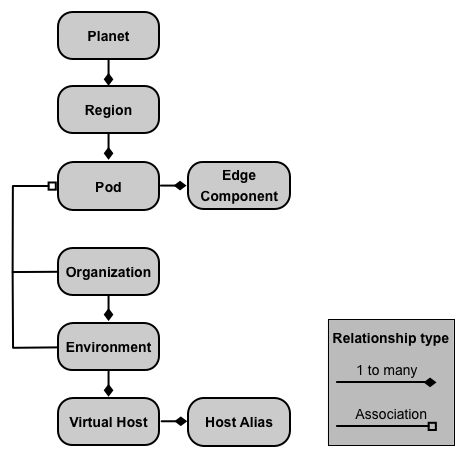
ตารางต่อไปนี้จะอธิบายความสัมพันธ์เหล่านี้
| ส่วนประกอบ | มี | เชื่อมโยงกับ | ค่าเริ่มต้น |
|---|---|---|---|
| Planet | ภูมิภาคอย่างน้อย 1 ภูมิภาค | ไม่มี | |
| ภูมิภาค | พ็อดอย่างน้อย 1 รายการ | "dc-1" | |
| Pod | คอมโพเนนต์ Edge อย่างน้อย 1 รายการ | "central" "gateway" "analytics" |
|
| องค์กร | สภาพแวดล้อมอย่างน้อย 1 รายการ | พ็อดอย่างน้อย 1 พ็อดที่มี Message Processor และผู้ใช้ที่ทำหน้าที่เป็นผู้ดูแลระบบองค์กร | ไม่มี |
| สภาพแวดล้อม | โฮสต์เสมือนอย่างน้อย 1 รายการ | Message Processor อย่างน้อย 1 รายการในพ็อดที่เชื่อมโยงกับองค์กรหลัก | ไม่มี |
| โฮสต์เสมือน | ชื่อแทนโฮสต์อย่างน้อย 1 รายการ | ไม่มี |
เกี่ยวกับดาวเคราะห์
ดาวเคราะห์แสดงถึงสภาพแวดล้อมฮาร์ดแวร์และซอฟต์แวร์ Edge ทั้งหมด และอาจมีภูมิภาคอย่างน้อย 1 ภูมิภาค ใน Edge แพลนเน็ตคือการจัดกลุ่มภูมิภาคเชิงตรรกะ คุณไม่ได้สร้างหรือกำหนดค่าแพลนเน็ตอย่างชัดเจนโดยเป็นส่วนหนึ่งของการติดตั้ง Edge
เกี่ยวกับภูมิภาค
ภูมิภาคคือการจัดกลุ่มพ็อดอย่างน้อย 1 พ็อด โดยค่าเริ่มต้น เมื่อคุณติดตั้ง Edge โปรแกรมติดตั้งจะสร้างภูมิภาคเดียวชื่อ "dc-1" ซึ่งมีพ็อด 3 รายการ ดังที่แสดงในตารางต่อไปนี้
| ภูมิภาค | พ็อดในภูมิภาค |
|---|---|
| "dc-1" | "gateway", "central", "analytics" |
รูปภาพต่อไปนี้แสดงภูมิภาคเริ่มต้น
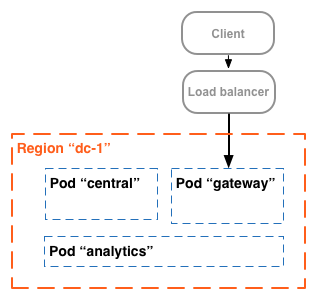
รูปภาพนี้แสดงตัวจัดสรรภาระงานที่กําหนดเส้นทางการเข้าชมไปยังพ็อด "เกตเวย์" พ็อด "เกตเวย์" ประกอบด้วยคอมโพเนนต์ Edge Router และ Message Processor ที่จัดการคำขอ API คุณไม่จำเป็นต้องสร้างภูมิภาคเพิ่มเติม เว้นแต่คุณจะกำหนดศูนย์ข้อมูลหลายแห่ง
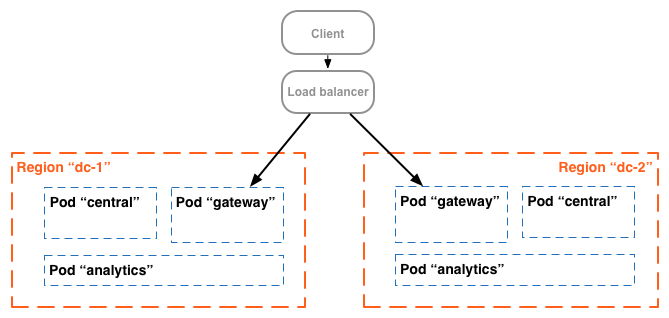
ในการติดตั้งที่ซับซ้อนมากขึ้น คุณสามารถสร้างภูมิภาคได้ตั้งแต่ 2 ภูมิภาคขึ้นไป เหตุผลหนึ่งในการสร้างหลายภูมิภาคคือการจัดระเบียบเครื่องตามภูมิศาสตร์ ซึ่งจะช่วยลดเวลาขนส่งของเครือข่าย ในสถานการณ์นี้ คุณโฮสต์ปลายทาง API เพื่อให้อยู่ใกล้กับผู้ใช้ API เหล่านั้นในทางภูมิศาสตร์
ใน Edge แต่ละภูมิภาคจะเรียกว่าศูนย์ข้อมูล จากนั้นศูนย์ข้อมูลในภาคตะวันออกของสหรัฐอเมริกาจะจัดการคำขอที่มาจากบอสตัน รัฐแมสซาชูเซตส์ ขณะที่ศูนย์ข้อมูลในสิงคโปร์จะจัดการคำขอที่มาจากอุปกรณ์หรือคอมพิวเตอร์ในเอเชีย
ตัวอย่างเช่น รูปภาพต่อไปนี้แสดง 2 ภูมิภาค ซึ่งสอดคล้องกับศูนย์ข้อมูล 2 แห่ง
เกี่ยวกับ Pod
พ็อดคือการจัดกลุ่มคอมโพเนนต์ Edge และพื้นที่เก็บข้อมูล Cassandra อย่างน้อย 1 รายการ คุณสามารถติดตั้งคอมโพเนนต์ Edge ในโหนดเดียวกันได้ แต่โดยทั่วไปแล้วจะติดตั้งในโหนดที่ต่างกัน ที่เก็บข้อมูล Cassandra คือที่เก็บข้อมูลที่คอมโพเนนต์ Edge ในพ็อดใช้
โดยค่าเริ่มต้น เมื่อคุณติดตั้ง Edge โปรแกรมติดตั้งจะสร้างพ็อด 3 รายการและเชื่อมโยงคอมโพเนนต์ Edge และพื้นที่เก็บข้อมูล Cassandra ต่อไปนี้กับแต่ละพ็อด
| Pod | องค์ประกอบของ Edge | Datastore ของ Cassandra |
|
|---|---|---|---|
| "gateway" | เราเตอร์, Message Processor | cache-datastore counter-datastore dc-datastore |
keyvaluemap-datastore kms-datastore |
| "central" | เซิร์ฟเวอร์การจัดการ, Zookeeper, LDAP, UI, Qpid | application-datastore apimodel-datastore audit-datastore auth-datastore |
identityzone-datastore edgenotification-datastore management-server scheduler-datastore user-settings-datastore |
| "analytics" | Postgres | analytics-datastore | reportcrud-datastore |
คอมโพเนนต์ Edge และพื้นที่เก็บข้อมูล Cassandra ในพ็อด "เกตเวย์" จำเป็นสำหรับการประมวลผล API คอมโพเนนต์และ Datastore เหล่านี้ต้องทำงานอยู่เพื่อประมวลผลคำขอ API คอมโพเนนต์และ Datastore ในพ็อด "ส่วนกลาง" และ "การวิเคราะห์" ไม่จำเป็นต้องประมวลผล API แต่จะเพิ่มฟังก์ชันการทำงานเพิ่มเติมให้กับ Edge
รูปภาพต่อไปนี้แสดงคอมโพเนนต์ในแต่ละพ็อด
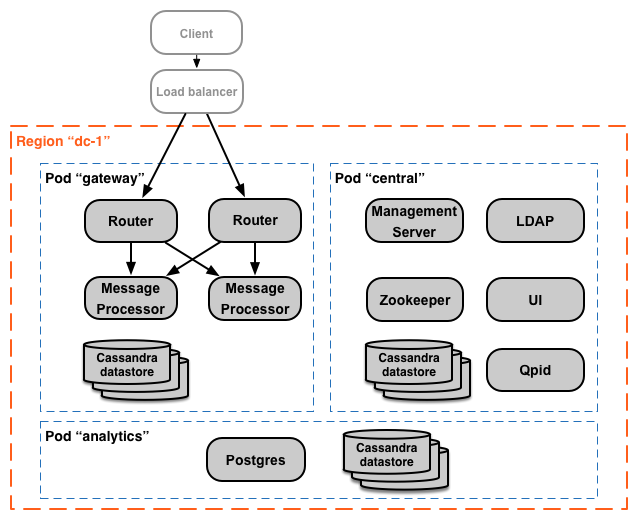
คุณสามารถเพิ่มพ็อด Message Processor และพ็อดเราเตอร์ลงในพ็อด 3 รายการที่สร้างขึ้นโดยค่าเริ่มต้นได้ หรือจะเพิ่มคอมโพเนนต์ Edge อื่นๆ ลงในพ็อดที่มีอยู่ก็ได้ เช่น คุณสามารถเพิ่มเราเตอร์และ Message Processor ลงในพ็อด "เกตเวย์" เพื่อจัดการกับภาระการเข้าชมที่เพิ่มขึ้นได้
โปรดสังเกตว่าพ็อด "เกตเวย์" มีคอมโพเนนต์ Edge Router และ Message Processor เราเตอร์จะส่งคำขอไปยัง Message Processor ในพ็อดเดียวกันเท่านั้น และจะไม่ส่งไปยัง Message Processor ในพ็อดอื่นๆ
คุณสามารถใช้การเรียก API ต่อไปนี้เพื่อดูรายละเอียดการลงทะเบียนเซิร์ฟเวอร์เมื่อสิ้นสุดการติดตั้งสำหรับแต่ละพ็อด ซึ่งเป็นเครื่องมือตรวจสอบที่มีประโยชน์
curl -u adminEmail:pword http://ms_IP:8080/v1/servers?pod=podName
โดยที่ ms_IP คือที่อยู่ IP หรือชื่อ DNS ของเซิร์ฟเวอร์การจัดการ และ podName คือค่าใดค่าหนึ่งต่อไปนี้
gatewaycentralanalytics
ตัวอย่างเช่น สำหรับพ็อด "เกตเวย์" ให้ทำดังนี้
curl -u adminEmail:pword http://ms_IP:8080/v1/servers?pod=gateway
Apigee จะแสดงผลลัพธ์ที่คล้ายกับตัวอย่างต่อไปนี้
[ {
  "externalHostName" : "localhost",
  "externalIP" : "192.168.1.11",
  "internalHostName" : "localhost",
  "internalIP" : "192.168.1.11",
  "isUp" : true,
  "pod" : "gateway",
  "reachable" : true,
  "region" : "dc-1",
  "tags" : {
    "property" : [ {
      "name" : "jmx.rmi.port",
      "value" : "1101"
    }, ... ]
  },
  "type" : [ "message-processor" ],
  "uUID" : "276bc250-7dd0-46a5-a583-fd11eba786f8"
},
{
  "internalIP" : "192.168.1.11",
  "isUp" : true,
  "pod" : "gateway",
  "reachable" : true,
  "region" : "dc-1",
  "tags" : {
    "property" : [ ]
  },
  "type" : [ "dc-datastore", "management-server", "cache-datastore", "keyvaluemap-datastore", "counter-datastore", "kms-datastore" ],
  "uUID" : "13cee956-d3a7-4577-8f0f-1694564179e4"
},
{
  "externalHostName" : "localhost",
  "externalIP" : "192.168.1.11",
  "internalHostName" : "localhost",
  "internalIP" : "192.168.1.11",
  "isUp" : true,
  "pod" : "gateway",
  "reachable" : true,
  "region" : "dc-1",
  "tags" : {
    "property" : [ {
      "name" : "jmx.rmi.port",
      "value" : "1100"
    }, ... ]
  },
  "type" : [ "router" ],
  "uUID" : "de8a0200-e405-43a3-a5f9-eabafdd990e2"
} ]
แอตทริบิวต์ type จะแสดงประเภทคอมโพเนนต์ โปรดทราบว่าคำสั่งนี้จะแสดงรายการ Datastore ของ Cassandra ที่ลงทะเบียนไว้ในพ็อด แม้ว่าโหนด Cassandra จะติดตั้งในพ็อด "เกตเวย์" แต่คุณจะเห็นพื้นที่เก็บข้อมูล Cassandra ที่ลงทะเบียนกับพ็อดทั้งหมด
เกี่ยวกับองค์กร
องค์กรคือคอนเทนเนอร์สำหรับออบเจ็กต์ทั้งหมดในบัญชี Apigee ซึ่งรวมถึง API, ผลิตภัณฑ์ API, แอป และนักพัฒนาแอป องค์กรจะเชื่อมโยงกับพ็อดอย่างน้อย 1 พ็อด โดยแต่ละพ็อดต้องมี Message Processor อย่างน้อย 1 รายการ
ในการติดตั้ง Edge Private Cloud ภายในองค์กรจะไม่มีองค์กรโดยค่าเริ่มต้น เมื่อสร้างองค์กร คุณต้องระบุข้อมูล 2 อย่างต่อไปนี้
- ผู้ใช้ที่ทำหน้าที่เป็นผู้ดูแลระบบองค์กร จากนั้นผู้ใช้รายดังกล่าวจะเพิ่มผู้ใช้รายอื่นๆ ลงในองค์กรและกำหนดบทบาทของผู้ใช้แต่ละรายได้
- พ็อด "เกตเวย์" ซึ่งเป็นพ็อดที่มี Message Processor
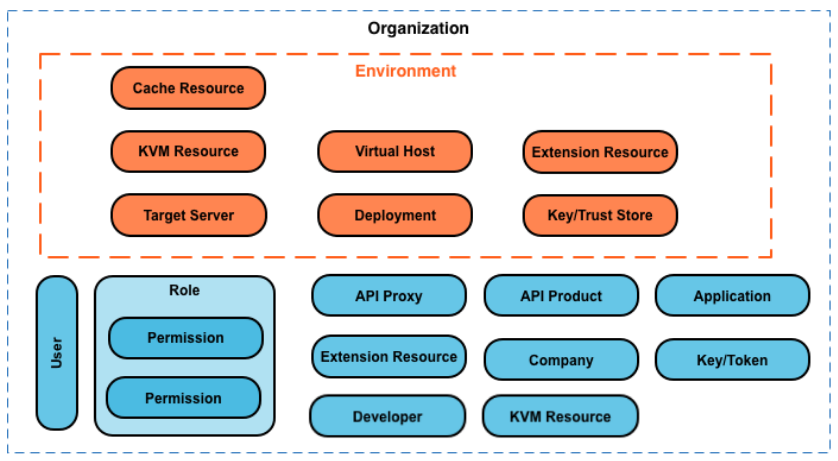
องค์กรหนึ่งๆ จะมีสภาพแวดล้อมได้มากกว่า 1 รายการ ขั้นตอนการติดตั้ง Edge เริ่มต้นจะแจ้งให้คุณสร้างสภาพแวดล้อม 2 รายการ ได้แก่ "test" และ "prod" อย่างไรก็ตาม คุณสามารถสร้างสภาพแวดล้อมเพิ่มเติมได้ตามความจำเป็น เช่น "Staging" "การทดสอบ" เป็นต้น
องค์กรจะกำหนดขอบเขตสำหรับความสามารถบางอย่างของ Apigee ตัวอย่างเช่น ข้อมูลแผนที่คีย์-ค่า (KVM) จะพร้อมใช้งานในระดับองค์กร ซึ่งหมายความว่ามาจากทุกสภาพแวดล้อม ความสามารถอื่นๆ เช่น การแคช จะกำหนดขอบเขตไว้สำหรับสภาพแวดล้อมที่เฉพาะเจาะจง ข้อมูลการวิเคราะห์ของ Apigee จะแบ่งพาร์ติชันตามชุดค่าผสมขององค์กรและสภาพแวดล้อม
ด้านล่างนี้คือออบเจ็กต์หลักขององค์กร ซึ่งรวมถึงออบเจ็กต์ที่กำหนดไว้ทั่วโลกในองค์กร และออบเจ็กต์ที่กำหนดไว้สำหรับสภาพแวดล้อมหนึ่งๆ โดยเฉพาะ
เกี่ยวกับสภาพแวดล้อม
สภาพแวดล้อมคือบริบทการดำเนินการรันไทม์สำหรับพร็อกซี API ในองค์กร คุณต้องทำให้พร็อกซี API ใช้งานได้ในสภาพแวดล้อมก่อนจึงจะเข้าถึงได้ คุณสามารถทำให้พร็อกซี API ใช้งานได้ในสภาพแวดล้อมเดียวหรือหลายสภาพแวดล้อม
องค์กรหนึ่งๆ อาจมีสภาพแวดล้อมได้หลายรายการ เช่น คุณอาจกำหนดสภาพแวดล้อม "dev", "test" และ "prod" ในองค์กร
เมื่อสร้างสภาพแวดล้อม คุณจะเชื่อมโยงสภาพแวดล้อมนั้นกับ Message Processor อย่างน้อย 1 รายการ คุณอาจมองว่าสภาพแวดล้อมเป็นชุด Message Processor ที่มีชื่อซึ่งพร็อกซี API ทำงานอยู่ ทุกสภาพแวดล้อมสามารถเชื่อมโยงกับ Message Processor เดียวกันหรือต่างกันก็ได้
หากต้องการสร้างสภาพแวดล้อม ให้ระบุข้อมูล 2 อย่างต่อไปนี้
- องค์กรที่มีสภาพแวดล้อม
- Message Processor ที่จัดการคำขอพร็อกซี API ไปยังสภาพแวดล้อม Message Processor เหล่านี้ต้องอยู่ในพ็อดที่เชื่อมโยงกับองค์กรหลักของสภาพแวดล้อม
โดยค่าเริ่มต้น เมื่อคุณสร้างสภาพแวดล้อม Edge จะเชื่อมโยง Message Processor ทั้งหมดที่มีอยู่ในพ็อด "เกตเวย์" กับสภาพแวดล้อมนั้น หรือจะระบุชุดย่อยของ Message Processor ที่มีอยู่เพื่อให้ Message Processor ต่างๆ จัดการคำขอไปยังสภาพแวดล้อมที่ต่างกันก็ได้
Message Processor สามารถเชื่อมโยงกับสภาพแวดล้อมได้หลายรายการ ตัวอย่างเช่น การติดตั้ง Edge มี Message Processor 2 รายการ ได้แก่ A และ B จากนั้นคุณสร้างสภาพแวดล้อม 3 รายการในองค์กร ได้แก่ "dev", "test" และ "prod"
- สำหรับสภาพแวดล้อม "dev" คุณเชื่อมโยง Message Processor A เนื่องจากไม่คาดว่าจะมีปริมาณการเข้าชมจำนวนมาก
- สำหรับสภาพแวดล้อม "ทดสอบ" คุณเชื่อมโยง Message Processor B เนื่องจากไม่คาดว่าจะมีปริมาณการเข้าชมจำนวนมาก
- สำหรับสภาพแวดล้อม "prod" คุณจะเชื่อมโยงทั้ง Message Processor A และ B เพื่อจัดการปริมาณระดับการใช้งานจริง
Message Processor ที่กำหนดให้กับสภาพแวดล้อมหนึ่งๆ อาจมาจากพ็อดเดียวกันทั้งหมด หรืออาจมาจากหลายพ็อดซึ่งครอบคลุมหลายภูมิภาคและศูนย์ข้อมูลก็ได้ เช่น คุณกำหนดสภาพแวดล้อม "ทั่วโลก" ในองค์กรซึ่งรวม Message Processor จาก 3 ภูมิภาค ซึ่งหมายถึงศูนย์ข้อมูล 3 แห่ง ได้แก่ สหรัฐอเมริกา ญี่ปุ่น และเยอรมนี
การทำให้พร็อกซี API ใช้งานได้ในสภาพแวดล้อม "ส่วนกลาง" จะทำให้พร็อกซี API ทำงานใน Message Processor ในศูนย์ข้อมูลทั้ง 3 แห่ง การรับส่งข้อมูล API ที่มาถึงเราเตอร์ในศูนย์ข้อมูลใดศูนย์ข้อมูลหนึ่งจะส่งไปยัง Message Processor ในศูนย์ข้อมูลนั้นเท่านั้น เนื่องจากเราเตอร์จะส่งการรับส่งข้อมูลไปยัง Message Processor ในพ็อดเดียวกันเท่านั้น
เกี่ยวกับโฮสต์เสมือน
โฮสต์เสมือนจะกำหนดพอร์ตใน Edge Router ที่แสดงพร็อกซี API และกำหนด URL ที่แอปใช้เพื่อเข้าถึงพร็อกซี API ด้วย ทุกสภาพแวดล้อมต้องกำหนดโฮสต์เสมือนอย่างน้อย 1 รายการ
ตรวจสอบว่าหมายเลขพอร์ตที่โฮสต์เสมือนระบุเปิดอยู่ในโหนดเราเตอร์ จากนั้นคุณจะเข้าถึงพร็อกซี API ได้โดยส่งคำขอไปยัง URL ต่อไปนี้
http://routerIP:port/proxy-base-path/resource-name
https://routerIP:port/proxy-base-path/resource-name
สถานที่:
httpหรือhttps: หากโฮสต์เสมือนได้รับการกำหนดค่าให้รองรับ TLS/SSL ให้ใช้ HTTPS หากโฮสต์เสมือนไม่รองรับ TLS/SSL ให้ใช้ HTTP- routerIP:port คือที่อยู่ IP และหมายเลขพอร์ตของโฮสต์เสมือน
- proxy-base-path และ resource-name จะได้รับการกำหนดเมื่อคุณสร้างพร็อกซี API
โดยปกติแล้ว คุณจะไม่เผยแพร่ API ให้กับลูกค้าด้วยที่อยู่ IP และหมายเลขพอร์ต แต่คุณต้องกำหนดรายการ DNS สำหรับเราเตอร์และพอร์ตแทน เช่น
http://myAPI.myCo.com/proxy-base-path/resource-name
https://myAPI.myCo.com/proxy-base-path/resource-name
นอกจากนี้ คุณยังต้องสร้างชื่อแทนโฮสต์สำหรับโฮสต์เสมือนที่ตรงกับชื่อโดเมนของรายการ DNS ด้วย จากตัวอย่างข้างต้น คุณจะต้องระบุนามแฝงของโฮสต์เป็น myAPI.myCo.com หากไม่มีรายการ DNS ให้ตั้งค่านามแฝงของโฮสต์เป็นที่อยู่ IP ของเราเตอร์และพอร์ตของโฮสต์เสมือนเป็น routerIP:port
ดูข้อมูลเพิ่มเติมได้ที่เกี่ยวกับโฮสต์เสมือน
การสร้างองค์กร สภาพแวดล้อม และโฮสต์เสมือนรายการแรก
หลังจากเสร็จสิ้นกระบวนการติดตั้ง Edge แล้ว โดยทั่วไปการดำเนินการแรกคือการสร้างองค์กร สภาพแวดล้อม และโฮสต์เสมือนผ่านกระบวนการ "การเตรียมความพร้อมผู้ใช้งานใหม่" หากต้องการเริ่มต้นใช้งาน ให้เรียกใช้คำสั่งต่อไปนี้ในโหนดเซิร์ฟเวอร์การจัดการ Edge
/opt/apigee/apigee-service/bin/apigee-service apigee-provision setup-org -f configFile
คำสั่งนี้จะใช้ไฟล์การกำหนดค่าเป็นอินพุตซึ่งกำหนดผู้ใช้ องค์กร สภาพแวดล้อม และโฮสต์เสมือน
ตัวอย่างเช่น คุณสร้างรายการต่อไปนี้
- ผู้ใช้ที่คุณเลือกให้ทำหน้าที่เป็นผู้ดูแลระบบองค์กร
- องค์กรชื่อ
example - สภาพแวดล้อมในองค์กรชื่อ
prodที่เชื่อมโยงกับ Message Processor ทั้งหมดในพ็อด "เกตเวย์" - โฮสต์เสมือนในสภาพแวดล้อมชื่อ
defaultที่อนุญาตให้เข้าถึง HTTP ในพอร์ต 9001 - ชื่อแทนโฮสต์สำหรับโฮสต์เสมือน
หลังจากเรียกใช้สคริปต์ดังกล่าวแล้ว คุณจะเข้าถึง API ได้โดยใช้ URL ในรูปแบบต่อไปนี้
http://routerIP:9001/proxy-base-path/resource-name
คุณสามารถเพิ่มองค์กร สภาพแวดล้อม และโฮสต์เสมือนได้ในภายหลัง
ดูข้อมูลเพิ่มเติมได้ที่เริ่มต้นใช้งานองค์กร