

Edge for Private Cloud phiên bản 4.18.05
Cài đặt và định cấu hình SSO của Edge mô tả cách cài đặt và định cấu hình mô-đun SSO của Edge để sử dụng HTTP trên cổng 9099, như được chỉ định bởi thuộc tính sau trong tệp cấu hình:
SSO_TOMCAT_PROFILE=DEFAULT
Ngoài ra, bạn có thể đặt SSO_TOMCAT_PROFILE thành một trong các giá trị sau để bật quyền truy cập HTTPS:
- SSL_PROXY – Định cấu hình
apigee-ssoở chế độ proxy, nghĩa là bạn đã cài đặt trình cân bằng tải trướcapigee-ssovà chấm dứt TLS trên trình cân bằng tải. Sau đó, bạn chỉ định cổng được dùng trênapigee-ssocho các yêu cầu từ trình cân bằng tải. - SSL_TERMINATION – Đã bật quyền truy cập TLS vào
apigee-sso, mô-đun SSO của Edge, trên cổng mà bạn chọn. Bạn phải chỉ định một kho khoá cho chế độ này, trong đó có chứa chứng chỉ được ký bởi một CA. Bạn không thể sử dụng chứng chỉ tự ký.
Bạn có thể chọn bật HTTPS tại thời điểm cài đặt và định cấu hình apigee-sso ban đầu hoặc có thể bật sau.
Khi bạn bật quyền truy cập HTTPS vào apigee-sso bằng một trong hai chế độ, quyền truy cập HTTP sẽ bị tắt. Tức là bạn không thể truy cập vào apigee-sso bằng cả HTTP và HTTPS cùng một lúc.
Bật chế độ SSL_PROXY
Ở chế độ SSL_PROXY, hệ thống của bạn sử dụng trình cân bằng tải trước mô-đun SSO của Edge và chấm dứt TLS trên trình cân bằng tải. Trong
hình sau, trình cân bằng tải chấm dứt TLS trên cổng 443, sau đó chuyển tiếp các yêu cầu đến
mô-đun SSO của Edge trên cổng 9099:
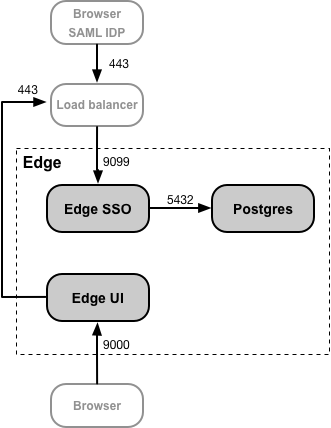
Trong cấu hình này, bạn tin tưởng kết nối từ trình cân bằng tải đến mô-đun SSO của Edge, vì vậy, bạn không cần sử dụng TLS cho kết nối đó. Tuy nhiên, các thực thể bên ngoài, chẳng hạn như IDP SAML, hiện phải truy cập vào mô-đun SSO của Edge trên cổng 443, chứ không phải trên cổng không được bảo vệ là 9099.
Lý do để định cấu hình mô-đun Edge SSO ở chế độ SSL_PROXY là vì mô-đun Edge SSO tự động tạo URL chuyển hướng mà IDP sử dụng bên ngoài trong quá trình xác thực.
Do đó, các URL chuyển hướng này phải chứa số cổng bên ngoài trên trình cân bằng tải (443 trong ví dụ này) chứ không phải cổng nội bộ trên mô-đun SSO của Edge (9099).
Lưu ý: Bạn không cần tạo chứng chỉ và khoá TLS cho chế độ SSL_PROXY vì kết nối từ trình cân bằng tải đến mô-đun SSO của Edge sử dụng HTTP.
Cách định cấu hình mô-đun SSO của Edge cho chế độ SSL_PROXY:
- Thêm các chế độ cài đặt sau vào tệp cấu hình:
# Enable SSL_PROXY mode.
SSO_TOMCAT_PROFILE=SSL_PROXY

# Specify the apigee-sso port, typically between 1025 and 65535.
# Typically ports 1024 and below require root access by apigee-sso.
# The default is 9099.
SSO_TOMCAT_PORT=9099

# Specify the port number on the load balancer for terminating TLS.
# This port number is necessary for apigee-sso to auto-generate redirect URLs.
SSO_TOMCAT_PROXY_PORT=443
SSO_PUBLIC_URL_PORT=443

# Set public access scheme of apigee-sso to https.
SSO_PUBLIC_URL_SCHEME=https
- Định cấu hình mô-đun SSO của Edge:
/opt/apigee/apigee-service/bin/apigee-service apigee-sso setup -f configFile
- Cập nhật cấu hình IDP để gửi yêu cầu HTTPS trên cổng 443 của trình cân bằng tải nhằm truy cập vào Edge SSO. Hãy xem bài viết Định cấu hình nhà cung cấp danh tính (IDP) SAML để biết thêm thông tin.
- Cập nhật cấu hình giao diện người dùng Edge cho HTTPS bằng cách đặt các thuộc tính sau trong tệp cấu hình:
SSO_PUBLIC_URL_PORT=443
SSO_PUBLIC_URL_SCHEME=https
Sau đó, hãy cập nhật giao diện người dùng của Edge:
/opt/apigee/apigee-service/bin/apigee-service edge-ui configure-sso -f configFile
Hãy xem bài viết Bật SAML trên giao diện người dùng Edge để biết thêm thông tin.
- Nếu bạn đã cài đặt cổng Dịch vụ dành cho nhà phát triển Apigee (hoặc đơn giản là cổng thông tin), hãy cập nhật cổng đó để sử dụng HTTPS nhằm truy cập vào SSO của Edge. Để biết thêm thông tin, hãy xem bài viết Định cấu hình cổng thông tin để sử dụng SAML nhằm giao tiếp với Edge
Bật chế độ SSL_TERMINATION
Đối với chế độ SSL_TERMINATION, bạn phải:
- Tạo chứng chỉ và khoá TLS rồi lưu trữ trong tệp kho khoá. Bạn không thể sử dụng chứng chỉ tự ký. Bạn phải tạo chứng chỉ từ một CA.
- Cập nhật chế độ cài đặt cấu hình cho
apigee-sso.
Cách tạo tệp kho khoá từ chứng chỉ và khoá:
- Tạo thư mục cho tệp JKS:
sudo mkdir -p /opt/apigee/customer/application/apigee-sso/tomcat-ssl/
- Chuyển sang thư mục mới:
cd /opt/apigee/customer/application/apigee-sso/tomcat-ssl/
- Tạo tệp JKS chứa chứng chỉ và khoá. Bạn phải chỉ định một kho khoá cho chế độ này chứa chứng chỉ do CA ký. Bạn không thể sử dụng chứng chỉ tự ký. Để biết ví dụ về cách tạo tệp JKS, hãy xem phần Định cấu hình TLS/SSL cho Edge On Premises.
- Đặt tệp JKS thuộc sở hữu của người dùng "apigee":
sudo chown -R apigee:apigee /opt/apigee/customer/application/apigee-sso/tomcat-ssl
Cách định cấu hình mô-đun SSO của Edge:
- Thêm các chế độ cài đặt sau vào tệp cấu hình:
# Enable SSL_TERMINATION mode.
SSO_TOMCAT_PROFILE=SSL_TERMINATION

# Specify the path to the keystore file.
SSO_TOMCAT_KEYSTORE_FILEPATH=/opt/apigee/customer/application/apigee-sso/tomcat-ssl/keystore.jks

SSO_TOMCAT_KEYSTORE_ALIAS=sso

# The password specified when you created the keystore.
SSO_TOMCAT_KEYSTORE_PASSWORD=keystorePassword

# Specify the HTTPS port number between 1025 and 65535.
# Typically ports 1024 and below require root access by apigee-sso.
# The default is 9099.
SSO_TOMCAT_PORT=9443
SSO_PUBLIC_URL_PORT=9443

# Set public access scheme of apigee-sso to https.
SSO_PUBLIC_URL_SCHEME=https
- Định cấu hình mô-đun SSO của Edge:
/opt/apigee/apigee-service/bin/apigee-service apigee-sso setup -f configFile
- Cập nhật cấu hình IDP để gửi yêu cầu HTTPS trên cổng 9443 của trình cân bằng tải nhằm truy cập vào Edge SSO. Hãy xem bài viết Định cấu hình nhà cung cấp danh tính (IDP) SAML để biết thêm thông tin.
- Cập nhật cấu hình giao diện người dùng Edge cho HTTPS bằng cách đặt các thuộc tính sau:
SSO_PUBLIC_URL_PORT=9443
SSO_PUBLIC_URL_SCHEME=https
Hãy xem bài viết Bật SAML trên giao diện người dùng Edge để biết thêm thông tin.
- Nếu bạn đã cài đặt cổng Dịch vụ dành cho nhà phát triển, hãy cập nhật cổng này để sử dụng HTTPS nhằm truy cập vào SSO của Edge. Để biết thêm thông tin, hãy xem bài viết Định cấu hình cổng dịch vụ dành cho nhà phát triển để sử dụng SAML nhằm giao tiếp với Edge.
Đặt SSO_TOMCAT_PROXY_PORT khi sử dụng chế độ SSL_TERMINATION
Bạn có thể có một trình cân bằng tải trước mô-đun SSO của Edge để chấm dứt TLS trên trình cân bằng tải, nhưng cũng bật TLS giữa trình cân bằng tải và SSO của Edge. Trong hình trên, đối với chế độ SSL_PROXY, điều này có nghĩa là kết nối từ trình cân bằng tải đến Edge SSO sử dụng TLS.
Trong trường hợp này, bạn định cấu hình TLS trên Edge SSO giống như cách bạn đã làm ở trên cho chế độ SSL_TERMINATION. Tuy nhiên, nếu bộ cân bằng tải sử dụng số cổng TLS khác với số cổng TLS mà Edge SSO sử dụng, thì bạn cũng phải chỉ định thuộc tính SSO_TOMCAT_PROXY_PORT trong tệp cấu hình. Ví dụ:
- Trình cân bằng tải chấm dứt TLS trên cổng 443
- Edge SSO chấm dứt TLS trên cổng 9443
Hãy nhớ thêm chế độ cài đặt sau vào tệp cấu hình:
# Specify the port number on the load balancer for terminating TLS.
# This port number is necessary for apigee-sso to generate redirect URLs.
SSO_TOMCAT_PROXY_PORT=443
SSO_PUBLIC_URL_PORT=443
Định cấu hình IDP và giao diện người dùng Edge để gửi yêu cầu HTTPS trên cổng 443.