Edge for Private Cloud v4.18.05
Saat SAML diaktifkan, akun utama (pengguna UI Edge) meminta akses ke penyedia layanan (SSO Edge). Edge SSO kemudian meminta dan mendapatkan pernyataan identitas dari penyedia identitas (IDP) SAML dan menggunakan pernyataan tersebut untuk membuat token OAuth2 yang diperlukan untuk mengakses UI Edge. Pengguna kemudian dialihkan ke UI Edge.
Edge mendukung banyak IDP, termasuk Okta dan Microsoft Active Directory Federation Services (ADFS). Untuk mengetahui informasi tentang cara mengonfigurasi ADFS untuk digunakan dengan Edge, lihat Mengonfigurasi Edge sebagai Relying Party di IDP ADFS. Untuk Okta, lihat bagian berikut.
Untuk mengonfigurasi IDP SAML, Edge memerlukan alamat email untuk mengidentifikasi pengguna. Oleh karena itu, penyedia identitas harus menampilkan alamat email sebagai bagian dari pernyataan identitas.
Selain itu, Anda mungkin memerlukan beberapa atau semua hal berikut:
| Setelan | Deskripsi |
|---|---|
| URL Metadata |
IDP SAML mungkin memerlukan URL metadata SSO Edge. URL metadata dalam format: protocol://apigee_sso_IP_DNS:port/saml/metadata Contoh: http://apigee_sso_IP_or_DNS:9099/saml/metadata |
| URL Assertion Consumer Service |
Dapat digunakan sebagai URL pengalihan kembali ke Edge setelah pengguna memasukkan kredensial IDP mereka, dalam bentuk: protocol://apigee_sso_IP_DNS:port/saml/SSO/alias/apigee-saml-login-opdk Contoh: http://apigee_sso_IP_or_DNS:9099/saml/SSO/alias/apigee-saml-login-opdk |
|
URL logout tunggal |
Anda dapat mengonfigurasi SSO Edge untuk mendukung logout tunggal. Lihat Mengonfigurasi logout tunggal dari UI Edge untuk mengetahui informasi selengkapnya. URL logout tunggal SSO Edge memiliki format: protocol://apigee_sso_IP_DNS:port/saml/SingleLogout/alias/apigee-saml-login-opdk Contoh: http://apigee_sso_IP_DNS:9099/saml/SingleLogout/alias/apigee-saml-login-opdk |
|
ID entitas SP (atau URI Audiens) |
Untuk Edge SSO: apigee-saml-login-opdk |
Mengonfigurasi Okta
Untuk mengonfigurasi Okta:
- Login ke Okta.
- Pilih Applications, lalu pilih aplikasi SAML Anda.
- Pilih tab Assignments untuk menambahkan pengguna ke aplikasi. Pengguna ini akan dapat login ke UI Edge dan melakukan panggilan API Edge. Namun, Anda harus menambahkan setiap pengguna ke organisasi Edge terlebih dahulu dan menentukan peran pengguna. Lihat Mendaftarkan pengguna Edge baru untuk mengetahui informasi selengkapnya.
- Pilih tab Sign on untuk mendapatkan URL metadata Penyedia Identitas. Simpan URL tersebut karena Anda memerlukannya untuk mengonfigurasi Edge.
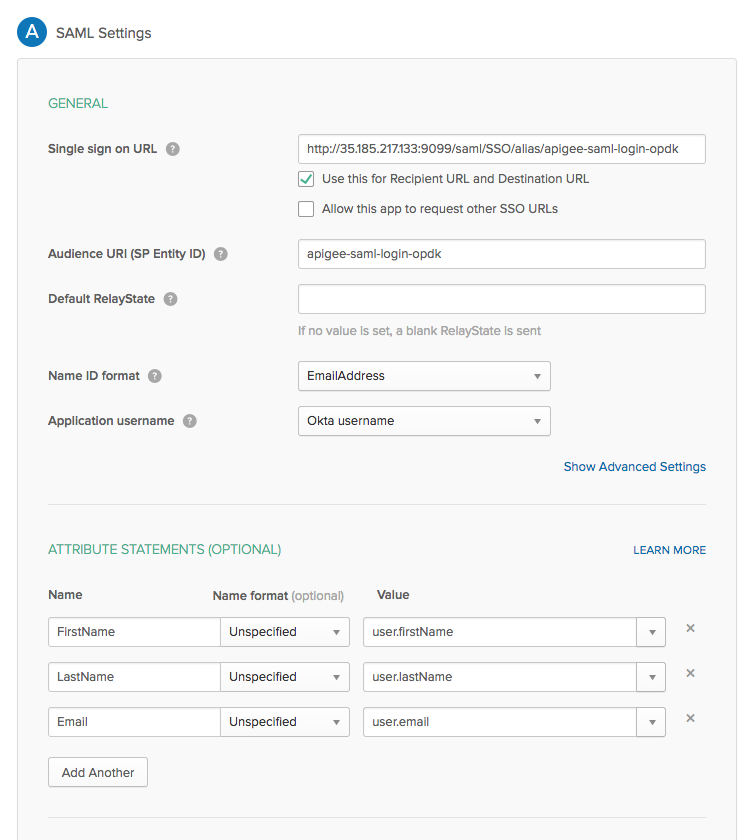
- Pilih tab General untuk mengonfigurasi aplikasi Okta, seperti yang ditunjukkan pada tabel di bawah:
| Setelan | Deskripsi |
|---|---|
| Single sign on URL | Menentukan URL pengalihan kembali ke Edge untuk digunakan setelah pengguna memasukkan kredensial Okta mereka. URL ini dalam format:
http://apigee_sso_IP_DNS:9099/saml/SSO/alias/apigee-saml-login-opdk Jika Anda berencana mengaktifkan TLS di https://apigee_sso_IP_DNS:9099/saml/SSO/alias/apigee-saml-login-opdk Dengan apigee_sso_IP_DNS adalah alamat IP atau nama DNS dari node yang menghosting Perhatikan bahwa URL ini peka huruf besar/kecil dan SSO harus muncul dalam huruf kapital. Jika Anda memiliki load balancer di depan |
| Gunakan ini untuk URL Penerima dan URL Tujuan | Centang kotak ini. |
| Audience URI (SP Entity ID) | Disetel ke apigee-saml-login-opdk |
| RelayState Default | Dapat dikosongkan. |
| Format ID Nama | Tentukan EmailAddress |
| Nama pengguna aplikasi | Tentukan Okta username |
| Attribute Statements (Opsional) | Tentukan FirstName, LastName, dan
Email seperti yang ditunjukkan pada gambar di bawah. |
Kotak dialog setelan SAML akan muncul seperti di bawah setelah Anda selesai: