

الإصدار 4.18.05 من Edge for Private Cloud
تعمل بوابة خدمات المطوّرين في Apigee (أو ببساطة، البوابة) كعميل لـ Apigee Edge. وهذا يعني أنّ البوابة لا تعمل كنظام مستقل. بدلاً من ذلك، يتم تخزين معظم المعلومات التي تستخدمها البوابة على Edge. وعند الضرورة، ترسل البوابة طلبًا لاسترداد المعلومات من Edge أو لإرسال المعلومات إلى Edge.
ترتبط البوابة دائمًا بمؤسسة Edge واحدة. عند ضبط البوابة، يمكنك تحديد بيانات اعتماد المصادقة الأساسية (اسم المستخدم وكلمة المرور) لحساب في المؤسسة تستخدمه البوابة للتواصل مع Edge.
إذا اخترت تفعيل SAML لمصادقة Edge، يمكنك ضبط البوابة لاستخدام مصادقة SAML عند إرسال الطلبات إلى Edge. يؤدي ضبط البوابة لاستخدام SAML إلى إنشاء حساب مستخدم جهاز جديد تلقائيًا في مؤسسة Edge، والذي تستخدمه البوابة بعد ذلك لتقديم الطلبات إلى Edge. لمزيد من المعلومات حول مستخدمي الأجهزة، يُرجى الاطّلاع على استخدام SAML مع المهام المبرمَجة.
يتطلب دعم SAML للبوابة أن تكون قد قمت بالفعل بتثبيت وتكوين وحدة Edge SSO على عقدة خادم إدارة Edge. في ما يلي العملية العامة لتفعيل SAML للبوابة:
- اضبط SAML على Edge كما هو موضّح في تثبيت SAML وإعدادها لـ Edge. ملاحظة: يجب أن تظلّ المصادقة الأساسية مفعَّلة على Edge لتثبيت البوابة. لا توقف المصادقة الأساسية على Edge إلا بعد ضبط المدخل لاستخدام SAML.
- ثبِّت البوابة وتأكَّد من أنّ عملية التثبيت تعمل بشكل صحيح. يُرجى الاطّلاع على تثبيت بوابة Edge for Private Cloud.
- اضبط SAML على البوابة.
- يمكنك الآن إيقاف المصادقة الأساسية على Edge.
إنشاء مستخدم آلي للبوابة
عند تفعيل SAML، يتيح Edge إنشاء رمز OAuth2 المميّز تلقائيًا من خلال استخدام مستخدمي الأجهزة. يمكن لمستخدم الجهاز الحصول على رموز OAuth2 المميّزة بدون الحاجة إلى تحديد رمز مرور. وهذا يعني أنّه يمكنك برمجة عملية الحصول على رموز OAuth2 المميّزة وإعادة تحميلها بالكامل.
تؤدي عملية ضبط SAML للبوابة إلى إنشاء مستخدم جهاز تلقائيًا في المؤسسة المرتبطة بالبوابة. بعد ذلك، تستخدم البوابة حساب المستخدم الآلي هذا للاتصال بـ Edge. لمزيد من المعلومات حول مستخدمي الأجهزة، يُرجى الاطّلاع على استخدام SAML مع المهام المبرمَجة.
لمحة عن المصادقة لحسابات مطوّري البوابة الإلكترونية
عند ضبط البوابة لاستخدام SAML، يمكنك تفعيل البوابة لاستخدام SAML للمصادقة باستخدام Edge حتى تتمكّن البوابة من إرسال الطلبات إلى Edge. ومع ذلك، تتيح المنصة أيضًا نوعًا من المستخدمين يُطلق عليهم اسم المطوّرون.
يشكّل المطوّرون منتدى المستخدمين الذين ينشئون التطبيقات باستخدام واجهات برمجة التطبيقات. يستخدم مطوّرو التطبيقات البوابة للتعرّف على واجهات برمجة التطبيقات وتسجيل التطبيقات التي تستخدم واجهات برمجة التطبيقات والتفاعل مع منتدى المطوّرين وعرض معلومات إحصائية حول استخدام تطبيقاتهم على لوحة البيانات.
عندما يسجّل مطوّر الدخول إلى البوابة، تكون البوابة مسؤولة عن مصادقة المطوّر وفرض الأذونات المستندة إلى الأدوار. تستمر البوابة في استخدام المصادقة الأساسية مع المطوّرين حتى بعد تفعيل SAML بين البوابة وEdge. لمزيد من المعلومات، يُرجى الاطّلاع على التواصل بين البوابة وEdge.
يمكن أيضًا ضبط البوابة لاستخدام SAML لمصادقة المطوّرين. للاطّلاع على مثال على تفعيل SAML باستخدام وحدات Drupal التابعة لجهات خارجية، يُرجى الاطّلاع على دمج الدخول الموحّد عبر SAML مع بوابة مخصّصة للمطوّرين.
ضبط SAML على البوابة للتواصل مع Edge
لضبط SAML للبوابة، يجب إنشاء ملف إعداد لضبط البوابة:
# IP address of Edge Management Server and apigee-sso node.
IP1=22.222.22.222

# URL of Edge management API.
MGMT_URL=http://$IP1:8080/v1

# Org associated with the portal.
EDGE_ORG=myorg

# Information about apigee-sso.
# Externally accessible IP or DNS of apigee-sso.
SSO_PUBLIC_URL_HOSTNAME=$IP1
SSO_PUBLIC_URL_PORT=9099
# Default is http. Set to https if you enabled TLS on apigee-sso.
SSO_PUBLIC_URL_SCHEME=http

# SSO admin credentials as set when you installed apigee-sso.
SSO_ADMIN_NAME=ssoadmin
SSO_ADMIN_SECRET=Secret123

# Default is "n" to disable SAML support.
DEVPORTAL_SSO_ENABLED=y

# The name of the OAuth client used to connect to apigee-sso.
# The default client name is portalcli.
PORTALCLI_SSO_CLIENT_NAME=portalcli
# Oauth client password using uppercase, lowercase, number, and special chars.
PORTALCLI_SSO_CLIENT_SECRET=Abcdefg@1

# Email address and user info for the machine user created in
# the Edge org specified above by EDGE_ORG.
# This account is used by the portal to make requests to Edge.
# Add this email as an org admin before configuring the portal to use SAML.
DEVPORTAL_ADMIN_EMAIL=DevPortal_SAML@google.com
DEVPORTAL_ADMIN_FIRSTNAME=DevPortal
DEVPORTAL_ADMIN_LASTNAME=SAMLAdmin
DEVPORTAL_ADMIN_PWD=Abcdefg@1

# If set, the existing portal OAuth client is deleted and new one is created.
# The default value is "n".
# Set to "y" when you configure SAML and change the value of
# any of the PORTALCLI_* properties.
PORTALCLI_SSO_CLIENT_OVERWRITE=y
لتفعيل التوافق مع SAML على البوابة، اتّبِع الخطوات التالية:
- في واجهة مستخدم Edge، أضِف مستخدم الجهاز المحدّد من خلال
DEVPORTAL_ADMIN_EMAILإلى المؤسسة المرتبطة بالبوابة بصفته مشرف المؤسسة. - نفِّذ الأمر التالي لضبط SAML على البوابة:
/opt/apigee/apigee-service/bin/apigee-service apigee-drupal-devportal configure-sso -f samlConfigFile
حيث يمثّل samlConfigFile ملف إعداد SAML.
- سجِّل الدخول إلى البوابة بصفتك مشرفًا على البوابة.
- في قائمة Drupal الرئيسية، اختَر Configuration (الإعدادات) > Dev Portal (بوابة المطوّرين). ستظهر شاشة إعدادات البوابة، بما في ذلك إعدادات SAML:
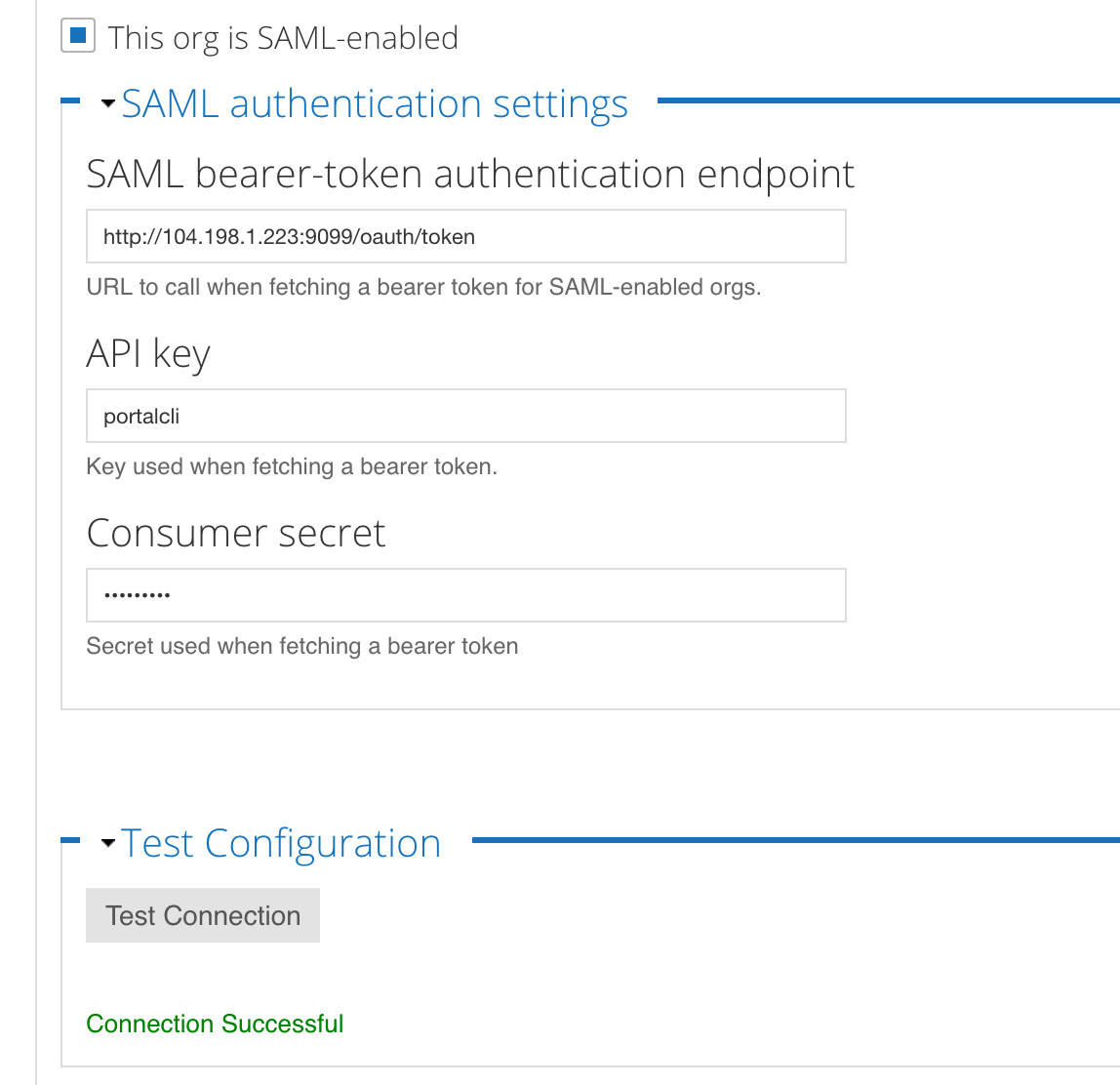
يُرجى العِلم أنّه تم وضع علامة في المربّع تم تفعيل SAML لهذه المؤسسة، وتم ملء نقطة النهاية لوحدة الدخول المُوحَّد في Edge، وتم ملء حقلَي مفتاح واجهة برمجة التطبيقات ورمز المستهلك السرّي لعميل OAuth في البوابة، وتظهر الرسالة تم الاتصال بنجاح أسفل الزر اختبار الاتصال.
- يمكنك الضغط على زر اختبار الاتصال لإعادة اختبار الاتصال في أي وقت.
لتغيير هذه القيم لاحقًا، عدِّل ملف الإعداد وشغِّل الأمر مرة أخرى.
إيقاف SAML على البوابة
إذا اخترت إيقاف SAML للاتصالات بين البوابة وEdge، لن تتمكّن البوابة بعد ذلك من إرسال طلبات إلى Edge. يمكن للمطوّرين تسجيل الدخول إلى البوابة، ولكن لن يتمكّنوا من الاطّلاع على المنتج أو إنشاء تطبيقات.
لإيقاف SAML على البوابة، اتّبِع الخطوات التالية:
- عدِّل ملف الإعداد الذي استخدمته لضبط SAM لضبط ما يلي:
DEVPORTAL_SSO_ENABLED=n
- اضبط البوابة:
/opt/apigee/apigee-service/bin/apigee-service apigee-drupal-devportal configure-sso -f configFile