

درحال مشاهده اسناد Apigee Edge هستید.
به
اسناد Apigee X بروید. اطلاعات
میتوانید قوانین تشخیص Apigee Sense را مشاهده یا سفارشیسازی کنید تا مطمئن شوید که فقط درخواستهایی را که ممکن است ناخواسته باشند دریافت میکنید. قوانین تشخیص Apigee Sense الگوهایی را تعریف میکنند که نشاندهنده درخواستهای کارخواه احتمالاً ناخواسته هستند.
برای اطلاعات بیشتر درباره مشاهده نتایج قوانین تشخیص، به شروع کار با کنسول Apigee Sense مراجعه کنید.
نمونه تنظیم
برای مثال، ممکن است در گزارشهای تشخیص خود متوجه شده باشید که برخیاز درخواستهای ناخواسته با الگوی «حدسزن بیرحم» مطابقت دارند، که نسبت بزرگتری از خطاهای پاسخ را درطول یک دوره ۲۴ ساعته گزارش میکند. اما متوجه میشوید که الگو درخواستهایی را که میخواهید ازطریق پراکسیهای API مجاز کنید نیز میگیرد.
با سفارشیسازی الگوی «حدسزن بیرحم» (جدول زیر)، میتوانید آن را تنظیم کنید تا درخواستهای موردنظرتان را بهتر مجاز کند و درخواستهای نامطلوب را شناسایی کند. الگوی «حدسزن بیرحم» شرایط و مقادیر نشاندادهشده در جدول زیر را تعریف میکند. اگر مجموعهای از درخواستها در یک دوره ۲۴ ساعته این شرایط را برآورده کند، Apigee Sense گزارش میدهد که آن درخواستها با الگوی «حدسزن بیرحم» مطابقت دارند.
| وضعیت | مقدار |
|---|---|
| حداقل تعداد تماس از IP | 100 |
| حداقل درصد آستانه خطاها | ۹۰ |
ممکن است سناریوهایی وجود داشته باشد که طراحی شما اجازه دهد در یک دوره ۲۴ ساعته بیشاز ۹۰٪ خطا داشته باشید. در این مورد، بهدلیل تنظیم محافظت قانون، ممکن است منابع اصیل مسدود شوند. این ویژگی به شما امکان میدهد مقادیر وضعیت را تغییر دهید. در مثال قبلی، میتوانید با تغییر مقادیر شرط به موارد زیر شروع کنید:
| وضعیت | مقدار |
|---|---|
| حداقل تعداد تماس از IP | 100 |
| حداقل درصد آستانه خطاها | 95 |
تغییرات سفارشیسازی خاصی که انجام میدهید براساس آنچه دادههای درخواست شما درباره نحوه استفاده مشتریان معتبر از «میاناهای برنامهسازی کاربردی» شما میگوید متفاوت خواهد بود. اما احتمالاً متوجه خواهید شد که این فرایند تکراری است و در آن تغییرات تدریجی ایجاد میکنید تا به تعریف قانون مفیدی برسید.
تنظیم تشخیص بهصورت تکراری
برای قوانین شناسایی که نیاز به تنظیم دقیق دارند، ممکن است بهترین راه این باشد که رویکردی افزایشی و تکراری اتخاذ کنید. هر تکرار ممکن است یک روز یا بیشتر طول بکشد، زیرا چرخه تشخیص و تجزیهوتحلیل Apigee Sense به این صورت کار میکند. در این چرخه، Apigee Sense فرادادههای مربوط به درخواستهای مشتری را ذخیره میکند، این دادهها را بهصورت دستهای تجزیهوتحلیل میکند، و سپس نتایج را برای مشاهده در کنسول Apigee Sense ارائه میدهد.
برای مثال، میتوانید از فرایند زیر استفاده کنید:
- از گزارشهای تشخیص کنسول Apigee Sense برای شناسایی قانون تشخیص استفاده کنید که میتواند از تنظیم استفاده کند، مثل قانونی که درخواستهای زیادی را تشخیص میدهد که درواقع مفید هستند.
- مشخص کنید کدامیک از شرایط قانون نیاز به اصلاح دارد تا درصد درخواستهای ناخواستهای که ضبط میکند بالاتر باشد.
- در کنسول Apigee Sense، قانون را ویرایش کنید تا تغییرات افزایشی اندکی در مقادیر وضعیت شناساییشده ایجاد کنید.
- پساز یک ساعت، از گزارشهای شناسایی برای ارزیابی اینکه آیا تغییر شما اثر موردنظرتان را داشته است یا نه استفاده کنید.
- درصورت نیاز، تکرار کنید تا به نتایج مفید برسید.
دستورالعملها و روالهای مطلوب
هنگام سفارشیسازی قوانین تشخیص، موارد زیر را درنظر داشته باشید.
- شرایط یک قانون در یک رابطه منطقی «و» ترکیب میشوند. بهعبارتدیگر، اگر سه شرط وجود داشته باشد، هر سه شرط باید برآورده شود تا درخواستها با الگوی قانون مطابقت داشته باشند.
- برخیاز شرایط قانون حداقل آستانهها را تعریف میکنند، درحالیکه برخی دیگر حداکثر آستانهها را تعریف میکنند.
- قوانین را تنظیم کنید تا بین دریافت درخواستهای کافی برای شناسایی ترافیک ناخواسته و دریافت درخواستهای زیاد که ترافیک مفید را هم دربرمیگیرد تعادل برقرار شود. بهعنوان یک روال مطلوب، برای جلوگیری از گرفتن ترافیک مفید، بهتر است تعداد درخواستهای کمتری را بگیرید.
- تغییرات بسیار کوچک در مقادیر وضعیت ممکن است تفاوت قابلتوجهی ایجاد نکند. از قضاوت خودتان برای تعیین میزان تغییر استفاده کنید.
برای اطلاعات بیشتر درباره الگوها، شرایط، و بازههای زمانی، به اقدام کردن دربرابر فعالیت مشکوک مراجعه کنید.
سفارشیسازی قانون تشخیص
پساز شناسایی قانون تشخیص که میتواند از تنظیم دقیق استفاده کند، از مراحل زیر برای مشاهده یا سفارشیسازی قانون تشخیص، یا حتی غیرفعال کردن قوانین درصورت غیرمفید بودن آنها استفاده کنید. همچنین میتوانید ببینید چه کسی آخرین بار قانون را ویرایش کرده است.
- تجربه جدید Edge را باز کنید.
- در تجربه «Edge جدید»، روی منو تجزیهوتحلیل کلیک کنید، سپس روی حس کلیک کنید.
- در نوار پیمایش، روی شناسایی > قوانین کلیک کنید.
- در صفحه قوانین تشخیص، قانونی را که میخواهید مشاهده یا سفارشیسازی کنید پیدا کنید.
- موشواره را روی ردیف قانون در فهرست نگه دارید، سپس روی دکمه در انتهای سمت چپ ردیف کلیک کنید.
در زیر دکمه ویرایش دردسترس برای سرپرستان نشان داده شده است. توجه داشته باشید که میتوانید قوانین را نیز غیرفعال کنید و باعث شوید Apigee Sense ارزیابی درخواستهای میاناهای برنامهسازی کاربردی شما را بااستفاده از آن الگو متوقف کند.

- در چارگوش گفتگوی قانون، مقادیر شرط را مشاهده یا اصلاح کنید.
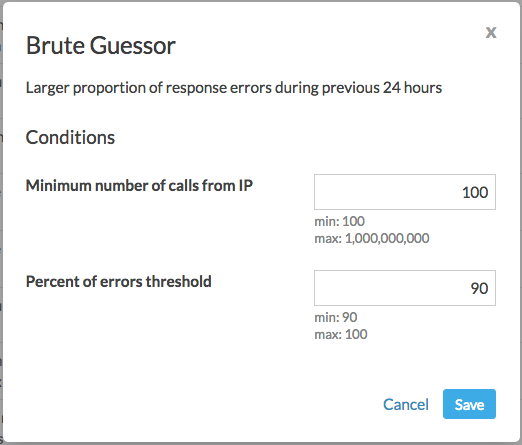
- روی ذخیره کردن کلیک کنید.
- پساز یک ساعت، نتایج تجزیهوتحلیل را در گزارش «تشخیص» بررسی کنید تا ارزیابی کنید که آیا تغییرات شما نتیجه موردنظرتان را داشته است یا خیر.