Apigee Edge 문서입니다.
Apigee X 문서로 이동 정보
컬렉션을 사용하면 API 프록시, 타겟 또는 개발 앱을 그룹화하고 그룹의 모든 구성원에 적절한 알림 기준점 값을 설정하여 문제를 더 빠르게 진단할 수 있습니다.
참고: 컬렉션에는 최대 20개의 항목을 추가할 수 있습니다.
예를 들어 다음 구성요소를 그룹화할 수 있습니다.
- 트래픽이 많거나 적은 API 프록시 또는 백엔드 타겟
- 타겟 위치
- 대상 API 제품
- 타겟 팀
- 개발자 앱 타겟팅
컬렉션을 정의한 후에는 다음 작업을 할 수 있습니다.
컬렉션 보기
현재 정의된 컬렉션을 보려면 Edge UI에서 분석 > API 모니터링 > 컬렉션을 클릭합니다.
다음 그림과 같이 컬렉션 페이지가 표시됩니다.

그림에 강조 표시된 것처럼 컬렉션 페이지에서 다음을 수행할 수 있습니다.
- 현재 정의된 컬렉션 요약 보기
- 컬렉션 만들기
- 컬렉션 수정하기
- 소식 모음 삭제하기
- 특정 문자열의 컬렉션 목록 검색
컬렉션 만들기
컬렉션을 만들려면 다음 단계를 따르세요.
- Edge UI에서 분석 > API 모니터링 > 컬렉션을 클릭합니다.
- + 컬렉션을 클릭합니다.
- 컬렉션 유형(프록시, 타겟 또는 개발자 앱)을 선택합니다.
- 드롭다운에서 환경을 선택합니다.
- 다음을 클릭합니다.
- 컬렉션의 이름과 설명을 입력합니다.
- 프록시 추가, 타겟 추가 또는 개발자 앱 추가를 클릭하여 컬렉션에 항목을 추가합니다.
- 다음과 같이 컬렉션에 항목을 추가하거나 삭제합니다.
- 항목 하나를 추가하려면 드롭다운 목록에서 항목 이름을 클릭합니다.
- 항목을 여러 개 추가하려면 여러 개 추가를 클릭한 다음 메시지가 표시되면 원하는 항목을 선택하고 추가를 클릭합니다.
컬렉션에는 최대 20개의 항목을 추가할 수 있습니다. 한 번에 최대 15개의 항목이 표시됩니다. 검색창을 사용하여 항목 목록을 필터링합니다. - 항목을 삭제하려면 항목 위로 커서를 가져간 다음 x를 클릭합니다.
- 저장을 클릭하여 컬렉션을 저장합니다.
컬렉션 수정
컬렉션을 수정하려면 다음 단계를 따르세요.
- Edge UI에서 분석 > API 모니터링 > 컬렉션을 클릭합니다.
- 목록에서 컬렉션 이름을 클릭합니다.
- 이름 또는 설명을 수정하려면
 를 클릭하고 입력란을 수정합니다.
 - 컬렉션에 항목을 추가하려면
 아이콘을 클릭합니다.
 - 항목을 삭제하려면 항목 위로 커서를 가져간 다음 x를 클릭합니다.
- 저장을 클릭하여 수정사항을 저장합니다.
컬렉션 삭제하기
컬렉션을 삭제하는 방법은 다음과 같습니다.
- Edge UI에서 분석 > API 모니터링 > 컬렉션을 클릭합니다.
- 삭제하려는 컬렉션 위에 커서를 놓고 작업 메뉴를 표시합니다.
 을 클릭합니다.
컬렉션에 대한 알림 설정하기
컬렉션을 만든 후에는 개별 프록시, 타겟 또는 개발자 앱에서와 마찬가지로 알림을 만들 수 있습니다. 알림에 관한 자세한 내용은 알림 및 알림 설정을 참고하세요.
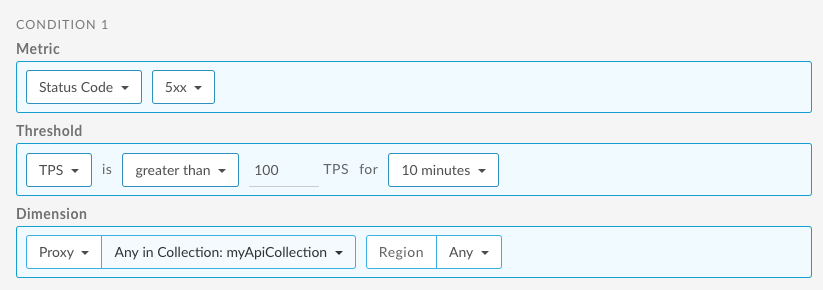
예를 들어 myApiCollection이라는 API 모음을 만듭니다. 그런 다음 API 프록시 모음에 대한 5xx 상태 코드 알림을 만들어야 합니다.
다음 예는 컬렉션의 API에 대해 5xx 상태 코드의 초당 트랜잭션 수 (TPS)가 임의 리전에 대해 10분 동안 100을 초과할 때 트리거되는 경고를 UI를 사용하여 설정하는 방법을 보여줍니다.