您正在查看 Apigee Edge 文档。
前往 Apigee X 文档。 信息
借助集合,您可以将 API 代理、目标或开发者应用分组,并为组中的所有成员设置适当的提醒阈值,以便更快地诊断问题。
注意:您最多可以向一个合集中添加 20 项内容。
例如,您可能需要对以下组件进行分组:
- 高流量或低流量 API 代理或后端目标
- 目标地理位置
- 目标 API 产品
- 目标球队
- 定位到开发者应用
定义集合后,您可以执行以下操作:
查看集合
如需查看当前定义的集合,请在 Edge 界面中依次点击分析 > API 监控 > 集合。
此时会显示“集合”页面,如下图所示:

如图所示,您可以通过“合集”页面执行以下操作:
创建集合
如需创建集合,请执行以下操作:
- 在 Edge 界面中,依次点击分析 > API 监控 > 集合。
- 点击 + 合集。
- 选择集合类型:代理、目标或开发者应用。
- 从下拉菜单中选择环境。
- 点击下一步。
- 输入合集的名称和说明。
- 点击添加代理、添加目标或添加开发者应用,将相应项添加到集合中。
- 如需向集合中添加内容或从中移除内容,请按以下步骤操作:
- 如需添加单个商品,请点击下拉列表中的相应商品名称。
- 如需添加多项内容,请点击添加多项,然后在系统提示时选择所需内容,并点击添加。
您最多可以向合集中添加 20 件商品。一次最多显示 15 个项目。使用搜索字段过滤商品列表。 - 如需移除某个项目,请将光标悬停在该项目上,然后点击 x。
- 点击保存以保存商品集。
修改合集
如需修改集合,请执行以下操作:
- 在 Edge 界面中,依次点击分析 > API 监控 > 集合。
- 点击列表中的集合名称。
- 如需修改名称或说明,请点击
 ,然后修改相应字段。
 - 如需向集合添加内容,请点击
 。
。 - 如需移除某个项目,请将光标悬停在该项目上,然后点击 x。
- 点击保存以保存所做的修改。
删除集合
要删除某个集合,请执行以下操作:
- 在 Edge 界面中,依次点击分析 > API 监控 > 集合。
- 将光标置于要删除的合集上,以显示操作菜单。
- 点击
 。
。
为合集设置提醒
创建集合后,您可以像为单个代理、目标或开发者应用创建提醒一样,为集合创建提醒。如需详细了解提醒,请参阅设置提醒和通知。
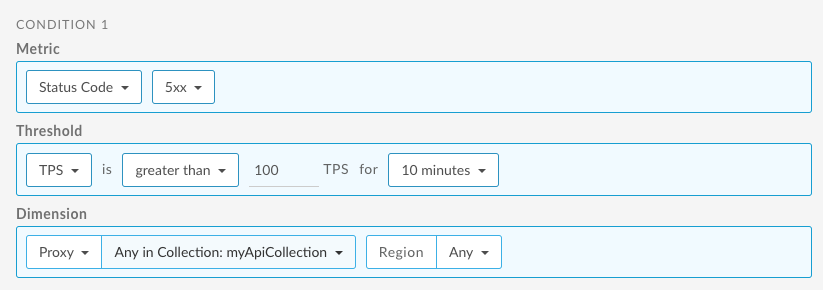
例如,您创建了一个名为 myApiCollection 的 API 集合。然后,您需要为 API 代理集合创建 5xx 状态代码提醒。
以下示例展示了如何使用界面设置提醒,对于任何区域,当集合中任何 API 的 5xx 状态代码的每秒事务数 (TPS) 超过 100 且持续 10 分钟时,就会触发该提醒: