Stai visualizzando la documentazione di Apigee Edge.
Consulta la
documentazione di Apigee X. info
Le raccolte ti consentono di raggruppare proxy API, target o app per sviluppatori e di configurare valori di soglia di avviso appropriati per tutti i membri del gruppo per diagnosticare i problemi più rapidamente.
Nota: puoi aggiungere un massimo di 20 elementi a una raccolta.
Ad esempio, potresti voler raggruppare i seguenti componenti:
- Proxy API o target di backend con traffico alto o basso
- Località target
- Prodotto API target
- Team target
- App per sviluppatori target
Dopo aver definito una raccolta, puoi:
- Filtrare in base a una raccolta nella dashboard Recenti.
- Configurare un avviso basato su una raccolta.
Vedi raccolte
Per visualizzare le raccolte attualmente definite, fai clic su Analizza > Monitoraggio API > Raccolte nell'interfaccia utente di Edge.
Viene visualizzata la pagina Raccolte, come mostrato nella figura seguente:

Come evidenziato nella figura, la pagina Raccolte ti consente di:
- Visualizzare un riepilogo delle raccolte attualmente definite
- Creare una raccolta
- Modificare una raccolta
- Eliminare una raccolta
- Cercare una stringa specifica nell'elenco delle raccolte
Creare una raccolta
Per creare una raccolta:
- Fai clic su Analizza > Monitoraggio API > Raccolte nell'interfaccia utente di Edge.
- Fai clic su + Raccolta.
- Seleziona il tipo di raccolta: Proxy, Target o App per sviluppatori.
- Seleziona l'ambiente dal menu a discesa.
- Fai clic su Avanti.
- Inserisci un nome e una descrizione per la raccolta.
- Fai clic su Aggiungi proxy, Aggiungi target o Aggiungi app per sviluppatori per aggiungere elementi alla raccolta.
- Aggiungi o rimuovi elementi dalla raccolta nel seguente modo:
- Per aggiungere un singolo elemento, fai clic sul suo nome nell'elenco a discesa.
- Per aggiungere più elementi, fai clic su Aggiungi più elementi , seleziona gli elementi desiderati quando richiesto e fai clic su Aggiungi.
Puoi aggiungere un massimo di 20 elementi a una raccolta. Vengono visualizzati al massimo 15 elementi alla volta. Utilizza il campo di ricerca per filtrare l'elenco degli elementi. - Per rimuovere un elemento, posiziona il cursore sull'elemento e fai clic su x.
- Fai clic su Salva per salvare la raccolta.
Modificare una raccolta
Per modificare una raccolta:
- Fai clic su Analizza > Monitoraggio API > Raccolte nell'interfaccia utente di Edge.
- Fai clic sul nome della raccolta nell'elenco.
- Per modificare il nome o la descrizione, fai clic su
 e modifica i campi.
 - Per aggiungere elementi alla raccolta, fai clic su
 .
. - Per rimuovere un elemento, posiziona il cursore sull'elemento e fai clic su x.
- Fai clic su Salva per salvare le modifiche.
Eliminare una raccolta
Per eliminare una raccolta:
- Fai clic su Analizza > Monitoraggio API > Raccolte nell'interfaccia utente di Edge.
- Posiziona il cursore sulla raccolta che vuoi eliminare per visualizzare il menu delle azioni.
- Fai clic su
 .
.
Configurare un avviso per una raccolta
Dopo aver creato una raccolta, puoi creare un avviso, proprio come puoi fare per un singolo proxy, target o app per sviluppatori. Per saperne di più sugli avvisi, consulta Configurare avvisi e notifiche.
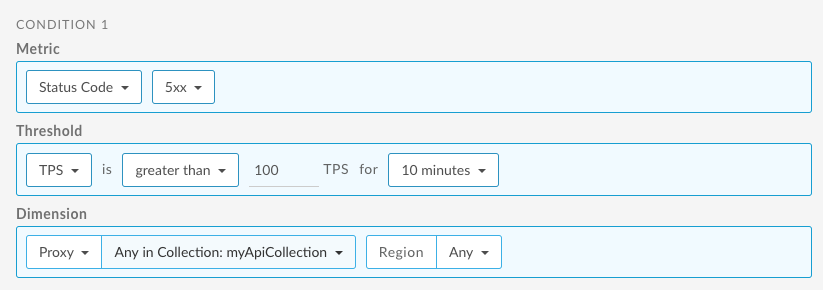
Ad esempio, crei una raccolta di API denominata myApiCollection. Poi vuoi creare un avviso di codice di stato 5xx per la raccolta di proxy API.
Il seguente esempio mostra come configurare un avviso utilizzando l'interfaccia utente che viene attivato quando le transazioni al secondo (TPS) dei codici di stato 5xx per qualsiasi API nella raccolta superano 100 per 10 minuti per qualsiasi regione: