Vous consultez la documentation Apigee Edge.
Accédez à la
documentation**Apigee X**. info
Les collections vous permettent de regrouper des proxys d'API, des cibles ou des applications de développement, et de définir des valeurs de seuil d'alerte appropriées pour tous les membres du groupe afin de diagnostiquer les problèmes plus rapidement.
Remarque : Vous pouvez ajouter un maximum de 20 éléments à une collection.
Par exemple, vous pouvez regrouper les composants suivants :
- Proxys d'API ou cibles de backend à trafic élevé ou faible
- Zones géographiques cibles
- Produit d'API cible
- Équipes cibles
- Applications de développement cibles
Une fois que vous avez défini une collection, vous pouvez :
- filtrer par collection dans le tableau de bord Récents ;
- configurer une alerte basée sur une collection.
Voir les collections
Pour afficher les collections actuellement définies, cliquez sur Analyser > Surveillance de l'API > Collections dans l'interface utilisateur Edge.
La page "Collections" s'affiche, comme illustré sur la figure suivante :

Comme le montre la figure, la page "Collections" vous permet de :
- afficher un récapitulatif des collections actuellement définies ;
- créer une collection ;
- modifier une collection ;
- supprimer une collection ;
- rechercher une chaîne particulière dans la liste des collections.
Créer une collection
Pour créer une collection :
- Cliquez sur Analyser > Surveillance de l'API > Collections dans l'interface utilisateur Edge.
- Cliquez sur + Collection.
- Sélectionnez le type de collection : Proxy, Cible ou Application de développement.
- Sélectionnez l'environnement dans le menu déroulant.
- Cliquez sur Suivant.
- Saisissez un nom et une description pour la collection.
- Cliquez sur Ajouter des proxys, Ajouter des cibles ou Ajouter des applications de développement pour ajouter des éléments à la collection.
- Ajoutez ou supprimez des éléments de la collection comme suit :
- Pour ajouter un seul élément, cliquez sur son nom dans la liste déroulante.
- Pour ajouter plusieurs éléments, cliquez sur Ajouter plusieurs , puis sélectionnez les éléments souhaités lorsque vous y êtes invité et cliquez sur Ajouter.
Vous pouvez ajouter un maximum de 20 éléments à une collection. Un maximum de 15 éléments sont affichés à la fois. Utilisez le champ de recherche pour filtrer la liste des éléments. - Pour supprimer un élément, placez le curseur dessus et cliquez sur x.
- Cliquez sur Enregistrer pour enregistrer la collection.
Modifier une collection
Pour modifier une collection :
- Cliquez sur Analyser > Surveillance de l'API > Collections dans l'interface utilisateur Edge.
- Cliquez sur le nom de la collection dans la liste.
- Pour modifier le nom ou la description, cliquez sur
 et modifiez les champs.
 - Pour ajouter des éléments à la collection, cliquez sur
 .
. - Pour supprimer un élément, placez le curseur dessus et cliquez sur x.
- Cliquez sur Enregistrer pour enregistrer vos modifications.
Supprimer une collection
Pour supprimer une collection :
- Cliquez sur Analyser > Surveillance de l'API > Collections dans l'interface utilisateur Edge.
- Placez le curseur sur la collection que vous souhaitez supprimer pour afficher le menu Actions.
- Cliquez sur
 .
.
Configurer une alerte pour une collection
Une fois que vous avez créé une collection, vous pouvez créer une alerte, comme vous le feriez pour un proxy, une cible ou une application de développement individuelle. Pour en savoir plus sur les alertes, consultez Configurer des alertes et des notifications.
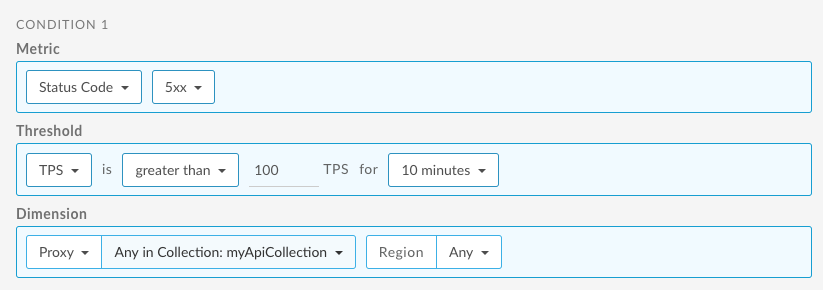
Par exemple, vous créez une collection d'API nommée myApiCollection. Vous souhaitez ensuite créer une alerte de code d'état 5xx pour la collection de proxys d'API.
L'exemple suivant montre comment configurer, à l'aide de l'interface utilisateur, une alerte déclenchée lorsque le nombre de transactions par seconde (codes de statut 5xx) pour n'importe quelle API de la collection dépasse 100 pendant 10 minutes, quelle que soit la région :