Você está lendo a documentação do Apigee Edge.
Acesse a
documentação da Apigee X. info
As coleções permitem agrupar proxies de API, destinos ou apps de desenvolvedor e configurar valores de limite de alerta adequados para todos os membros do grupo, a fim de diagnosticar problemas mais rapidamente.
Observação: é possível adicionar no máximo 20 itens a uma coleção.
Por exemplo, talvez você queira agrupar os seguintes componentes:
- Proxies de API ou destinos de back-end de tráfego alto ou baixo
- Locais de destino
- Produto de API de destino
- Equipes de destino
- Apps de desenvolvedor de destino
Depois de definir uma coleção, você pode:
- Filtrar por uma coleção no painel "Recentes".
- Configurar um alerta com base em uma coleção.
Ver álbuns
Para visualizar as coleções definidas no momento, clique em Analisar > API Monitoring > Coleções na IU do Edge.
A página "Coleções" é exibida, conforme mostrado na figura a seguir:

Conforme destacado na figura, a página "Coleções" permite:
- Ver um resumo das coleções definidas no momento
- Criar uma coleção
- Editar uma coleção
- Excluir uma coleção
- Pesquisar uma lista de coleções em uma string específica
Criar uma coleção
Para criar uma coleção, faça o seguinte:
- Clique em Analisar > API Monitoring > Coleções na IU do Edge.
- Clique em + Coleção.
- Selecione o tipo de coleção: Proxy, Destino ou App de desenvolvedor.
- Selecione o ambiente no menu suspenso.
- Clique em Próxima.
- Insira um nome e uma descrição para a coleção.
- Clique em Adicionar proxies, Adicionar destinos ou Adicionar apps de desenvolvedor para adicionar itens à coleção.
- Adicione ou remova itens da coleção da seguinte maneira:
- Para adicionar um único item, clique no nome dele na lista suspensa.
- Para adicionar vários itens, clique em Adicionar vários e selecione os itens desejados quando solicitado e clique em Adicionar.
É possível adicionar no máximo 20 itens a uma coleção. No máximo 15 itens são exibidos por vez. Use o campo de pesquisa para filtrar a lista de itens. - Para remover um item, posicione o cursor sobre ele e clique em x.
- Clique em Salvar para salvar a coleção.
Editar uma coleção
Para editar uma coleção, faça o seguinte:
- Clique em Analisar > API Monitoring > Coleções na IU do Edge.
- Clique no nome da coleção na lista.
- Para editar o nome ou a descrição, clique em
 e modifique os campos.
 - Para adicionar itens à coleção, clique em
 .
. - Para remover um item, posicione o cursor sobre ele e clique em x.
- Clique em Salvar para salvar as edições.
Excluir uma coleção
Para excluir uma coleção, faça o seguinte:
- Clique em Analisar > API Monitoring > Coleções na IU do Edge.
- Posicione o cursor sobre a coleção que você quer excluir para exibir o menu de ações.
- Clique em
 .
.
Configurar um alerta para uma coleção
Depois de criar uma coleção, é possível criar um alerta, assim como para um proxy, destino ou app de desenvolvedor individual. Para mais informações sobre alertas, consulte Configurar alertas e notificações.
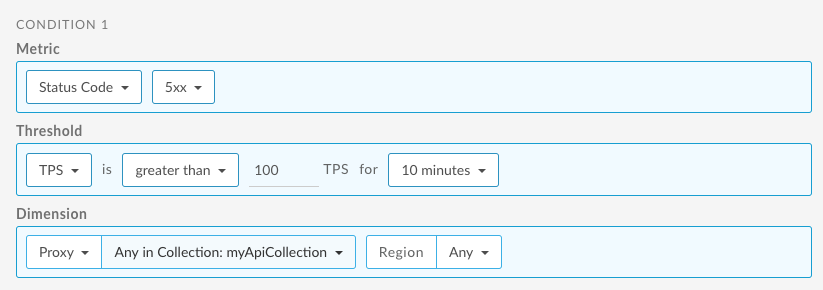
Por exemplo, você cria uma coleção de APIs chamada myApiCollection. Em seguida, você quer criar um alerta de código de status 5xx para a coleção de proxies de API.
O exemplo a seguir mostra como configurar um alerta usando a IU que é acionada quando as transações por segundo (TPS) dos códigos de status 5xx para qualquer API na coleção excedem 100 por 10 minutos para qualquer região: