Apigee Edge का दस्तावेज़ देखा जा रहा है.
Apigee X के दस्तावेज़ पर जाएं. जानकारी
कलेक्शन की मदद से, एपीआई प्रॉक्सी, टारगेट या डेवलपर ऐप्लिकेशन को ग्रुप किया जा सकता है. साथ ही, ग्रुप के सभी सदस्यों के लिए, सूचना के थ्रेशोल्ड की सही वैल्यू सेट अप की जा सकती है, ताकि समस्याओं का तेज़ी से पता लगाया जा सके.
ध्यान दें: किसी कलेक्शन में ज़्यादा से ज़्यादा 20 आइटम जोड़े जा सकते हैं.
उदाहरण के लिए, हो सकता है कि आपको इन कॉम्पोनेंट को ग्रुप करना हो:
- ज़्यादा या कम ट्रैफ़िक वाले एपीआई प्रॉक्सी या बैकएंड टारगेट
- जगह के हिसाब से टारगेट करना
- टारगेट एपीआई प्रॉडक्ट
- टारगेट की गई टीमें
- डेवलपर के ऐप्लिकेशन टारगेट करना
कलेक्शन तय करने के बाद, ये काम किए जा सकते हैं:
- हाल ही के डैशबोर्ड पर, किसी कलेक्शन के हिसाब से फ़िल्टर करें.
- किसी कलेक्शन के आधार पर सूचना सेट अप करना.
कलेक्शन देखें
फ़िलहाल तय किए गए कलेक्शन देखने के लिए, Edge के यूज़र इंटरफ़ेस (यूआई) में विश्लेषण करें > एपीआई मॉनिटरिंग > कलेक्शन पर क्लिक करें.
कलेक्शन पेज इस तरह दिखता है, जैसा कि इस इमेज में दिखाया गया है:

इस इमेज में हाइलाइट किए गए तरीके से, कलेक्शन पेज पर ये काम किए जा सकते हैं:
- फ़िलहाल तय किए गए कलेक्शन की खास जानकारी देखना
- कलेक्शन तैयार करना
- कलेक्शन में बदलाव करना
- कलेक्शन मिटाना
- किसी खास स्ट्रिंग के लिए कलेक्शन की सूची खोजना
कोई संग्रह बनाएं
संग्रह बनाने के लिए:
- Edge के यूज़र इंटरफ़ेस (यूआई) में, विश्लेषण करें > एपीआई मॉनिटरिंग > कलेक्शन पर क्लिक करें.
- + कलेक्शन पर क्लिक करें.
- कलेक्शन का टाइप चुनें: प्रॉक्सी, टारगेट या डेवलपर ऐप्लिकेशन.
- ड्रॉप-डाउन से कोई एनवायरमेंट चुनें.
- आगे बढ़ें पर क्लिक करें.
- कलेक्शन का नाम और ब्यौरा डालें.
- कलेक्शन में आइटम जोड़ने के लिए, प्रॉक्सी जोड़ें, टारगेट जोड़ें या डेवलपर ऐप्लिकेशन जोड़ें पर क्लिक करें.
- संग्रह में आइटम जोड़ने या हटाने के लिए, यह तरीका अपनाएं:
- कोई एक आइटम जोड़ने के लिए, ड्रॉप-डाउन सूची में उसके नाम पर क्लिक करें.
- एक से ज़्यादा आइटम जोड़ने के लिए, एक से ज़्यादा आइटम जोड़ें पर क्लिक करें. इसके बाद, पूछे जाने पर अपनी पसंद के आइटम चुनें और जोड़ें पर क्लिक करें.
किसी कलेक्शन में ज़्यादा से ज़्यादा 20 आइटम जोड़े जा सकते हैं. एक बार में ज़्यादा से ज़्यादा 15 आइटम दिखाए जाते हैं. आइटम की सूची को फ़िल्टर करने के लिए, खोज फ़ील्ड का इस्तेमाल करें. - किसी आइटम को हटाने के लिए, कर्सर को उस आइटम पर ले जाएं और x पर क्लिक करें.
- संग्रह को सेव करने के लिए, सेव करें पर क्लिक करें.
किसी कलेक्शन में बदलाव करना
किसी कलेक्शन में बदलाव करने के लिए:
- Edge के यूज़र इंटरफ़ेस (यूआई) में, विश्लेषण करें > एपीआई मॉनिटरिंग > कलेक्शन पर क्लिक करें.
- सूची में मौजूद कलेक्शन के नाम पर क्लिक करें.
- नाम या ब्यौरे में बदलाव करने के लिए,
 पर क्लिक करें और फ़ील्ड में बदलाव करें.
 - कलेक्शन में आइटम जोड़ने के लिए,
 पर क्लिक करें.
 - किसी आइटम को हटाने के लिए, कर्सर को उस आइटम पर ले जाएं और x पर क्लिक करें.
- बदलावों को सेव करने के लिए, सेव करें पर क्लिक करें.
संग्रह मिटाना
किसी कलेक्शन को मिटाने के लिए:
- Edge के यूज़र इंटरफ़ेस (यूआई) में, विश्लेषण करें > एपीआई मॉनिटरिंग > कलेक्शन पर क्लिक करें.
- कार्रवाइयों का मेन्यू दिखाने के लिए, कर्सर को उस कलेक्शन पर ले जाएं जिसे मिटाना है.
 पर क्लिक करें.
किसी कलेक्शन के लिए सूचना सेट अप करना
कलेक्शन बनाने के बाद, किसी प्रॉक्सी, टारगेट या डेवलपर ऐप्लिकेशन की तरह ही सूचना बनाई जा सकती है. सूचनाओं के बारे में ज़्यादा जानने के लिए, सूचनाएं और सूचनाएं सेट अप करना लेख पढ़ें.
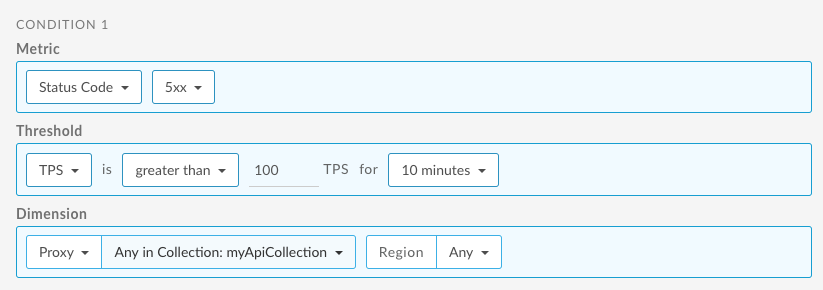
उदाहरण के लिए, आपने myApiCollection नाम का एपीआई कलेक्शन बनाया है. इसके बाद, आपको एपीआई प्रॉक्सी कलेक्शन के लिए 5xx स्टेटस कोड वाली सूचना बनानी है.
नीचे दिए गए उदाहरण में, यूज़र इंटरफ़ेस (यूआई) का इस्तेमाल करके सूचना सेट अप करने का तरीका बताया गया है. यह सूचना तब ट्रिगर होती है, जब किसी क्षेत्र के लिए 10 मिनट तक, कलेक्शन में मौजूद किसी भी एपीआई के लिए 5xx स्टेटस कोड के हर सेकंड में होने वाले लेन-देन (टीपीएस) की संख्या 100 से ज़्यादा हो: