Bạn đang xem tài liệu về Apigee Edge.
Chuyển đến tài liệu về
Apigee X. thông tin
Bộ sưu tập cho phép bạn nhóm các proxy API, mục tiêu hoặc ứng dụng phát triển và thiết lập các giá trị ngưỡng cảnh báo thích hợp cho tất cả thành viên của nhóm để chẩn đoán vấn đề nhanh hơn.
Lưu ý: Bạn có thể thêm tối đa 20 mục vào một bộ sưu tập.
Ví dụ: bạn có thể muốn nhóm các thành phần sau:
- Proxy API hoặc mục tiêu phụ trợ có lưu lượng truy cập cao hoặc thấp
- Các vị trí mục tiêu
- Sản phẩm API mục tiêu
- Nhóm mục tiêu
- Nhắm đến ứng dụng của nhà phát triển
Sau khi xác định một bộ sưu tập, bạn có thể:
- Lọc theo một bộ sưu tập trên Trang tổng quan gần đây.
- Thiết lập cảnh báo dựa trên một bộ sưu tập.
Xem bộ sưu tập
Để xem các bộ sưu tập hiện được xác định, hãy nhấp vào Phân tích > Giám sát API > Bộ sưu tập trong giao diện người dùng Edge.
Trang Bộ sưu tập sẽ hiển thị như trong hình sau:

Như được làm nổi bật trong hình, trang Bộ sưu tập cho phép bạn:
- Xem thông tin tóm tắt về các bộ sưu tập hiện được xác định
- Tạo bộ sưu tập
- Chỉnh sửa bộ sưu tập
- Xoá bộ sưu tập
- Tìm một chuỗi cụ thể trong danh sách bộ sưu tập
Tạo bộ sưu tập
Cách tạo bộ sưu tập:
- Nhấp vào Analyze (Phân tích) > API Monitoring (Theo dõi API) > Collections (Bộ sưu tập) trong giao diện người dùng Edge.
- Nhấp vào + Bộ sưu tập.
- Chọn loại bộ sưu tập: Proxy, Mục tiêu hoặc Ứng dụng dành cho nhà phát triển.
- Chọn môi trường trong trình đơn thả xuống.
- Nhấp vào Tiếp theo.
- Nhập tên và nội dung mô tả cho bộ sưu tập.
- Nhấp vào Thêm proxy, Thêm mục tiêu hoặc Thêm ứng dụng dành cho nhà phát triển để thêm các mục vào bộ sưu tập.
- Thêm hoặc xoá các mục khỏi bộ sưu tập như sau:
- Để thêm một mục, hãy nhấp vào tên của mục đó trong danh sách thả xuống.
- Để thêm nhiều mục, hãy nhấp vào Thêm nhiều, sau đó chọn các mục mong muốn khi được nhắc rồi nhấp vào Thêm.
Bạn có thể thêm tối đa 20 mục vào một bộ sưu tập. Hệ thống sẽ hiển thị tối đa 15 mục cùng lúc. Sử dụng trường tìm kiếm để lọc danh sách mặt hàng. - Để xoá một mục, hãy di con trỏ chuột lên mục đó rồi nhấp vào dấu x.
- Nhấp vào Lưu để lưu bộ sưu tập.
Chỉnh sửa bộ sưu tập
Cách chỉnh sửa bộ sưu tập:
- Nhấp vào Analyze (Phân tích) > API Monitoring (Theo dõi API) > Collections (Bộ sưu tập) trong giao diện người dùng Edge.
- Nhấp vào tên của bộ sưu tập trong danh sách.
- Để chỉnh sửa tên hoặc nội dung mô tả, hãy nhấp vào
 rồi sửa đổi các trường.
 - Để thêm mục vào bộ sưu tập, hãy nhấp vào
 .
. - Để xoá một mục, hãy di con trỏ chuột lên mục đó rồi nhấp vào dấu x.
- Nhấp vào Lưu để lưu nội dung chỉnh sửa.
Xóa bộ sưu tập
Cách xoá một bộ sưu tập:
- Nhấp vào Analyze (Phân tích) > API Monitoring (Theo dõi API) > Collections (Bộ sưu tập) trong giao diện người dùng Edge.
- Đặt con trỏ lên bộ sưu tập mà bạn muốn xoá để hiển thị trình đơn thao tác.
- Nhấp vào
 .
.
Thiết lập cảnh báo cho một bộ sưu tập
Sau khi tạo một bộ sưu tập, bạn có thể tạo một cảnh báo, giống như bạn có thể làm cho một proxy, mục tiêu hoặc ứng dụng dành cho nhà phát triển riêng lẻ. Để biết thêm thông tin về cảnh báo, hãy xem phần Thiết lập cảnh báo và thông báo.
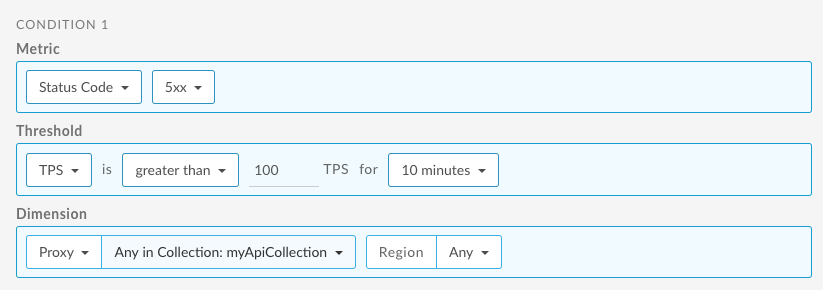
Ví dụ: bạn tạo một bộ sưu tập API có tên là myApiCollection. Sau đó, bạn muốn tạo cảnh báo mã trạng thái 5xx cho bộ sưu tập proxy API.
Ví dụ sau đây cho biết cách thiết lập cảnh báo bằng giao diện người dùng được kích hoạt khi số giao dịch mỗi giây (TPS) của mã trạng thái 5xx cho bất kỳ API nào trong tập hợp vượt quá 100 trong 10 phút đối với bất kỳ khu vực nào: