您正在查看 Apigee Edge 文档。
前往 Apigee X 文档。 信息
利用自定义报告,您可以深入到特定 API 指标,也可以查看想要查看的确切数据。在 API 监控信息中心内,您可以创建自定义报告,其中包含根据创建时配置的条件预设的过滤器和指标。此外,报告中还为您配置了一组默认维度和指标。
根据您的上下文创建自定义报告
根据下表中总结的上下文信息,快速创建自定义报告。在自定义报告页面中,使用 API 监控创建的自定义报告会采用唯一的名称(默认),如表格中所示;您可以在修改自定义报告时更改名称。
| 自定义报告上下文 | 自定义报告的默认命名惯例 |
|---|---|
| 最近使用的信息中心 | API Monitoring Recent Generated |
| 时间轴信息中心 | API Monitoring Timeline Generated |
| “调查”信息中心 | API Monitoring Investigate Generated |
| 提醒条件 | API Monitoring Generated: alert-name |
默认维度和指标
默认情况下,自定义报告将包含下表中列出的维度和指标,适用于所有 API 监控生成的报告。
| 组件 | 默认值 |
|---|---|
| 维度 | 请求 URI |
| 指标 |
|
修改自定义报告
如上一部分所述,自定义报告中预配置了一组预定义的 API 监控默认维度和指标。创建自定义报告后,您可以根据需要在其中添加或删除指标和维度。例如,您可能希望将调查范围缩小到特定访问令牌、开发者应用、API 代理或请求 ID。
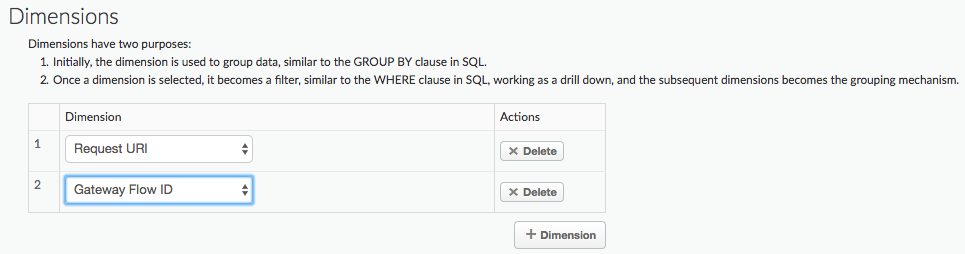
在以下自定义报告中,您添加了预定义的 Gateway Flow ID 维度,其中 Gateway Flow ID 包含向 Edge 发出的每个 API 请求的唯一 UUID。
请注意,报告已使用 Request URI 维度:
以下示例将 Client ID 维度添加到自定义报告中。
Client ID 维度包含进行 API 调用的开发者的使用方密钥(API 密钥),可以作为 API 密钥在请求中传递也可以包含在 OAuth 令牌中:
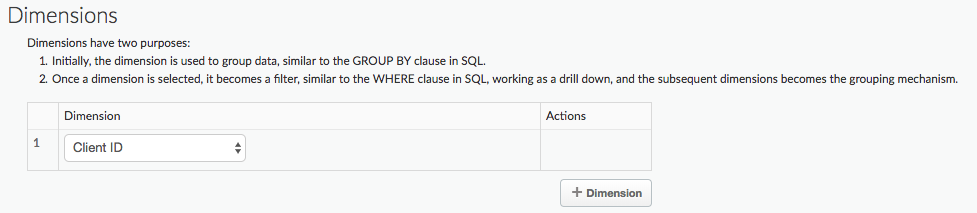
自定义报告包含所有 Client ID 值的信息。
下一个示例添加了一个过滤条件,以便您可以为特定 Client ID 创建自定义报告:

如需详细了解可添加到报告中的所有预定义维度和指标,请参阅分析指标、维度和过滤器参考。
在下一个示例中,您将向自定义报告添加一个过滤条件,以捕获 policies.ratelimit.QuotaViolation 故障代码和 5xx 状态代码的默认指标和维度:
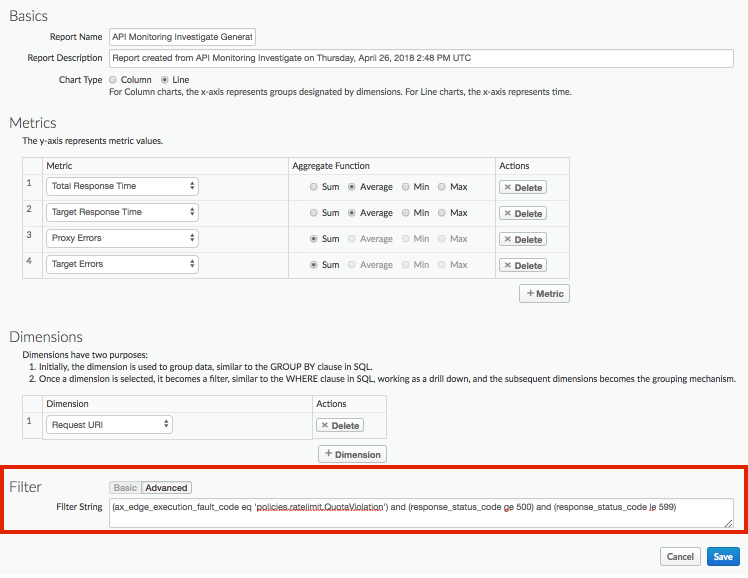
如需详细了解如何修改自定义报告,请参阅管理自定义报告。
示例:使用自定义报告诊断部署问题
将 StatisticsCollector 政策附加到 API 代理,以收集自定义分析数据,例如用户或产品 ID、价格、REST 操作、目标版本、目标网址和消息长度。数据可能来自由 Apigee 预定义的流变量、请求标头、查询参数或您定义的自定义变量。
例如,对 API 代理的请求包含产品 ID、用户 ID 和目标服务器版本的标头。此请求可能采用以下形式:
curl -H "prodid:123456" -H "userid:98765" -H "targetversion:beta" http://myapi.com/myapi
然后,您可以使用标头中的信息来帮助诊断 API 代理的运行时问题。
如需为这些标头创建自定义报告,请执行以下操作:
向您的 API 添加 StatisticsCollector 政策,以捕获自定义标头的值:
<StatisticsCollector name="publishPurchaseDetails">
  <Statistics>
    <Statistic name="prodid" ref="request.header.prodid" type="integer">0</Statistic>
    <Statistic name="userid" ref="request.header.userid" type="integer">0</Statistic>
    <Statistic name="targetversion" ref="request.header.targetversion" type="string">alpha</Statistic>
  </Statistics>
</StatisticsCollector>
部署代理,并等待一段时间以便访问。
在 Edge 界面中,依次点击分析 > API 监控 > 近期,查看 API 的所有问题。请注意,您会收到 myapi 代理的 4xx 和 5xx 错误:
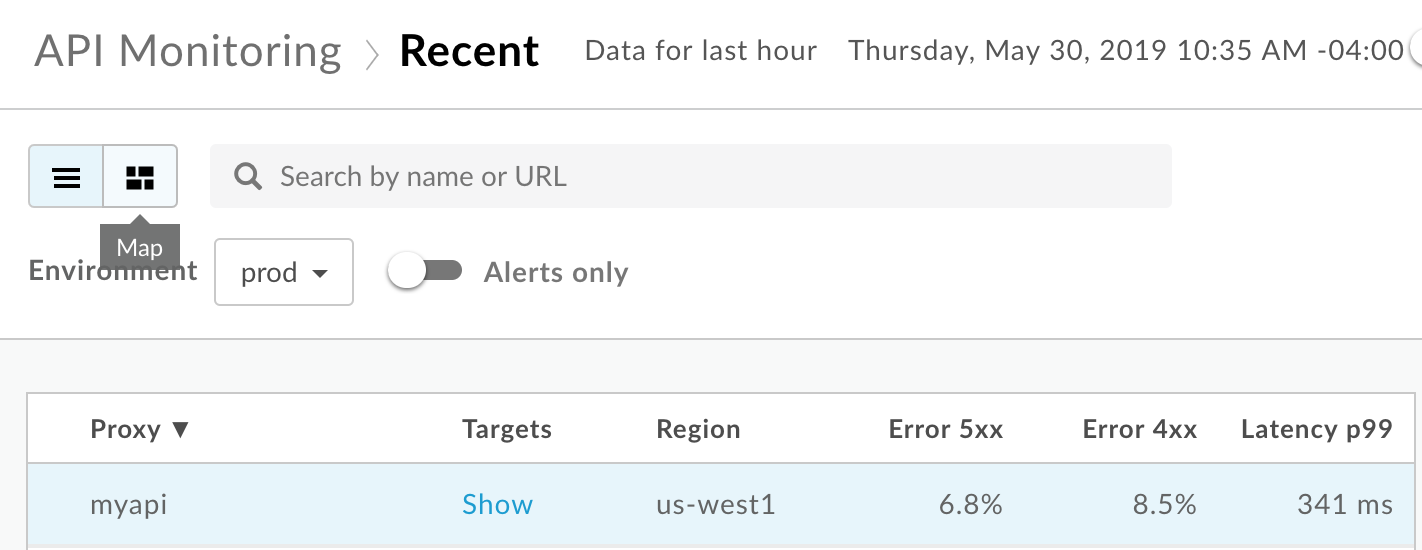
选择 myapi 代理行,即可在“近期”信息中心的右侧窗格中查看更多详细信息。
在“最近”信息中心的右侧窗格中,依次选择
 > 在“调查”中查看,以访问“调查”信息中心: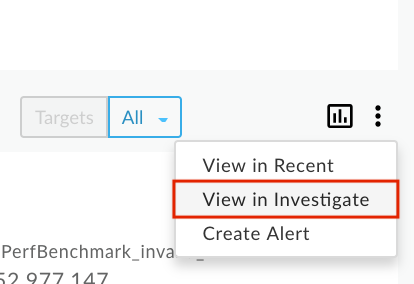
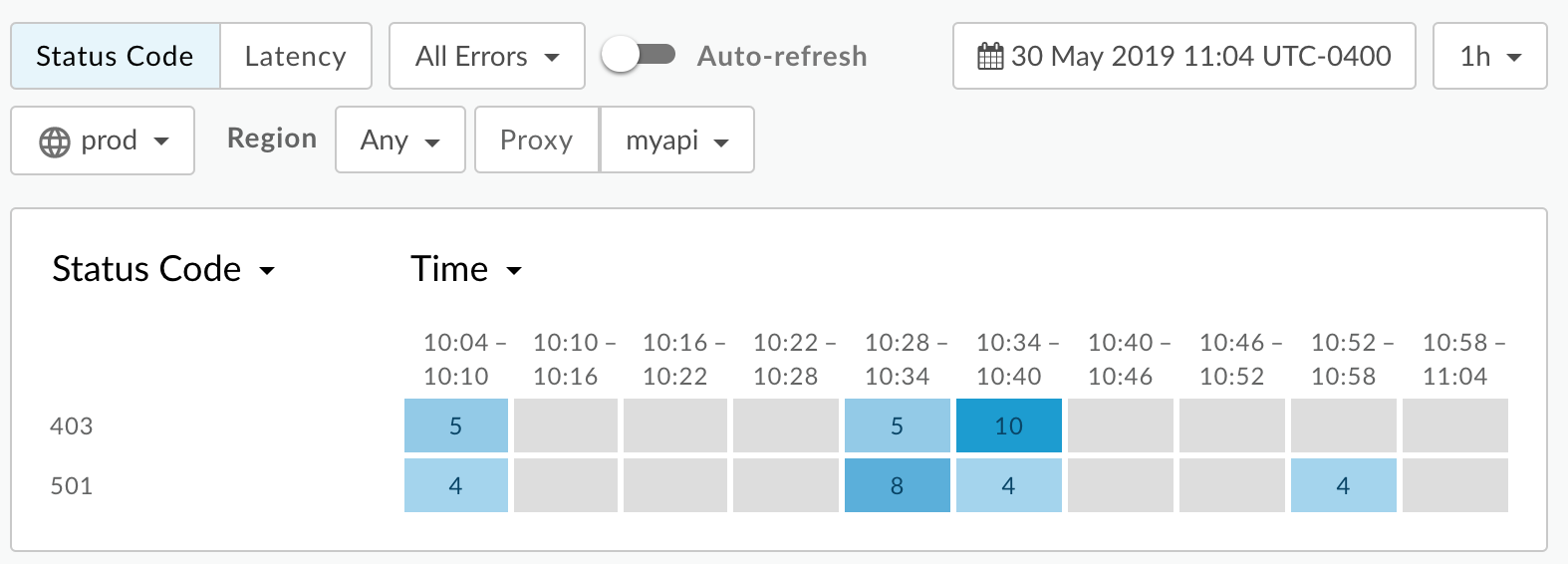
按 myapi 代理过滤“调查”信息中心,然后在顶部图表中查看状态代码。请注意,您会收到 403 和 501 错误:
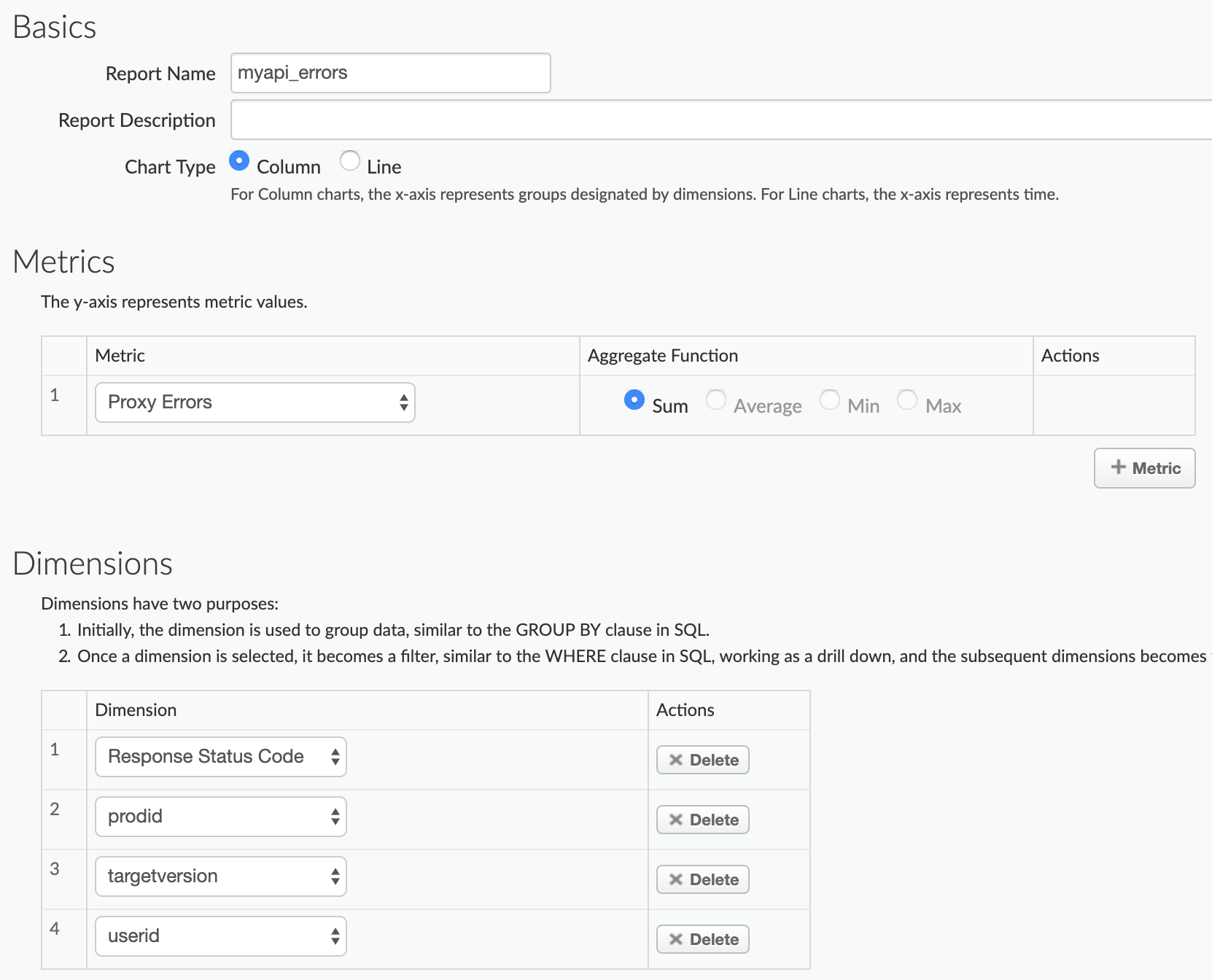
在 Edge 界面中,依次选择 Analytics > 自定义报告 > 报告,以创建包含这些自定义指标的值作为维度的自定义报告。
选择 + 自定义报告以创建名为 myapi_errors 的自定义报告。
为“指标”选择代理错误,并将聚合函数设置为总和。您可以根据需要添加更多指标。
选择预定义的响应状态代码维度,然后将三个自定义统计信息 prodid、targetersion 和 userid 添加到“维度”中:
将过滤条件设置为仅包含 myapi API 代理
(apiproxy eq 'myapi')的数据:
保存报告。
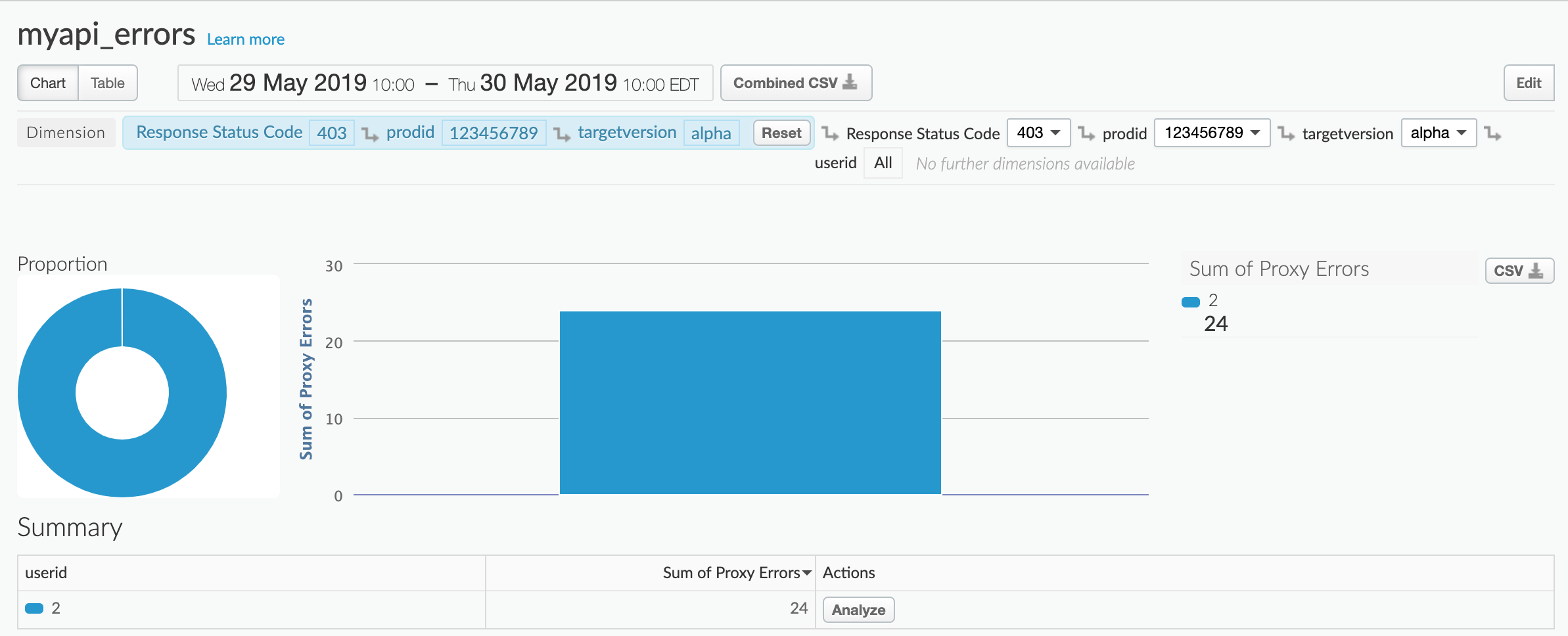
生成过去 24 小时的报告。首次打开报告时,您会看到一张 HTTP 403 和 501 错误的图表:
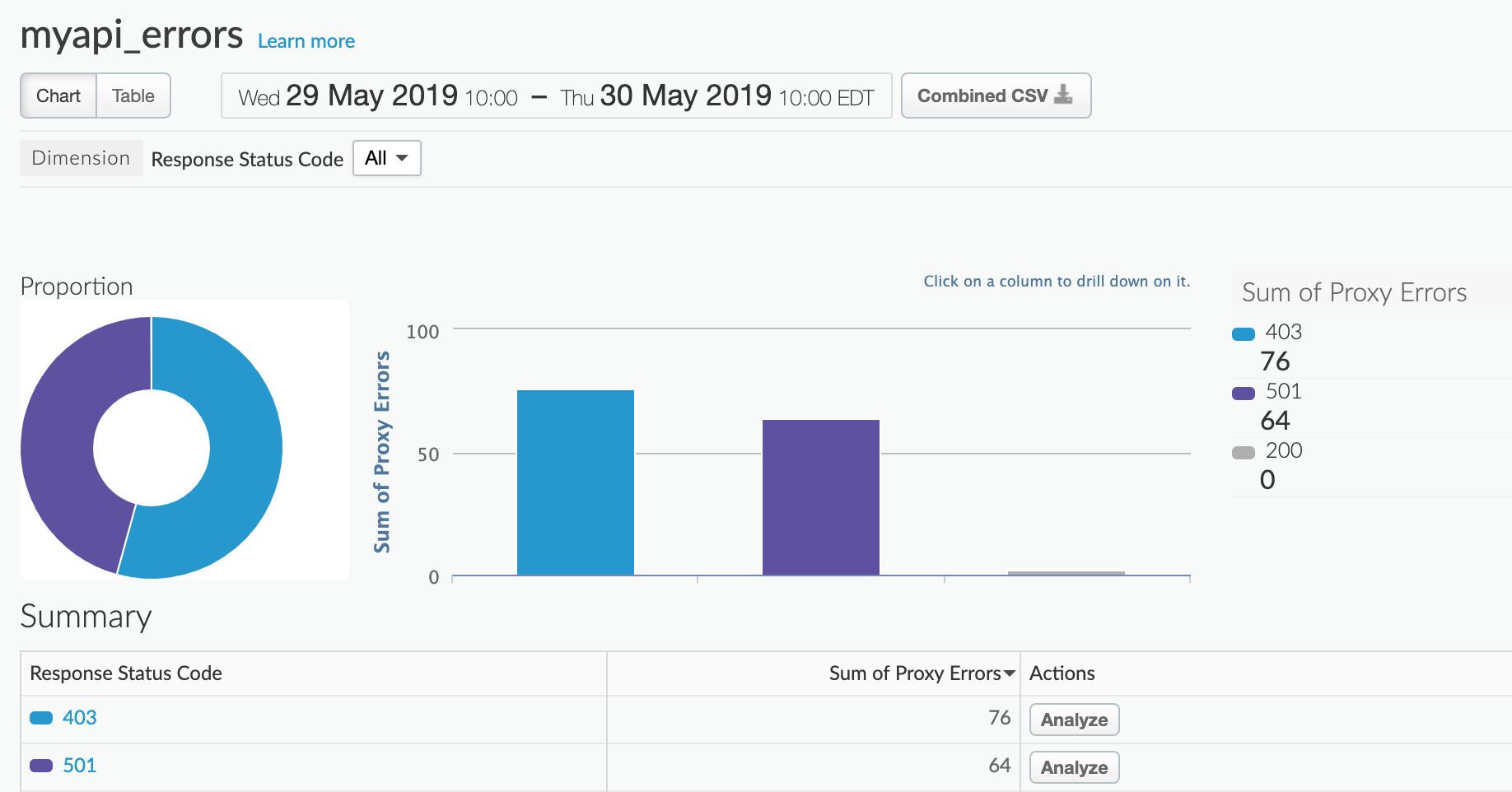
在摘要下,点击 403 或 510,即可查看哪个产品在生成错误。例如,您选择 403:
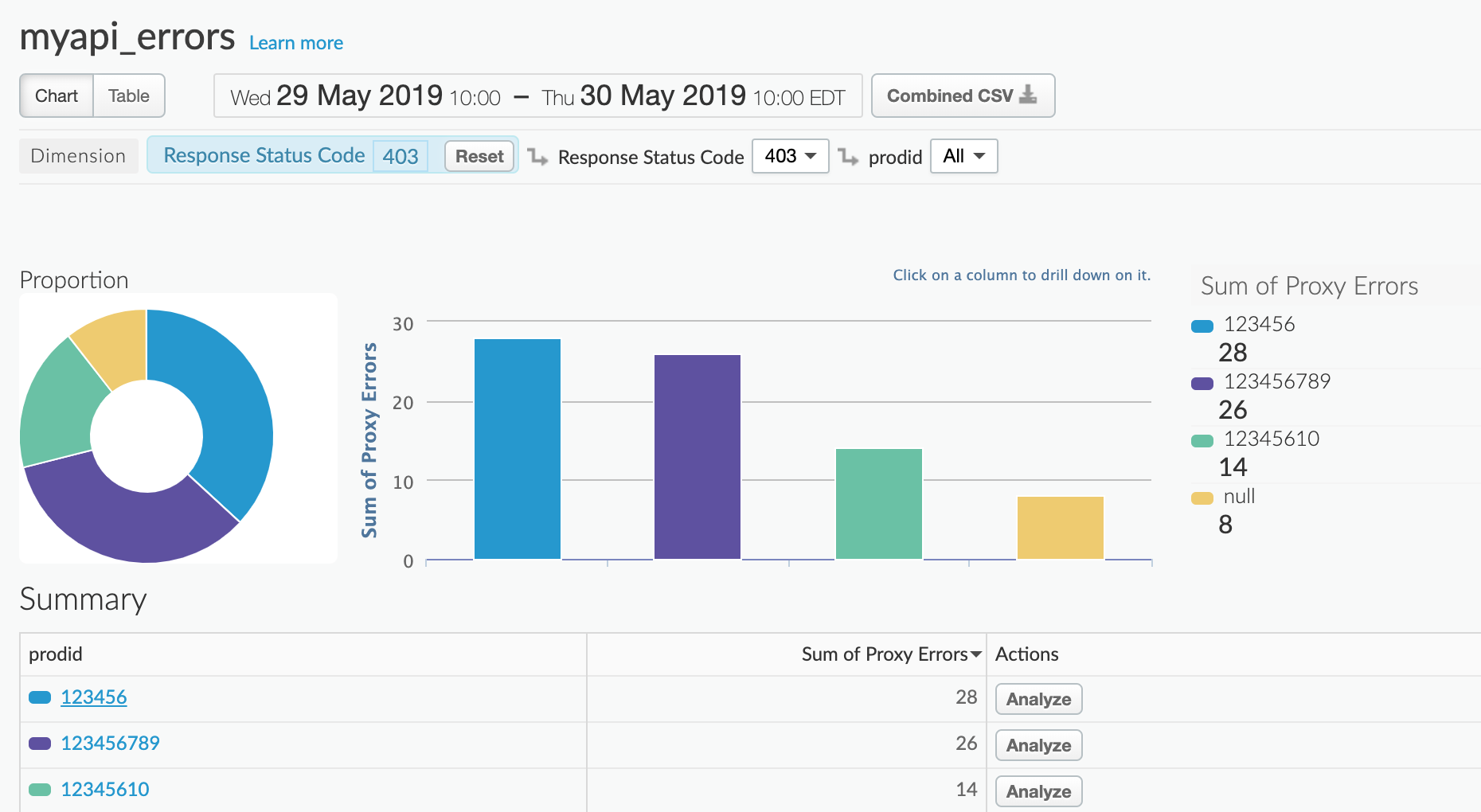
点击摘要下的商品 ID,即可按目标版本(Alpha 版或 Beta 版)查看错误:
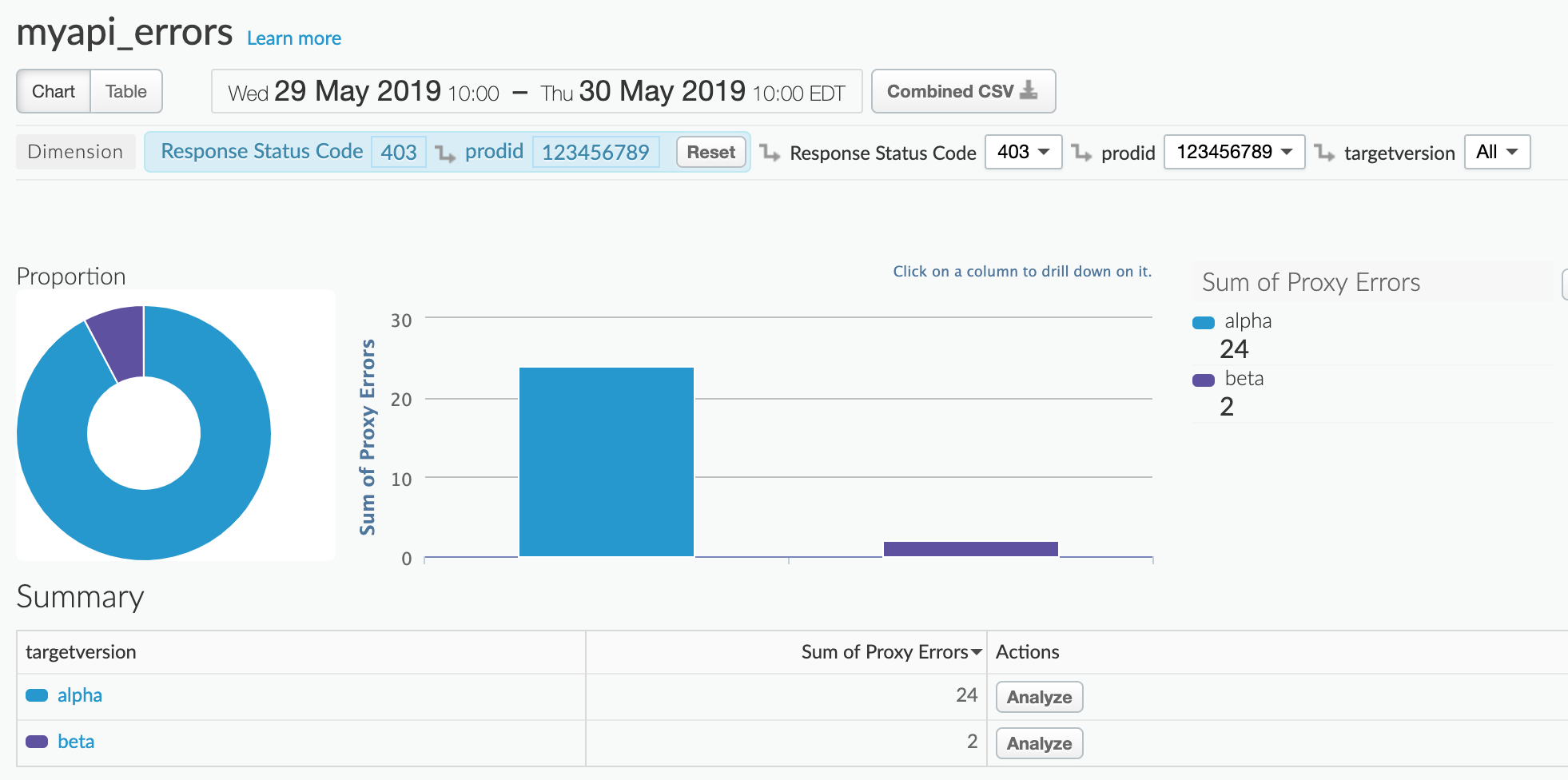
点击摘要下的目标版本,即可按用户查看错误: