আপনি Apigee Edge ডকুমেন্টেশন দেখছেন।
Apigee X ডকুমেন্টেশন দেখুন। তথ্য
কাস্টম রিপোর্ট আপনাকে নির্দিষ্ট API মেট্রিক্সের মধ্যে ড্রিল-ডাউন করতে এবং আপনি ঠিক যে ডেটা দেখতে চান তা দেখতে দেয়। API মনিটরিং ড্যাশবোর্ড থেকে, তৈরি করার সময় কনফিগার করা কন্ডিশনের উপর ভিত্তি করে প্রিসেট করা ফিল্টার ও মেট্রিক সহ কাস্টম রিপোর্ট তৈরি করতে পারবেন। এছাড়াও, আপনার জন্য রিপোর্টে ডিফল্ট ডাইমেনশন ও মেট্রিকের একটি সেট কনফিগার করা আছে।
আপনার প্রাসঙ্গিকতার উপর ভিত্তি করে কাস্টম রিপোর্ট তৈরি করা
নিম্নলিখিত টেবিলে সারসংক্ষেপ করা আপনার প্রাসঙ্গিকতার উপর ভিত্তি করে দ্রুত কাস্টম রিপোর্ট তৈরি করুন। কাস্টম রিপোর্ট পৃষ্ঠায়, API মনিটরিং ব্যবহার করে তৈরি করা কাস্টম রিপোর্টকে অনন্য নাম (ডিফল্ট হিসেবে) দেওয়া হয়, যেমনটি সারণীতে দেখানো হয়েছে; কাস্টম রিপোর্ট এডিট করার সময় আপনি নাম পরিবর্তন করতে পারবেন।
| কাস্টম রিপোর্ট কন্টেক্সট | কাস্টম রিপোর্টের জন্য ডিফল্ট নামকরণের কনভেনশন |
|---|---|
| সাম্প্রতিক ড্যাশবোর্ড | API Monitoring Recent Generated |
| টাইমলাইন ড্যাশবোর্ড | API Monitoring Timeline Generated |
| ড্যাশবোর্ড তদন্ত করা | API Monitoring Investigate Generated |
| সতর্কতার কন্ডিশন | API Monitoring Generated: alert-name |
ডিফল্ট ডাইমেনশন ও মেট্রিক
কাস্টম রিপোর্টে, ডিফল্ট হিসেবে, API মনিটরিং থেকে তৈরি করা সব রিপোর্টের জন্য নিম্নলিখিত টেবিলে তালিকাভুক্ত ডাইমেনশন ও মেট্রিক অন্তর্ভুক্ত থাকবে।
| কম্পোনেন্ট | ডিফল্ট |
|---|---|
| আকার | অনুরোধ করা URI |
| মেট্রিক্স |
|
কাস্টম রিপোর্ট এডিট করা
আগের বিভাগে উল্লেখ করা হয়েছে, কাস্টম রিপোর্টে API মনিটরিংয়ের ডিফল্ট ডাইমেনশন ও মেট্রিকের আগে থেকে নির্ধারিত সেট আগে থেকেই কনফিগার করা থাকে। এটি তৈরি করার পরে, প্রয়োজন অনুযায়ী মেট্রিক ও ডাইমেনশন যোগ করতে বা মুছে দিতে, আপনি কাস্টম রিপোর্ট এডিট করতে পারবেন। যেমন, আপনি কোনও নির্দিষ্ট অ্যাক্সেস টোকেন, ডেভেলপার অ্যাপ, API প্রক্সি বা অনুরোধ আইডির উপর তদন্ত সীমিত করতে চাইতে পারেন।
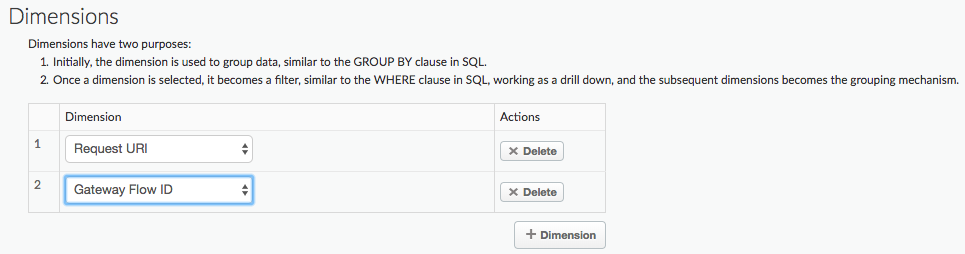
নিচের কাস্টম রিপোর্টে, আপনি আগে থেকে সংজ্ঞায়িত Gateway Flow ID ডাইমেনশন যোগ করেন, যেখানে Gateway Flow ID-এ Edge-এ করা প্রতিটি API অনুরোধের অনন্য UUID থাকে।
মনে রাখবেন, রিপোর্টে আগে থেকেই Request URI ডাইমেনশন ব্যবহার করা হয়:
নিম্নলিখিত উদাহরণে কাস্টম রিপোর্টে Client ID ডাইমেনশন যোগ করা হয়েছে।
Client ID ডাইমেনশনে API কল করা ডেভেলপারের কনজিউমার কী (API কী) থাকে।
এটি API কী হিসেবে অনুরোধে পাস করা হয় অথবা OAuth টোকেনে অন্তর্ভুক্ত থাকে:
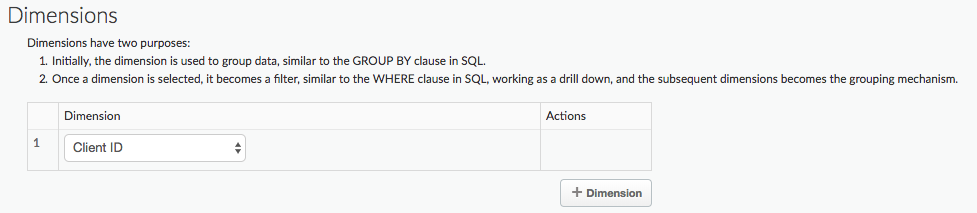
কাস্টম রিপোর্টে সব Client ID ভ্যালুর তথ্য থাকে।
পরবর্তী উদাহরণে একটি ফিল্টার যোগ করা হয়েছে যাতে আপনি নির্দিষ্ট Client ID-এর জন্য কাস্টম রিপোর্ট তৈরি করতে পারেন:

রিপোর্টে যোগ করতে পারবেন এমন আগে থেকে নির্ধারণ করা সব ডাইমেনশন ও মেট্রিক্স সম্পর্কে আরও তথ্য পেতে, Analytics মেট্রিক্স, ডাইমেনশন ও ফিল্টার রেফারেন্স দেখুন।
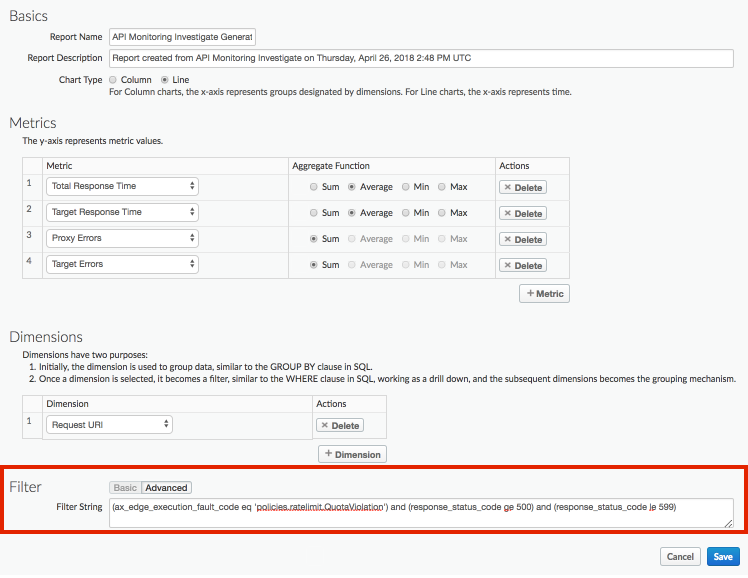
পরের উদাহরণে, আপনি একটি কাস্টম রিপোর্টে ফিল্টার যোগ করেছেন যা policies.ratelimit.QuotaViolation ফল্ট কোড এবং 5xx স্ট্যাটাস কোডের জন্য ডিফল্ট মেট্রিক ও ডাইমেনশন ক্যাপচার করে:
কাস্টম রিপোর্ট কীভাবে এডিট করবেন সেই বিষয়ে সম্পূর্ণ বিবরণ পেতে, কাস্টম রিপোর্ট ম্যানেজ করা দেখুন।
উদাহরণ: ডেপ্লয়মেন্ট সংক্রান্ত সমস্যা ডায়াগনসিস করতে কাস্টম রিপোর্ট ব্যবহার করা
কাস্টম অ্যানালিটিক্স ডেটা সংগ্রহ করতে, আপনার API প্রক্সিতে StatisticsCollector নীতি অ্যাটাচ করুন, যেমন ব্যবহারকারী বা প্রোডাক্ট আইডি, দাম, REST অ্যাকশন, টার্গেট ভার্সন, টার্গেট URL এবং মেসেজের দৈর্ঘ্য। ডেটা Apigee-এর আগে থেকে সংজ্ঞায়িত ফ্লো ভেরিয়েবল, অনুরোধের হেডার, কোয়েরি প্যারামিটার বা আপনার সংজ্ঞায়িত কাস্টম ভেরিয়েবল থেকে আসতে পারে।
যেমন, আপনার API প্রক্সি সার্ভারে পাঠানো অনুরোধে প্রোডাক্ট আইডি, ব্যবহারকারীর আইডি ও টার্গেট সার্ভার ভার্সনের হেডার থাকে। এই অনুরোধটি এই ধরনের হতে পারে:
curl -H "prodid:123456" -H "userid:98765" -H "targetversion:beta" http://myapi.com/myapi
তারপরে, আপনার API প্রক্সি সংক্রান্ত রানটাইম সমস্যা নির্ণয় করতে সাহায্য করার জন্য আপনি হেডার থেকে পাওয়া তথ্য ব্যবহার করতে পারবেন।
এইসব হেডার সহ কাস্টম রিপোর্ট তৈরি করতে:
কাস্টম হেডারের ভ্যালু ক্যাপচার করতে আপনার API-তে StatisticsCollector নীতি যোগ করুন:
<StatisticsCollector name="publishPurchaseDetails">
  <Statistics>
    <Statistic name="prodid" ref="request.header.prodid" type="integer">0</Statistic>
    <Statistic name="userid" ref="request.header.userid" type="integer">0</Statistic>
    <Statistic name="targetversion" ref="request.header.targetversion" type="string">alpha</Statistic>
  </Statistics>
</StatisticsCollector>
আপনার প্রক্সি ডেপ্লয় করুন এবং এটি অ্যাক্সেস করার জন্য সময় দিন।
আপনার API-তে কোনও সমস্যা আছে কিনা তা দেখতে Edge UI-তে বিশ্লেষণ করুন > API মনিটরিং > সাম্প্রতিক বিকল্পে ক্লিক করুন। লক্ষ্য করুন যে আপনি myapi প্রক্সির জন্য 4xx এবং 5xx সমস্যা পাচ্ছেন:
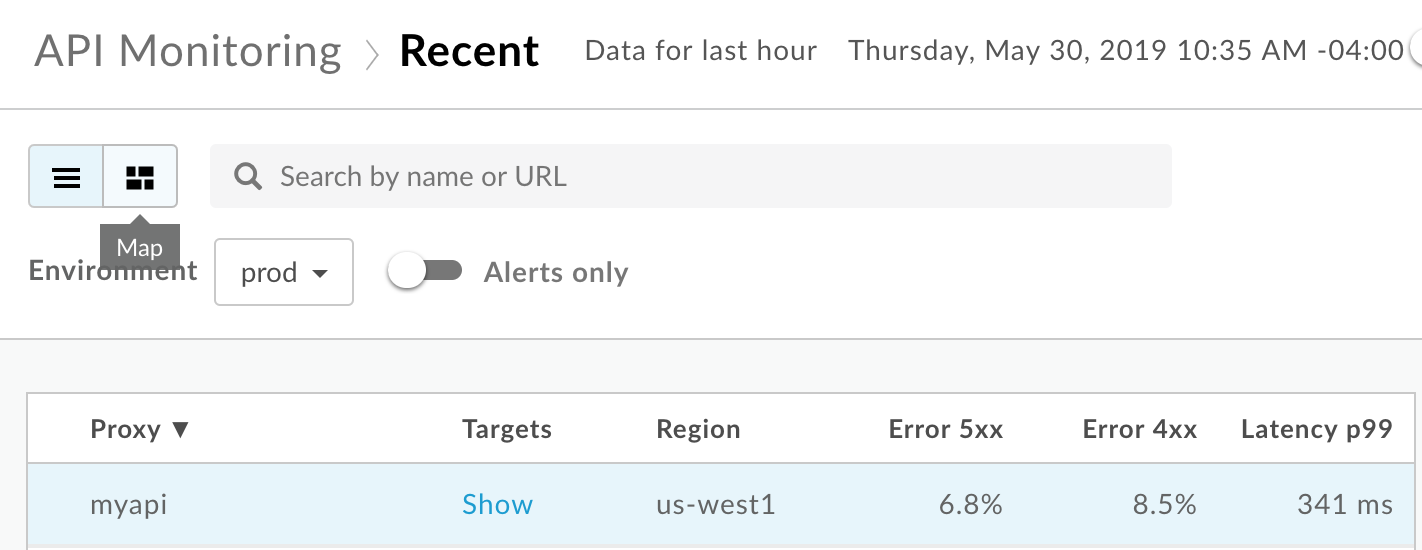
সাম্প্রতিক ড্যাশবোর্ডের ডানদিকের প্যানেলে আরও বিবরণ দেখতে myapi প্রক্সি সারি বেছে নিন।
সাম্প্রতিক ড্যাশবোর্ডের ডানদিকের প্যানেলে, 'ইনভেস্টিগেট ড্যাশবোর্ড' অ্যাক্সেস করতে,
 > ইনভেস্টিগেটে দেখুন বিকল্প বেছে নিন: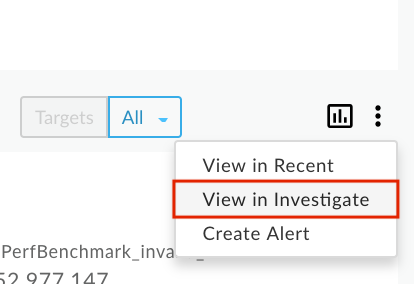
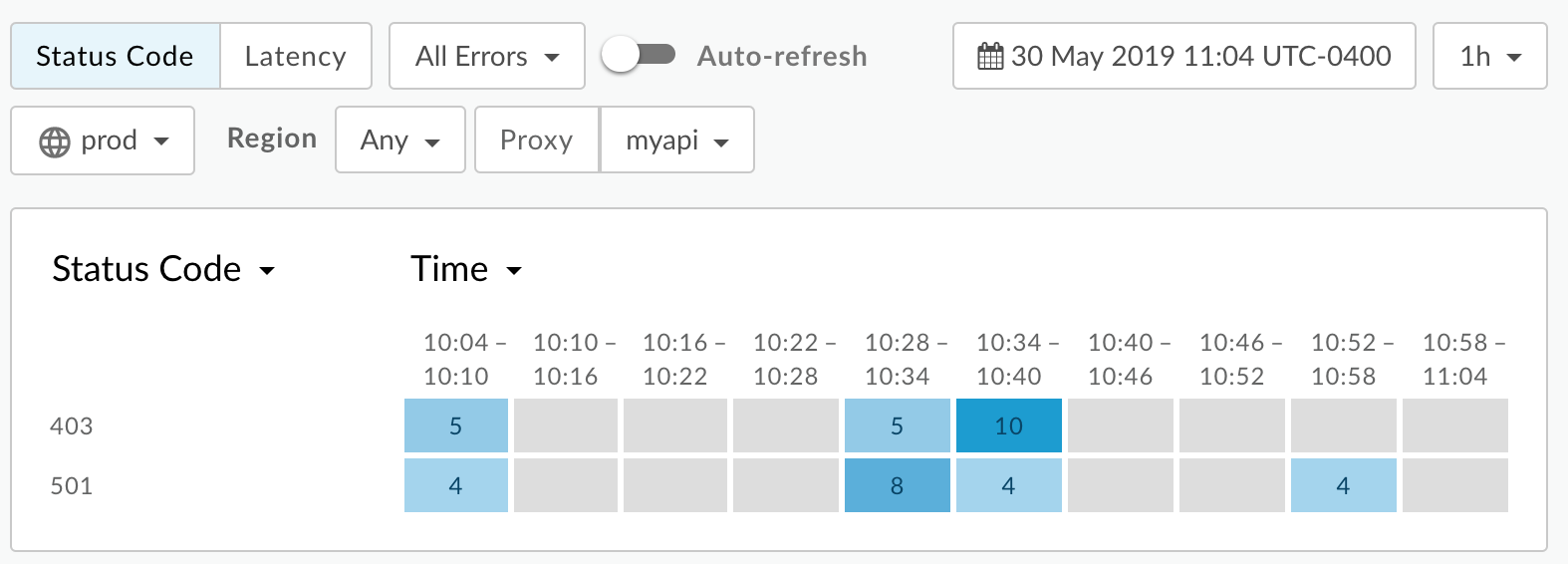
myapi প্রক্সি অনুযায়ী 'তদন্ত করুন' ড্যাশবোর্ড ফিল্টার করুন এবং তারপরে সবচেয়ে উপরের চার্টে স্ট্যাটাস কোড দেখুন। আপনি 403 ও 501 সমস্যা পাচ্ছেন বলে লক্ষ্য করুন:
Edge UI-তে, কাস্টম রিপোর্ট তৈরি করতে Analytics > কাস্টম রিপোর্ট > রিপোর্ট বিকল্প বেছে নিন, যার মধ্যে ডাইমেনশন হিসেবে এইসব কাস্টম মেট্রিকের ভ্যালু অন্তর্ভুক্ত থাকে।
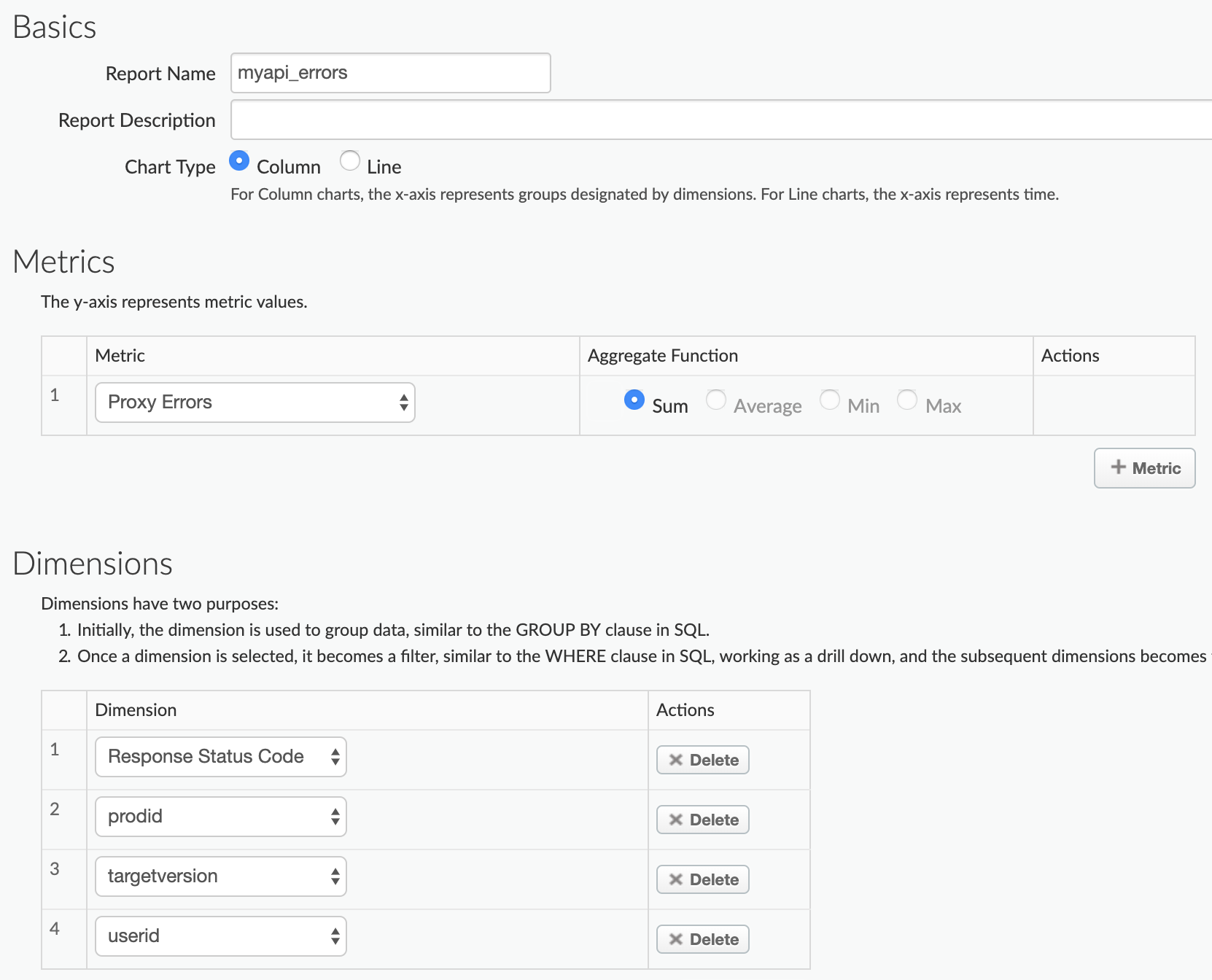
myapi_errors নামের কাস্টম রিপোর্ট তৈরি করতে + কাস্টম রিপোর্ট বিকল্প বেছে নিন।
মেট্রিকের জন্য প্রক্সি সংক্রান্ত সমস্যা বেছে নিন এবং এগ্রিগেট ফাংশনকে সাম হিসেবে সেট করুন। আপনি চাইলে আরও মেট্রিক যোগ করতে পারবেন।
আগে থেকে সংজ্ঞায়িত উত্তর স্ট্যাটাস কোড ডাইমেনশন বেছে নিন এবং তারপরে ডাইমেনশনে তিনটি কাস্টম পরিসংখ্যান prodid, targetersion ও userid যোগ করুন:
myapi API প্রক্সি
(apiproxy eq 'myapi')-এর ডেটা অন্তর্ভুক্ত করতে ফিল্টার সেট করুন:
রিপোর্ট সেভ করুন।
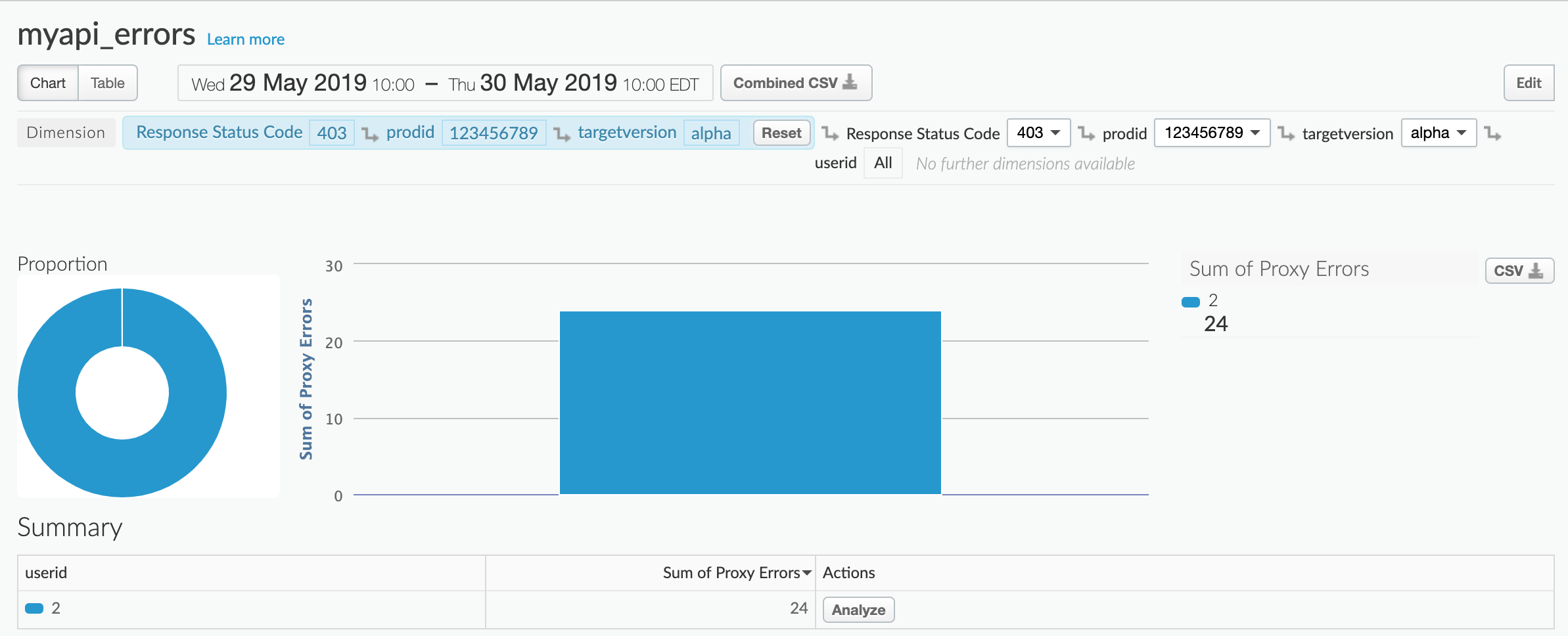
আগের ২৪ ঘণ্টার জন্য রিপোর্ট রান করান। রিপোর্টটি প্রথমবার খুললে, আপনি HTTP 403 এবং 501 সমস্যার একটি চার্ট দেখতে পাবেন:
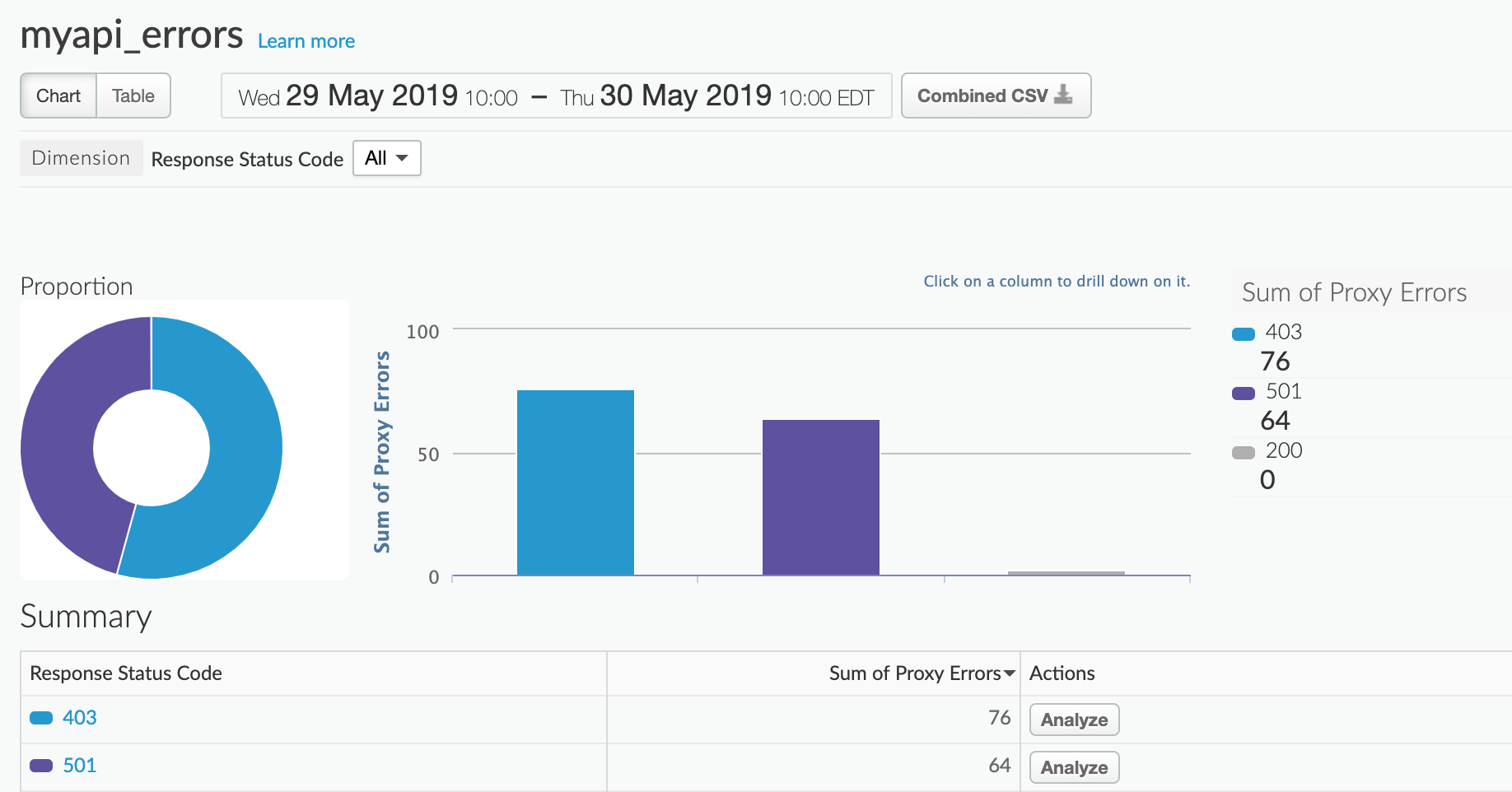
সারসংক্ষেপ বিকল্পের মধ্যে, কোন প্রোডাক্টের জন্য সমস্যা হচ্ছে তা দেখতে 403 বা 510 বিকল্পে ক্লিক করুন। যেমন, আপনি 403 বেছে নিয়েছেন:

টার্গেট ভার্সন (আলফা বা বিটা) অনুযায়ী সমস্যা দেখতে সারসংক্ষেপ বিকল্পের মধ্যে থাকা প্রোডাক্ট আইডিতে ক্লিক করুন:
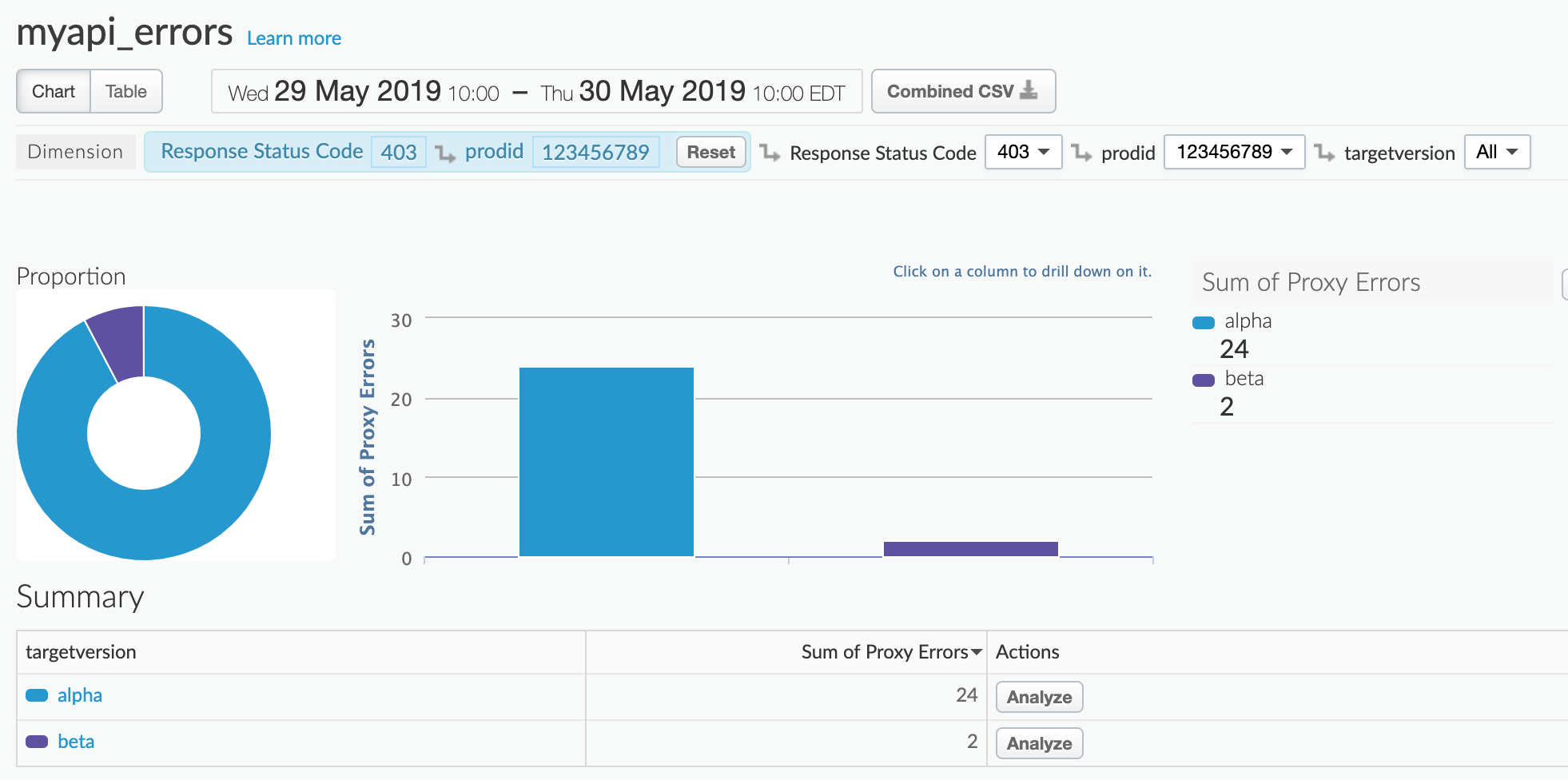
ব্যবহারকারী অনুযায়ী সমস্যা দেখতে, সারসংক্ষেপ বিকল্পের মধ্যে টার্গেট ভার্সনে ক্লিক করুন: