

Bạn đang xem tài liệu về Apigee Edge.
Truy cập vào
tài liệu Apigee X. thông tin
Trang tổng quan Gần đây cho phép bạn theo dõi lưu lượng truy cập API gần đây cho tất cả các dịch vụ được nhắm đến và proxy API trong tổ chức của bạn trong giờ qua. Bạn có thể hiển thị dữ liệu giám sát API dưới dạng danh sách chi tiết hoặc bản đồ nhiệt. Khám phá từng chế độ xem trong các phần sau:
Sử dụng chế độ xem Danh sách
Chế độ xem Danh sách hiển thị thông tin tóm tắt về các dịch vụ đích và proxy API trong tổ chức của bạn đã có lưu lượng truy cập gần đây.
Khám phá chế độ xem danh sách
Để hiển thị chế độ xem Danh sách, hãy chọn Phân tích > Giám sát API > Gần đây trong giao diện người dùng Edge.
Chế độ xem Danh sách sẽ xuất hiện theo mặc định. Bạn có thể chuyển về Chế độ xem danh sách bất cứ lúc nào bằng cách nhấp vào biểu tượng  trong trang tổng quan Gần đây.
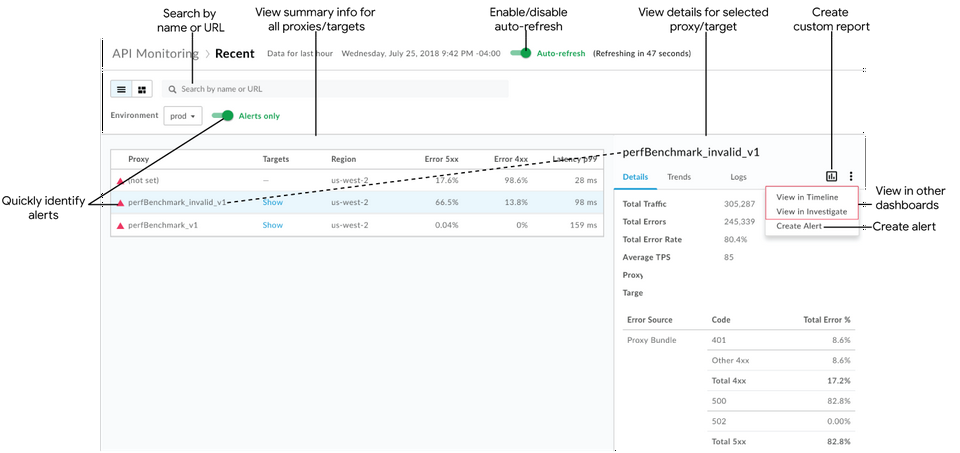
Như được đánh dấu trong hình, chế độ xem Danh sách cho phép bạn:
- Xem thông tin tóm tắt về tất cả các dịch vụ đích và proxy API trong tổ chức của bạn đã có giao dịch trong giờ qua. Các dịch vụ đích và proxy API được liệt kê theo khu vực và môi trường. (Để xem thông tin tổng quan hơn về dữ liệu trong quá khứ, hãy xem phần Xác định xu hướng trong dữ liệu giám sát API.)
- Nhanh chóng xác định các dịch vụ đích và proxy API có cảnh báo. (Xem phần Thiết lập cảnh báo và thông báo để biết thông tin về cách thiết lập cảnh báo.)
- Nhấp vào tên của một dịch vụ đích hoặc proxy API trong danh sách để xem dữ liệu chi tiết trong ngăn bên phải.
Dựa vào ngữ cảnh hiện tại, hãy nhanh chóng thực hiện các thao tác sau (các lựa chọn sẽ bị mờ nếu không áp dụng được cho ngữ cảnh hiện đang được chọn):
- Tạo báo cáo tuỳ chỉnh và thêm các phương diện khác. Nhấp vào
 .
. - Tạo cảnh báo và thêm các điều kiện cảnh báo khác, thiết lập thông báo và tạo báo cáo tuỳ chỉnh dựa trên cảnh báo.
- Xem bối cảnh hiện tại trong Dòng thời gian hoặc trang tổng quan Điều tra. Nhấp vào biểu tượng
 > Xem trong Dòng thời gian hoặc Xem trong phần Điều tra.
- Tạo báo cáo tuỳ chỉnh và thêm các phương diện khác. Nhấp vào
Tìm kiếm trong chế độ xem Danh sách theo tên hoặc URL (chẳng hạn như https://acme.com/api). Nhập toàn bộ hoặc một phần của chuỗi có liên quan vào hộp tìm kiếm. Bạn có thể tìm kiếm nội dung trong các trường Proxy, Targets hoặc Region (Khu vực).
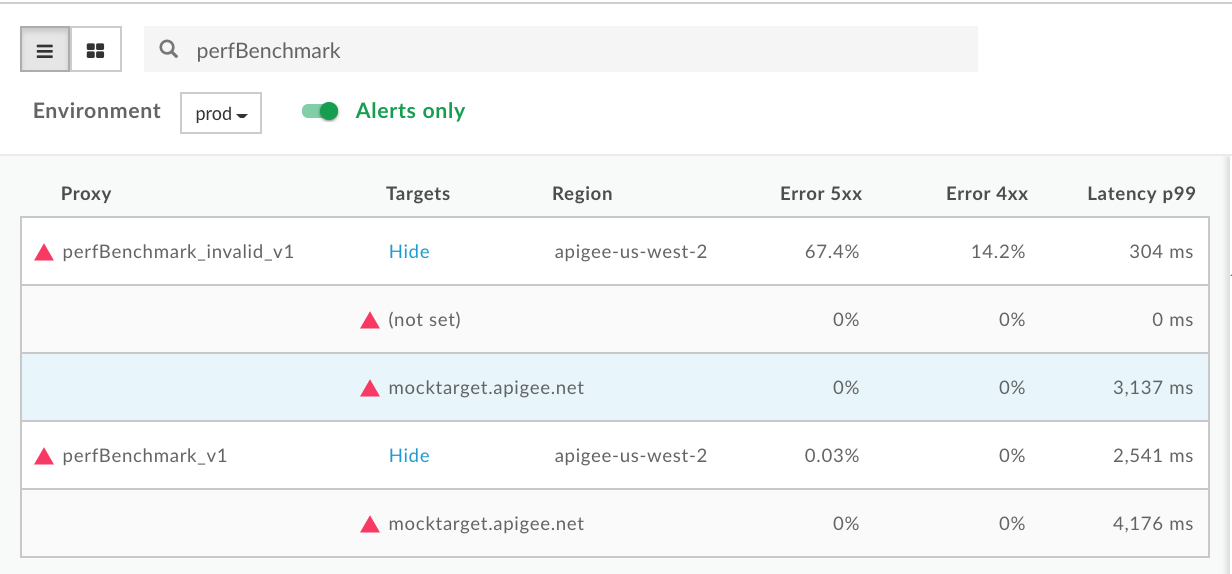
Lưu ý: Nếu bạn chọn bộ lọc Chỉ cảnh báo, thì chỉ những dịch vụ đích hoặc proxy API có cảnh báo mới xuất hiện trong kết quả tìm kiếm.
Bật hoặc tắt tính năng tự động làm mới trang (nếu cần).
Hiện và ẩn thông tin chi tiết về dịch vụ mục tiêu trong danh sách.
Xác định các dịch vụ đích và proxy API có cảnh báo
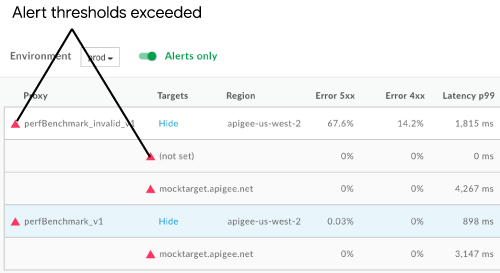
Khi xem chế độ xem Danh sách, biểu tượng cảnh báo màu đỏ  và đường viền bên trái màu đỏ cho biết những cảnh báo nào có trong các dịch vụ đích và proxy API.
Nhấp vào Chỉ cảnh báo để chỉ hiển thị các đích đến dịch vụ hoặc proxy API có cảnh báo.
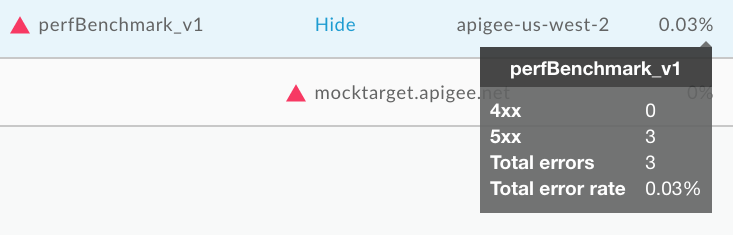
Để xem nhanh thông tin tóm tắt về số lượng lỗi 4xx và 5xx, cũng như tỷ lệ lỗi tổng thể, hãy di chuyển con trỏ chuột lên bất kỳ giá trị số nào trong bảng.
Xem dữ liệu chi tiết cho một dịch vụ đích hoặc proxy API
Để xem dữ liệu chi tiết cho một dịch vụ đích hoặc proxy API, hãy nhấp vào tên của dịch vụ đó trong Chế độ xem danh sách. Dữ liệu chi tiết sẽ xuất hiện trong ngăn bên phải.
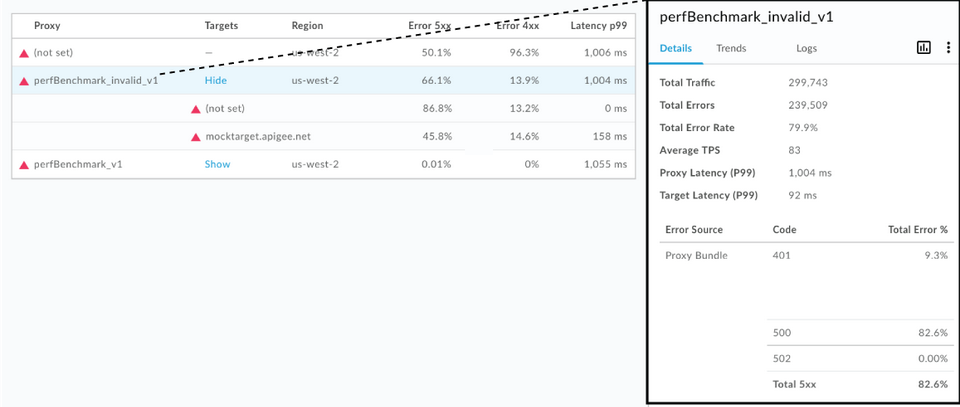
Nhấp vào các thẻ sau để xem thêm thông tin:
Ngoài ra, bằng cách sử dụng ngữ cảnh hiện tại, bạn có thể nhanh chóng thực hiện các thao tác sau:
Lưu ý: Các lựa chọn sẽ chuyển sang màu xám nếu không áp dụng được cho bối cảnh hiện được chọn.
- Tạo báo cáo tuỳ chỉnh và thêm các phương diện khác. Nhấp vào .
- Tạo cảnh báo và thêm các điều kiện cảnh báo khác, thiết lập thông báo và tạo báo cáo tuỳ chỉnh dựa trên cảnh báo. Nhấp vào biểu tượng > Tạo cảnh báo.
- Xem bối cảnh hiện tại trong Dòng thời gian hoặc trang tổng quan Điều tra. Nhấp vào biểu tượng > Xem trong Dòng thời gian hoặc Xem trong phần Điều tra.
Thông tin chi tiết
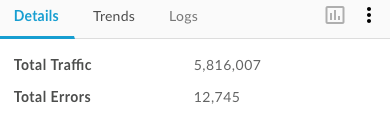
Thẻ Details (Chi tiết) cung cấp thông tin tổng quan nhanh về dữ liệu giao thông cho dòng thời gian đã chỉ định (như trong hình trước), bao gồm:
| Chi tiết | Nội dung mô tả |
| Tổng Lưu lượng truy cập | Tổng số giao dịch. |
| Tổng số lỗi | Tổng số lỗi. |
| Tổng tỷ lệ lỗi | Tỷ lệ phần trăm lưu lượng truy cập dẫn đến lỗi (Tổng số lỗi/Tổng lưu lượng truy cập).
Lưu ý: Tính năng Giám sát API so sánh tỷ lệ phần trăm này với các điều kiện cảnh báo mà bạn đặt. Nếu tổng tỷ lệ lỗi vượt quá ngưỡng, các chỉ báo cảnh báo sẽ xuất hiện trong giao diện người dùng. |
| TPS trung bình | Số giao dịch trung bình mỗi giây. |
| Tổng độ trễ (P99) | Tổng giá trị độ trễ phản hồi ở phân vị thứ 99 được tính trong khoảng thời gian 5 phút. Lưu ý: Chỉ xuất hiện cho các proxy API. |
| Độ trễ mục tiêu (P99) | Giá trị độ trễ phản hồi mục tiêu ở phân vị thứ 99 được tính trong khoảng thời gian 5 phút. Lưu ý: Chỉ xuất hiện cho các proxy API. |
| Nguồn gây lỗi | Thông tin chi tiết và tổng tỷ lệ phần trăm lỗi gói proxy API (4xx và 5xx) đã xảy ra. |
Xu hướng
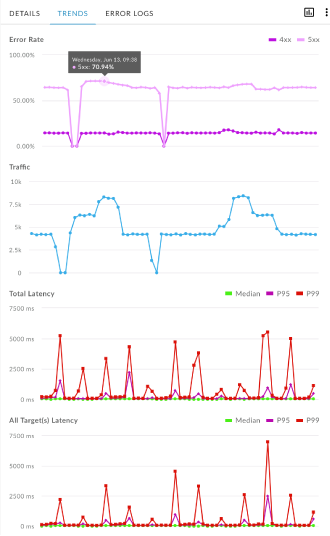
Thẻ Xu hướng hiển thị các biểu đồ sau đây cho thành phần đã chọn:
- Tỷ lệ lỗi cho lỗi 4xx và 5xx
- Lưu lượng truy cập (TPS)
- Tổng độ trễ (mili giây)
Độ trễ của tất cả(các) mục tiêu
Di chuột qua các điểm khác nhau trên biểu đồ để hiển thị nhanh tỷ lệ phần trăm lỗi, tổng số lượt truy cập và độ trễ tương ứng tại mỗi điểm.
Nhật ký
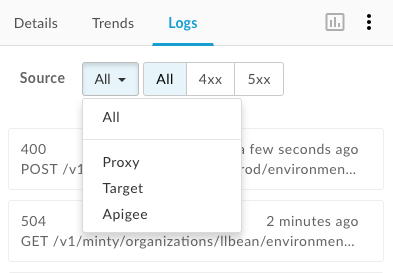
Trong thẻ Nhật ký, hãy lọc theo 4xx, 5xx hoặc Tất cả lỗi, đồng thời thu hẹp nguồn lỗi theo proxy API, dịch vụ mục tiêu (dịch vụ của bạn) hoặc Apigee (cơ sở hạ tầng Apigee).
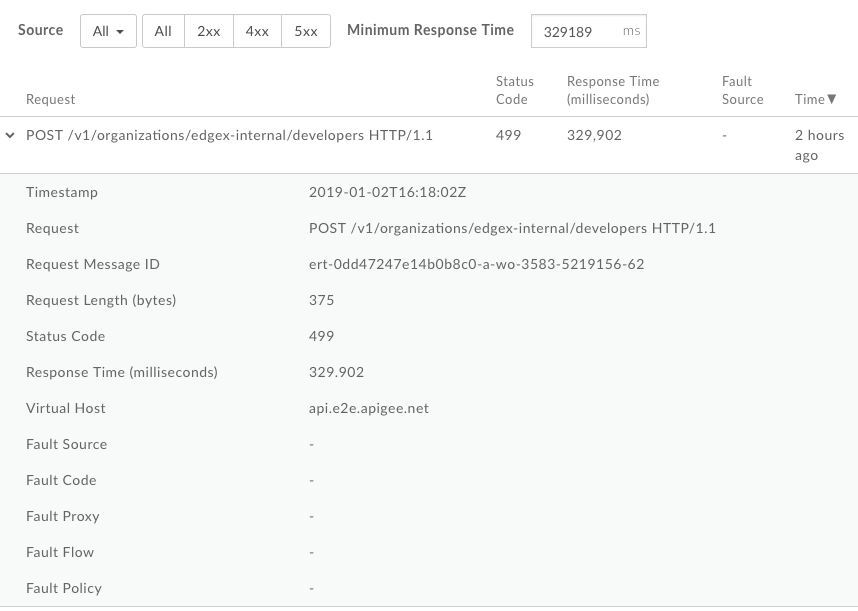
Nhấp vào một lỗi để mở hộp thoại nhật ký và mở rộng thông tin chi tiết về lỗi đó trong danh sách.
Sử dụng Bản đồ nhiệt
Bản đồ nhiệt cung cấp chế độ xem khối màu giúp bạn xác định những môi trường có cảnh báo.
- Màu xanh lục cho biết ngưỡng điều kiện cảnh báo chưa bị vượt quá.
- Đỏ cho biết ngưỡng điều kiện cảnh báo đã bị vượt quá và cảnh báo đã được kích hoạt.
Khám phá bản đồ nhiệt
Nhấp vào biểu tượng  trên trang Gần đây để hiển thị Bản đồ nhiệt, như trong hình sau.
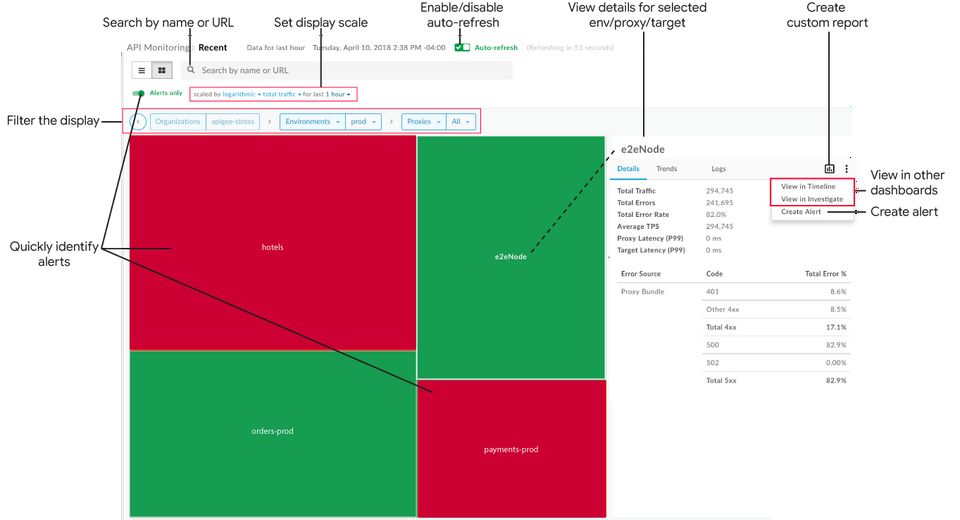
Như minh hoạ trong hình trước, Bản đồ nhiệt cho phép bạn:
- Nhanh chóng Xác định các dịch vụ đích và proxy API có cảnh báo. (Xem phần Thiết lập cảnh báo và thông báo để biết thông tin về cách thiết lập cảnh báo.)
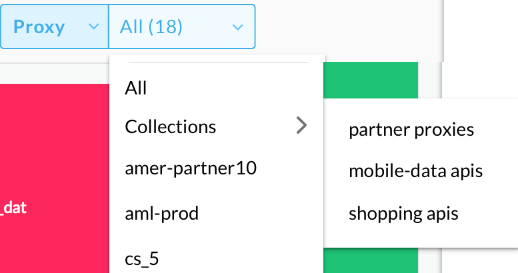
- Lọc thông tin hiển thị bằng cách chọn các thành phần trong danh sách thả xuống hoặc nhấp đúp vào một ô để xem chi tiết hơn. Trong danh sách thả xuống Proxies and Targets (Các proxy và mục tiêu), bạn có thể lọc bằng collection (tập hợp). Ví dụ:
- Nhấp vào một khối trong bản đồ nhiệt để xem dữ liệu chi tiết trong ngăn bên phải.
Dựa vào ngữ cảnh hiện tại, hãy nhanh chóng thực hiện các tác vụ sau (Các lựa chọn sẽ bị mờ nếu không áp dụng được cho ngữ cảnh hiện đang được chọn):
- Tạo báo cáo tuỳ chỉnh và thêm các phương diện khác. Nhấp vào .
- Tạo cảnh báo và thêm các điều kiện cảnh báo khác, thiết lập thông báo và tạo báo cáo tuỳ chỉnh dựa trên cảnh báo. Nhấp vào biểu tượng > Tạo cảnh báo.
- Xem bối cảnh hiện tại trong Dòng thời gian hoặc trang tổng quan Điều tra. Nhấp vào biểu tượng > Xem trong Dòng thời gian hoặc Xem trong phần Điều tra.
- Tạo báo cáo tuỳ chỉnh và thêm các phương diện khác. Nhấp vào
Đặt tỷ lệ hiển thị bản đồ nhiệt bằng cách đặt tỷ lệ theo thành tỷ lệ logarit hoặc tuyến tính. Đường thẳng sẽ điều chỉnh kích thước của các hộp theo tỷ lệ lưu lượng truy cập tổng thể. Ví dụ: một proxy có 200 lệnh gọi sẽ có kích thước gấp đôi một proxy có 100 lệnh gọi.
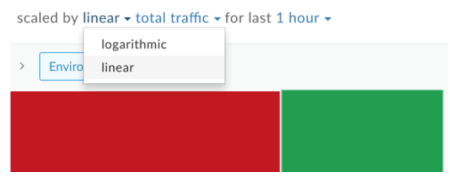
Tìm kiếm trên Bản đồ nhiệt bằng cách nhập toàn bộ hoặc một phần của chuỗi có liên quan vào hộp tìm kiếm. Bạn có thể tìm kiếm nội dung trong bản đồ khu vực, môi trường, proxy hoặc mục tiêu, tuỳ thuộc vào nội dung hiện đang hiển thị.
Lưu ý: Nếu bạn chọn bộ lọc Chỉ cảnh báo, thì chỉ những dịch vụ đích hoặc proxy API có cảnh báo mới xuất hiện trong kết quả tìm kiếm.
Bật hoặc tắt tính năng tự động làm mới trang (nếu cần).
Xác định các dịch vụ đích và proxy API có cảnh báo
Khi xem Bản đồ nhiệt, một khối màu đỏ cho biết những môi trường, proxy API và dịch vụ đích có cảnh báo. Để biết thêm thông tin về cách thiết lập cảnh báo, hãy xem phần Thiết lập cảnh báo và thông báo.
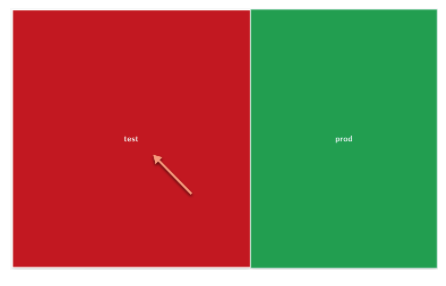
Ví dụ: hình sau đây minh hoạ 2 môi trường:
- Môi trường test có màu đỏ vì tỷ lệ phần trăm lỗi lưu lượng truy cập của môi trường này đã vượt quá ngưỡng điều kiện cảnh báo mà bạn đặt cho dòng thời gian đã chỉ định.
- Môi trường prod có trạng thái màu xanh lục vì tỷ lệ lỗi lưu lượng truy cập của môi trường này chưa vượt quá ngưỡng điều kiện cảnh báo cho khoảng thời gian đã chỉ định.
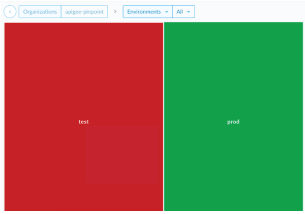
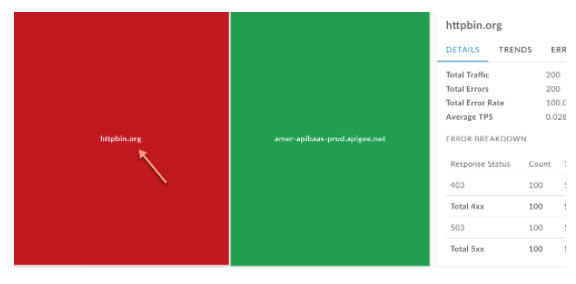
Lọc màn hình hiển thị bằng cách chọn các thành phần trong danh sách thả xuống. Hoặc nhấp đúp vào một hộp để đi sâu từ bản đồ môi trường xuống bản đồ proxy API và từ bản đồ proxy API xuống bản đồ mục tiêu dịch vụ cho proxy API đó để xác định các proxy API và dịch vụ mục tiêu có cảnh báo.
| Môi trường >> | Proxy >> | Target |
|
 |
 |
Nhấp vào Chỉ cảnh báo để chỉ hiển thị những môi trường, proxy API hoặc mục tiêu dịch vụ có cảnh báo, tuỳ thuộc vào nội dung hiện đang hiển thị.
Để quay lại cấp độ trước, hãy nhấp vào biểu tượng  .
.
Xem dữ liệu chi tiết cho một môi trường, proxy API hoặc dịch vụ đích
Để xem dữ liệu chi tiết cho một môi trường, API proxy hoặc dịch vụ đích, hãy nhấp vào hộp tương ứng trong Bản đồ nhiệt. Dữ liệu chi tiết sẽ xuất hiện trong ngăn bên phải.
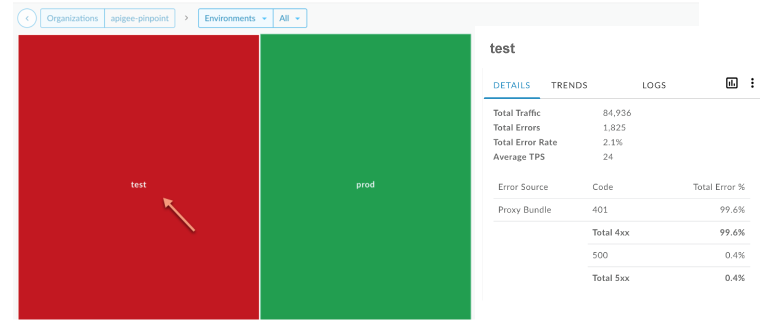
Các thẻ này cung cấp thông tin tương tự như thông tin trong Chế độ xem danh sách. Để biết thêm thông tin, hãy xem các bài viết sau:
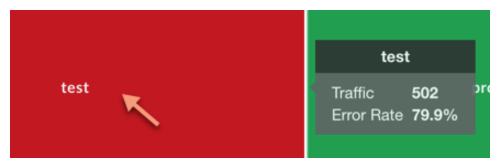
Khi nhấp vào một ô trên bản đồ, bạn cũng sẽ thấy nhanh số lượng cuộc gọi và tỷ lệ lỗi trong giờ qua.
Tạo báo cáo tuỳ chỉnh từ trang tổng quan Gần đây
Tạo báo cáo tuỳ chỉnh dựa trên nhóm điều kiện đã chọn. Bạn có thể chỉnh sửa báo cáo tuỳ chỉnh sau khi tạo để thêm hoặc xoá các chỉ số và phương diện (nếu cần). Ví dụ: bạn có thể muốn thu hẹp phạm vi điều tra xuống một mã truy cập, ứng dụng nhà phát triển hoặc proxy API cụ thể. Để biết thêm thông tin, hãy xem bài viết Thông tin tham khảo về chỉ số, phương diện và bộ lọc của Analytics.
Để biết thêm thông tin, hãy xem bài viết Tạo báo cáo tuỳ chỉnh.
Cách tạo báo cáo tuỳ chỉnh trên trang tổng quan Gần đây:
- Nhấp vào Phân tích > Giám sát API > Gần đây trong giao diện người dùng Edge.
Chọn một dịch vụ đích hoặc proxy API trong trình đơn thả xuống bộ lọc Chế độ xem danh sách hoặc Bản đồ nhiệt để xem thêm thông tin chi tiết. Lưu ý: Bạn không thể sử dụng báo cáo tuỳ chỉnh nếu bộ lọc Proxy và Mục tiêu được đặt thành
All.Ở góc bên phải, hãy nhấp vào biểu tượng
.
Trang báo cáo tuỳ chỉnh sẽ xuất hiện trong một thẻ mới, trong đó các trường có liên quan được điền sẵn và các phương diện và chỉ số mặc định. Theo mặc định, báo cáo tuỳ chỉnh sẽ có tên như sau:
API Monitoring Recent GeneratedLưu ý: Nếu đã có báo cáo tuỳ chỉnh cho bối cảnh hiện tại, thì báo cáo đó sẽ được mở.Chỉnh sửa báo cáo tuỳ chỉnh theo ý muốn, rồi nhấp vào Lưu.
Nhấp vào tên của báo cáo trong danh sách rồi chạy báo cáo tuỳ chỉnh.