

Anda sedang melihat dokumentasi Apigee Edge.
Buka dokumentasi
Apigee X. info
Ikuti contoh skenario yang menunjukkan cara memecahkan masalah 5xx dengan API Anda.
| # | Langkah | Deskripsi |
|---|---|---|
| 1 | Memantau traffic API terbaru | Melihat data pemantauan API terbaru untuk semua proxy dan target API yang memiliki traffic dalam satu jam terakhir. Periksa proxy atau target API dengan tingkat error % yang tinggi. |
| 2 | Mengidentifikasi tren dalam data pemantauan API Anda | Akses tampilan historis data pemantauan API Anda hingga 3 bulan terakhir untuk mendapatkan perspektif yang lebih luas. |
| 3 | Menyelidiki masalah 5xx | Lihat kode error yang mengalami volume relatif tertinggi dari waktu ke waktu untuk menyelidiki lebih lanjut sumber masalah 5xx. (Biasanya, kode status 5xx dapat diklasifikasikan menggunakan satu atau beberapa kode error.) |
| 4 | Menyiapkan pemberitahuan 5xx | Siapkan pemberitahuan untuk mendapatkan notifikasi saat jumlah kode status 5xx melebihi nilai minimum tertentu. |
| 5 | Buat laporan kustom dengan detail klien (Opsional) | Secara opsional, buat laporan kustom untuk mengidentifikasi detail tentang klien yang memicu error 5xx. Catatan: Anda harus menjadi administrator organisasi untuk membuat laporan kustom. |
| 6 | Mengelompokkan proxy API ke dalam koleksi | Buat koleksi untuk mengelompokkan proxy API dan siapkan nilai minimum pemberitahuan yang sesuai untuk semua anggota grup guna mendiagnosis masalah dengan lebih cepat.
|
| 7 | Menyelesaikan masalah 5xx | Berdasarkan penyelidikan dan diagnosis Anda, ambil tindakan yang sesuai untuk menyelesaikan masalah 5xx. |
Langkah 1: Pantau traffic API terbaru
Untuk melihat data pemantauan API untuk proxy dan target API yang memiliki traffic selama satu jam terakhir:
- Pilih Analyze > API Monitoring > Recent di UI Edge untuk mengakses dasbor Recent.
Perhatikan proxy dan target API yang memiliki tingkat error % tinggi selama satu jam terakhir.
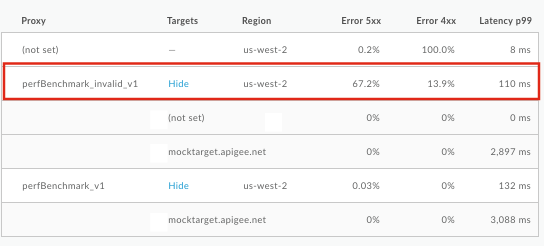
Klik proxy atau target API dengan tingkat error % yang tinggi untuk melihat detail di panel kanan. Perhatikan persentase error 5xx yang tinggi dalam contoh ini.
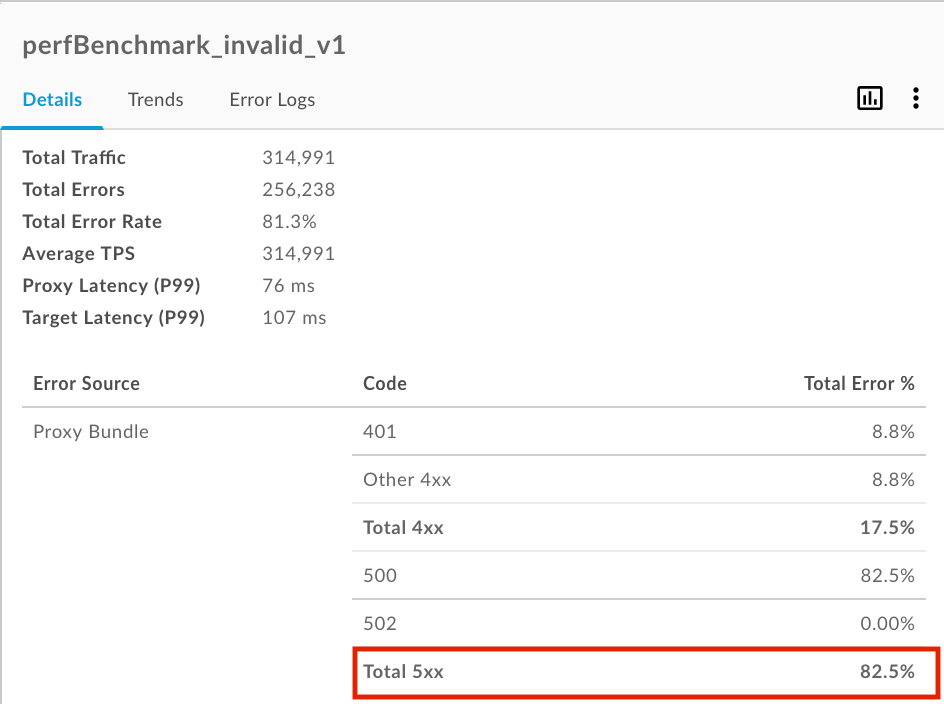
Untuk informasi selengkapnya tentang langkah ini, lihat Memantau traffic API terbaru.
Langkah 2: Identifikasi tren dalam data pemantauan API Anda
Untuk mengakses tampilan historis data pemantauan API untuk proxy dan target API yang memiliki traffic hingga tiga bulan terakhir:
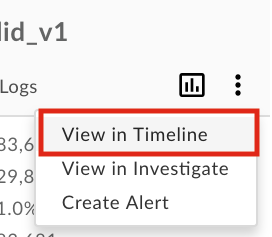
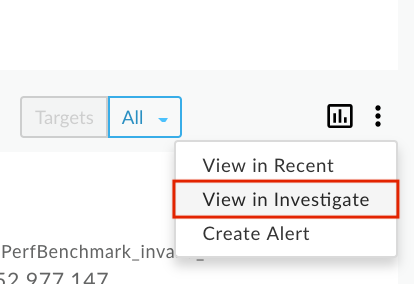
- Di panel kanan dasbor Terbaru, pilih
 > Lihat di Linimasa untuk mengakses dasbor Linimasa.
Atau, Anda dapat mengklik Analyze > API Monitoring > Timeline di UI Edge.
> Lihat di Linimasa untuk mengakses dasbor Linimasa.
Atau, Anda dapat mengklik Analyze > API Monitoring > Timeline di UI Edge.
- Melihat tren untuk proxy atau target API dari waktu ke waktu. Perhatikan bahwa trennya konsisten selama 7 hari terakhir.
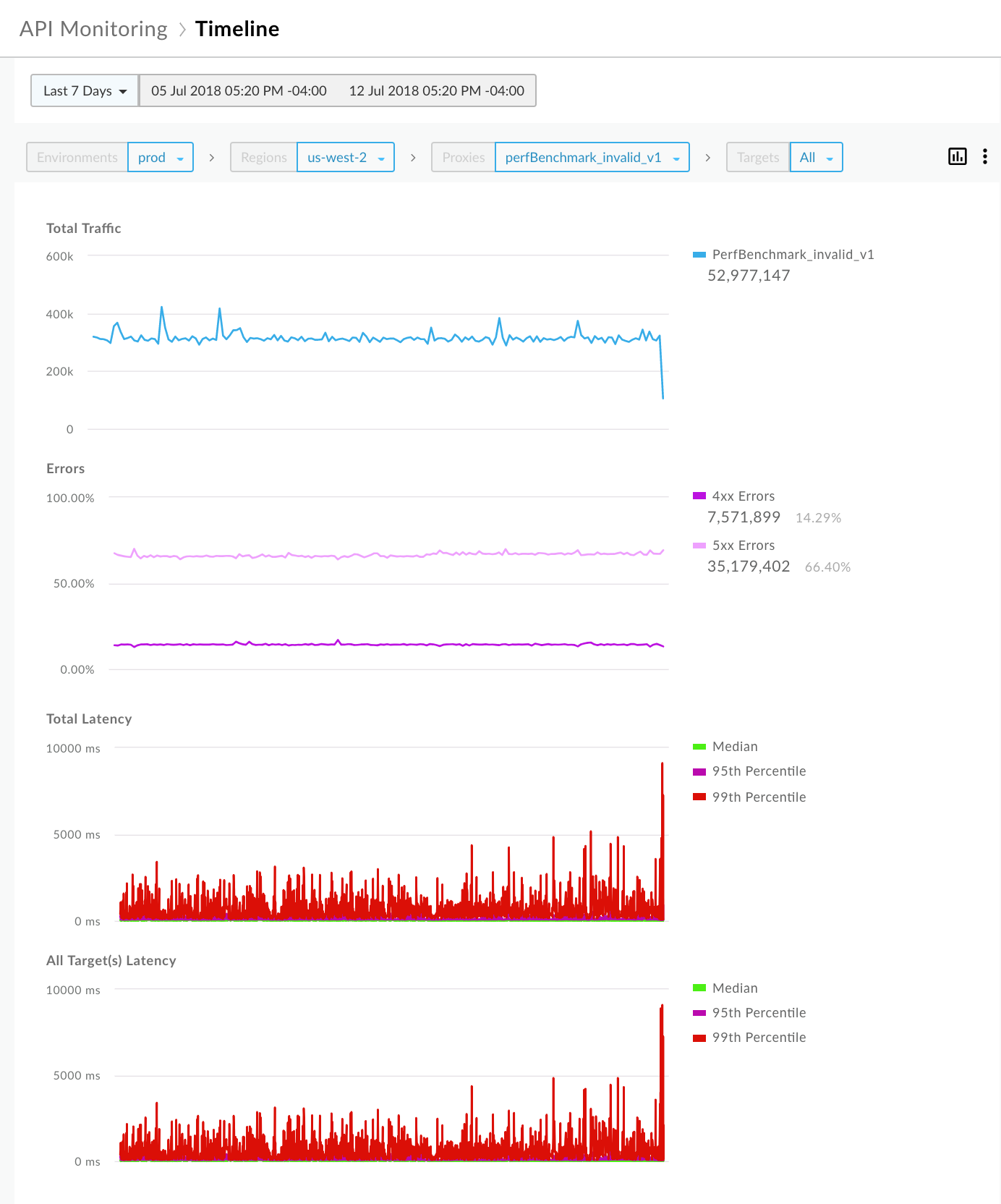
Untuk informasi selengkapnya tentang langkah ini, lihat Mengidentifikasi tren dalam data pemantauan API.
Langkah 3: Selidiki masalah 5xx
Apigee menyediakan serangkaian kode error yang membantu Anda mendiagnosis masalah. Biasanya, kode status 5xx dapat diklasifikasikan menggunakan satu atau beberapa kode error.
Untuk menyelidiki masalah 5xx:
- Di panel kanan dasbor Linimasa, pilih > Lihat di Investigasi untuk mengakses dasbor Investigasi.
Atau, Anda dapat mengklik Analyze > API Monitoring > Investigate di UI Edge.
Dasbor Investigasi memungkinkan Anda membandingkan aktivitas relasional antarmetrik, seperti kode error versus waktu. Lihat kode error versus matriks waktu untuk melihat aktivitas kode error selama satu jam terakhir. Perhatikan kode error yang mengalami volume relatif tertinggi berdasarkan bayangan warna blok. Makin gelap bloknya, makin tinggi volume relatifnya.
Misalnya, kode error
policies.ratelimit.SpikeArrestViolationdanpolicies.ratelimit.QuotaViolationmenunjukkan volume relatif yang lebih tinggi dalam matriks berikut: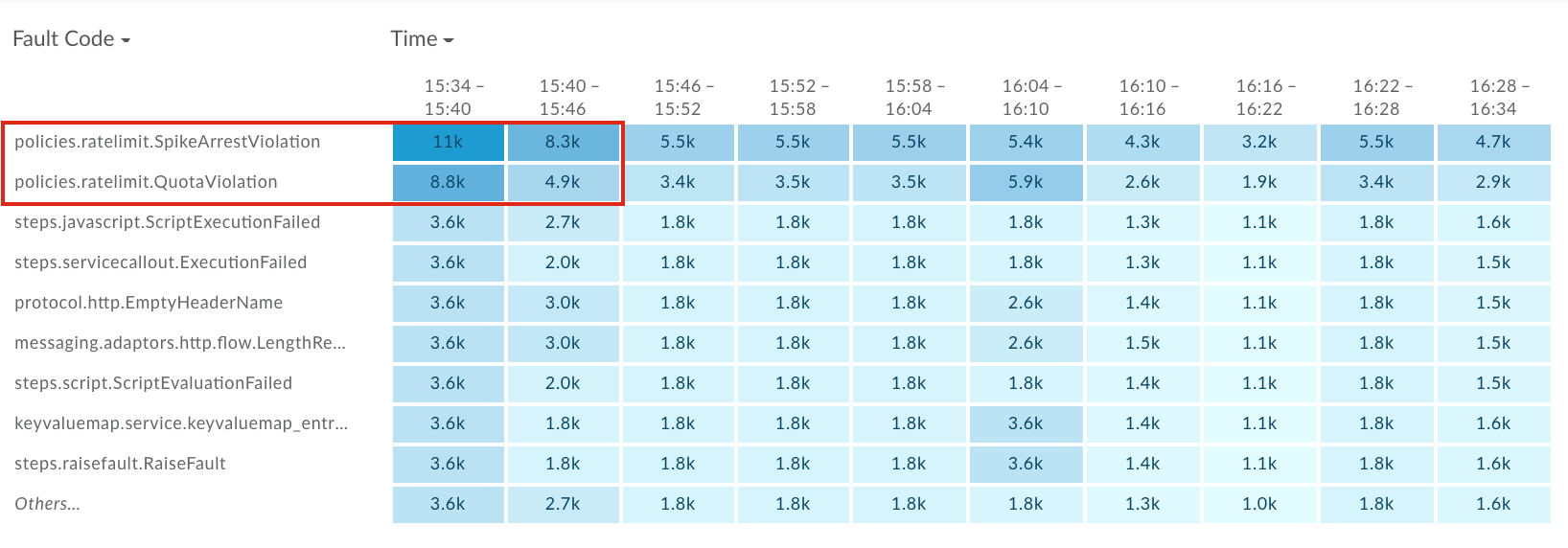
Klik blok paling gelap (blok pertama) di baris
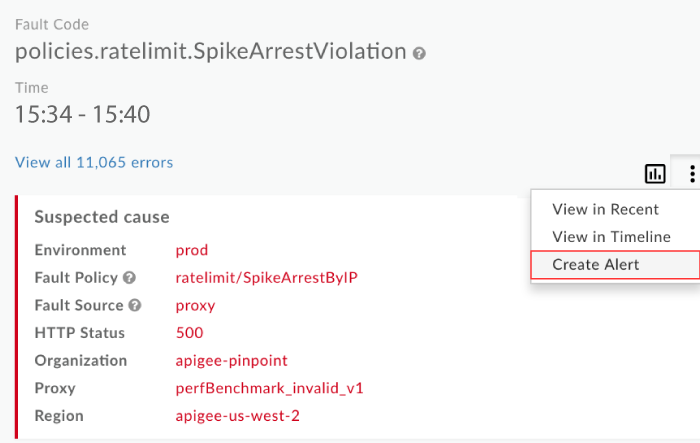
policies.ratelimit.SpikeArrestViolationuntuk melihat detail selengkapnya di panel kanan.
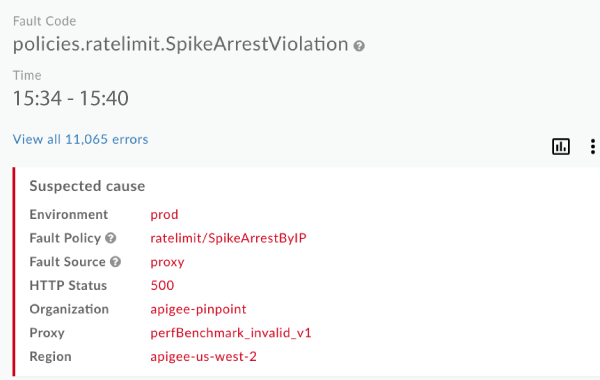
Perhatikan bahwa sumber error adalah proxy API perfBenchmark_invalid_v1 dan kode Status HTTP adalah 500. Kode status 500 adalah kode error runtime umum untuk pelanggaran kebijakan Spike Arrest.
Lihat Distribusi menurut Aplikasi Developer, tepat di bawah panel Dugaan penyebab, untuk mengidentifikasi aplikasi developer dengan rasio error tertinggi.
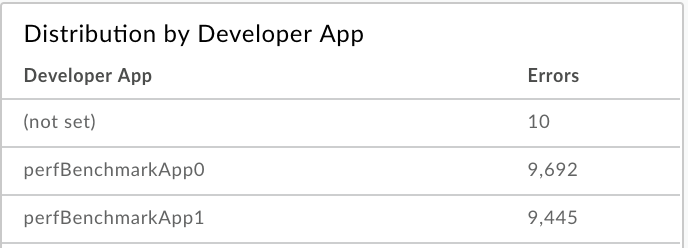
Untuk informasi selengkapnya tentang langkah ini, lihat Mengidentifikasi masalah.
Langkah 4: Siapkan notifikasi 5xx
Siapkan pemberitahuan berdasarkan konteks yang dipilih di panel Investigate details untuk mendapatkan notifikasi saat jumlah kode status 5xx melebihi nilai minimum tertentu.
Di panel kanan dasbor Investigate, pilih
> Create Alert.
Isi kolom di dialog pemberitahuan. Kolom kondisi diisi otomatis dengan data dari konteks saat ini. Contoh:
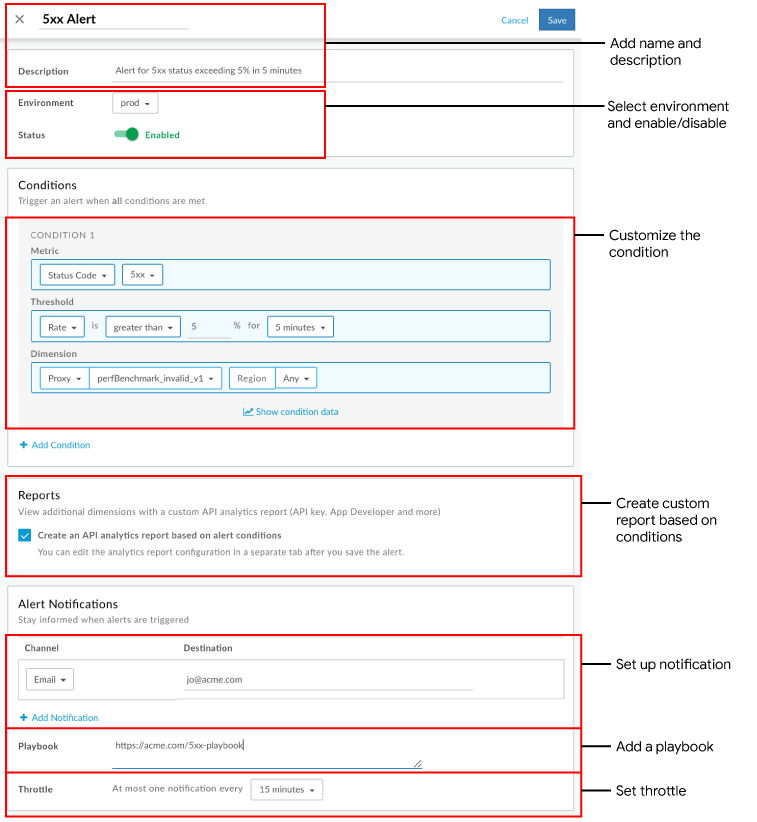
Klik Simpan.
Di masa mendatang, jika rasio error 5xx melebihi 5% selama periode 5 menit untuk proxy API perfBenchmark_invalid_v1, notifikasi akan dikirim ke email yang ditentukan dan peringatan visual akan ditampilkan di UI. Contoh:
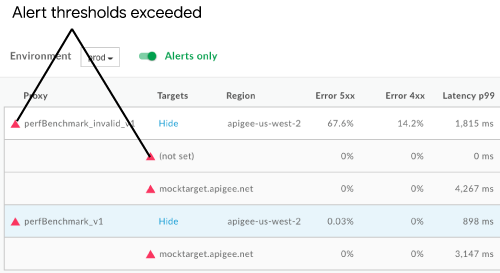
Untuk mengetahui informasi selengkapnya tentang langkah ini, lihat Menyiapkan pemberitahuan dan notifikasi.
Langkah 5: Buat laporan kustom dengan detail klien (Opsional)
Secara opsional, buat laporan kustom untuk mengidentifikasi detail selengkapnya tentang klien yang memicu error 5xx.
Di halaman Laporan, laporan kustom yang dibuat berdasarkan pemberitahuan diberi nama menggunakan format berikut: API Monitoring Generated: alert-name.
Akses laporan kustom yang dibuat saat menyiapkan pemberitahuan dengan salah satu cara berikut:
Pilih Analisis > Laporan Kustom > Laporan di menu navigasi sebelah kiri untuk menampilkan halaman Laporan. Klik nama laporan dalam daftar: Monitoring API yang Dibuat: Notifikasi 5xx
Klik dalam notifikasi yang ditampilkan saat pemberitahuan dibuat. Contoh:

Tambahkan dimensi berikut:
- Aplikasi Developer
- ID Klien
- Alamat IP Klien
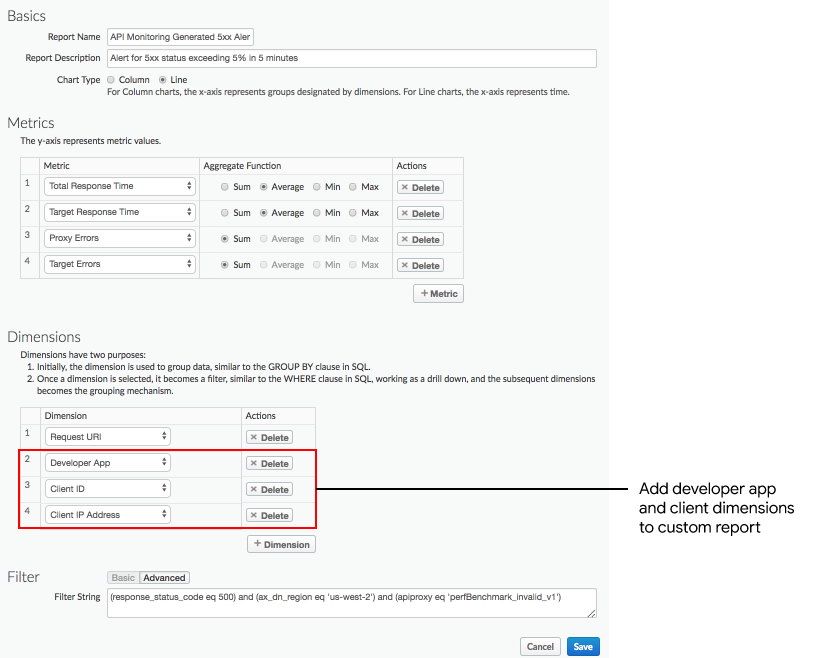
Untuk melihat laporan berdasarkan aplikasi developer tertentu dengan rasio error tinggi, tambahkan filter yang mirip dengan berikut:
and (developer_app eq 'perfBenchmarkApp0')Catatan: Dalam hal ini, hapus Aplikasi Developer dari daftar dimensi.
Klik Simpan.
Jalankan laporan untuk melihat detail tentang aplikasi developer dan klien yang memicu kode status 5xx.
Untuk informasi selengkapnya tentang langkah ini, lihat Membuat laporan kustom.
Langkah 6: Mengelompokkan proxy API ke dalam koleksi
Buat koleksi untuk mengelompokkan proxy API dan siapkan nilai minimum pemberitahuan yang sesuai untuk semua anggota grup guna mendiagnosis masalah dengan lebih cepat.
- Pilih Analyze > API Monitoring > Collections di UI Edge untuk menampilkan dasbor Koleksi.
- Klik + Koleksi.
- Pilih Proxy.
- Pilih prod dari drop-down lingkungan.
- Klik Berikutnya.
- Isi kolom di dialog koleksi.
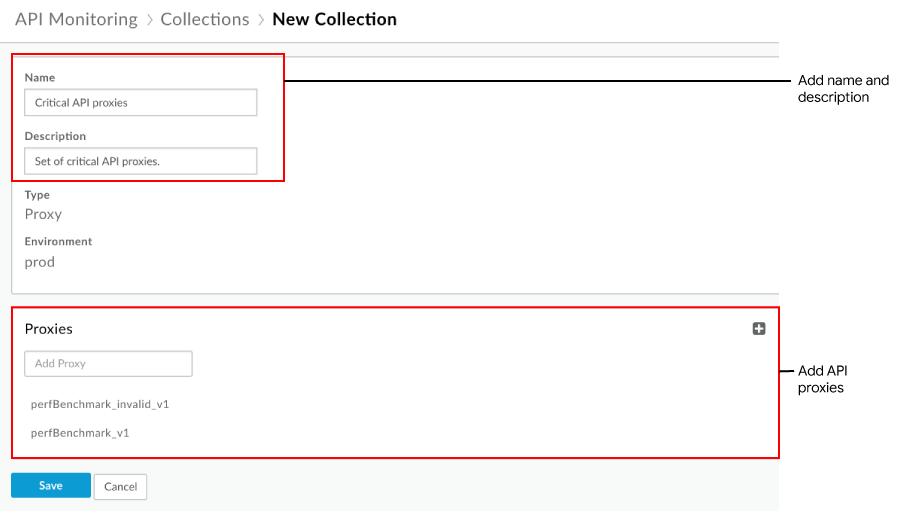
- Klik Simpan
Selanjutnya, Anda dapat menyiapkan pemberitahuan, mirip dengan langkah 4, dan menetapkan dimensi ke koleksi yang Anda tentukan di atas.
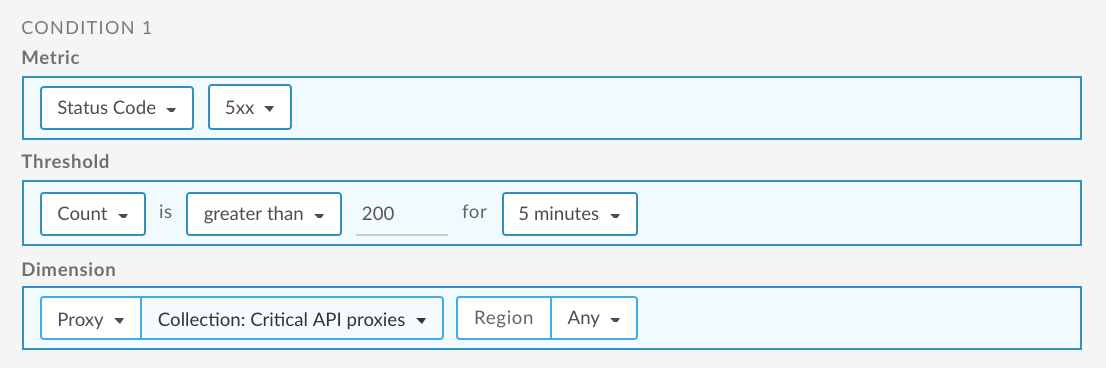
Untuk mengetahui informasi selengkapnya tentang langkah ini, lihat Mengelola koleksi.
Langkah 7: Selesaikan masalah 5xx
Ambil tindakan yang sesuai untuk menyelesaikan masalah 5xx. Misalnya, berdasarkan diagnosis Anda, Anda dapat melakukan salah satu tugas berikut:
- Gunakan Apigee Sense untuk menentukan apakah lonjakan permintaan mencurigakan dan memutuskan apakah Anda ingin memblokir alamat IP klien yang diidentifikasi dalam laporan kustom.
- Tambahkan kebijakan kuota untuk membatasi jumlah koneksi yang dapat dilakukan aplikasi developer ke proxy API Anda selama jangka waktu tertentu.
- Monetisasi API Anda untuk menagih developer atas penggunaan di atas jumlah panggilan tertentu.