

Estás viendo la documentación de Apigee Edge.
Ve a la
documentación de Apigee X. info
Revisa una situación de ejemplo que muestra cómo solucionar problemas de 5xx con tus APIs.
| # | Paso | Descripción |
|---|---|---|
| 1 | Supervisa el tráfico reciente de la API | Consulta los datos recientes de supervisión de API de todos los proxies y destinos de API que tuvieron tráfico en la última hora. Desglosa los proxies o destinos de API con un porcentaje de error alto. |
| 2 | Identifica las tendencias en los datos de supervisión de la API | Accede a una vista histórica de los datos de supervisión de tu API hasta los últimos 3 meses para obtener una perspectiva más amplia. |
| 3 | Cómo investigar problemas de 5xx | Consulta los códigos de falla que tienen los volúmenes relativos más altos a lo largo del tiempo para investigar mejor el origen de los problemas 5xx. (Por lo general, los códigos de estado 5xx se pueden clasificar mediante uno o más códigos de error). |
| 4 | Configura una alerta de 5xx | Configura una alerta para recibir una notificación cuando la cantidad de códigos de estado 5xx supere un umbral determinado. |
| 5 | Genera un informe personalizado con los detalles del cliente (opcional) | De manera opcional, genera un informe personalizado para identificar los detalles del cliente que activa los errores 5xx. Nota: Para generar un informe personalizado, debes ser administrador de la organización. |
| 6 | Agrupa proxies de API en una colección | Crea una colección para agrupar proxies de API y configura los valores de umbral de alerta adecuados para que todos los miembros del grupo diagnostiquen los problemas más rápido.
|
| 7 | Cómo resolver los problemas de 5xx | Según tu investigación y diagnóstico, toma las medidas adecuadas para resolver los problemas de 5xx. |
Paso 1: Supervisa el tráfico reciente de la API
Para ver los datos de supervisión de API de los proxies y los destinos de la API que tuvieron tráfico durante la última hora, haz lo siguiente:
- Selecciona Analizar > Supervisión de API > Recientes en la IU de Edge para acceder al panel Recientes.
Observa los proxies y destinos de API que tuvieron un porcentaje de error alto durante la última hora.
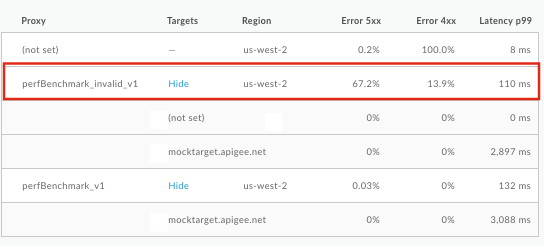
Haz clic en el proxy de API o el destino con un porcentaje de error alto para ver los detalles en el panel derecho. Observa el alto porcentaje de errores 5xx en este ejemplo.
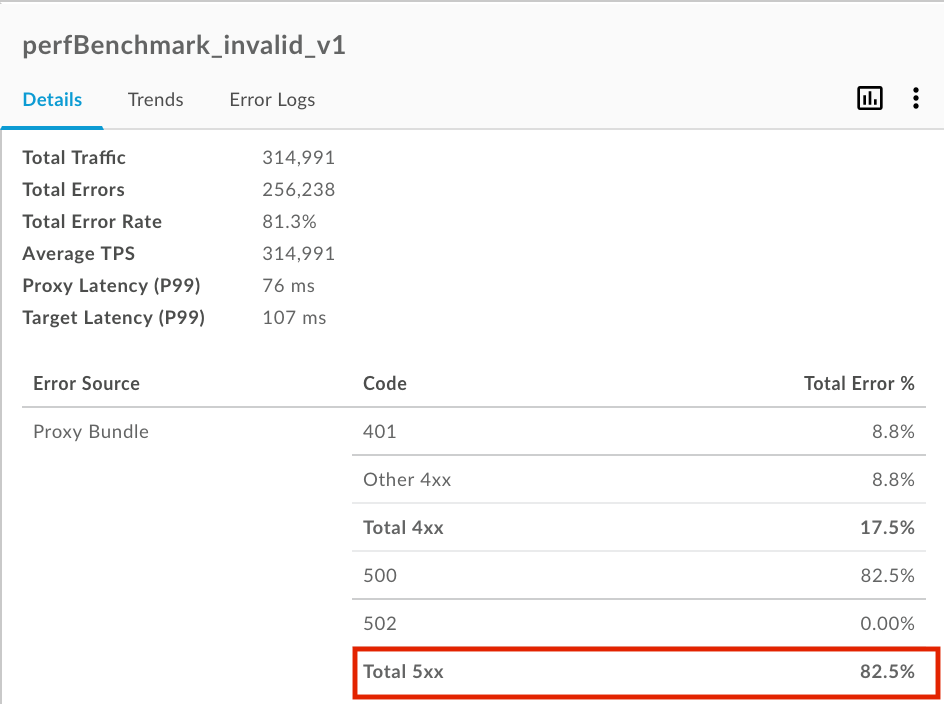
Para obtener más información sobre este paso, consulta Supervisa el tráfico reciente de la API.
Paso 2: Identifica las tendencias en los datos de supervisión de la API
Para acceder a una vista histórica de los datos de supervisión de API de los proxies y los destinos de API que tuvieron tráfico hasta los últimos tres meses, haz lo siguiente:
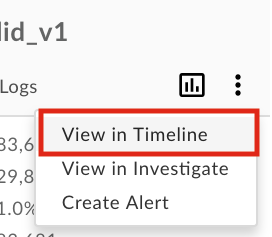
- En el panel derecho del panel Recientes, selecciona
 > Ver en Cronograma para acceder al panel Cronograma.
Como alternativa, puedes hacer clic en Analizar > Supervisión de API > Cronograma en la IU de Edge.
> Ver en Cronograma para acceder al panel Cronograma.
Como alternativa, puedes hacer clic en Analizar > Supervisión de API > Cronograma en la IU de Edge.
- Consulta la tendencia del proxy de API o del objetivo a lo largo del tiempo. Observa que la tendencia ha sido constante durante los últimos 7 días.
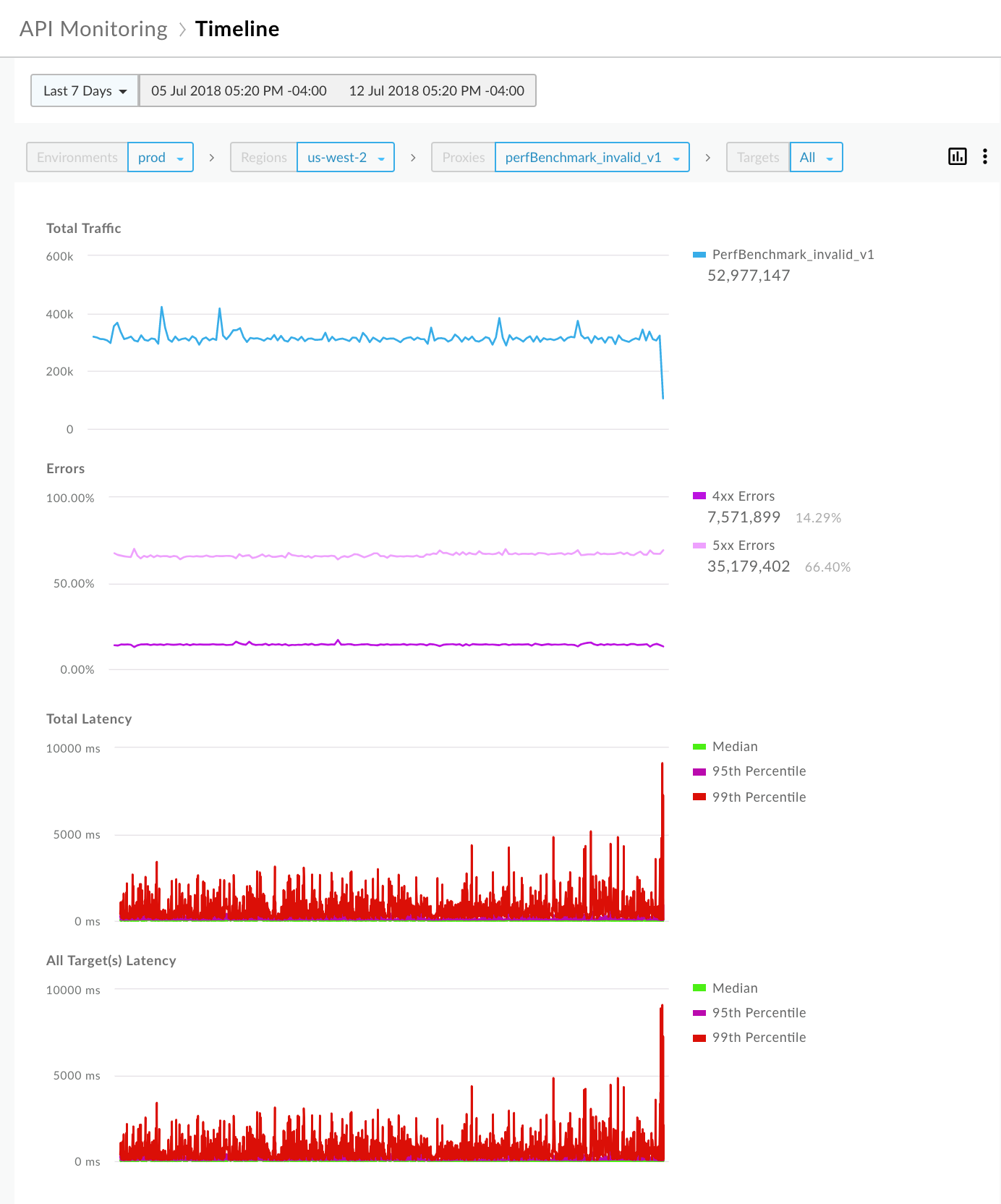
Para obtener más información sobre este paso, consulta Identifica las tendencias en los datos de supervisión de la API.
Paso 3: Investiga los problemas de 5xx
Apigee proporciona un conjunto de códigos de falla que te ayudan a diagnosticar problemas. Por lo general, los códigos de estado 5xx se pueden clasificar mediante uno o más códigos de error.
Para investigar los problemas 5xx, sigue estos pasos:
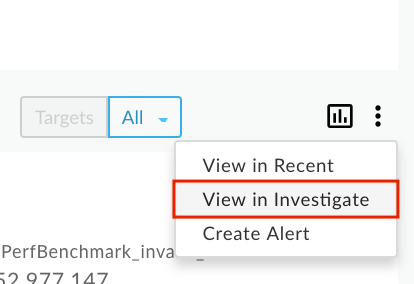
- En el panel derecho del panel Cronograma, selecciona > Ver en Investigar para acceder al panel Investigar.
Como alternativa, puedes hacer clic en Analizar > Supervisión de API > Investigar en la IU de Edge.
El panel Investigar te permite comparar la actividad relacional entre métricas, como el código de error en relación con el tiempo. Consulta la matriz de código de error frente al tiempo para ver la actividad del código de error en la última hora. Observa los códigos de falla que tienen los volúmenes relativos más altos según las sombras de color de un bloque. Cuanto más oscuro sea el bloque, mayor será el volumen relativo.
Por ejemplo, los códigos de falla
policies.ratelimit.SpikeArrestViolationypolicies.ratelimit.QuotaViolationmuestran un volumen relativo más alto en la siguiente matriz: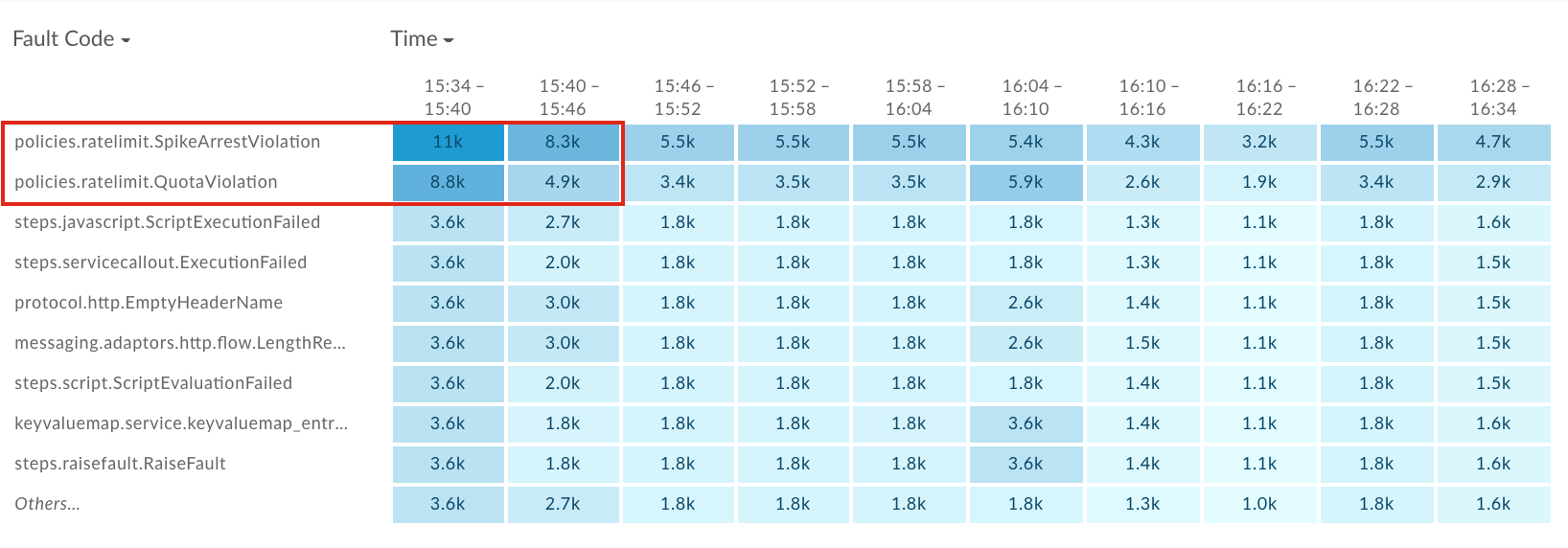
Haz clic en el bloque más oscuro (primer bloque) de la fila
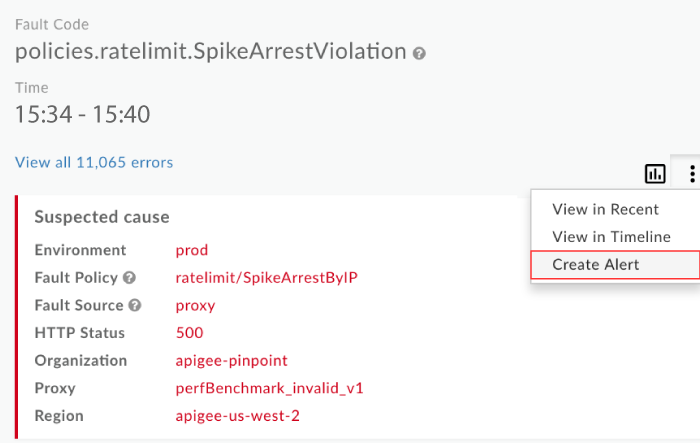
policies.ratelimit.SpikeArrestViolationpara ver más detalles en el panel derecho.
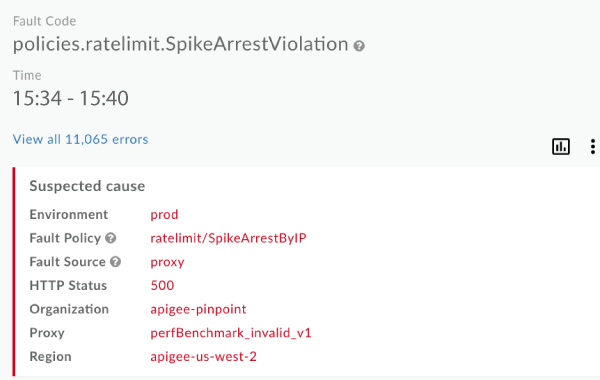
Observa que la fuente del error es el proxy de la API perfBenchmark_invalid_v1 y el código de estado HTTP es 500. Un código de estado 500 es un código de error de tiempo de ejecución común para los incumplimientos de la política de protección contra aumentos de tráfico.
Consulta la distribución por app del desarrollador, justo debajo del panel de causa probable, para identificar las apps del desarrollador con las tasas de error más altas.
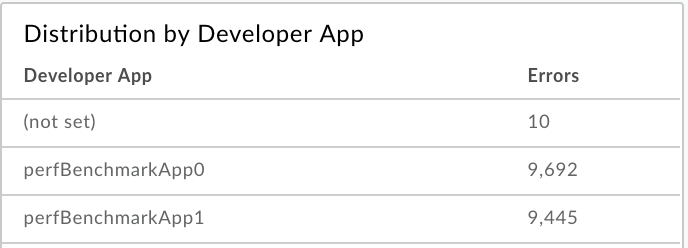
Para obtener más información sobre este paso, consulta Cómo identificar problemas.
Paso 4: Configura la alerta de 5xx
Configura una alerta según el contexto seleccionado en el panel de detalles de Investigar para recibir una notificación cuando la cantidad de códigos de estado 5xx supere un límite específico.
En el panel derecho del panel Investigate, selecciona
> Crear alerta.
Completa los campos del cuadro de diálogo de la alerta. Los campos de condición se prepropagan con datos del contexto actual. Por ejemplo:
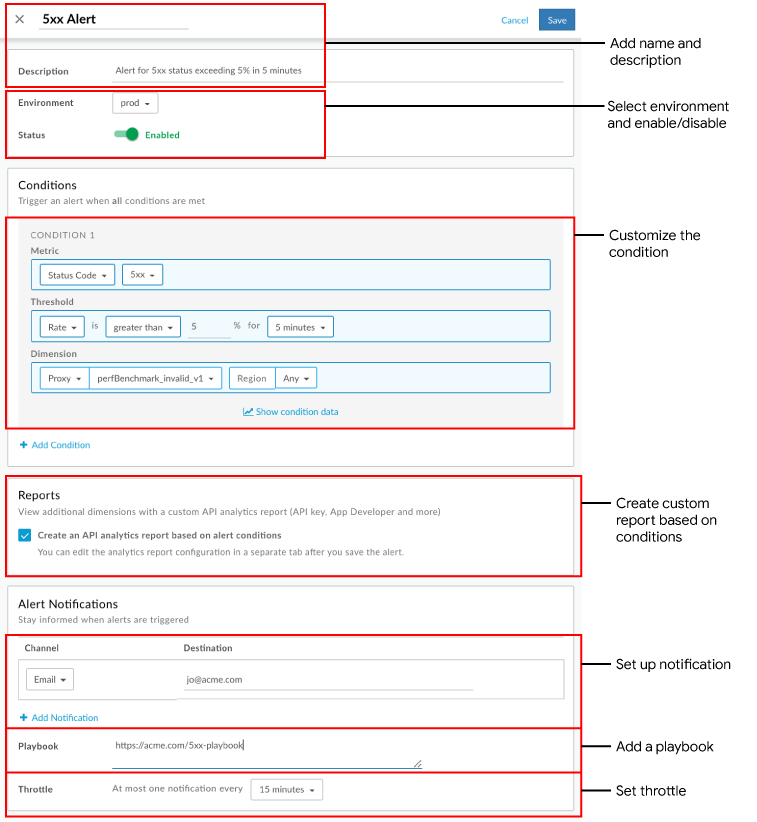
Haz clic en Guardar.
En el futuro, cuando la tasa de error 5xx supere el 5% durante un período de 5 minutos para el proxy de API de perfBenchmark_invalid_v1, se enviará una notificación al correo electrónico especificado y se mostrará una alerta visual en la IU. Por ejemplo:
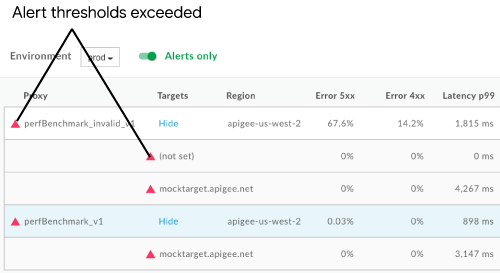
Para obtener más información sobre este paso, consulta Configura alertas y notificaciones.
Paso 5: Genera un informe personalizado con los detalles del cliente (opcional)
De manera opcional, genera un informe personalizado para identificar más detalles sobre el cliente que activa los errores 5xx.
En la página Informes, los informes personalizados que se crean en función de una alerta se nombran con el siguiente formato: API Monitoring Generated: alert-name.
Accede al informe personalizado que se creó cuando configuraste la alerta de una de las siguientes maneras:
Selecciona Analizar > Informes personalizados > Informes en la barra de navegación izquierda para mostrar la página Informes. Haz clic en el nombre del informe en la lista: API Monitoring Generated: 5xx Alert
Haz clic en la notificación que se muestra cuando se crea la alerta. Por ejemplo:

Agrega las siguientes dimensiones:
- App de desarrollador
- ID de cliente
- Dirección IP de cliente
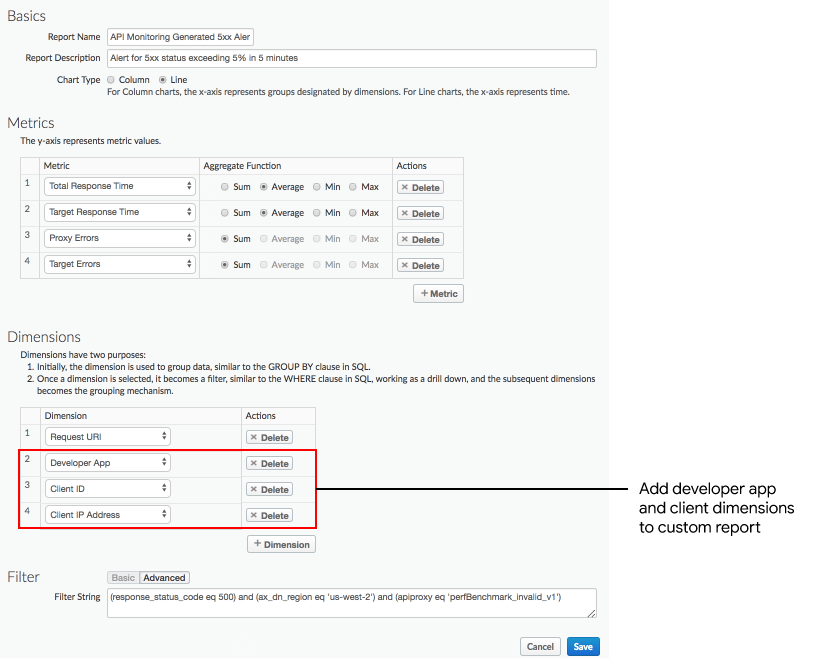
Para ver un informe basado en la app de un desarrollador específico con un porcentaje de errores alto, agrega un filtro similar al siguiente:
and (developer_app eq 'perfBenchmarkApp0')Nota: En este caso, quita la app para desarrolladores de la lista de dimensiones.
Haz clic en Guardar.
Ejecuta el informe para ver los detalles sobre la app para desarrolladores y los clientes que activan el código de estado 5xx.
Para obtener más información sobre este paso, consulta Cómo crear informes personalizados.
Paso 6: Agrupa los proxies de API en una colección
Crea una colección para agrupar proxies de API y configura los valores de umbral de alerta adecuados para que todos los miembros del grupo diagnostiquen los problemas más rápido.
- Selecciona Analizar > Supervisión de API > Colecciones en la IU de Edge para mostrar el panel Colecciones.
- Haz clic en + Colección.
- Selecciona Proxy.
- Selecciona prod en el menú desplegable del entorno.
- Haz clic en Siguiente.
- Completa los campos del diálogo de la colección.
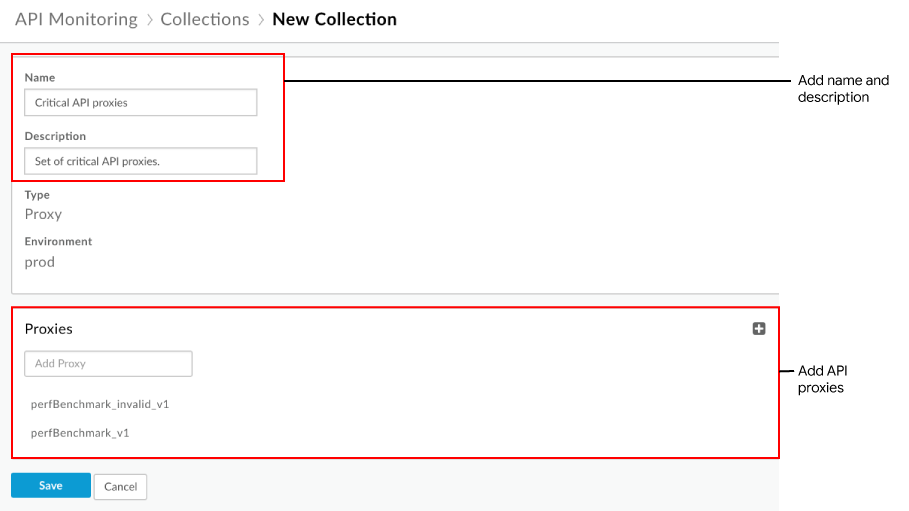
- Haz clic en Guardar.
A continuación, puedes configurar una alerta, similar al paso 4, y establecer la dimensión en la colección que definiste anteriormente.
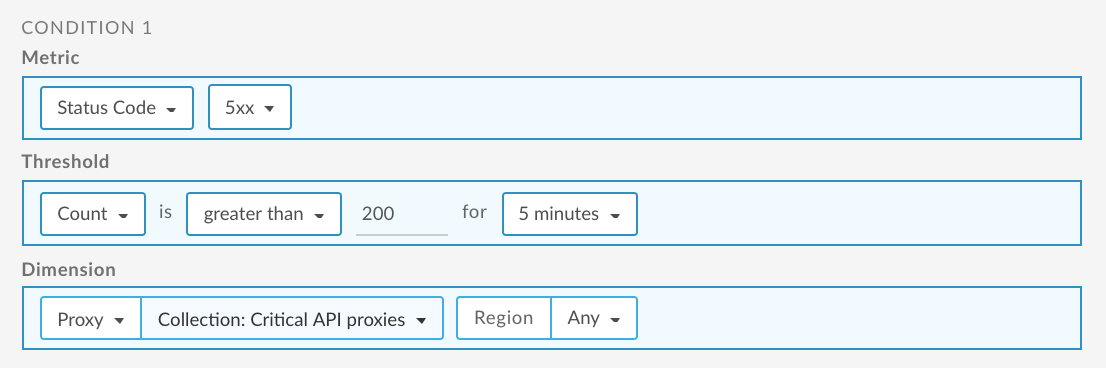
Para obtener más información sobre este paso, consulta Administra colecciones.
Paso 7: Soluciona los problemas de 5xx
Toma las medidas adecuadas para resolver los problemas de 5xx. Por ejemplo, según tu diagnóstico, puedes realizar una de las siguientes tareas:
- Usa Apigee Sense para determinar si el aumento repentino de solicitudes es sospechoso y decide si quieres bloquear la dirección IP del cliente identificada en el informe personalizado.
- Agrega una política de cuotas para limitar la cantidad de conexiones que las apps de los desarrolladores pueden realizar a tu proxy de API durante un período específico.
- Monetiza tu API para cobrarles a los desarrolladores por el uso de más de una cantidad determinada de llamadas.