

Bạn đang xem tài liệu về Apigee Edge.
Chuyển đến tài liệu về
Apigee X. thông tin
Dòng thời gian cung cấp thông tin theo dõi dữ liệu trong quá khứ về hoạt động theo dõi API, giúp bạn xác định xu hướng và nắm được thông tin chi tiết về hiệu suất tổng thể.
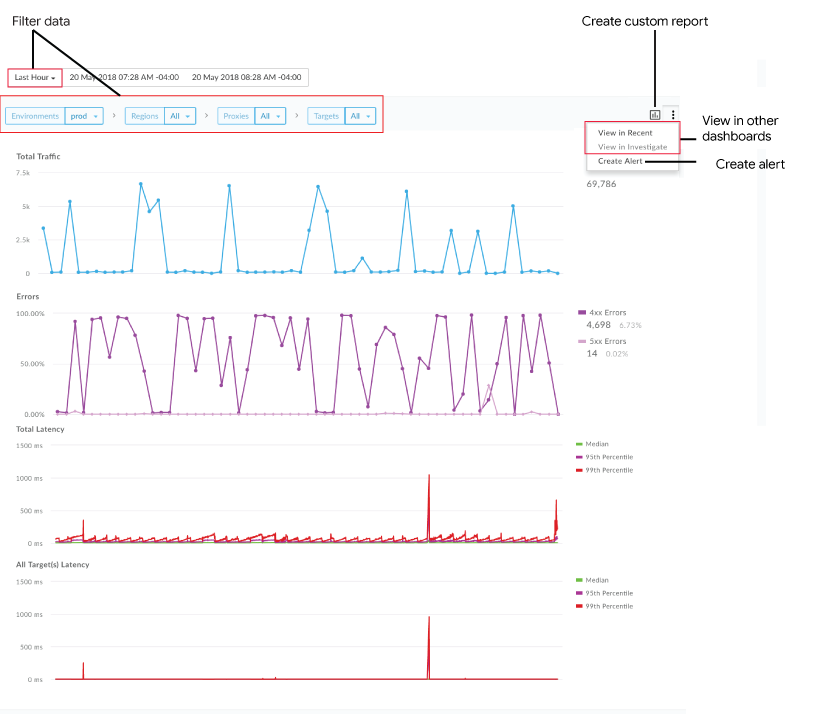
Chọn Analyze (Phân tích) > API Monitoring (Theo dõi API) > Timeline (Dòng thời gian) trong giao diện người dùng Edge để hiển thị Dòng thời gian, như trong hình sau.
Dòng thời gian cho phép bạn:
Xác định nhanh:
- Tổng lưu lượng truy cập
- Tỷ lệ phần trăm lưu lượng truy cập dẫn đến lỗi (Tổng số lỗi/Tổng lưu lượng truy cập) đối với lỗi 4xx và 5xx.
- Tổng độ trễ phản hồi (ms) cho(các) thành phần đã chọn theo phân vị thứ 50, 95 và 99.
- Tổng độ trễ phản hồi (ms) cho tất cả các mục tiêu theo phân vị thứ 50, 95 và 99.
Lưu ý: Biểu đồ Độ trễ chỉ hiển thị nếu bạn chọn một khu vực và một proxy API, đồng thời phạm vi thời gian đã chọn không lớn hơn 7 ngày. Các giá trị độ trễ trung vị, P90 và P99 được tính tương ứng theo khoảng thời gian 5, 15 và 60 phút. Mỗi giá trị được cập nhật trong biểu đồ theo khoảng thời gian lần lượt là 1, 3 và 10 phút. Ví dụ: giá trị độ trễ P90 được cập nhật trong biểu đồ mỗi 3 phút bằng dữ liệu được ghi lại trong 15 phút qua.
Lọc trang tổng quan Dòng thời gian:
- Chọn dòng thời gian mong muốn (từ 1 giờ đến 3 tháng). Lưu ý: Biểu đồ độ trễ hiển thị cho các phạm vi thời gian không lớn hơn 7 ngày.
- Chọn môi trường.
- Đối với Khu vực, Proxy và Mục tiêu, hãy chọn một thành phần cụ thể hoặc Tất cả để xem dữ liệu cho tất cả các mục trong một phương diện cụ thể.
Tạo báo cáo tuỳ chỉnh dựa trên các chỉ số đã chọn và thêm các phương diện khác.
Tạo cảnh báo dựa trên các điều kiện hiện tại.
Chuyển đến trang tổng quan Gần đây hoặc Kiểm tra trong khi vẫn giữ nguyên ngữ cảnh hiện đã chọn. Lưu ý: Các tuỳ chọn sẽ có màu xám nếu không áp dụng cho điều kiện hiện được chọn.
Di chuột qua các điểm khác nhau trên biểu đồ để xem nhanh tổng số lưu lượng truy cập, số lỗi và độ trễ thực thi tương ứng tại mỗi điểm.
Tạo báo cáo tuỳ chỉnh trên trang tổng quan Dòng thời gian
Tạo báo cáo tuỳ chỉnh dựa trên tập hợp các điều kiện đã chọn. Bạn có thể chỉnh sửa báo cáo tuỳ chỉnh sau khi tạo để thêm hoặc xoá các chỉ số và phương diện (nếu cần). Ví dụ: bạn có thể muốn thu hẹp phạm vi điều tra xuống một mã thông báo truy cập, ứng dụng dành cho nhà phát triển hoặc proxy API cụ thể. Để biết thêm thông tin, hãy xem bài viết Tài liệu tham khảo về các chỉ số, phương diện và bộ lọc của Analytics.
Để biết thêm thông tin, hãy xem bài viết Tạo báo cáo tuỳ chỉnh.
Cách tạo báo cáo tuỳ chỉnh trên trang tổng quan Dòng thời gian:
- Nhấp vào Analyze (Phân tích) > API Monitoring (Theo dõi API) > Timeline (Dòng thời gian) trong giao diện người dùng Edge.
Chọn một proxy API hoặc dịch vụ mục tiêu trong trình đơn thả xuống của bộ lọc Dòng thời gian. Lưu ý: Bạn không thể sử dụng báo cáo tuỳ chỉnh nếu bộ lọc Proxy và Mục tiêu được đặt thành
All.Ở góc bên phải, hãy nhấp vào
 .
.
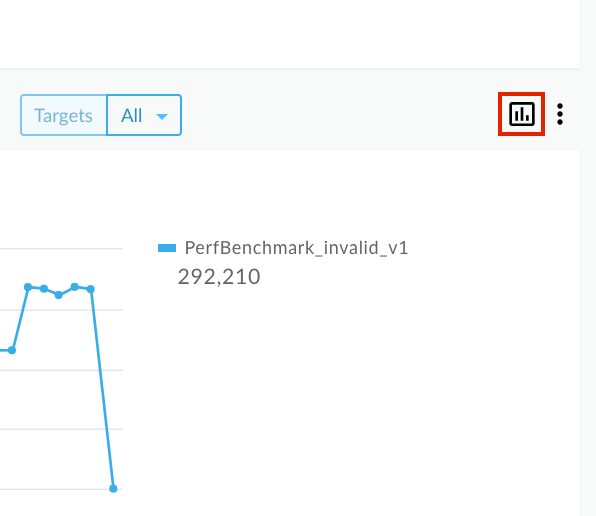
Trang báo cáo tuỳ chỉnh sẽ hiển thị trong một thẻ mới, trong đó các trường có liên quan được điền sẵn và các phương diện và chỉ số mặc định. Theo mặc định, báo cáo tuỳ chỉnh được đặt tên như sau:
API Monitoring Investigate GeneratedLưu ý: Nếu báo cáo tuỳ chỉnh đã tồn tại cho ngữ cảnh hiện tại, thì báo cáo đó sẽ được mở.Chỉnh sửa báo cáo tuỳ chỉnh (nếu muốn) rồi nhấp vào Lưu.
Nhấp vào tên báo cáo trong danh sách rồi chạy báo cáo tuỳ chỉnh.