

پساز نصب ابزار Edge apigee-setup روی گره، از ابزار
apigee-setup برای نصب یک یا چند مؤلفه Edge روی گره استفاده کنید.
ابزار کمکی apigee-setup از فرمانی به این شکل استفاده میکند:
/opt/apigee/apigee-setup/bin/setup.sh -p component -f configFile
که component مؤلفه Edge برای نصب است، و configFile فایل پیکربندی بیصدا حاوی اطلاعات نصب است. فایل پیکربندی باید برای کاربر «apigee» قابلدسترسی یا خواندن باشد. برای مثال، میتوانید دایرکتوری جدیدی برای فایلها ایجاد کنید، آنها را در دایرکتوری /usr/local یا /usr/local/share یا هر جای دیگری در گره که برای کاربر «apigee» قابلدسترسی است قرار دهید.
برای مثال، برای نصب Edge Management Server:
/opt/apigee/apigee-setup/bin/setup.sh -p ms -f /usr/local/myConfig
برای کسب اطلاعات درباره نصب Edge apigee-setup، به
نصب ابزار کمکی apigee-setup برای Edge مراجعه کنید.
ملاحظات نصب
هنگام نوشتن فایل پیکربندی، گزینههای زیر را درنظر بگیرید.
درحال راهاندازی تکرار اصلی-آمادهبهکار Postgres
بهطور پیشفرض، Edge همه گرههای Postgres را در حالت اصلی نصب میکند. اما در سیستمهای تولیدی با چند گره Postgres، باید آنها را برای استفاده از تکرار اصلی-آمادهبهکار پیکربندی کنید تا اگر گره اصلی ازکار افتاد، گره آمادهبهکار بتواند به ترافیک سرور ادامه دهد.
میتوانید تکرار اصلی-آمادهبهکار را در زمان نصب بااستفاده از ویژگیهای موجود در فایل پیکربندی بیصدا فعال و پیکربندی کنید. یا میتوانید پساز نصب، تکرار اصلی-آمادهبهکار را فعال کنید. برای اطلاعات بیشتر، به راهاندازی تکرار اصلی-آمادهبهکار برای Postgres مراجعه کنید.
درحال فعال کردن اصالتسنجی Cassandra
بهطور پیشفرض، Cassandra بدون فعال بودن اصالتسنجی نصب میشود. یعنی هرکسی میتواند به Cassandra دسترسی داشته باشد. میتوانید اصالتسنجی را پساز نصب Edge یا بهعنوان بخشی از فرایند نصب فعال کنید.
برای اطلاعات بیشتر، فعال کردن اصالتسنجی Cassandra را ببینید.
استفاده از درگاه محافظتشده هنگام ایجاد میزبان مجازی
اگر میخواهید میزبان مجازیای ایجاد کنید که «رهیاب» را به درگاه محافظتشدهای، مثلاً شماره درگاههای کمتر از ۱۰۰۰، مقید کند، باید «رهیاب» را بهگونهای پیکربندی کنید که بهعنوان کاربری با دسترسی به آن درگاهها اجرا شود. بهطور پیشفرض، «مسیریاب» بهعنوان کاربر «apigee» اجرا میشود که به درگاههای دارای امتیاز دسترسی ندارد.
برای کسب اطلاعات درباره نحوه پیکربندی میزبان مجازی و «رهیاب» برای دسترسی به درگاههای زیر ۱۰۰۰، به راهاندازی میزبان مجازی مراجعه کنید.
نصب واسط کاربر جدید Edge
پساز تکمیل نصب اولیه، Apigee توصیه میکند که میانای کاربر Edge جدید را نصب کنید که میانای کاربر بهبودیافتهای برای توسعهدهندگان و سرپرستان Apigee Edge برای Private Cloud است. («رابط کاربری کلاسیک» بهطور پیشفرض نصب شده است.)
توجه داشته باشید که Edge UI مستلزم این است که «اصالتسنجی پایه» را غیرفعال کنید و از IDP مثل SAML یا LDAP استفاده کنید.
برای اطلاعات بیشتر، نصب واسط کاربر Edge جدید را ببینید.
مشخص کردن مؤلفهها برای نصب
جدول زیر گزینههایی را فهرست میکند که به گزینه -p از ابزار کمکی apigee-service ارسال میکنید تا مشخص کنید کدام مؤلفهها باید روی گره نصب شوند:
| مؤلفه | شرح |
|---|---|
|
|
فقط Cassandra را نصب کنید. |
zk |
فقط ZooKeeper را نصب کنید. |
|
|
ZooKeeper و Cassandra را نصب کنید. |
|
|
فقط OpenLDAP را نصب کنید. |
|
|
Edge Management Server را نصب کنید که OpenLDAP را نیز نصب میکند. اگر |
|
|
Edge Management Server را نصب کنید که Edge UI و OpenLDAP را نیز نصب میکند. اگر |
|
|
فقط Edge Router را نصب کنید. |
|
|
فقط Edge Message Processor را نصب کنید. |
|
|
Edge Router و Message Processor را نصب کنید. |
|
|
رابط کاربری Edge را نصب کنید. |
|
|
فقط Qpid Server را نصب کنید. |
|
|
فقط Postgres Server را نصب کنید. |
pdb |
فقط پایگاه داده Postgres را نصب کنید - فقط هنگام نصب درگاه Apigee Developer Services (یا بهطور ساده، درگاه) استفاده میشود. نصب درگاه را ببینید. |
|
|
مؤلفههای analytics، یعنی Qpid و Postgres را نصب کنید. از این گزینه فقط برای توسعه و آزمایش استفاده کنید، نه برای تولید. |
sso |
واحد Apigee SSO را نصب کنید. |
|
|
«درآمدزایی» را نصب کنید. |
|
|
Edge را بهصورت مستقل نصب کنید، یعنی Cassandra، ZooKeeper، Management Server، OpenLDAP، Edge UI، Router، و Message Processor. این گزینه مؤلفههای تجزیهوتحلیل Edge را حذف میکند: Qpid و Postgres. از این گزینه فقط برای توسعه و آزمایش استفاده کنید، نه برای تولید. |
|
|
همه مؤلفهها را در یک گره نصب کنید. از این گزینه فقط برای توسعه و آزمایش استفاده کنید، نه برای تولید. |
dp |
درگاه را نصب کنید. |
ایجاد فایل پیکربندی
فایل پیکربندی حاوی همه اطلاعات لازم برای نصب Edge است. اغلب میتوانید از همان فایل پیکربندی برای نصب همه مؤلفهها در نصب Edge استفاده کنید.
بااینحال، در شرایط زیر باید از فایلهای پیکربندی متفاوتی استفاده کنید یا فایل پیکربندیتان را اصلاح کنید:
- درحال نصب چند سرور OpenLDAP هستید و باید تکرار را بهعنوان بخشی از نصب ۱۳ گره پیکربندی کنید. هر فایل به مقادیر متفاوتی برای
LDAP_SIDوLDAP_PEERنیاز دارد. - درحال ایجاد چندین مرکز داده بهعنوان بخشی از نصب ۱۲ گره هستید. هر مرکز داده
به تنظیمات متفاوتی برای ویژگیهایی مثل
ZK_CLIENT_HOSTSوCASS_HOSTSنیاز دارد.
هر توپولوژی نصب شرحدادهشده در زیر یک فایل پیکربندی نمونه برای آن توپولوژی نشان میدهد. برای مرجع کامل فایل پیکربندی، به مرجع فایل پیکربندی Edge مراجعه کنید.
الزامات سیستم را بدون اجرای نصب آزمایش کنید
Edge for the Private Cloud از ویژگی ENABLE_SYSTEM_CHECK=y برای بررسی الزامات CPU و حافظه در دستگاه بهعنوان بخشی از نصب پشتیبانی میکند. اما در نسخههای قبلی Edge،
برای انجام این بررسی باید نصب را واقعاً انجام میدادید.
اکنون میتوانید از پرچم «-t» برای انجام این بررسی بدون نیاز به نصب استفاده کنید. برای مثال، برای بررسی الزامات سیستم برای نصب «aio» بدون انجام واقعی نصب، از فرمان زیر استفاده کنید:
/opt/apigee/apigee-setup/bin/setup.sh -p aio -f configFile -t
این فرمان هرگونه خطای مربوط به الزامات سیستم را در صفحه نمایش میدهد.
برای مشاهده فهرست ملزومات سیستم برای همه مؤلفههای Edge، به ملزومات نصب مراجعه کنید.
فایلهای گزارش نصب
بهطور پیشفرض، ابزار setup.sh اطلاعات گزارش مربوط به نصب را در اینجا مینویسد:
/opt/apigee/var/log/apigee-setup/setup.logاگر کاربری که ابزار کمکی setup.sh را اجرا میکند به آن فهرست راهنما دسترسی نداشته باشد،
گزارش را در فهرست راهنمای /tmp بهعنوان فایلی با نام
setup_username.log مینویسد.
اگر کاربر به /tmp دسترسی نداشته باشد، ابزار setup.sh
ناموفق خواهد بود.
نصب مؤلفههای Edge
این بخش نحوه نصب مؤلفههای Edge را برای توپولوژیهای مختلف شرح میدهد. ترتیب نصب مؤلفه براساس توپولوژی موردنظر شما است.
همه نمونههای نصب نشاندادهشده در زیر فرض میکنند که درحال نصب این موارد هستید:
- با اصالتسنجی Cassandra غیرفعال (پیشفرض). برای اطلاعات بیشتر، فعال کردن اصالتسنجی Cassandra را ببینید.
- با غیرفعال بودن تکرار Postgres master-standby (پیشفرض). برای اطلاعات بیشتر، به راهاندازی تکرار اصلی-آمادهبهکار برای Postgres مراجعه کنید.
- پردازشگر پیام و مسیریاب در یک گره. اگر «پردازشگرهای پیام» و «رهیابها» را در گرههای مختلف نصب میکنید، ابتدا همه «پردازشگرهای پیام» و سپس همه «رهیابها» را نصب کنید.
پیشنیازها
قبلاز اینکه بتوانید مؤلفههای Edge را نصب کنید، باید:
- الزامات نصب را برای پیشنیازها و فهرست فایلهای موردنیاز برای دریافت قبلاز ادامه نصب بررسی کنید. قبلاز شروع فرایند نصب، مطمئن شوید که الزامات را مرور کردهاید.
- SELinux را غیرفعال کنید یا آن را روی حالت مجاز تنظیم کنید. برای اطلاعات بیشتر، نصب ابزار کمکی apigee-setup در Edge را ببینید.
نصب همهکاره
- بااستفاده از این فرمان، همه مؤلفهها را روی یک گره نصب کنید:
/opt/apigee/apigee-setup/bin/setup.sh -p aio -f configFile
- پساز تکمیل نصب، مؤلفه «رابط کاربری کلاسیک» را بازراهاندازی کنید:
/opt/apigee/apigee-service/bin/apigee-service edge-ui restart
این مورد برای واسط کاربر قدیمی اعمال میشود، نه واسط کاربر جدید Edge که نام مؤلفه آن
edge-management-uiاست. - نصب را طبق روشی که در آزمودن نصب توضیح داده شده است آزمایش کنید.
- سازمانتان را همانطور که در آمادهسازی سازمان شرح داده شده است آماده کنید.
ویدیوی نصب همهکاره Edge را در اینجا ببینید.
در زیر، فایل پیکربندی بیصدا برای این توپولوژی نشان داده شده است. برای مرجع کامل درباره فایل پیکربندی، به مرجع فایل پیکربندی Edge مراجعه کنید.
# With SMTP
IP1=IP_or_DNS_name_of_Node_1
HOSTIP=$(hostname -i)
ENABLE_SYSTEM_CHECK=y
ADMIN_EMAIL=opdk@google.com
# Admin password must be at least 8 characters long and contain one uppercase
# letter, one lowercase letter, and one digit or special character
APIGEE_ADMINPW=ADMIN_PASSWORD
LICENSE_FILE=/tmp/license.txt
MSIP=$IP1
LDAP_TYPE=1
APIGEE_LDAPPW=LDAP_PASSWORD
MP_POD=gateway
REGION=dc-1
ZK_HOSTS="$IP1"
ZK_CLIENT_HOSTS="$IP1"
# Must use IP addresses for CASS_HOSTS, not DNS names.
CASS_HOSTS="$IP1"
# Default is postgres
PG_PWD=postgres
SKIP_SMTP=n
SMTPHOST=smtp.example.com
SMTPUSER=smtp@example.com
# omit for no username
SMTPPASSWORD=SMTP_PASSWORD
# omit for no password
SMTPSSL=n
SMTPPORT=25
SMTPMAILFROM="My Company <myco@company.com>"
# Set up username and password to access Qpid broker's management console
QPID_MGMT_USERNAME=qpid
QPID_MGMT_PASSWORD=QPIDPass1234
نصب مستقل ۲ گرهای
برای مشاهده فهرست توپولوژیهای Edge و شمارههای گره، به توپولوژیهای نصب مراجعه کنید.
- نصب «دروازه خوداتکا» و گره ۱
/opt/apigee/apigee-setup/bin/setup.sh -p sa -f configFile
- نصب Analytics در گره ۲:
/opt/apigee/apigee-setup/bin/setup.sh -p sax -f configFile
- مؤلفه Classic UI را در گره ۱ بازراهاندازی کنید:
/opt/apigee/apigee-service/bin/apigee-service edge-ui restart
این مورد برای واسط کاربر قدیمی اعمال میشود، نه واسط کاربر جدید Edge که نام مؤلفه آن
edge-management-uiاست. - نصب را طبق روشی که در آزمودن نصب توضیح داده شده است آزمایش کنید.
- سازمانتان را همانطور که در آمادهسازی سازمان شرح داده شده است آماده کنید.
در زیر، فایل پیکربندی بیصدا برای این توپولوژی نشان داده شده است. برای مرجع کامل درباره فایل پیکربندی، به مرجع فایل پیکربندی Edge مراجعه کنید.
# With SMTP
IP1=IP_of_Node_1
HOSTIP=$(hostname -i)
ENABLE_SYSTEM_CHECK=y
ADMIN_EMAIL=opdk@google.com
APIGEE_ADMINPW=ADMIN_PASSWORD
LICENSE_FILE=/tmp/license.txt
MSIP=$IP1
LDAP_TYPE=1
APIGEE_LDAPPW=LDAP_PASSWORD
MP_POD=gateway
REGION=dc-1
ZK_HOSTS="$IP1"
ZK_CLIENT_HOSTS="$IP1"
# Must use IP addresses for CASS_HOSTS, not DNS names.
CASS_HOSTS="$IP1"
# Default is postgres
PG_PWD=postgres
SKIP_SMTP=n
SMTPHOST=smtp.example.com
SMTPUSER=smtp@example.com
# omit for no username
SMTPPASSWORD=SMTP_PASSWORD
# omit for no password
SMTPSSL=n
SMTPPORT=25
SMTPMAILFROM="My Company <myco@company.com>"
نصب ۵ گرهای
برای مشاهده فهرست توپولوژیهای Edge و شمارههای گره، به توپولوژیهای نصب مراجعه کنید.
- خوشه Datastore را در گرههای ۱، ۲، و ۳ نصب کنید:
/opt/apigee/apigee-setup/bin/setup.sh -p ds -f configFile
- نصب «سرور مدیریت» در گره ۱:
/opt/apigee/apigee-setup/bin/setup.sh -p ms -f configFile
- «رهیاب» و «پردازشگر پیام» را در گرههای ۲ و ۳ نصب کنید:
/opt/apigee/apigee-setup/bin/setup.sh -p rmp -f configFile
- Analytics را در گره ۴ و ۵ نصب کنید:
/opt/apigee/apigee-setup/bin/setup.sh -p sax -f configFile
- مؤلفه Classic UI را در گره ۱ بازراهاندازی کنید:
/opt/apigee/apigee-service/bin/apigee-service edge-ui restart
این مورد برای واسط کاربر قدیمی اعمال میشود، نه واسط کاربر جدید Edge که نام مؤلفه آن
edge-management-uiاست. - نصب را طبق روشی که در آزمودن نصب توضیح داده شده است آزمایش کنید.
- سازمانتان را همانطور که در آمادهسازی سازمان شرح داده شده است آماده کنید.
در زیر، فایل پیکربندی بیصدا برای این توپولوژی نشان داده شده است. برای مرجع کامل درباره فایل پیکربندی، به مرجع فایل پیکربندی Edge مراجعه کنید.
# With SMTP
IP1=IP_of_Node_1
IP2=IP_of_Node_2
IP3=IP_of_Node_3
IP4=IP_of_Node_4
IP5=IP_of_Node_5
HOSTIP=$(hostname -i)
ENABLE_SYSTEM_CHECK=y
ADMIN_EMAIL=opdk@google.com
APIGEE_ADMINPW=ADMIN_PASSWORD
LICENSE_FILE=/tmp/license.txt
MSIP=$IP1
USE_LDAP_REMOTE_HOST=n
LDAP_TYPE=1
APIGEE_LDAPPW=LDAP_PASSWORD
MP_POD=gateway
REGION=dc-1
ZK_HOSTS="$IP1 $IP2 $IP3"
ZK_CLIENT_HOSTS="$IP1 $IP2 $IP3"
# Must use IP addresses for CASS_HOSTS, not DNS names.
CASS_HOSTS="$IP1 $IP2 $IP3"
# Default is postgres
PG_PWD=postgres
PG_MASTER=$IP4
PG_STANDBY=$IP5
SKIP_SMTP=n
SMTPHOST=smtp.example.com
SMTPUSER=smtp@example.com
# omit for no username
SMTPPASSWORD=SMTP_PASSWORD
# omit for no password
SMTPSSL=n
SMTPPORT=25
SMTPMAILFROM="My Company <myco@company.com>"
نصب خوشهای ۹ گرهای
برای مشاهده فهرست توپولوژیهای Edge و شمارههای گره، به توپولوژیهای نصب مراجعه کنید.
- «گره خوشه Datastore» را در گره ۱، ۲، و ۳ نصب کنید:
/opt/apigee/apigee-setup/bin/setup.sh -p ds -f configFile
- Apigee Management Server را در گره ۱ نصب کنید:
/opt/apigee/apigee-setup/bin/setup.sh -p ms -f configFile
- «رهیاب» و «پردازشگر پیام» را در گرههای ۴ و ۵ نصب کنید:
/opt/apigee/apigee-setup/bin/setup.sh -p rmp -f configFile
- Apigee Analytics Qpid Server را در گره ۶ و ۷ نصب کنید:
/opt/apigee/apigee-setup/bin/setup.sh -p qs -f configFile
- نصب Apigee Analytics Postgres Server در گره ۸ و ۹:
/opt/apigee/apigee-setup/bin/setup.sh -p ps -f configFile
- مؤلفه Classic UI را در گره ۱ بازراهاندازی کنید:
/opt/apigee/apigee-service/bin/apigee-service edge-ui restart
این مورد برای واسط کاربر قدیمی اعمال میشود، نه واسط کاربر Edge جدید که نام مؤلفه آن
edge-management-uiاست. - نصب را طبق روشی که در آزمودن نصب توضیح داده شده است آزمایش کنید.
- سازمانتان را همانطور که در آمادهسازی سازمان شرح داده شده است آماده کنید.
در زیر، فایل پیکربندی بیصدا برای این توپولوژی نشان داده شده است. برای مرجع کامل درباره فایل پیکربندی، به مرجع فایل پیکربندی Edge مراجعه کنید.
# With SMTP
IP1=IP_of_Node_1
IP2=IP_of_Node_2
IP3=IP_of_Node_3
IP8=IP_of_Node_8
IP9=IP_of_Node_9
HOSTIP=$(hostname -i)
ENABLE_SYSTEM_CHECK=y
ADMIN_EMAIL=opdk@google.com
APIGEE_ADMINPW=ADMIN_PASSWORD
LICENSE_FILE=/tmp/license.txt
MSIP=$IP1
USE_LDAP_REMOTE_HOST=n
LDAP_TYPE=1
APIGEE_LDAPPW=LDAP_PASSWORD
MP_POD=gateway
REGION=dc-1
ZK_HOSTS="$IP1 $IP2 $IP3"
ZK_CLIENT_HOSTS="$IP1 $IP2 $IP3"
# Must use IP addresses for CASS_HOSTS, not DNS names.
# Optionally use Cassandra racks
CASS_HOSTS="$IP1 $IP2 $IP3"
# Default is postgres
PG_PWD=postgres
SKIP_SMTP=n
PG_MASTER=$IP8
PG_STANDBY=$IP9
SMTPHOST=smtp.example.com
SMTPUSER=smtp@example.com
# omit for no username
SMTPPASSWORD=SMTP_PASSWORD
# omit for no password
SMTPSSL=n
SMTPPORT=25
SMTPMAILFROM="My Company <myco@company.com>"
نصب خوشهای ۱۳ گرهای
این بخش ترتیب نصب را برای خوشه ۱۳ گرهای شرح میدهد. برای فهرست توپولوژیهای Edge و شمارههای گره، به توپولوژیهای نصب مراجعه کنید.
ترتیب نصب برای خوشه ۱۳ گرهای بهصورت زیر است:
- «گره خوشه Datastore» را در گره ۱، ۲، و ۳ نصب کنید:
/opt/apigee/apigee-setup/bin/setup.sh -p ds -f configFile
- OpenLDAP را در گره ۴ و ۵ نصب کنید:
/opt/apigee/apigee-setup/bin/setup.sh -p ld -f configFile
- «سرور مدیریت Apigee» را در گره ۶ و ۷ نصب کنید:
/opt/apigee/apigee-setup/bin/setup.sh -p ms -f configFile
- نصب Apigee Analytics Postgres Server در گره ۸ و ۹:
/opt/apigee/apigee-setup/bin/setup.sh -p ps -f configFile
- «رهیاب» و «پردازشگر پیام» را در گرههای ۱۰ و ۱۱ نصب کنید:
/opt/apigee/apigee-setup/bin/setup.sh -p rmp -f configFile
- Apigee Analytics Qpid Server را در گره ۱۲ و ۱۳ نصب کنید:
/opt/apigee/apigee-setup/bin/setup.sh -p qs -f configFile
- مؤلفه Classic UI را در گرههای ۶ و ۷ بازراهاندازی کنید:
/opt/apigee/apigee-service/bin/apigee-service edge-ui restart
این مورد برای واسط کاربر قدیمی اعمال میشود، نه واسط کاربر جدید Edge که نام مؤلفه آن
edge-management-uiاست. - نصب را طبق روشی که در آزمودن نصب توضیح داده شده است آزمایش کنید.
- سازمانتان را همانطور که در آمادهسازی سازمان شرح داده شده است آماده کنید.
در زیر نمونهای از فایل پیکربندی بیصدا برای این همبندی نشان داده شده است. برای مرجع کامل درباره فایل پیکربندی، به مرجع فایل پیکربندی Edge مراجعه کنید.
# For all nodes except IP4 and IP5 # (which are the OpenLDAP nodes) IP1=IP_of_Node_1 IP2=IP_of_Node_2 IP3=IP_of_Node_3 IP4=IP_of_Node_4 IP5=IP_of_Node_5 IP6=IP_of_Node_6 IP7=IP_of_Node_7 IP8=IP_of_Node_8 IP9=IP_of_Node_9 HOSTIP=$(hostname -i) ENABLE_SYSTEM_CHECK=y ADMIN_EMAIL=opdk@google.com APIGEE_ADMINPW=ADMIN_PASSWORD LICENSE_FILE=/tmp/license.txt # Management Server on IP6 only MSIP=$IP6 USE_LDAP_REMOTE_HOST=y LDAP_HOST=$IP4 LDAP_PORT=10389 # Management Server on IP7 only # MSIP=$IP7 # USE_LDAP_REMOTE_HOST=y # LDAP_HOST=$IP5 # LDAP_PORT=10389 # Use the same password for both OpenLDAP nodes APIGEE_LDAPPW=LDAP_PASSWORD MP_POD=gateway REGION=dc-1 ZK_HOSTS="$IP1 $IP2 $IP3" ZK_CLIENT_HOSTS="$IP1 $IP2 $IP3" # Must use IP addresses for CASS_HOSTS, not DNS names. # Optionally use Cassandra racks CASS_HOSTS="$IP1 $IP2 $IP3" # Default is postgres PG_PWD=postgres PG_MASTER=$IP8 PG_STANDBY=$IP9 SKIP_SMTP=n SMTPHOST=smtp.example.com SMTPUSER=smtp@example.com # omit for no username SMTPPASSWORD=SMTP_PASSWORD # omit for no password SMTPSSL=n SMTPPORT=25 SMTPMAILFROM="My Company <myco@company.com>" |
# For OpenLDAP nodes only (IP4 and IP5) IP1=IP_of_Node_1 IP2=IP_of_Node_2 IP3=IP_of_Node_3 IP4=IP_of_Node_4 IP5=IP_of_Node_5 IP6=IP_of_Node_6 IP7=IP_of_Node_7 IP8=IP_of_Node_8 IP9=IP_of_Node_9 HOSTIP=$(hostname -i) ENABLE_SYSTEM_CHECK=y ADMIN_EMAIL=opdk@google.com APIGEE_ADMINPW=ADMIN_PASSWORD # For the OpenLDAP Server on IP4 only MSIP=$IP6 USE_LDAP_REMOTE_HOST=n LDAP_TYPE=2 LDAP_SID=1 LDAP_PEER=$IP5 # For the OpenLDAP Server on IP5 only # MSIP=$IP7 # USE_LDAP_REMOTE_HOST=n # LDAP_TYPE=2 # LDAP_SID=2 # LDAP_PEER=$IP4 # Set same password for both OpenLDAPs. APIGEE_LDAPPW=LDAP_PASSWORD |
نصب خوشهای ۱۲ گرهای
قبلاز نصب Edge در توپولوژی خوشهای ۱۲ گرهای (دو مرکز داده)، باید بدانید چگونه ویژگیهای ZooKeeper و Cassandra را در فایل پیکربندی بیصدا تنظیم کنید.
- ZooKeeper
برای ویژگی
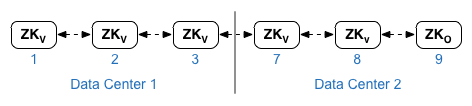
ZK_HOSTSبرای هر دو مرکز داده، نشانیهای IP یا نامهای ساناد همه گرههای ZooKeeper را از هر دو مرکز داده، با همان ترتیب، مشخص کنید و هر گرهای را با اصلاحکننده:observerعلامتگذاری کنید. گرههای بدون اصلاحکننده:observer«رأیدهنده» نامیده میشوند. باید تعداد فردی «رأیدهنده» در پیکربندیتان داشته باشید.در این توپولوژی، میزبان ZooKeeper در میزبان ۹ ناظر است:
برای ویژگی
ZK_CLIENT_HOSTSبرای هر مرکز داده، نشانیهای IP یا نامهای ساناد فقط گرههای ZooKeeper در مرکز داده را، با همان ترتیب، برای همه گرههای ZooKeeper در مرکز داده مشخص کنید. در نمونه فایل پیکربندی نشاندادهشده در زیر، گره ۹ با اصلاحکننده:observerبرچسبگذاری شده است تا پنج رأیدهنده داشته باشید: گرههای ۱، ۲، ۳، ۷، و ۸. - Cassandra
همه مراکز داده باید تعداد گرههای Cassandra یکسانی داشته باشند.
برای
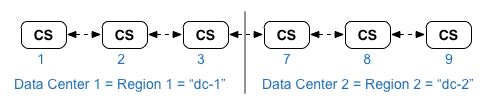
CASS_HOSTSبرای هر مرکز داده، مطمئن شوید که همه نشانیهای IP مربوط به Cassandra (نه نامهای ساناد) را برای هر دو مرکز داده مشخص کنید. برای مرکز داده ۱، ابتدا گرههای Cassandra را در آن مرکز داده فهرست کنید. برای مرکز داده ۲، ابتدا گرههای Cassandra را در آن مرکز داده فهرست کنید. گرههای Cassandra را با همان ترتیب برای همه گرههای Cassandra در مرکز داده فهرست کنید.همه گرههای Cassandra باید پسوند «:d,r» داشته باشند. برای مثال
ip:1,1= مرکز داده ۱ و قفسه/منطقه دردسترس ۱؛ وip:2,1= مرکز داده ۲ و قفسه/منطقه دردسترس ۱.برای مثال، «192.168.124.201:1,1 192.168.124.202:1,1 192.168.124.203:1,1 192.168.124.204:2,1 192.168.124.205:2,1 192.168.124.206:2,1»
اولین گره در قفسه/منطقه دردسترس ۱ هر مرکز داده بهعنوان سرور بذر استفاده خواهد شد.
در این مدل استقرار، راهاندازی Cassandra به این شکل خواهد بود:
برای مشاهده فهرست توپولوژیهای Edge و شمارههای گره، به توپولوژیهای نصب مراجعه کنید.
- Datastore Cluster Node را در گرههای ۱، ۲، ۳، ۷، ۸، و ۹ نصب کنید:
/opt/apigee/apigee-setup/bin/setup.sh -p ds -f configFile
- «سرور مدیریت Apigee» را با تکرار OpenLDAP در گره ۱ و ۷ نصب کنید:
/opt/apigee/apigee-setup/bin/setup.sh -p ms -f configFile
- «رهیاب» و «پردازشگر پیام» را در گرههای ۲، ۳، ۸، و ۹ نصب کنید:
/opt/apigee/apigee-setup/bin/setup.sh -p rmp -f configFile
- Apigee Analytics Qpid Server را در گره ۴، ۵، ۱۰، و ۱۱ نصب کنید:
/opt/apigee/apigee-setup/bin/setup.sh -p qs -f configFile
- Apigee Analytics Postgres Server را در گره ۶ و ۱۲ نصب کنید:
/opt/apigee/apigee-setup/bin/setup.sh -p ps -f configFile
- مؤلفه Classic UI را در گرههای ۱ و ۷ بازراهاندازی کنید:
/opt/apigee/apigee-service/bin/apigee-service edge-ui restart
این مورد برای واسط کاربر قدیمی اعمال میشود، نه واسط کاربر جدید Edge که نام مؤلفه آن
edge-management-uiاست. - نصب را طبق روشی که در آزمودن نصب توضیح داده شده است آزمایش کنید.
- سازمانتان را همانطور که در آمادهسازی سازمان شرح داده شده است آماده کنید.
در زیر، فایل پیکربندی بیصدا برای این توپولوژی نشان داده شده است. برای مرجع کامل درباره فایل پیکربندی، به مرجع فایل پیکربندی Edge مراجعه کنید.
- الدپ باز را با تکرار در دو گره الدپ باز پیکربندی میکند.
- اصلاحگر
:observerرا در یک گره ZooKeeper مشخص میکند. در نصب مرکز داده تکی، آن اصلاحکننده را حذف کنید.
# Datacenter 1 IP1=IP_of_Node_1 IP2=IP_of_Node_2 IP3=IP_of_Node_3 IP6=IP_of_Node_6 IP7=IP_of_Node_7 IP8=IP_of_Node_8 IP9=IP_of_Node_9 IP12=IP_of_Node_12 HOSTIP=$(hostname -i) MSIP=$IP1 ENABLE_SYSTEM_CHECK=y ADMIN_EMAIL=opdk@google.com APIGEE_ADMINPW=ADMIN_PASSWORD LICENSE_FILE=/tmp/license.txt USE_LDAP_REMOTE_HOST=n LDAP_TYPE=2 LDAP_SID=1 LDAP_PEER=$IP7 APIGEE_LDAPPW=LDAP_PASSWORD MP_POD=gateway-1 REGION=dc-1 ZK_HOSTS="$IP1 $IP2 $IP3 $IP7 $IP8 $IP9:observer" ZK_CLIENT_HOSTS="$IP1 $IP2 $IP3" # Must use IP addresses for CASS_HOSTS, not DNS names. # Optionally use Cassandra racks CASS_HOSTS="$IP1:1,1 $IP2:1,1 $IP3:1,1 $IP7:2,1 $IP8:2,1 $IP9:2,1" # Default is postgres PG_PWD=postgres PG_MASTER=$IP6 PG_STANDBY=$IP12 SKIP_SMTP=n SMTPHOST=smtp.example.com SMTPUSER=smtp@example.com # omit for no username SMTPPASSWORD=SMTP_PASSWORD # omit for no password SMTPSSL=n SMTPPORT=25 SMTPMAILFROM="My Company <myco@company.com>" |
# Datacenter 2 IP1=IP_of_Node_1 IP2=IP_of_Node_2 IP3=IP_of_Node_3 IP6=IP_of_Node_6 IP7=IP_of_Node_7 IP8=IP_of_Node_8 IP9=IP_of_Node_9 IP12=IP_of_Node_12 HOSTIP=$(hostname -i) MSIP=$IP7 ENABLE_SYSTEM_CHECK=y ADMIN_EMAIL=opdk@google.com APIGEE_ADMINPW=ADMIN_PASSWORD LICENSE_FILE=/tmp/license.txt USE_LDAP_REMOTE_HOST=n LDAP_TYPE=2 LDAP_SID=2 LDAP_PEER=$IP1 APIGEE_LDAPPW=LDAP_PASSWORD MP_POD=gateway-2 REGION=dc-2 ZK_HOSTS="$IP1 $IP2 $IP3 $IP7 $IP8 $IP9:observer" ZK_CLIENT_HOSTS="$IP7 $IP8 $IP9" # Must use IP addresses for CASS_HOSTS, not DNS names. # Optionally use Cassandra racks CASS_HOSTS="$IP7:2,1 $IP8:2,1 $IP9:2,1 $IP1:1,1 $IP2:1,1 $IP3:1,1" # Default is postgres PG_PWD=postgres PG_MASTER=$IP6 PG_STANDBY=$IP12 SKIP_SMTP=n SMTPHOST=smtp.example.com SMTPUSER=smtp@example.com # omit for no username SMTPPASSWORD=SMTP_PASSWORD # omit for no password SMTPSSL=n SMTPPORT=25 SMTPMAILFROM="My Company <myco@company.com>" |