

Questo documento descrive come aggiungere un data center (chiamato anche regione) a un data center esistente
Considerazioni prima di aggiungere un data center
Prima di installare un data center, devi capire come configurare i server OpenLDAP, ZooKeeper, Cassandra e Postgres nei data center. Devi anche assicurarti che le porte necessarie siano aperte tra i nodi nei due data center.
- OpenLDAP
Ogni data center ha il proprio server OpenLDAP configurato con la replica abilitata. Quando installi il nuovo data center, devi configurare OpenLDAP per utilizzare la replica e devi riconfigurare il server OpenLDAP nel data center esistente per utilizzare la replica.
- ZooKeeper
Per la proprietà
ZK_HOSTSdi entrambi i data center, specifica gli indirizzi IP o i nomi DNS di tutti i nodi ZooKeeper di entrambi i data center, nello stesso ordine, e contrassegna i nodi con il modificatore ":observer". I nodi senza il modificatore:observersono chiamati "voters". Nella configurazione devi avere un numero dispari di "voters".In questa topologia, l'host ZooKeeper sull'host 9 è l'observer:
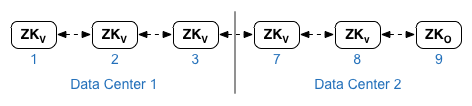
Nel file di configurazione di esempio mostrato di seguito, il nodo 9 è contrassegnato con il
:observermodificatore in modo da avere cinque voters: i nodi 1, 2, 3, 7 e 8.Per la
ZK_CLIENT_HOSTSproprietà di ogni data center, specifica gli indirizzi IP o i nomi DNS solo dei nodi ZooKeeper nel data center, nello stesso ordine, per tutti i nodi ZooKeeper nel data center. - Cassandra
Per
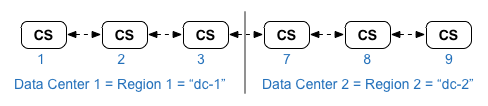
CASS_HOSTSdi ogni data center, assicurati di specificare tutti gli indirizzi IP di Cassandra (non i nomi DNS) per entrambi i data center. Per il data center 1, elenca prima i nodi Cassandra in quel data center. Per il data center 2, elenca prima i nodi Cassandra in quel data center. Elenca i nodi Cassandra nello stesso ordine per tutti i nodi Cassandra nel data center.Tutti i nodi Cassandra devono avere il suffisso ':d,r'; ad esempio 'ip:1,1 = data center 1 e rack/zona di disponibilità 1 e 'ip:2,1 = data center 2 e rack/zona di disponibilità 1.
Ad esempio, "192.168.124.201:1,1 192.168.124.202:1,1 192.168.124.203:1,1 192.168.124.204:2,1 192.168.124.205:2,1 192.168.124.206:2,1"
Il primo nodo nel rack/nella zona di disponibilità 1 di ogni data center verrà utilizzato come server seed. In questo modello di deployment, la configurazione di Cassandra sarà simile alla seguente:
-
Postgres
Per impostazione predefinita, Edge installa tutti i nodi Postgres in modalità master. Tuttavia, quando hai più data center, configuri i nodi Postgres in modo che utilizzino la replica master-standby, in modo che se il nodo master non funziona, il nodo standby possa continuare a gestire il traffico. In genere, configuri il server Postgres master in un data center e il server standby nel secondo data center.
Se il data center esistente è già configurato in modo da avere due nodi Postgres in esecuzione in modalità master/standby, nell'ambito di questa procedura annulla la registrazione del nodo standby esistente e sostituiscilo con un nodo standby nel nuovo data center.
La tabella seguente mostra la configurazione di Postgres prima e dopo per entrambi gli scenari:
Prima Dopo Nodo Postgres master singolo in dc-1
Nodo Postgres master in dc-1
Nodo Postgres standby in dc-2
Nodo Postgres master in dc-1
Nodo Postgres standby in dc-1
Nodo Postgres master in dc-1
Nodo Postgres standby in dc-2
Annulla la registrazione del vecchio nodo Postgres standby in dc-1
- Requisiti relativi alle porte
Devi assicurarti che le porte necessarie siano aperte tra i nodi nei due data center. Per un diagramma delle porte, vedi Requisiti relativi alle porte.
Aggiornamento del data center esistente
L'aggiunta di un data center richiede l'esecuzione dei passaggi per installare e configurare i nuovi nodi del data center, ma anche l'aggiornamento dei nodi nel data center originale. Queste modifiche sono necessarie perché stai aggiungendo nuovi nodi Cassandra e ZooKeeper nel nuovo data center a cui deve essere possibile accedere dal data center esistente e devi riconfigurare OpenLDAP per utilizzare la replica.
Creazione dei file di configurazione
Di seguito sono riportati i file di configurazione silenziosa per i due data center, dove ogni data center ha 6 nodi come mostrato in Topologie di installazione. Tieni presente che il file di configurazione per dc-1 aggiunge impostazioni aggiuntive a:
- Configura OpenLDAP con la replica su due nodi OpenLDAP.
- Aggiungi i nuovi nodi Cassandra e ZooKeeper da dc-2 al file di configurazione per dc-1.
# Datacenter 1 IP1=IPorDNSnameOfNode1 IP2=IPorDNSnameOfNode2 IP3=IPorDNSnameOfNode3 IP7=IPorDNSnameOfNode7 IP8=IPorDNSnameOfNode8 IP9=IPorDNSnameOfNode9 HOSTIP=$(hostname -i) MSIP=$IP1 ADMIN_EMAIL=opdk@google.com APIGEE_ADMINPW=Secret123 LICENSE_FILE=/tmp/license.txt USE_LDAP_REMOTE_HOST=n LDAP_TYPE=2 LDAP_SID=1 LDAP_PEER=$IP7 APIGEE_LDAPPW=secret MP_POD=gateway-1 REGION=dc-1 ZK_HOSTS="$IP1 $IP2 $IP3 $IP7 $IP8 $IP9:observer" ZK_CLIENT_HOSTS="$IP1 $IP2 $IP3" # Must use IP addresses for CASS_HOSTS, not DNS names. CASS_HOSTS="$IP1:1,1 $IP2:1,1 $IP3:1,1 $IP7:2,1 $IP8:2,1 $IP9:2,1" SKIP_SMTP=n SMTPHOST=smtp.example.com SMTPUSER=smtp@example.com SMTPPASSWORD=smtppwd SMTPSSL=n SMTPPORT=25 SMTPMAILFROM="My Company <myco@company.com>" |
# Datacenter 2 IP1=IPorDNSnameOfNode1 IP2=IPorDNSnameOfNode2 IP3=IPorDNSnameOfNode3 IP7=IPorDNSnameOfNode7 IP8=IPorDNSnameOfNode8 IP9=IPorDNSnameOfNode9 HOSTIP=$(hostname -i) MSIP=$IP7 ADMIN_EMAIL=opdk@google.com APIGEE_ADMINPW=Secret123 LICENSE_FILE=/tmp/license.txt USE_LDAP_REMOTE_HOST=n LDAP_TYPE=2 LDAP_SID=2 LDAP_PEER=$IP1 APIGEE_LDAPPW=secret MP_POD=gateway-2 REGION=dc-2 ZK_HOSTS="$IP1 $IP2 $IP3 $IP7 $IP8 $IP9:observer" ZK_CLIENT_HOSTS="$IP7 $IP8 $IP9" # Must use IP addresses for CASS_HOSTS, not DNS names. CASS_HOSTS="$IP7:2,1 $IP8:2,1 $IP9:2,1 $IP1:1,1 $IP2:1,1 $IP3:1,1" SKIP_SMTP=n SMTPHOST=smtp.example.com SMTPUSER=smtp@example.com SMTPPASSWORD=smtppwd SMTPSSL=n SMTPPORT=25 SMTPMAILFROM="My Company <myco@company.com>" |
Aggiungere un nuovo data center
Utilizza la procedura riportata di seguito per installare un nuovo data center.
Nella procedura, i data center hanno i seguenti nomi:
- dc-1: il data center esistente
- dc-2: il nuovo data center
Per aggiungere un nuovo data center:
- Su dc-1, esegui di nuovo setup.sh sui nodi Cassandra originali con il nuovo file di configurazione dc-1 che include i nodi Cassandra di dc-2:
/opt/apigee/apigee-setup/bin/setup.sh -p ds -f configFile1
- Su dc-2, installa apigee-setup su tutti i nodi. Per ulteriori informazioni, vedi Installare l'utilità apigee-setup di Edge.
- Su dc-2, installa Cassandra e ZooKeeper sui nodi appropriati:
/opt/apigee/apigee-setup/bin/setup.sh -p ds -f configFile2
- Su dc-1, esegui di nuovo setup.sh sul nodo del server di gestione:
/opt/apigee/apigee-setup/bin/setup.sh -p ms -f configFile1
Se applicabile, esegui di nuovo la configurazione della monetizzazione:
/opt/apigee/apigee-setup/bin/setup.sh -p mo -f mint_configFile1
- Su dc-2, esegui il comando di ricompilazione su tutti i nodi Cassandra, specificando il nome della regione di dc-1:
/opt/apigee/apigee-cassandra/bin/nodetool [-u username -pw password] -h cassIP rebuild dc-1
Devi passare il nome utente e la password solo se hai abilitato l'autenticazione JMX per Cassandra.
- Su dc-2, installa il server di gestione sul nodo appropriato:
/opt/apigee/apigee-setup/bin/setup.sh -p ms -f configFile2
- Sul nodo del server di gestione in dc-2, installa
apigee-provision, che installa l'utilitàapigee-adminapi.sh:/opt/apigee/apigee-service/bin/apigee-service apigee-provision install
- Su dc-2, installa i router e i processori di messaggi sui nodi appropriati:
/opt/apigee/apigee-setup/bin/setup.sh -p rmp -f configFile2
- Su dc-2, installa Qpid sui nodi appropriati:
/opt/apigee/apigee-setup/bin/setup.sh -p qs -f configFile2
- Su dc-2, installa Postgres sul nodo appropriato:
/opt/apigee/apigee-setup/bin/setup.sh -p ps -f configFile2
- Configura la modalità master/standby di Postgres per i nodi Postgres. Il nodo Postgres in dc-1 è il
master e il nodo Postgres in dc-2 è il server standby.
- Sul nodo master in dc-1, modifica il file di configurazione per impostare:
PG_MASTER=IPorDNSofDC1Master
PG_STANDBY=IPorDNSofDC2Standby
- Abilita la replica sul nuovo master:
/opt/apigee/apigee-service/bin/apigee-service apigee-postgresql setup-replication-on-master -f configFIle
- Sul nodo standby in dc-2, modifica il file di configurazione per impostare:
PG_MASTER=IPorDNSofDC1Master
PG_STANDBY=IPorDNSofDC2Standby
- Sul nodo standby in dc-2, arresta il server e poi elimina tutti i dati Postgres esistenti:
/opt/apigee/apigee-service/bin/apigee-service apigee-postgresql stop
rm -rf /opt/apigee/data/apigee-postgresql/
Se necessario, puoi eseguire il backup di questi dati prima di eliminarli.
- Configura il nodo standby in dc-2:
/opt/apigee/apigee-service/bin/apigee-service apigee-postgresql setup-replication-on-standby -f configFile
- Sul nodo master in dc-1, modifica il file di configurazione per impostare:
- Su dc-1, aggiorna la configurazione di Analytics e configura le organizzazioni.
- Sul nodo del server di gestione di dc-1, recupera l'UUID del nodo Postgres
node:
apigee-adminapi.sh servers list -r dc-1 -p analytics -t postgres-server \
  --admin adminEmail --pwd adminPword --host localhost
L'UUID viene visualizzato alla fine dei dati restituiti. Salva questo valore.
- Sul nodo del server di gestione di dc-2, recupera l'UUID del nodo Postgres come mostrato nel passaggio precedente. Salva questo valore.
- Sul nodo del server di gestione di dc-1, determina il nome dei
gruppi di analisi e di consumer. Molti dei comandi riportati di seguito richiedono queste informazioni.
Per impostazione predefinita, il nome del gruppo di analisi è "axgroup-001" e il nome del gruppo di consumer è "consumer-group-001". Nel file di configurazione silenziosa per una regione, puoi impostare il nome del gruppo di analisi utilizzando la
AXGROUPproprietà.Se non conosci i nomi dei gruppi di analisi e di consumer, utilizza il seguente comando per visualizzarli:
apigee-adminapi.sh analytics groups list \
  --admin adminEmail --pwd adminPword --host localhost
Questo comando restituisce il nome del gruppo di analisi nel campo name e il nome del gruppo di consumer nel campo consumer-groups.
- Sul nodo del server di gestione di dc-1, rimuovi il server Postgres esistente dal gruppo di analisi:
- Rimuovi il nodo Postgres dal gruppo di consumer:
apigee-adminapi.sh analytics groups consumer_groups datastores remove \
  -g axgroup-001 -c consumer-group-001 -u UUID \
  -Y --admin adminEmail --pwd adminPword --host localhost
Se dc-1 è configurato in modo da avere due nodi Postgres in esecuzione in master/standby mode, rimuovili entrambi:
apigee-adminapi.sh analytics groups consumer_groups datastores remove \
  -g axgroup-001 -c consumer-group-001 -u "UUID_1,UUID_2" \
  -Y --admin adminEmail --pwd adminPword --host localhost
- Rimuovi il nodo Postgres dal gruppo di analisi:
apigee-adminapi.sh analytics groups postgres_server remove \
  -g axgroup-001 -u UUID -Y --admin adminEmail \
  --pwd adminPword --host localhost
Se dc-1 è configurato in modo da avere due nodi Postgres in esecuzione in modalità master/standby, rimuovili entrambi:
apigee-adminapi.sh analytics groups postgres_server \
  remove -g axgroup-001 -u UUID1,UUID2 -Y --admin adminEmail \
  --pwd adminPword --host localhost
- Rimuovi il nodo Postgres dal gruppo di consumer:
- Sul nodo del server di gestione di dc-1, aggiungi i nuovi server Postgres master/standby
al gruppo di analisi:
- Aggiungi entrambi i server Postgres al gruppo di analisi:
apigee-adminapi.sh analytics groups postgres_server \
  add -g axgroup-001 -u "UUID_1,UUID_2" --admin adminEmail \
  --pwd adminPword --host localhost
Dove UUID_1 corrisponde al nodo Postgres master in dc-1 e UUID_2 corrisponde al nodo Postgres standby in dc-2.
- Aggiungi i server PG al gruppo di consumer come master/standby:
apigee-adminapi.sh analytics groups consumer_groups datastores \
  add -g axgroup-001 -c consumer-group-001 -u "UUID_1,UUID_2" --admin adminEmail \
  --pwd adminPword --host localhost
- Aggiungi entrambi i server Postgres al gruppo di analisi:
- Aggiungi i server Qpid da dc-2 al gruppo di analisi:
- Sul nodo del server di gestione di dc-1, recupera gli UUID dei nodi Qpid
in dc-2:
apigee-adminapi.sh servers list -r dc-2 -p central -t qpid-server \
  --admin adminEmail --pwd adminPword --host localhost
Gli UUID vengono visualizzati alla fine dei dati restituiti. Salva questi valori.
- Sul nodo del server di gestione di dc-1, aggiungi i nodi Qpid al
gruppo di analisi (esegui entrambi i comandi):
apigee-adminapi.sh analytics groups qpid_server \ add -g axgroup-001 -u "UUID_1" --admin adminEmail \ --pwd adminPword --host localhost
apigee-adminapi.sh analytics groups qpid_server \ add -g axgroup-001 -u "UUID_2" --admin adminEmail \ --pwd adminPword --host localhost - Sul nodo del server di gestione di dc-1, aggiungi i nodi Qpid al
gruppo di consumer (esegui entrambi i comandi):
apigee-adminapi.sh analytics groups consumer_groups consumers \
add -g axgroup-001 -c consumer-group-001 -u "UUID_1" \
--admin adminEmail --pwd adminPword --host localhost

apigee-adminapi.sh analytics groups consumer_groups consumers \
add -g axgroup-001 -c consumer-group-001 -u "UUID_2" \
--admin adminEmail --pwd adminPword --host localhost
Se utilizzi Monetizzazione, aggiungi i nodi Qpid al gruppo MINT sul nodo del server di gestione di dc-1:
apigee-adminapi.sh analytics groups qpid_server \
add -g mxgroup001 -u UUID_1 --admin adminEmail \
--pwd adminPword --host localhost

apigee-adminapi.sh analytics groups qpid_server \
add -g mxgroup001 -u UUID_2 --admin adminEmail \
--pwd adminPword --host localhost
- Sul nodo del server di gestione di dc-1, recupera gli UUID dei nodi Qpid
in dc-2:
- Annulla la registrazione ed elimina il vecchio server Postgres standby da dc-1:
- Annulla la registrazione del server Postgres standby dc-1 esistente:
apigee-adminapi.sh servers deregister -u UUID -r dc-1 \
-p analytics -t postgres-server -Y --admin adminEmail \
--pwd adminPword --host localhost
Dove UUID è il vecchio nodo Postgres standby in dc-1.
- Elimina il server Postgres standby dc-1 esistente:
apigee-adminapi.sh servers delete -u UUID \
--admin adminEmail --pwd adminPword --host localhost
- Annulla la registrazione del server Postgres standby dc-1 esistente:
- Sul nodo del server di gestione di dc-1, recupera l'UUID del nodo Postgres
node:
- Aggiorna gli spazi dei tasti Cassandra con il fattore di replica corretto per i due data center. Devi eseguire questo passaggio una sola volta su qualsiasi server Cassandra in uno dei due data center:
- Avvia l'utilità
cqlshdi Cassandra:/opt/apigee/apigee-cassandra/bin/cqlsh cassandraIP
- Esegui i seguenti comandi CQL al prompt "cqlsh>" per impostare i livelli di replica per gli spazi dei tasti Cassandra:
ALTER KEYSPACE "identityzone" WITH replication = { 'class': 'NetworkTopologyStrategy', 'dc-1': '3','dc-2': '3' };ALTER KEYSPACE "system_traces" WITH replication = { 'class': 'NetworkTopologyStrategy', 'dc-1': '3','dc-2': '3' };- Visualizza gli spazi dei tasti utilizzando il comando:
SELECT * FROM system_schema.keyspaces;
- Esci da
cqlsh:exit
- Avvia l'utilità
- Esegui il seguente
nodetoolcomando su tutti i nodi Cassandra in dc-1 per liberare memoria:/opt/apigee/apigee-cassandra/bin/nodetool [-u username -pw password] -h cassandraIP cleanup
Devi passare il nome utente e la password solo se hai abilitato l'autenticazione JMX per Cassandra.
- Per ogni organizzazione e per ogni ambiente che vuoi supportare nei data center:
- Sul nodo del server di gestione di dc-1, aggiungi il nuovo MP_POD all'
organizzazione:
apigee-adminapi.sh orgs pods add -o orgName -r dc-2 -p gateway-2 \
  --admin adminEmail --pwd adminPword --host localhost
Dove gateway-2 è il nome del pod gateway come definito dalla proprietà MP_POD nel file di configurazione dc-2.
- Aggiungi i nuovi processori di messaggi all'organizzazione e all'ambiente:
- Sul nodo del server di gestione di dc-2, recupera gli UUID dei
nodi del processore di messaggi in dc-2:
apigee-adminapi.sh servers list -r dc-2 -p gateway-2 \
  -t message-processor --admin adminEmail --pwd adminPword --host localhost
Gli UUID vengono visualizzati alla fine dei dati restituiti. Salva questi valori.
- Sul nodo del server di gestione di dc-1, per ogni processore di messaggi
in dc-2, aggiungi il processore di messaggi a un ambiente per l'organizzazione:
apigee-adminapi.sh orgs envs servers add -o orgName -e envName \
  -u UUID --admin adminEmail --pwd adminPword --host localhost
- Sul nodo del server di gestione di dc-2, recupera gli UUID dei
nodi del processore di messaggi in dc-2:
- Sul nodo del server di gestione di dc-1, controlla l'organizzazione:
apigee-adminapi.sh orgs apis deployments -o orgName -a apiProxyName \
  --admin adminEmail --pwd adminPword --host localhost
Dove apiProxyName è il nome di un proxy API di cui è stato eseguito il deployment nell'organizzazione.
- Sul nodo del server di gestione di dc-1, aggiungi il nuovo MP_POD all'
organizzazione:
Se utilizzi Monetizzazione, installa il nodo Monetizzazione in DC2.
Esegui il comando di configurazione MINT sui nodi del server di gestione e del processore di messaggi in DC2:
/opt/apigee/apigee-setup/bin/setup.sh -p mo -f mint_configFile1