

您目前查看的是 Apigee Edge 說明文件。
前往 Apigee X 說明文件。 info
自訂報表可讓您深入瞭解特定 API 指標,並查看所需的確切資料。您可以使用 Edge 內建的任何指標和維度,建立自訂報表。此外,您也可以將 StatisticsCollector 政策附加至 API Proxy,收集自訂指標,例如使用者或產品 ID、價格、REST 動作、目標版本、目標網址和訊息長度。
影片
如要進一步瞭解自訂報表,請觀看下列影片。
| 影片 | 說明 |
|---|---|
| 使用使用者介面建立自訂報表 | 瞭解如何使用 Edge UI 建立自訂報表。 |
| 自訂報表總覽 | 請參閱自訂報表使用總覽。 |
| 追蹤 API 延遲時間 | 瞭解如何使用自訂報表追蹤 API 延遲時間。 |
| 追蹤 API 錯誤回應 | 使用自訂報表追蹤 API 錯誤回應。 |
關於自訂報表
製作自訂報表時,您可以選取要查看的資料 (指標)、以有意義的方式將資料分組 (維度),並視需要根據資料的特定特徵 (篩選器) 限制傳回的資料。
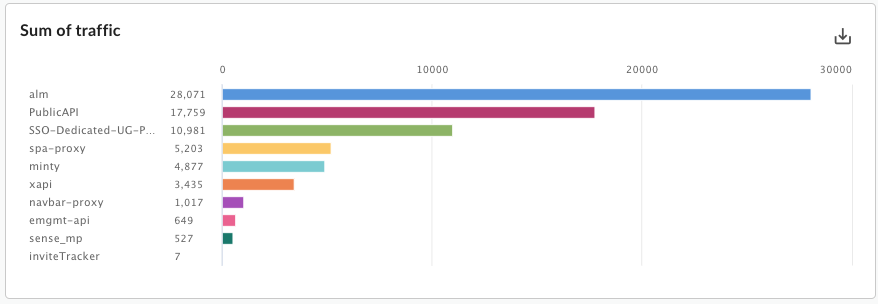
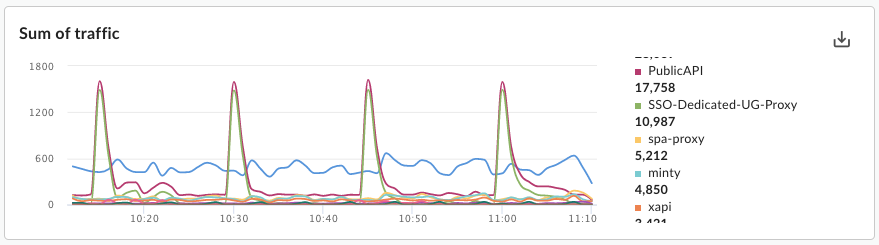
您也可以將自訂報表顯示的圖表類型設為柱狀圖或折線圖。 下圖顯示依 API Proxy 維度分組的每秒交易數指標圖表範例:
資料欄 - 每個 API Proxy 都以不同的資料欄表示:
折線圖 - 每條折線代表一個 API:
設定指標和維度
自訂報表所選的指標會指定您要評估的資料。常見指標包括:- 每秒交易次數
- 回應時間
- 政策錯誤
部分指標可讓您設定要對指標執行的匯總函式。 舉例來說,您可以將下列匯總函式與回覆時間指標搭配使用:
avg:傳回平均回覆時間。min:傳回最短回應時間。max:傳回最長回應時間。-
sum:傳回所有回覆時間的總和。
並非所有指標都支援所有匯總函式。指標說明文件包含一個表格,其中會指定指標名稱和指標支援的函式 (sum、avg、min、max)。
「維度」會指定指標資料的分組方式。 舉例來說,您想建立自訂報表,顯示回應時間指標。您可以依 API 產品、API Proxy 或開發人員電子郵件地址,使用維度將指標資料分組,以取得下列資訊:
- 每個 API 產品的回應時間
- 每個 API Proxy 的回應時間
- 每封開發人員電子郵件的回覆時間
自訂報表圖表中維度的顯示方式取決於圖表類型:
- 資料欄:每個資料欄對應一個維度值。
- 折線:圖表中的每條折線都對應不同的維度值,而 x 軸代表時間。
建立自訂指標和維度
在 API Proxy 中新增 StatisticsCollector 政策,即可收集自訂的 Analytics 資料,例如使用者或產品 ID、價格、REST 動作、目標版本、目標網址和訊息長度。資料來源可以是 Apigee 預先定義的流程變數、要求標頭、查詢參數或您定義的自訂變數。資料收集完畢後,您就可以建立自訂報表來查看這些資料。
自訂報表中的自訂數據資料顯示方式取決於資料類型:
- 如果是字串類型的資料,請在自訂報表中將統計資料參照為維度。
- 如果是數值型資料類型 (整數/浮點數/長整數/雙精度浮點數),請在自訂報表中將統計資料參照為維度或指標。
如需收集自訂數據分析資料的範例,請參閱 StatisticsCollector 政策。
設定篩選器
您可以透過篩選器,為要傳回的指標資料設定特定特徵,藉此限制自訂報表中顯示的指標資料。舉例來說,您可以建立篩選器,只查看回應時間大於特定值,或只查看具有特定名稱的 API Proxy 的指標資料。
篩選器使用條件式語法,可讓您運用 eq、ne、gt、lt 等運算子,建構複雜的篩選器。
自訂報表範例
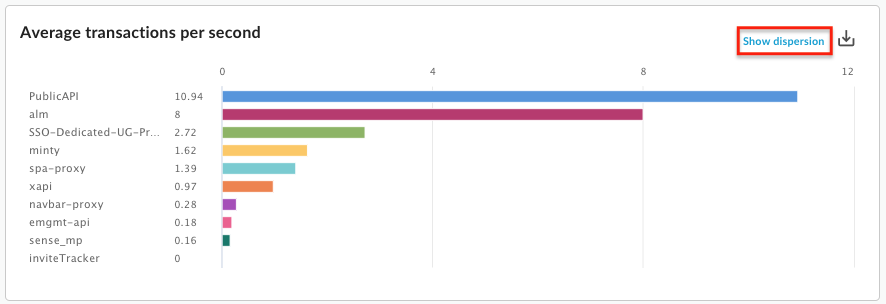
在最簡單的自訂報表中,您會指定單一指標和單一維度。舉例來說,您定義的自訂報表具有下列設定:
- type = Column
- 指標 = 每秒平均交易次數
- 維度 = API Proxy
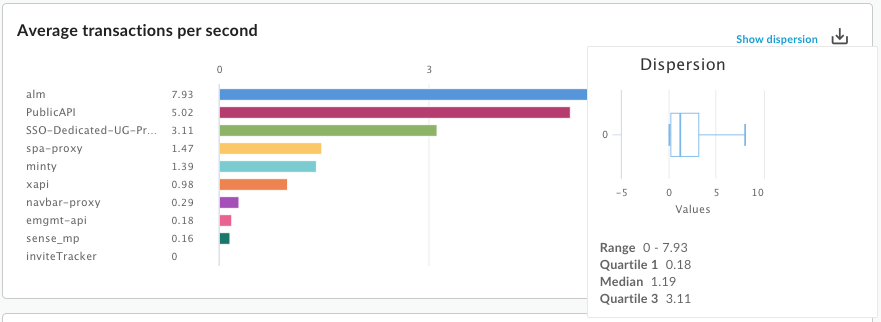
自訂報表包含柱狀圖,其中顯示依 API Proxy 維度分組的「每秒平均交易數」指標資料:
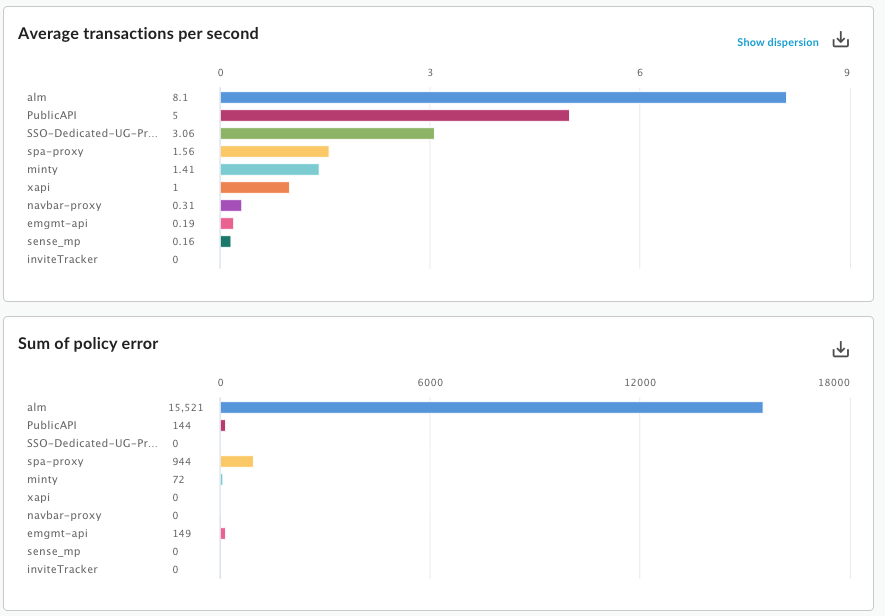
您可以在自訂報表中新增多個指標。舉例來說,您可以定義包含兩項指標的自訂報表:
- type = Column
- 指標 = 每秒平均交易次數
- 指標 = 政策錯誤
- 維度 = API Proxy
自訂報表會為每項指標提供獨立圖表:
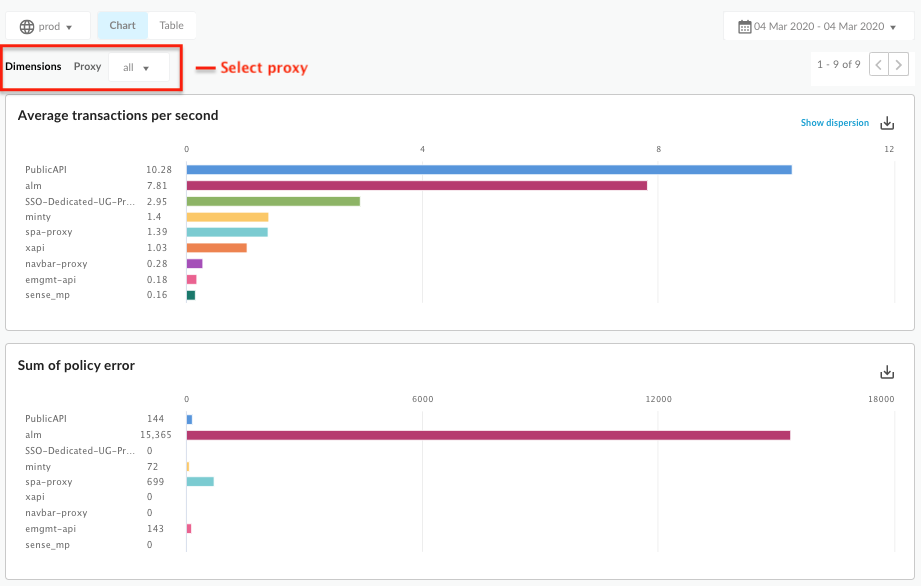
您可以在自訂報表中新增多個維度。舉例來說,您可使用下列設定定義自訂報表,其中包含兩個指標和兩個維度:
- type = Column
- 指標 = 每秒平均交易次數
- 指標 = 政策錯誤
- 維度 = API Proxy
- dimension = Request verb
圖表一開始會顯示依 Proxy 分組的指標,這是您建立自訂報表時指定的第一個維度:
接著,您可以使用第一個維度對應的「Proxy」下拉式選單,選取個別 Proxy。更新後的圖表會依要求動詞顯示所選 Proxy 的指標:
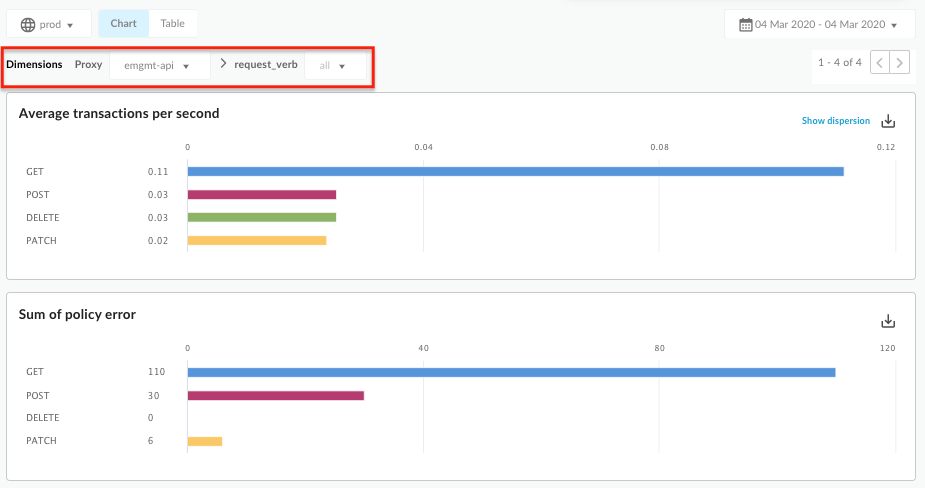
在自訂報表中加入的維度越多,使用者介面就會進行調整,讓您依據各個維度深入分析報表。
查看所有自訂報表
按照下文說明前往自訂報表頁面。
邊緣
如要使用 Edge UI 存取自訂報表頁面,請按照下列步驟操作:
- 登入 https://apigee.com/edge。
- 依序選取「分析」>「自訂報表」>「報表」。
Classic Edge (Private Cloud)
如要使用傳統 Edge UI 存取自訂報表頁面,請按照下列步驟操作:
- 登入
http://ms-ip:9000,其中 ms-ip 是管理伺服器節點的 IP 位址或 DNS 名稱。 - 依序選取「Analytics」>「Reports」。
自訂報表頁面會顯示為貴機構建立的所有自訂報表,如下圖所示:
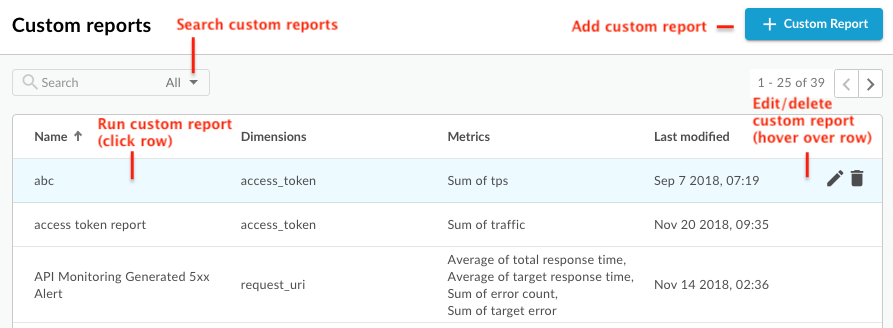
如圖所示,您可以在自訂報表頁面執行下列操作:
- 查看所有自訂報表的清單。
- 新增自訂報表。
- 按一下清單中的自訂報表名稱,即可執行報表。根據預設,這份報表會使用過去一小時內收集的資料執行,並顯示在自訂報表資訊主頁中。請參閱「探索自訂報表資訊主頁」。
- 在搜尋框中輸入完整或部分的相關字串,即可搜尋自訂報表清單;系統會搜尋所有顯示的欄位,找出符合字串的項目。
- 刪除自訂報表。
探索自訂報表資訊主頁
自訂報表資訊主頁會顯示特定時間範圍的自訂報表結果,包括指定指標的直條圖或折線圖:
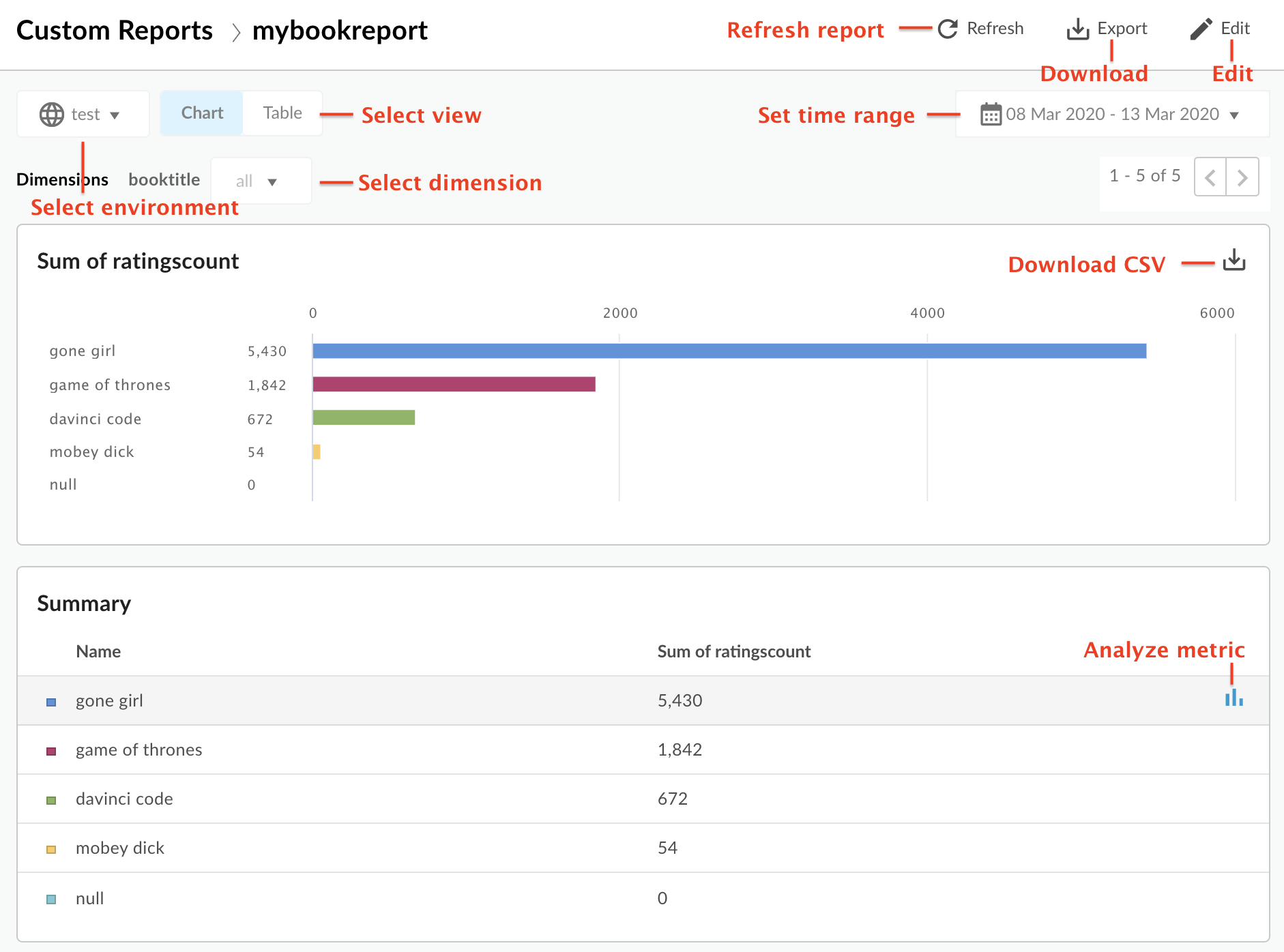
自訂報表資訊主頁可讓您:
- 查看所選時間範圍的自訂報表資料。
- 選取要查看自訂報表資料的環境。
- 選取特定維度,即可篩選自訂報表資料。只有在為報表指定多個維度時,這個區域才會啟用。
選取「圖表」或「表格」檢視畫面。
- 選取相關指標表格列中的
 圖示,即可分析指標。查看異常狀況,並與前一段時間或其他指標進行比較。
 - 按一下並設定時間範圍,執行自訂報表。
- 下載自訂報表 (CSV 檔案)。檔案名稱如下:
metric.csv。例如:Average_of_total_response_time.csv。 - 編輯自訂報表。
探索指標分析資訊主頁
如果您選取摘要表格列中的 圖示,系統會顯示下列圖表 (如果您將報表設為使用多個指標,則只會顯示頂端圖表):
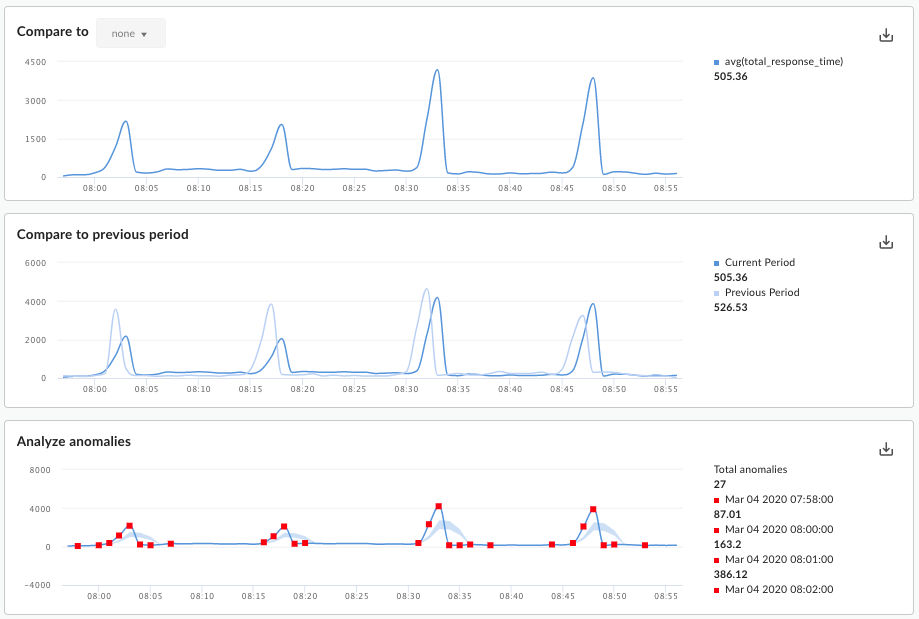
這些圖表會顯示下列資訊:
- 與...比較:如果報表設定使用多個指標,請比較這些指標。
- 與前一期比較:查看前一期的指標。 舉例來說,如果您選擇查看過去 24 小時的自訂報表,這張圖表就會顯示前 24 小時的資料。
分析異常狀況:顯示報表資料中的任何離群資料點。 這張圖表會顯示兩個值:
- 以折線顯示指標的移動平均值。針對線上的特定點,移動平均值的計算方式為:該時間點的指標值,加上前兩個資料點的指標值,然後取平均。
- 圖表的藍色區域代表指標的平均最大值和平均最小值。 平均最大值為 1.2 * (移動平均值),平均最小值為 0.8 * (移動平均值)。
如果移動平均值超出平均最大值或平均最小值範圍,系統會視為可能的異常狀況,並在圖表上繪製紅點。
新增自訂報表
新增自訂報表後,您就能建立一組圖表,深入瞭解 API 計畫的各個層面。
新增自訂報表後,您必須同步或非同步執行報表。
如要新增自訂報表,請按照下列步驟操作:
- 前往「自訂報表」頁面。
- 按一下「+ 自訂報表」。
- 在「基本」部分中,輸入下列資訊:
欄位 說明 報表名稱 報表名稱。 報表說明 報告說明。 圖表類型 選取要用來呈現自訂數據分析資料的圖表樣式。 - 資料欄:X 軸代表維度指定的群組。
- 折線:X 軸代表時間。
- 在「指標」部分:
- 按一下「指標」的
 圖示。
圖示。 - 選取要分析的指標。
- 選取「匯總函式」,即可顯示總和、平均值、最小值或最大值。
- 按一下 [儲存]。
- 按一下 圖示,即可新增其他指標。
- 按一下「指標」的
- 在「維度」部分,按一下 並選取「Proxy」等維度,限制用於產生報表的資料集。您可以新增其他維度,進一步限制資料。
在「篩選器」部分,將篩選器新增至報表定義,進一步縮小顯示的資料範圍。舉例來說,您可以新增篩選器,排除天氣 API Proxy 或開發人員 jane@example.com 的資料。
- 按一下 ,然後依序選取要篩選的實體名稱、運算子 (例如 = 或 !=) 和值。
- 按一下「新增」即可儲存篩選器。
- 按一下 新增其他篩選器,然後選取 AND 或 OR 連接符。
- 按一下
如要限制自訂報表的存取權,請編輯為報表定義的自訂角色。
- 按一下 即可編輯自訂角色設定。
- 選取存取報表所需的自訂角色和存取層級 (查看、編輯、刪除)。
- 按一下 [新增]。
- 按一下 即可編輯其他角色。
- 按一下
- 按一下「儲存」即可儲存報表。
執行自訂報表
邊緣分析可讓您同步或非同步執行報表。
如果是同步報表,您會執行報表要求,且要求會遭到封鎖,直到 Analytics 伺服器提供回應為止。不過,由於報表可能需要處理大量資料 (例如數百 GB),同步報表可能會因逾時而失敗。
同步報表的日期範圍最多為 14 天。如果選取 15 天以上的時間範圍,報表一律會以非同步方式執行。
如為非同步報表,您會執行報表要求,並在稍後擷取結果。在下列情況中,非同步查詢處理可能是不錯的替代方案:
- 分析及建立涵蓋長時間間隔的報表。
- 使用各種分組維度和其他限制條件分析資料,導致查詢變得複雜
- 如果發現部分使用者或機構的資料量大幅增加,請管理查詢。
本文說明如何使用使用者介面啟動非同步報表。您也可以使用 API,詳情請參閱「使用非同步自訂報表 API」。
如要針對特定時間範圍執行自訂報表,請按照下列步驟操作:
- 前往「自訂報表」頁面。
- 選取要執行的報表。根據預設,報表會顯示前一小時的資料。
如要針對其他時間範圍執行報表,請按照下列步驟操作:
- 按一下報表頂端的時間範圍區域,開啟「自訂報表時間選取」彈出式視窗。
- 選取下列其中一項:
- 預先定義的時間範圍,例如「過去 1 小時」、「昨天」或「過去 7 天」。
自訂範圍:選取「從」/「到」日期和時間,或使用日曆選取開始和結束日期。按一下「UTC」即可使用世界標準時間 (UTC)。
- 如要執行報表,請選取下列其中一項:
套用以同步執行報表。報表完成後,結果會顯示在自訂報表資訊主頁中。如果報表執行時間超過 60 秒,系統會自動轉換為非同步報表。
提交作業,以非同步方式執行報表,做為背景作業。 系統會顯示下列對話方塊:
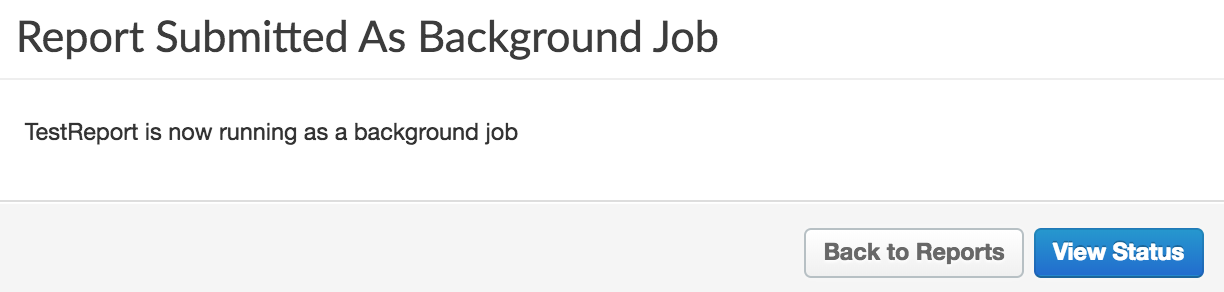
按一下對話方塊中的「查看狀態」,即可查看自訂報表工作的狀態。
查看非同步自訂報表工作
如要查看非同步自訂報表工作,請選取下列任一選項:
- 在「Report Submitted as Background Job」(以背景工作形式提交報表) 對話方塊中,按一下「View Status」(查看狀態)。
- 在左側導覽列中,依序選取「分析」>「自訂報表」>「報表工作」。
系統會顯示「Report Jobs」(報表工作) 頁面,如下圖所示:
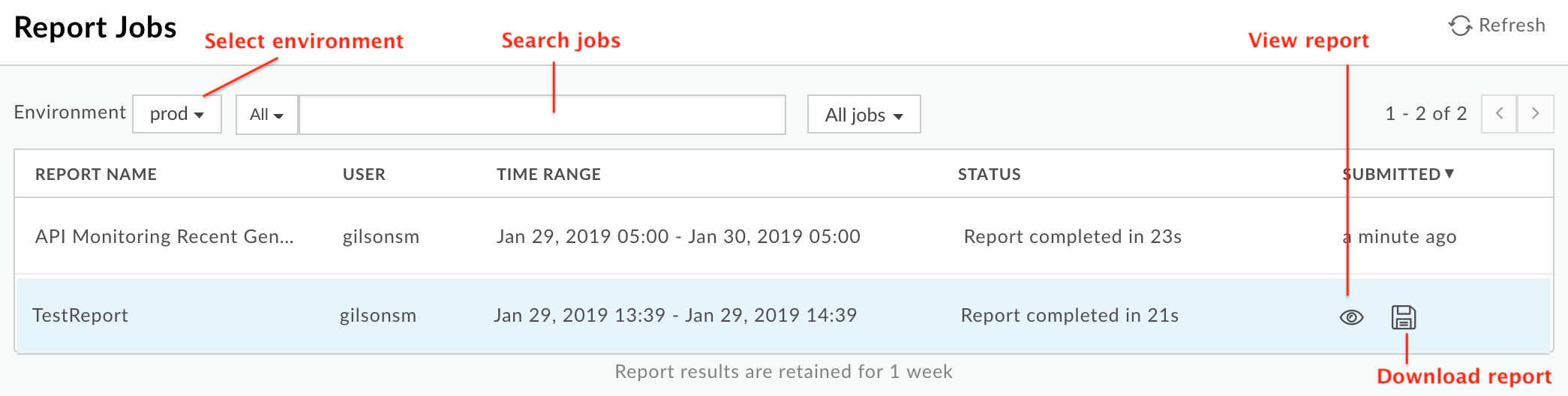
「回報工作」頁面可讓您:
查看過去 7 天提交的所有非同步自訂報表工作結果。
選取要顯示自訂報表工作的環境。
如要查看自訂報表,請確認「狀態」為「已完成」。 然後將滑鼠游標移到報表對應的資料列上。 畫面上會顯示
 和
和  圖示。
選取 即可查看報表。
圖示。
選取 即可查看報表。按一下
即可下載自訂報表。完整報表會下載為名為
OfflineQueryResult-xxx.zip的 ZIP 檔案,內含 CSV 檔案。在搜尋框中輸入完整或部分的相關字串,即可搜尋自訂報表清單;系統會搜尋所有顯示的欄位,找出符合該字串的項目。
編輯自訂報表
如要編輯自訂報表:
- 前往「自訂報表」頁面。
- 將滑鼠游標移至要編輯的報表名稱上。
編輯
 和刪除
和刪除  圖示會顯示在頁面右側。
 - 按一下編輯圖示。
- 編輯自訂報表詳細資料。
- 按一下 [儲存]。
系統會將您帶回自訂報表結果。
刪除自訂報表
如何刪除自訂報表:
- 前往「自訂報表」頁面。
- 將滑鼠游標移至要編輯的報表名稱上。
編輯
和刪除
圖示會顯示在頁面右側。
- 按一下刪除圖示即可刪除報表。