

Anda sedang melihat dokumentasi Apigee Edge.
Buka dokumentasi
Apigee X. info
Kondisi pemberitahuan menentukan kode status tertentu (misalnya 404/502/2xx/4xx/5xx), latensi, dan nilai minimum kode error yang jika terlampaui akan memicu pemberitahuan visual di UI dan mengirim notifikasi melalui berbagai saluran, seperti email, slack, pagerduty, atau webhook. Anda dapat menyiapkan pemberitahuan di tingkat lingkungan, proxy API atau layanan target, atau wilayah. Saat pemberitahuan dipicu, Anda akan menerima notifikasi menggunakan metode yang Anda tentukan saat menambahkan pemberitahuan dan notifikasi.
Misalnya, Anda mungkin ingin memicu pemberitahuan dan mengirim notifikasi ke tim Operasi saat rasio error 5xx melebihi 23% selama periode 5 menit untuk proxy API orders-prod yang di-deploy ke lingkungan produksi Anda.
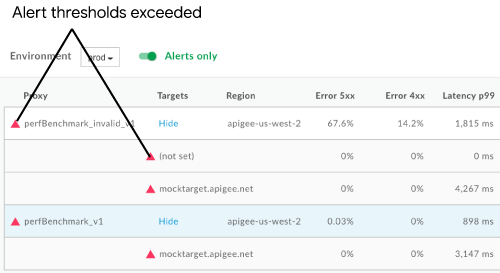
Gambar berikut menunjukkan cara pemberitahuan ditampilkan di UI:
Berikut adalah contoh notifikasi email yang mungkin Anda terima saat pemberitahuan dipicu.
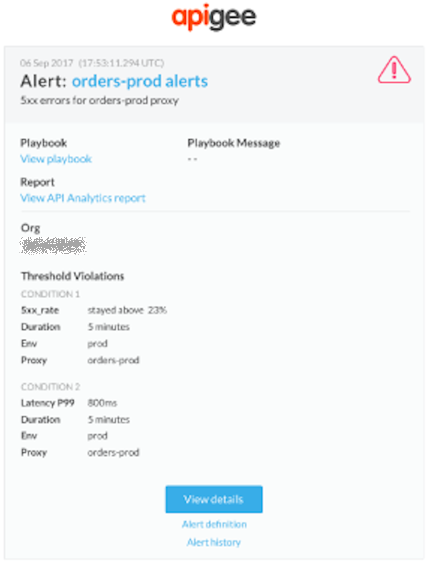
Dalam isi notifikasi pemberitahuan, klik link berikut untuk mengetahui informasi selengkapnya:
- Lihat detail untuk melihat detail selengkapnya, termasuk setelan pemberitahuan dan aktivitas untuk setiap kondisi selama satu jam terakhir.
- Definisi pemberitahuan untuk melihat definisi pemberitahuan.
- Histori pemberitahuan untuk melihat informasi selengkapnya tentang pemberitahuan tertentu.
- Lihat playbook untuk melihat tindakan yang disarankan, jika tersedia.
- Lihat Laporan Analytics API untuk melihat laporan kustom untuk kondisi pemberitahuan.
Bagian berikut menjelaskan cara menyiapkan dan mengelola pemberitahuan dan notifikasi.
Tentang jenis notifikasi
Rilis awal Monitoring API memungkinkan Anda membuat aturan berbasis pola yang menentukan kapan harus memunculkan pemberitahuan berdasarkan serangkaian kondisi yang telah ditentukan. Jenis pemberitahuan ini disebut pemberitahuan tetap dan merupakan satu-satunya jenis pemberitahuan yang didukung dalam rilis awal Pemantauan API.
Misalnya, Anda dapat memunculkan pemberitahuan tetap saat:
- [rasio error 5xx] [lebih besar dari] [10%] selama [10 menit] dari [target mytarget1]
- [jumlah error 2xx] [kurang dari] [50] selama [5 menit] di [region us-east-1]
- [latensi p90] [lebih besar dari] [750 md] selama [10 menit] di [proxy myproxy1]
Rilis Security Reporting Beta 19.11.13 menambahkan jenis pemberitahuan baru:
- Notifikasi Total traffic (Beta). Jenis pemberitahuan yang memungkinkan Anda membuat pemberitahuan saat traffic berubah sebesar persentase yang ditentukan selama rentang waktu.
- Notifikasi Anomali (Beta). Jenis pemberitahuan saat Edge mendeteksi masalah traffic dan performa, sehingga Anda tidak perlu menentukannya sendiri. Kemudian, Anda dapat memunculkan pemberitahuan untuk anomali ini.
- Notifikasi TLS Expiry (Beta). Jenis pemberitahuan yang memungkinkan Anda menampilkan notifikasi saat masa berlaku sertifikat TLS akan segera berakhir.
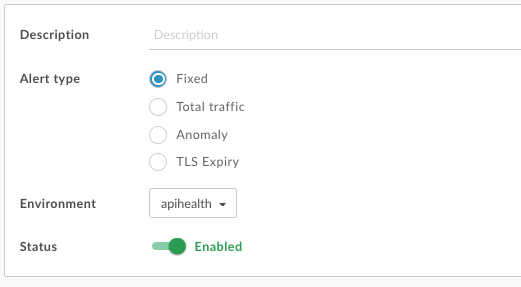
Karena API Monitoring kini mendukung beberapa jenis pemberitahuan, kotak dialog Buat Pemberitahuan kini menampilkan opsi untuk memilih jenis pemberitahuan:
Melihat setelan pemberitahuan
Untuk melihat setelan pemberitahuan yang saat ini ditentukan, klik Analyze > Alert Rules di UI Edge.
Halaman Notifikasi akan ditampilkan, seperti yang ditunjukkan pada gambar berikut:
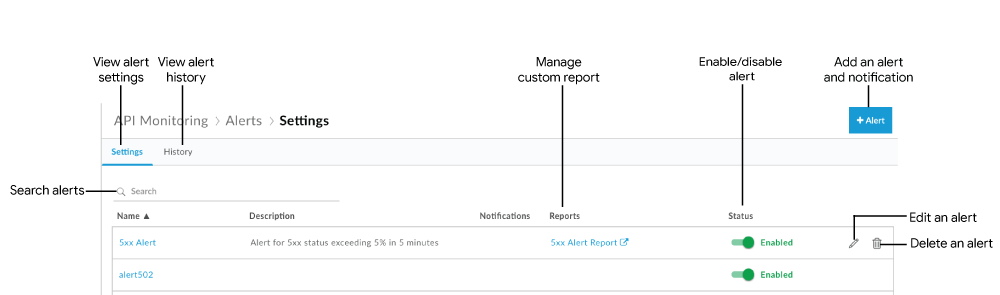
Seperti yang ditandai pada gambar, halaman Notifikasi memungkinkan Anda untuk:
- Melihat ringkasan setelan pemberitahuan yang saat ini ditentukan
- Melihat histori pemberitahuan yang telah dipicu
- Menambahkan pemberitahuan dan notifikasi
- Membuat laporan kustom dari pemberitahuan
- Mengaktifkan atau menonaktifkan pemberitahuan
- Mengedit pemberitahuan
- Menghapus pemberitahuan
- Menelusuri daftar pemberitahuan untuk string tertentu
Melihat histori pemberitahuan yang telah dipicu untuk organisasi Anda
Untuk melihat histori pemberitahuan yang telah dipicu untuk organisasi Anda selama 24 jam terakhir, klik Analyze > Alert Rules di UI Edge, lalu klik tab History.
Halaman Histori Notifikasi akan ditampilkan.
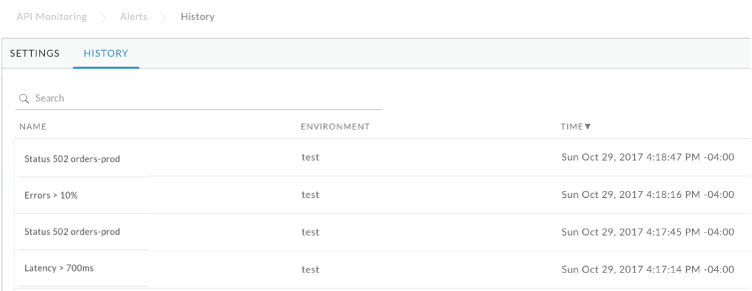
Klik nama pemberitahuan untuk melihat detail pemberitahuan di Dasbor Investigasi. Anda dapat memfilter daftar dengan menelusuri semua atau sebagian nama pemberitahuan.
Menambahkan pemberitahuan dan notifikasi
Untuk menambahkan pemberitahuan dan notifikasi:
- Klik Analyze > Alert Rules di UI Edge.
- Klik +Notifikasi.
- Masukkan informasi umum berikut tentang pemberitahuan:
Kolom Deskripsi Nama notifikasi Nama pemberitahuan. Gunakan nama yang mendeskripsikan pemicu dan yang akan bermakna bagi Anda. Nama tidak boleh melebihi 128 karakter. Jenis Notifikasi Pilih Tetap. Untuk mengetahui informasi selengkapnya tentang jenis notifikasi, lihat Tentang jenis notifikasi. Deskripsi Deskripsi pemberitahuan. Lingkungan Pilih lingkungan dari menu drop-down. Status Alihkan tombol untuk mengaktifkan atau menonaktifkan notifikasi. - Tentukan metrik, nilai minimum, dan dimensi untuk kondisi pertama yang akan memicu pemberitahuan.
Kolom Kondisi Deskripsi Metrik Pilih salah satu metrik berikut:
Kode Status: Pilih kode status dari daftar, seperti HTTP 401, 404, 2xx, 4xx, atau 5xx.
Catatan:
- API ini memungkinkan Anda menetapkan rentang kode status yang lebih luas. Gunakan API untuk menentukan kode status antara 200-299, 400-599, dan nilai karakter pengganti 2xx, 4xx, atau 5xx. Lihat Membuat Notifikasi.
- Untuk pemberitahuan pembatasan kapasitas (kode status HTTP 429), tetapkan metrik ke kode error Spike Arrest.
- Anda dapat menggunakan kebijakan AssignMessage untuk menulis ulang kode respons HTTP, baik dari error proxy maupun error target. Pemantauan API mengabaikan kode yang ditulis ulang dan mencatat kode respons HTTP yang sebenarnya.
- Latensi: Pilih nilai latensi dari menu dropdown. Secara khusus: p50 (persentil ke-50), p90 (persentil ke-90), p95 (persentil ke-95), atau p99 (persentil ke-99). Misalnya, pilih p95 untuk menyiapkan pemberitahuan yang dipicu saat latensi respons untuk persentil ke-95 lebih besar dari nilai minimum yang Anda tetapkan di bawah.
Kode Kerusakan: Pilih kategori, subkategori, dan kode kerusakan dari daftar. Atau, pilih salah satu dari opsi berikut dalam kategori atau subkategori:
- Semua - Total gabungan di semua kode kerusakan dalam kategori/subkategori ini harus memenuhi kriteria metrik.
- Mana saja - Satu kode error dalam kategori/subkategori ini harus memenuhi kriteria metrik.
Lihat Referensi kode kerusakan untuk informasi selengkapnya.
- Total traffic (Beta): Pilih peningkatan atau penurunan traffic. Lihat Notifikasi lalu lintas (Beta) untuk mengetahui informasi selengkapnya.
Batas Konfigurasikan nilai minimum untuk metrik yang dipilih:
- Kode Status: Tetapkan nilai minimum sebagai tarif persentase, jumlah, atau transaksi per detik (TPS) dari waktu ke waktu.
- Latensi: Pilih nilai minimum sebagai total atau durasi latensi target (mdtk) dari waktu ke waktu. Dalam hal ini, pemberitahuan akan diaktifkan jika latensi yang diamati persentil yang ditentukan, yang diperbarui setiap menit jika ada traffic, melebihi kondisi nilai minimum untuk rentang waktu yang mencakup durasi waktu yang ditentukan. Artinya, kondisi nilai minimum tidak digabungkan selama durasi waktu penuh.
- Fault Code: Tetapkan nilai minimum sebagai rasio persentase, jumlah, atau transaksi per detik (TPS) dari waktu ke waktu.
Dimensi Klik +Tambahkan Dimensi dan tentukan detail dimensi yang akan menampilkan hasil, termasuk proxy API, layanan target, atau aplikasi developer, dan wilayah. Jika Anda menetapkan dimensi tertentu ke:
- Semua - Semua entity dalam dimensi harus memenuhi kriteria metrik. Anda tidak dapat memilih Semua untuk metrik jenis Latensi.
- Semua - Hanya berlaku untuk wilayah. Entitas dalam dimensi harus memenuhi kriteria metrik untuk satu wilayah.
Catatan: Untuk proxy API atau layanan target, pilih Koleksi untuk mendukung fungsi Apa pun. - Koleksi - Pilih koleksi dari daftar untuk menentukan kumpulan proxy API atau layanan target. Dalam hal ini, setiap entity dalam koleksi harus memenuhi kriteria.
Jika menetapkan dimensi ke Target, Anda dapat memilih layanan target atau layanan yang ditentukan oleh kebijakan ServiceCallout. Target kebijakan ServiceCallout ditampilkan sebagai nilai yang diawali dengan `sc://`. Misalnya, `sc://my.endpoint.net`.
- Klik Tampilkan data kondisi untuk menampilkan data terbaru kondisi selama satu jam terakhir.
Rasio error dalam grafik akan berwarna merah jika melebihi nilai minimum kondisi pemberitahuan.
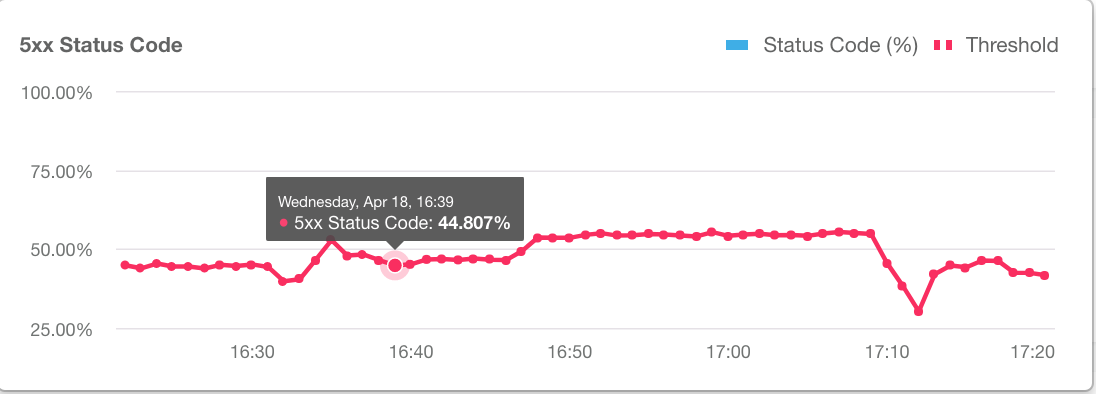
Klik Sembunyikan data kondisi untuk menyembunyikan data.
- Klik + Tambahkan Kondisi untuk menambahkan kondisi lainnya, lalu ulangi langkah 4 dan 5.
Catatan: Jika Anda menentukan beberapa kondisi, pemberitahuan akan dipicu saat semua kondisi terpenuhi.
Klik Buat laporan analisis API berdasarkan kondisi pemberitahuan jika Anda ingin membuat laporan kustom berdasarkan kondisi pemberitahuan yang Anda konfigurasi. Opsi ini berwarna abu-abu jika Anda bukan administrator organisasi.
Untuk mengetahui informasi selengkapnya, lihat Membuat laporan kustom dari pemberitahuan.
Catatan: Anda dapat mengubah laporan kustom setelah menyimpan pemberitahuan, seperti yang dijelaskan dalam Mengelola laporan kustom.
- Klik + Notifikasi untuk menambahkan notifikasi pemberitahuan.
Detail Notifikasi Deskripsi Saluran Pilih saluran notifikasi yang ingin Anda gunakan dan tentukan tujuannya: Email, Slack, PagerDuty, atau Webhook. Destination Tentukan tujuan berdasarkan jenis saluran yang dipilih: - Email - Alamat email, seperti
joe@company.com - Slack - URL channel Slack, seperti
https://hooks.slack.com/services/T00000000/B00000000/XXXXX - PagerDuty - Kode PagerDuty, seperti
abcd1234efgh56789 Webhook - URL webhook, seperti
https://apigee.com/test-webhook. Lihat Format objek webhook untuk deskripsi objek yang dikirim ke URL.Teruskan informasi kredensial apa pun di URL webhook. Contoh:
https://apigee.com/test-webhook?auth_token=1234_abcdAnda dapat menentukan URL ke endpoint yang dapat mengurai objek webhook untuk mengubah atau memprosesnya. Misalnya, Anda dapat menentukan URL ke API, seperti Edge API, atau ke endpoint lain yang dapat memproses objek.
Catatan: Anda hanya dapat menentukan satu tujuan per notifikasi. Untuk menentukan beberapa tujuan untuk jenis saluran yang sama, tambahkan notifikasi tambahan.
- Email - Alamat email, seperti
- Untuk menambahkan notifikasi tambahan, ulangi langkah 8.
- Jika Anda menambahkan notifikasi, tetapkan kolom berikut:
Kolom Deskripsi Playbook (Opsional) Kolom teks bentuk bebas untuk memberikan deskripsi singkat tentang tindakan yang direkomendasikan untuk menyelesaikan pemberitahuan saat diaktifkan. Anda juga dapat menentukan link ke wiki internal atau halaman komunitas tempat Anda mereferensikan praktik terbaik. Informasi di kolom ini akan disertakan dalam notifikasi. Konten dalam kolom ini tidak boleh melebihi 1.500 karakter. Gas Frekuensi pengiriman notifikasi. Pilih nilai dari menu drop-down. Nilai yang valid mencakup: 15 menit, 30 menit, dan 1 jam. - Klik Simpan.
Format objek webhook
Jika Anda menentukan URL Webhook sebagai tujuan notifikasi pemberitahuan, objek yang dikirim ke URL tersebut akan memiliki format berikut:{ "alertInstanceId": "event-id", "alertName": "name", "org": "org-name", "description": "alert-description", "alertId": "alert-id", "alertTime": "alert-timestamp", "thresholdViolations":{"Count0": "Duration=threshold-duration Region=region Status Code=2xx Proxy=proxy Violation=violation-description" }, "thresholdViolationsFormatted": [ { "metric": "count", "duration": "threshold-duration", "proxy": "proxy", "region": "region", "statusCode": "2xx", "violation": "violation-description" } ], "playbook": "playbook-link" }
Properti thresholdViolations dan thresholdViolationsFormatted
berisi detail tentang pemberitahuan. Properti thresholdViolations berisi satu string
dengan detail, sedangkan thresholdViolationsFormatted berisi objek yang menjelaskan pemberitahuan.
Biasanya, Anda menggunakan properti thresholdViolationsFormatted karena lebih mudah didekode.
Contoh di atas menunjukkan konten properti ini
untuk pemberitahuan tetap saat Anda mengonfigurasi metrik pemberitahuan untuk dipicu
berdasarkan kode status HTTP 2xx, seperti yang ditunjukkan oleh properti statusCode.
Isi properti ini bergantung pada
jenis pemberitahuan, seperti tetap atau anomali, dan konfigurasi spesifik pemberitahuan.
Misalnya, jika Anda membuat pemberitahuan tetap berdasarkan kode error, properti thresholdViolationsFormatted akan berisi properti faultCode, bukan properti statusCode.
Tabel berikut menunjukkan semua kemungkinan properti properti thresholdViolationsFormatted
untuk berbagai jenis pemberitahuan:
| Jenis notifikasi | Kemungkinan konten thresholdViolationsFormatted |
|---|---|
| Tetap | metric, proxy, target, developerApp, region, statusCode, faultCodeCategory, faultCodeSubCategory, faultCode, percentile, comparisonType, thresholdValue, triggerValue, duration, violation |
| Total traffic | metric, proxy, target, developerApp, region, comparisonType, thresholdValue, triggerValue, duration, violation |
| Anomali | metric, proxy, target, region, statusCode, faultCode, percentile, sensitivity, violation |
| Masa berlaku TLS | envName, certificateName, thresholdValue, violation |
Membuat laporan kustom dari pemberitahuan
Untuk membuat laporan kustom dari pemberitahuan:
- Saat membuat pemberitahuan, klik Buat laporan analisis API berdasarkan kondisi pemberitahuan, seperti yang dijelaskan dalam Menambahkan pemberitahuan dan notifikasi.
Setelah Anda menyimpan pemberitahuan, UI akan menampilkan pesan berikut:
Alert alertName saved successfully. To customize the report generated, click here.
Klik pesan untuk membuka laporan di tab baru dengan kolom yang relevan telah diisi otomatis. Secara default, laporan kustom diberi nama:
API Monitoring Generated alertName - Edit laporan kustom, sesuai keinginan, lalu klik Simpan.
- Klik nama laporan dalam daftar dan jalankan laporan kustom.
Untuk mengelola laporan kustom yang dibuat berdasarkan kondisi pemberitahuan:
- Klik Analyze > Alert Rules di UI Edge.
- Klik tab Setelan.
- Di kolom Laporan, klik laporan kustom yang terkait dengan pemberitahuan yang ingin Anda kelola.
Halaman laporan kustom akan ditampilkan di tab baru. Jika kolom Laporan kosong, berarti laporan kustom belum dibuat. Anda dapat mengedit pemberitahuan untuk menambahkan laporan kustom, jika diinginkan.
- Edit laporan kustom, sesuai keinginan, lalu klik Simpan.
- Klik nama laporan dalam daftar dan jalankan laporan kustom.
Mengaktifkan atau menonaktifkan pemberitahuan
Untuk mengaktifkan atau menonaktifkan pemberitahuan:
- Klik Analyze > Alert Rules di UI Edge.
- Klik tombol di kolom Status yang terkait dengan pemberitahuan yang ingin Anda aktifkan atau nonaktifkan.
Mengedit lansiran
Untuk mengedit pemberitahuan:
- Klik Analyze > Alert Rules di UI Edge.
- Klik nama pemberitahuan yang ingin Anda edit.
- Edit pemberitahuan, sesuai kebutuhan.
- Klik Simpan.
Menghapus lansiran
Untuk menghapus notifikasi:
- Klik Analyze > Alert Rules di UI Edge.
- Arahkan kursor ke pemberitahuan yang ingin Anda hapus, lalu klik
 di menu tindakan.
Pemberitahuan yang disarankan
Apigee menyarankan agar Anda menyiapkan pemberitahuan berikut untuk mendapatkan notifikasi tentang masalah umum. Beberapa pemberitahuan ini khusus untuk penerapan API Anda dan hanya berguna dalam situasi tertentu. Misalnya, beberapa pemberitahuan yang ditampilkan di bawah hanya berlaku jika Anda menggunakan kebijakan ServiceCallout atau kebijakan JavaCallout.
| Pemberitahuan | Contoh UI | Contoh API |
|---|---|---|
| Kode status 5xx untuk semua/setiap API | Menyiapkan pemberitahuan kode status 5xx untuk proxy API | Menyiapkan pemberitahuan kode status 5xx untuk proxy API menggunakan API |
| Latensi P95 untuk proxy API | Menyiapkan pemberitahuan latensi P95 untuk proxy API | Menyiapkan pemberitahuan latensi P95 untuk proxy API menggunakan API |
| Kode status 404 (Application Not Found) untuk semua proxy API | Menyiapkan pemberitahuan kode status 404 (Application Not Found) untuk semua proxy API | Menyiapkan pemberitahuan kode status 404 (Application Not Found) untuk semua proxy API yang menggunakan API |
| Jumlah proxy API untuk API | Menyiapkan pemberitahuan jumlah proxy API untuk API | Menyiapkan pemberitahuan jumlah proxy API untuk API yang menggunakan API |
| Rasio error untuk layanan target | Menyiapkan pemberitahuan rasio error untuk layanan target | Menyiapkan pemberitahuan rasio error untuk layanan target menggunakan API |
| Tingkat error untuk kebijakan ServiceCallout (jika ada) | Menyiapkan pemberitahuan rasio error untuk kebijakan ServiceCallout | Menyiapkan pemberitahuan rasio error untuk kebijakan ServiceCallout menggunakan API |
Kode kerusakan tertentu, termasuk:
|
Menyiapkan pemberitahuan kode error kebijakan | Menyiapkan pemberitahuan kode error kebijakan menggunakan API |
Menyiapkan pemberitahuan kode status 5xx untuk proxy API
Berikut adalah contoh cara menyiapkan pemberitahuan menggunakan UI yang dipicu saat transaksi per detik (TPS) kode status 5xx untuk proxy API hotel melebihi 100 selama 10 menit untuk wilayah mana pun. Untuk informasi selengkapnya, lihat Menambahkan pemberitahuan dan notifikasi.
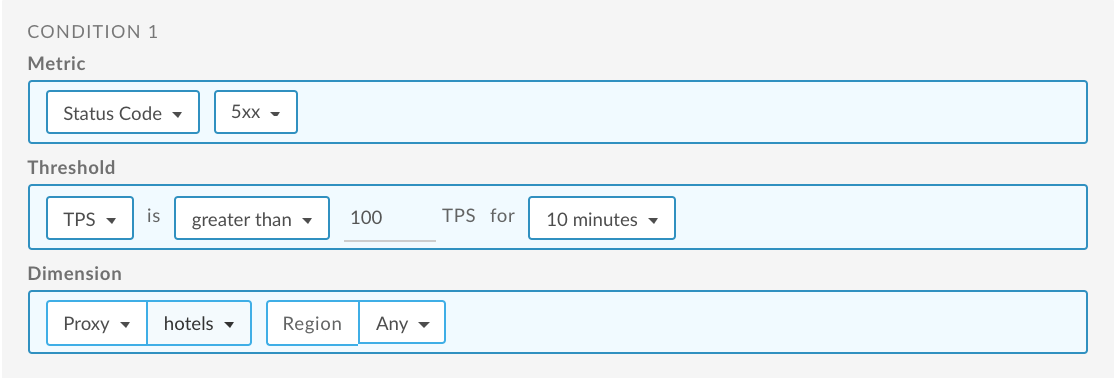
Untuk informasi tentang cara menggunakan API, lihat Menyiapkan pemberitahuan kode status 5xx untuk proxy menggunakan API.
Menyiapkan pemberitahuan latensi P95 untuk proxy API
Berikut adalah contoh cara menyiapkan pemberitahuan menggunakan UI yang dipicu saat total latensi respons untuk persentil ke-95 lebih besar dari 100 md selama 5 menit untuk proxy API hotel di wilayah mana pun. Untuk informasi selengkapnya, lihat Menambahkan pemberitahuan dan notifikasi.
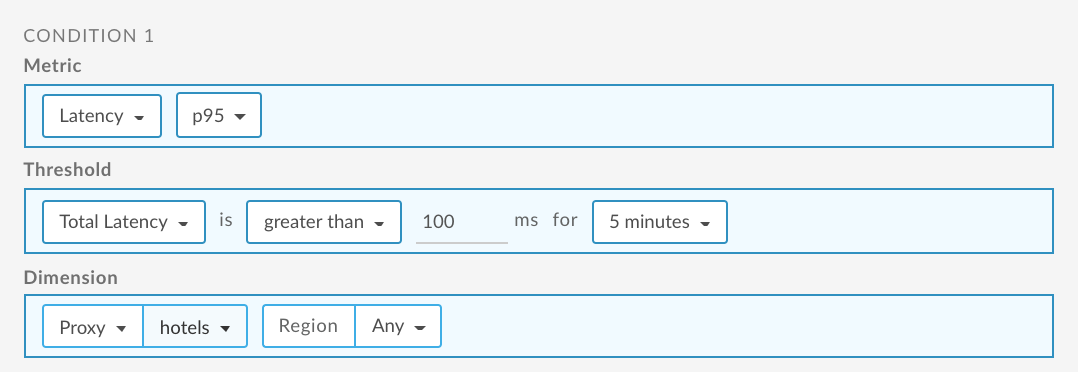
Untuk informasi tentang cara menggunakan API, lihat Menyiapkan pemberitahuan latensi P95 untuk proxy API menggunakan API
Menyiapkan pemberitahuan 404 (Aplikasi Tidak Ditemukan) untuk semua proxy API
Berikut adalah contoh cara menyiapkan pemberitahuan menggunakan UI yang dipicu saat persentase kode status 404 untuk semua proxy API melebihi 5% selama 5 menit untuk wilayah mana pun. Untuk informasi selengkapnya, lihat Menambahkan pemberitahuan dan notifikasi.
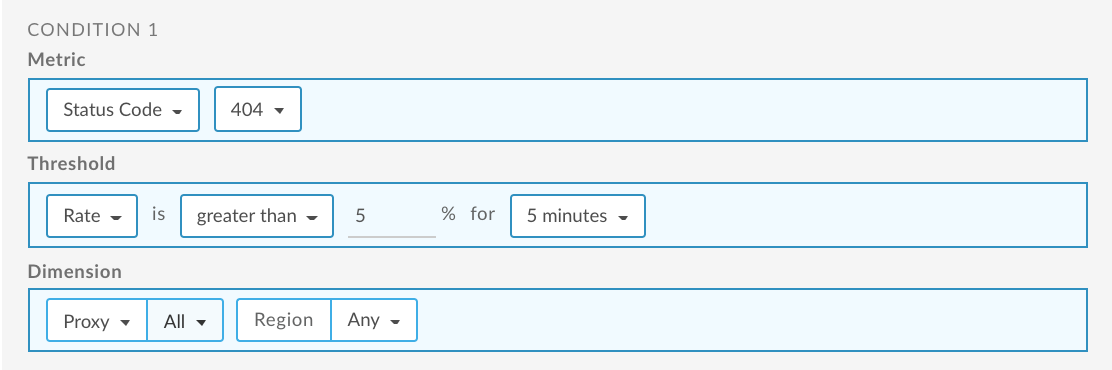
Untuk informasi tentang penggunaan API, lihat Menyiapkan pemberitahuan 404 (Aplikasi Tidak Ditemukan) untuk semua proxy API yang menggunakan API.
Menyiapkan pemberitahuan jumlah proxy API untuk API
Berikut adalah contoh cara menyiapkan pemberitahuan menggunakan UI yang dipicu saat jumlah kode 5xx untuk API melebihi 200 selama 5 menit untuk region mana pun. Dalam contoh ini, API diambil dalam kumpulan Proxy API Kritis. Untuk informasi selengkapnya, lihat:
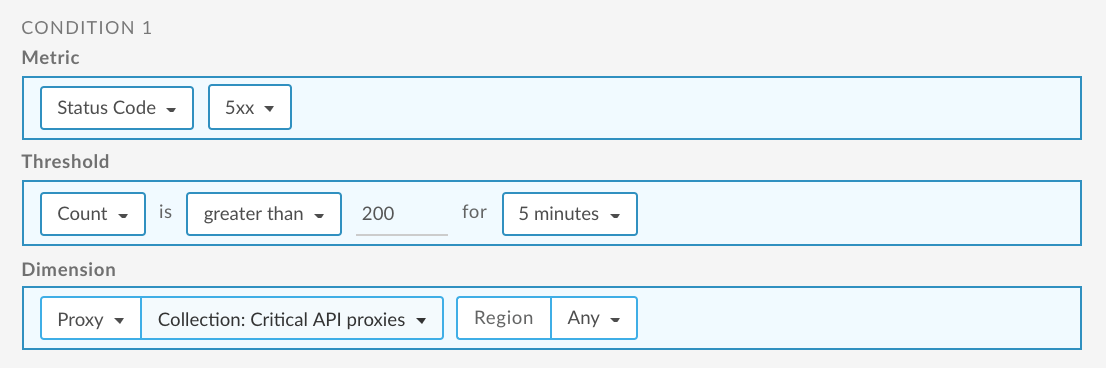
Untuk informasi tentang penggunaan API, lihat Menyiapkan pemberitahuan jumlah proxy API untuk API yang menggunakan API.
Menyiapkan pemberitahuan rasio error untuk layanan target
Berikut adalah contoh cara menyiapkan pemberitahuan menggunakan UI yang dipicu saat rasio kode 500 untuk layanan target melebihi 10% selama 1 jam untuk region mana pun. Dalam contoh ini, layanan target diambil dalam kumpulan Target penting. Untuk informasi selengkapnya, lihat:
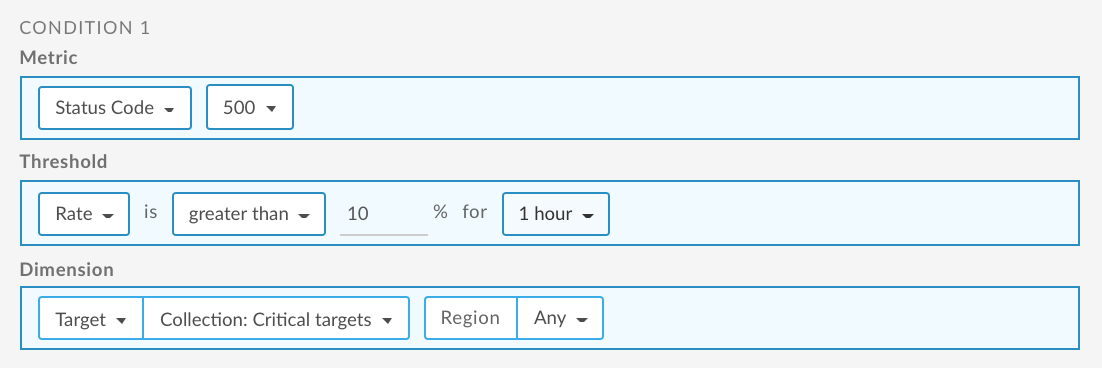
Untuk informasi tentang penggunaan API, lihat Menyiapkan pemberitahuan tingkat error untuk layanan target menggunakan API.
Menyiapkan pemberitahuan rasio error untuk kebijakan ServiceCallout
Berikut adalah contoh cara menyiapkan pemberitahuan menggunakan UI yang dipicu saat rasio kode 500 untuk layanan yang ditentukan oleh kebijakan ServiceCallout melebihi 10% selama 1 jam untuk region mana pun. Untuk informasi selengkapnya, lihat:
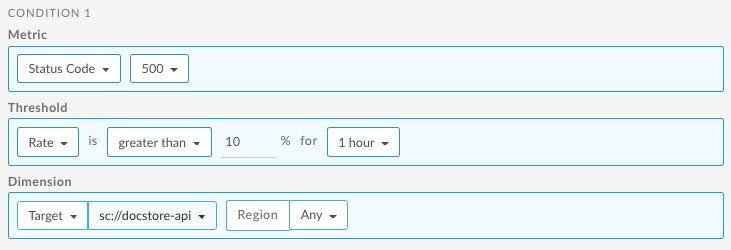
Untuk informasi tentang penggunaan API, lihat Menyiapkan pemberitahuan rasio error untuk kebijakan Info Layanan menggunakan API.
Menyiapkan pemberitahuan kode error kebijakan
Berikut adalah contoh cara menyiapkan pemberitahuan menggunakan UI yang dipicu saat jumlah kode error JWT AlgorithmMismatch untuk kebijakan VerifyJWT lebih besar dari 5 selama 10 menit untuk semua API.
Untuk informasi selengkapnya, lihat:
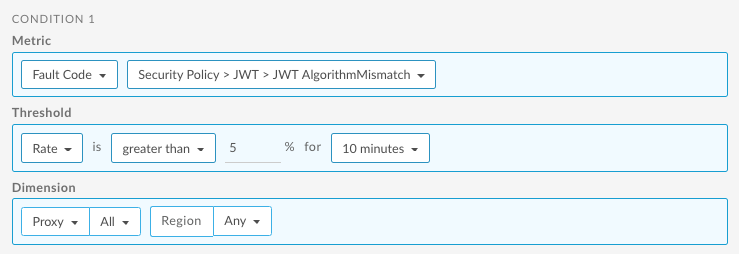
Untuk informasi tentang cara menggunakan API, lihat Menyiapkan pemberitahuan kode error untuk kode error kebijakan menggunakan API.