

Apigee Edge का दस्तावेज़ देखा जा रहा है.
Apigee X के दस्तावेज़ पर जाएं. जानकारी
सूचना की शर्तों से खास स्टेटस कोड (उदाहरण के लिए, 404/502/2xx/4xx/5xx), इंतज़ार का समय, और गड़बड़ी कोड थ्रेशोल्ड तय होता है. इन शर्तों के पूरा होने पर, यूज़र इंटरफ़ेस (यूआई) में विज़ुअल अलर्ट ट्रिगर होते हैं. साथ ही, ईमेल, स्लैक, पेजरड्यूटी या वेबहुक जैसे कई चैनलों से सूचनाएं भेजी जाती हैं. सूचनाएं, एनवायरमेंट, एपीआई प्रॉक्सी या टारगेट सेवा या क्षेत्र के लेवल पर सेट अप की जा सकती हैं. चेतावनी ट्रिगर होने पर, आपको उस तरीके से सूचना मिलेगी जिसे आपने चेतावनियां और सूचनाएं जोड़ते समय तय किया था.
उदाहरण के लिए, हो सकता है कि आप अपने प्रोडक्शन एनवायरमेंट में डिप्लॉय किए गए orders-prod एपीआई प्रॉक्सी के लिए, 5 मिनट की अवधि में 5xx कोड वाली गड़बड़ी का अनुपात 23% से ज़्यादा होने पर, सूचना ट्रिगर करना चाहें और ऑपरेशंस टीम को सूचना भेजना चाहें.
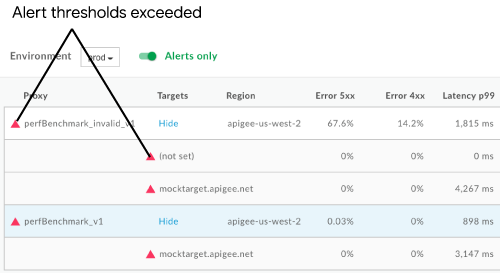
इस इमेज में दिखाया गया है कि सूचनाएं, यूज़र इंटरफ़ेस (यूआई) में कैसे दिखती हैं:
यहां ईमेल से मिलने वाली सूचना का एक उदाहरण दिया गया है. यह सूचना, सूचना मिलने पर आपको मिल सकती है.
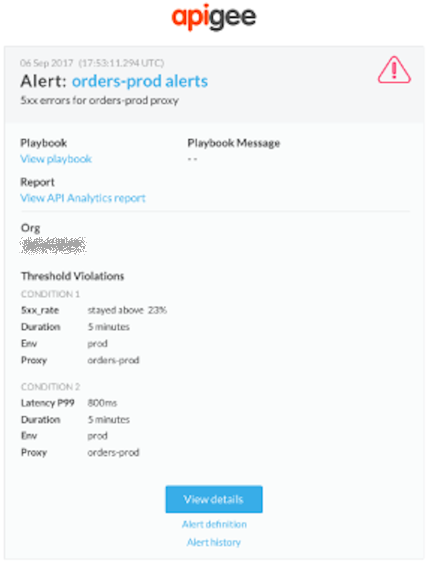
ज़्यादा जानकारी के लिए, सूचना के मुख्य हिस्से में दिए गए लिंक पर क्लिक करें:
- ज़्यादा जानकारी देखने के लिए, जानकारी देखें पर क्लिक करें. इसमें, पिछले एक घंटे में हर स्थिति के लिए सूचना सेटिंग और गतिविधि की जानकारी शामिल है.
- सूचना की परिभाषा देखने के लिए, सूचना की परिभाषा.
- किसी खास चेतावनी के बारे में ज़्यादा जानकारी देखने के लिए, चेतावनी का इतिहास.
- अगर सुझाई गई कार्रवाइयां दी गई हैं, तो उन्हें देखने के लिए प्लेबुक देखें.
- सूचना की शर्त के लिए कस्टम रिपोर्ट देखने के लिए, एपीआई की Analytics रिपोर्ट देखें.
नीचे दिए गए सेक्शन में, सूचनाएं और चेतावनियां सेट अप करने और उन्हें मैनेज करने का तरीका बताया गया है.
चेतावनी के टाइप के बारे में जानकारी
एपीआई मॉनिटरिंग की शुरुआती रिलीज़ की मदद से, पैटर्न पर आधारित नियम बनाए जा सकते हैं. इन नियमों से यह तय होता है कि पहले से तय की गई शर्तों के आधार पर, चेतावनी कब भेजी जाए. इस तरह की सूचनाओं को तय सूचनाएं कहा जाता है. एपीआई मॉनिटरिंग की शुरुआती रिलीज़ में, सिर्फ़ इस तरह की सूचनाएं काम करती थीं.
उदाहरण के लिए, तय समय पर सूचना पाने के लिए, इन स्थितियों में से किसी एक के होने पर सूचना पाने की सुविधा चालू की जा सकती है:
- [target mytarget1] से [10 मिनट] के लिए, [5xx गड़बड़ियों की दर] [10%] से [ज़्यादा है]
- [region us-east-1] में [5 मिनट] के लिए, [2xx गड़बड़ियों की संख्या] [50] से [कम है]
- [प्रॉक्सी myproxy1] पर [10 मिनट] के लिए, [p90 इंतज़ार का समय] [750 मि॰से॰] से [ज़्यादा है]
19.11.13 को रिलीज़ हुई, सुरक्षा रिपोर्टिंग की सुविधा के बीटा वर्शन में, नई तरह की सूचनाएं जोड़ी गई हैं:
- कुल ट्रैफ़िक (बीटा वर्शन) से जुड़ी सूचनाएं. सूचना का एक टाइप, जिसकी मदद से किसी तय समयावधि में ट्रैफ़िक में तय प्रतिशत का बदलाव होने पर सूचना भेजी जा सकती है.
- गड़बड़ी (बीटा वर्शन) से जुड़ी चेतावनियां. सूचना का एक टाइप, जहां आपको ट्रैफ़िक और परफ़ॉर्मेंस से जुड़ी समस्याओं का पता लगाने की ज़रूरत नहीं होती. इसके बजाय, Edge खुद ही इन समस्याओं का पता लगाता है. इसके बाद, इन गड़बड़ियों के लिए सूचना दी जा सकती है.
- टीएलएस की समयसीमा खत्म होने (बीटा वर्शन) से जुड़ी चेतावनियां. सूचना का एक टाइप, जो TLS सर्टिफ़िकेट की समयसीमा खत्म होने पर सूचनाएं भेजने की सुविधा देता है.
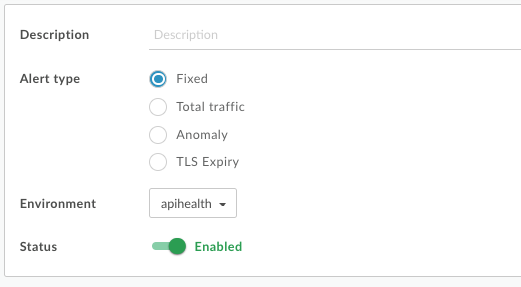
एपीआई मॉनिटरिंग की सुविधा अब कई तरह की सूचनाओं के साथ काम करती है. इसलिए, सूचना बनाएं डायलॉग बॉक्स में अब सूचना का टाइप चुनने का विकल्प दिखता है:
सूचना सेटिंग देखना
फ़िलहाल, सूचना से जुड़ी सेटिंग देखने के लिए, Edge के यूज़र इंटरफ़ेस (यूआई) में विश्लेषण करें > सूचना के नियम पर क्लिक करें.
सूचना पेज इस तरह दिखता है, जैसा कि इस इमेज में दिखाया गया है:
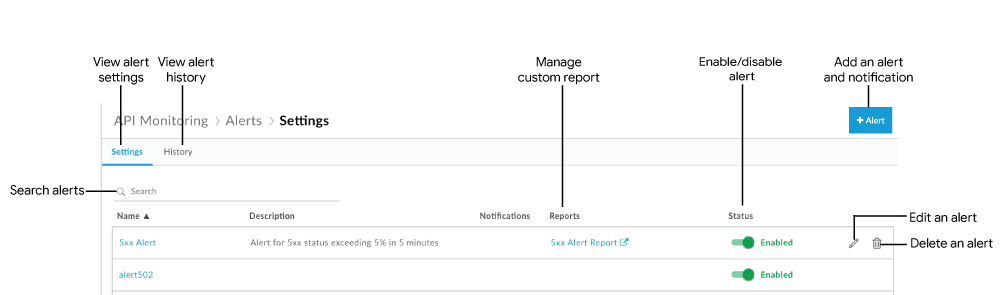
इस इमेज में हाइलाइट किए गए तरीके से, सूचना वाले पेज पर ये काम किए जा सकते हैं:
- सूचना की उन सेटिंग की खास जानकारी देखना जो फ़िलहाल सेट की गई हैं
- ट्रिगर की गई सूचनाओं का इतिहास देखना
- सूचनाएं और चेतावनियां जोड़ना
- सूचना से कस्टम रिपोर्ट बनाना
- सूचना पाने की सुविधा को चालू या बंद करना
- किसी सूचना में बदलाव करना
- सूचना मिटाना
- किसी खास स्ट्रिंग के लिए सूचनाओं की सूची खोजना
अपने संगठन के लिए ट्रिगर की गई सूचनाओं का इतिहास देखना
पिछले 24 घंटों में आपके संगठन के लिए ट्रिगर हुई सूचनाओं का इतिहास देखने के लिए, Edge के यूज़र इंटरफ़ेस (यूआई) में विश्लेषण करें > सूचना के नियम पर क्लिक करें. इसके बाद, इतिहास टैब पर क्लिक करें.
आपको सूचना का इतिहास वाला पेज दिखेगा.
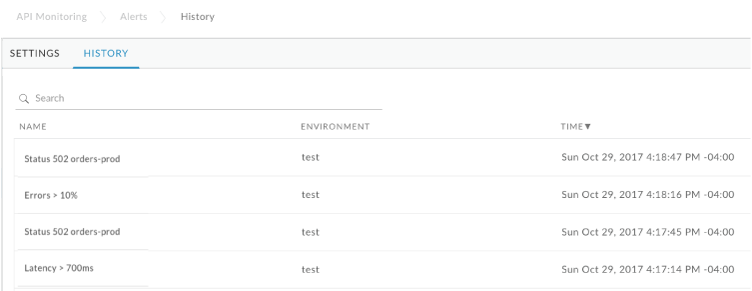
जांच करने वाले डैशबोर्ड में सूचना की जानकारी देखने के लिए, सूचना के नाम पर क्लिक करें. सूची को फ़िल्टर करने के लिए, सूचना के नाम का पूरा या कुछ हिस्सा खोजें.
सूचनाएं और सूचनाएं जोड़ना
सूचनाएं और चेतावनियां जोड़ने के लिए:
- Edge के यूज़र इंटरफ़ेस (यूआई) में, विश्लेषण करें > सूचना के नियम पर क्लिक करें.
- +सूचना पर क्लिक करें.
- सूचना के बारे में यह सामान्य जानकारी डालें:
फ़ील्ड ब्यौरा सूचना का नाम सूचना का नाम. ऐसा नाम डालें जो ट्रिगर के बारे में बताता हो और आपके लिए काम का हो. नाम में 128 से ज़्यादा वर्ण नहीं होने चाहिए. अलर्ट प्रकार तय चुनें. सूचनाओं के टाइप के बारे में ज़्यादा जानने के लिए, सूचनाओं के टाइप के बारे में जानकारी देखें. ब्यौरा सूचना की जानकारी. परिवेश ड्रॉपडाउन सूची से एनवायरमेंट चुनें. स्थिति सूचना पाने की सुविधा को चालू या बंद करने के लिए, टॉगल करें. - सूचना को ट्रिगर करने वाली पहली शर्त के लिए, मेट्रिक, थ्रेशोल्ड, और डाइमेंशन तय करें.
शर्त वाला फ़ील्ड ब्यौरा मेट्रिक इनमें से कोई मेट्रिक चुनें:
स्टेटस कोड: सूची से कोई स्टेटस कोड चुनें, जैसे कि 401, 404, 2xx, 4xx या 5xx एचटीटीपी.
ध्यान दें:
- एपीआई की मदद से, स्टेटस कोड की एक बड़ी रेंज सेट की जा सकती है. 200 से 299, 400 से 599 के बीच का कोई भी स्टेटस कोड बताने के लिए, एपीआई का इस्तेमाल करें. साथ ही, 2xx, 4xx या 5xx की वाइल्डकार्ड वैल्यू का इस्तेमाल करें. सूचना बनाएं देखें.
- दर सीमित करने से जुड़ी सूचनाओं (एचटीटीपी स्टेटस कोड 429) के लिए, मेट्रिक को स्पाइक अरेस्ट फ़ॉल्ट कोड पर सेट करें.
- एचटीटीपी रिस्पॉन्स कोड को फिर से लिखने के लिए, AssignMessage नीति का इस्तेमाल किया जा सकता है. ऐसा, प्रॉक्सी गड़बड़ी या टारगेट गड़बड़ी में से किसी एक के लिए किया जा सकता है. एपीआई मॉनिटरिंग, फिर से लिखे गए किसी भी कोड को अनदेखा करती है और एचटीटीपी के असल रिस्पॉन्स कोड को लॉग करती है.
- देरी: ड्रॉपडाउन सूची से देरी की वैल्यू चुनें. खास तौर पर: p50 (50वां पर्सेंटाइल), p90 (90वां पर्सेंटाइल), p95 (95वां पर्सेंटाइल), या p99 (99वां पर्सेंटाइल). उदाहरण के लिए, p95 चुनें, ताकि ऐसी सूचना सेट अप की जा सके जो ट्रिगर हो जब 95वें पर्सेंटाइल के लिए रिस्पॉन्स में लगने वाला समय, यहां सेट किए गए थ्रेशोल्ड से ज़्यादा हो.
गड़बड़ी का कोड: सूची से कोई कैटगरी, उप-कैटगरी, और गड़बड़ी का कोड चुनें. इसके अलावा, किसी कैटगरी या सब-कैटगरी में जाकर, इनमें से कोई एक विकल्प चुनें:
- सभी - इस कैटगरी/सब-कैटगरी के सभी गड़बड़ी कोड का कुल योग, मेट्रिक की शर्तों को पूरा करना चाहिए.
- कोई भी - इस कैटगरी/सब-कैटगरी में मौजूद किसी भी गड़बड़ी वाले कोड को मेट्रिक की शर्तें पूरी करनी होंगी.
ज़्यादा जानकारी के लिए, गड़बड़ी का कोड रेफ़रंस देखें.
- कुल ट्रैफ़िक (बीटा वर्शन): ट्रैफ़िक में बढ़ोतरी या कमी चुनें. ज़्यादा जानकारी के लिए, ट्रैफ़िक (बीटा वर्शन) की सूचनाएं देखें.
थ्रेशोल्ड चुनी गई मेट्रिक के लिए थ्रेशोल्ड कॉन्फ़िगर करें:
- स्टेटस कोड: थ्रेशोल्ड को समय के साथ, प्रतिशत दर, गिनती या हर सेकंड में होने वाले लेन-देन (टीपीएस) के तौर पर सेट करें.
- इंतज़ार का समय: समय के साथ कुल या टारगेट किए गए इंतज़ार के समय (मिलीसेकंड) के तौर पर थ्रेशोल्ड चुनें. इस मामले में, अगर ट्रैफ़िक मौजूद होने पर हर मिनट अपडेट होने वाली, तय प्रतिशत के हिसाब से रिकॉर्ड की गई देरी, तय समयावधि के थ्रेशोल्ड की शर्त से ज़्यादा हो जाती है, तो सूचना भेजी जाती है. इसका मतलब है कि थ्रेशोल्ड की शर्त, पूरी समयावधि के दौरान इकट्ठा नहीं की जाती.
- गड़बड़ी का कोड: थ्रेशोल्ड को समय के साथ प्रतिशत दर, गिनती या हर सेकंड में होने वाले लेन-देन (टीपीएस) के तौर पर सेट करें.
डाइमेंशन +डाइमेंशन जोड़ें पर क्लिक करें और उस डाइमेंशन की जानकारी दें जिसके लिए आपको नतीजे चाहिए. इसमें एपीआई प्रॉक्सी, टारगेट सेवा या डेवलपर ऐप्लिकेशन और क्षेत्र शामिल हैं. अगर आपने किसी डाइमेंशन को इनके लिए सेट किया है, तो:
- सभी - डाइमेंशन की सभी इकाइयों को मेट्रिक की शर्तें पूरी करनी होंगी. देरी टाइप की मेट्रिक के लिए, सभी नहीं चुना जा सकता.
- कोई भी - सिर्फ़ इलाके पर लागू होता है. डाइमेंशन में मौजूद इकाई को किसी एक क्षेत्र के लिए मेट्रिक की शर्तें पूरी करनी होंगी.
ध्यान दें: एपीआई प्रॉक्सी या टारगेट सेवाओं के लिए, कोई भी सुविधा इस्तेमाल करने के लिए कोई कलेक्शन चुनें. - कलेक्शन - एपीआई प्रॉक्सी या टारगेट सेवाओं के सेट की जानकारी देने के लिए, सूची से कोई कलेक्शन चुनें. इस मामले में, कलेक्शन में मौजूद किसी भी इकाई को शर्तें पूरी करनी होंगी.
डाइमेंशन को टारगेट पर सेट करने पर, टारगेट की गई सेवा या ServiceCallout नीति में बताई गई सेवा को चुना जा सकता है. ServiceCallout नीति का टारगेट, `sc://` से शुरू होने वाली वैल्यू के तौर पर दिखता है. उदाहरण के लिए, `sc://my.endpoint.net`.
- पिछले एक घंटे के दौरान, स्थिति का हालिया डेटा देखने के लिए, स्थिति का डेटा दिखाएं पर क्लिक करें.
गड़बड़ी की दर, चेतावनी की शर्त के थ्रेशोल्ड से ज़्यादा होने पर, ग्राफ़ में लाल रंग में दिखती है.
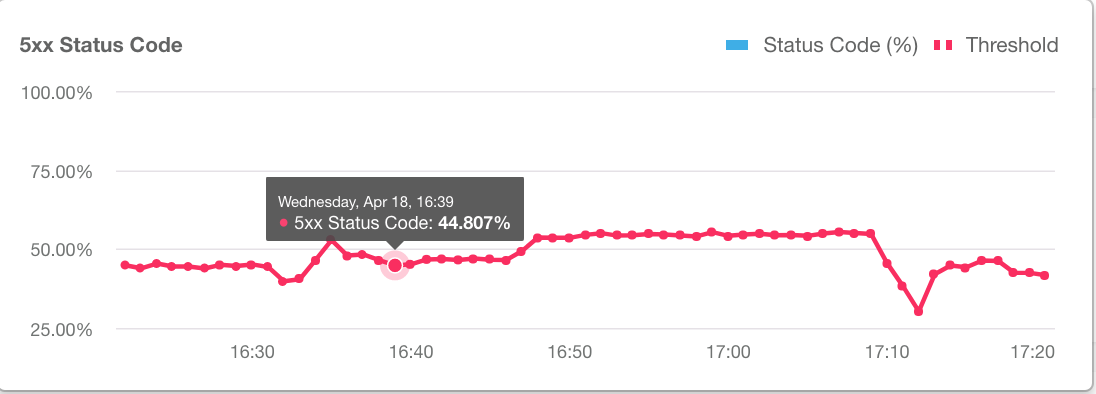
डेटा छिपाने के लिए, स्थिति का डेटा छिपाएं पर क्लिक करें.
- अन्य शर्तें जोड़ने के लिए, + शर्त जोड़ें पर क्लिक करें. इसके बाद, चौथा और पांचवां चरण दोहराएं.
ध्यान दें: अगर आपने एक से ज़्यादा शर्तें तय की हैं, तो अलर्ट तब ट्रिगर होगा, जब सभी शर्तें पूरी हो जाएंगी.
अगर आपको सूचना की कॉन्फ़िगर की गई शर्तों के आधार पर कस्टम रिपोर्ट बनानी है, तो सूचना की शर्तों के आधार पर एपीआई की आंकड़ों की रिपोर्ट बनाएं पर क्लिक करें. अगर आप संगठन के एडमिन नहीं हैं, तो यह विकल्प धूसर हो जाएगा.
ज़्यादा जानकारी के लिए, सूचना से कस्टम रिपोर्ट बनाना लेख पढ़ें.
ध्यान दें: सूचना सेव करने के बाद, कस्टम रिपोर्ट में बदलाव किया जा सकता है. इसके लिए, कस्टम रिपोर्ट मैनेज करना लेख में दिया गया तरीका अपनाएं.
- सूचना जोड़ने के लिए, + सूचना पर क्लिक करें.
सूचना की जानकारी ब्यौरा चैनल वह सूचना चैनल चुनें जिसका इस्तेमाल करना है. साथ ही, डेस्टिनेशन की जानकारी दें: ईमेल, Slack, PagerDuty या वेबहुक. मंज़िल चुने गए चैनल टाइप के आधार पर डेस्टिनेशन तय करें: - ईमेल - ईमेल पता, जैसे कि
joe@company.com - Slack - Slack चैनल का यूआरएल, जैसे कि
https://hooks.slack.com/services/T00000000/B00000000/XXXXX - PagerDuty - PagerDuty कोड, जैसे कि
abcd1234efgh56789 वेबहुक - वेबहुक यूआरएल, जैसे कि
https://apigee.com/test-webhook. यूआरएल पर भेजे गए ऑब्जेक्ट के बारे में जानने के लिए, वेबहुक ऑब्जेक्ट का फ़ॉर्मैट देखें.वेबहुक के यूआरएल में क्रेडेंशियल की जानकारी दें. उदाहरण के लिए:
https://apigee.com/test-webhook?auth_token=1234_abcd.किसी ऐसे एंडपॉइंट का यूआरएल दिया जा सकता है जो वेबहुक ऑब्जेक्ट में बदलाव करने या उसे प्रोसेस करने के लिए, उसे पार्स कर सकता है. उदाहरण के लिए, किसी एपीआई का यूआरएल दिया जा सकता है, जैसे कि Edge API या किसी ऐसे अन्य एंडपॉइंट का यूआरएल जिस पर ऑब्जेक्ट को प्रोसेस किया जा सकता है.
ध्यान दें: हर सूचना के लिए, सिर्फ़ एक डेस्टिनेशन तय किया जा सकता है. एक ही तरह के चैनल के लिए एक से ज़्यादा डेस्टिनेशन तय करने के लिए, अतिरिक्त सूचनाएं जोड़ें.
- ईमेल - ईमेल पता, जैसे कि
- अन्य सूचनाएं जोड़ने के लिए, आठवां चरण दोहराएं.
- अगर आपने कोई सूचना जोड़ी है, तो ये फ़ील्ड सेट करें:
फ़ील्ड ब्यौरा प्लेबुक (ज़रूरी नहीं) फ़्री फ़ॉर्म टेक्स्ट फ़ील्ड, ताकि सूचनाएं मिलने पर उन्हें ठीक करने के लिए सुझाई गई कार्रवाइयों के बारे में कम शब्दों में जानकारी दी जा सके. आपके पास अपने संगठन के विकी या कम्यूनिटी पेज का लिंक भी देने का विकल्प है. इस फ़ील्ड में दी गई जानकारी, सूचना में शामिल की जाएगी. इस फ़ील्ड में 1,500 से ज़्यादा वर्ण नहीं होने चाहिए. थ्रॉटल करें सूचनाएं भेजने की फ़्रीक्वेंसी. ड्रॉपडाउन सूची से कोई वैल्यू चुनें. मान्य वैल्यू में ये शामिल हैं: 15 मिनट, 30 मिनट, और एक घंटा. - सेव करें पर क्लिक करें.
वेबहुक ऑब्जेक्ट का फ़ॉर्मैट
अगर सूचना के डेस्टिनेशन के तौर पर वेबहुक यूआरएल दिया जाता है, तो यूआरएल पर भेजे गए ऑब्जेक्ट का फ़ॉर्मैट यह होता है:{ "alertInstanceId": "event-id", "alertName": "name", "org": "org-name", "description": "alert-description", "alertId": "alert-id", "alertTime": "alert-timestamp", "thresholdViolations":{"Count0": "Duration=threshold-duration Region=region Status Code=2xx Proxy=proxy Violation=violation-description" }, "thresholdViolationsFormatted": [ { "metric": "count", "duration": "threshold-duration", "proxy": "proxy", "region": "region", "statusCode": "2xx", "violation": "violation-description" } ], "playbook": "playbook-link" }
thresholdViolations और thresholdViolationsFormatted प्रॉपर्टी में, सूचना के बारे में जानकारी होती है. thresholdViolations प्रॉपर्टी में जानकारी वाली एक स्ट्रिंग होती है, जबकि thresholdViolationsFormatted में चेतावनी के बारे में बताने वाला ऑब्जेक्ट होता है.
आम तौर पर, thresholdViolationsFormatted प्रॉपर्टी का इस्तेमाल किया जाता है, क्योंकि इसे डिकोड करना आसान होता है.
ऊपर दिए गए उदाहरण में, तय सूचना के लिए इन प्रॉपर्टी का कॉन्टेंट दिखाया गया है. ऐसा तब होता है, जब सूचना मेट्रिक को एचटीटीपी 2xx स्टेटस कोड के आधार पर ट्रिगर करने के लिए कॉन्फ़िगर किया जाता है, जैसा कि statusCode प्रॉपर्टी से पता चलता है.
इन प्रॉपर्टी का कॉन्टेंट, सूचना के टाइप पर निर्भर करता है. जैसे, ठीक की गई समस्या या गड़बड़ी और सूचना के खास कॉन्फ़िगरेशन पर.
उदाहरण के लिए, अगर आपने गड़बड़ी के कोड के आधार पर कोई सूचना बनाई है, तो thresholdViolationsFormatted प्रॉपर्टी में statusCode प्रॉपर्टी के बजाय faultCode प्रॉपर्टी होगी.
नीचे दी गई टेबल में, अलग-अलग तरह की सूचनाओं के लिए thresholdViolationsFormatted
प्रॉपर्टी की सभी संभावित प्रॉपर्टी दिखाई गई हैं:
| चेतावनी प्रकार | Possible thresholdViolationsFormatted contents |
|---|---|
| तय | metric, proxy, target, developerApp, region, statusCode, faultCodeCategory, faultCodeSubCategory, faultCode, percentile, comparisonType, thresholdValue, triggerValue, duration, violation |
| कुल ट्रैफ़िक | metric, proxy, target, developerApp, region, comparisonType, thresholdValue, triggerValue, duration, violation |
| अनियमितता | metric, proxy, target, region, statusCode, faultCode, percentile, sensitivity, violation |
| TLS की समयसीमा खत्म होना | envName, certificateName, thresholdValue, violation |
सूचना से कस्टम रिपोर्ट बनाना
सूचना से कस्टम रिपोर्ट बनाने के लिए:
- सूचना बनाते समय, सूचनाएं और सूचनाएं जोड़ना में बताए गए तरीके से, सूचना की शर्तों के आधार पर एपीआई की आंकड़ों की रिपोर्ट बनाएं पर क्लिक करें.
सूचना सेव करने के बाद, यूज़र इंटरफ़ेस (यूआई) यह मैसेज दिखाता है:
Alert alertName saved successfully. To customize the report generated, click here.
रिपोर्ट को नए टैब में खोलने के लिए मैसेज पर क्लिक करें. इसमें, काम के फ़ील्ड में पहले से जानकारी भरी होती है. डिफ़ॉल्ट रूप से, कस्टम रिपोर्ट का नाम:
API Monitoring Generated alertName - अपनी ज़रूरत के हिसाब से कस्टम रिपोर्ट में बदलाव करें और सेव करें पर क्लिक करें.
- सूची में मौजूद रिपोर्ट के नाम पर क्लिक करें और कस्टम रिपोर्ट चलाएं.
सूचना की शर्तों के आधार पर बनाई गई कस्टम रिपोर्ट को मैनेज करने के लिए:
- Edge के यूज़र इंटरफ़ेस (यूआई) में, विश्लेषण करें > सूचना के नियम पर क्लिक करें.
- सेटिंग टैब पर क्लिक करें.
- रिपोर्ट कॉलम में, उस सूचना से जुड़ी कस्टम रिपोर्ट पर क्लिक करें जिसे आपको मैनेज करना है.
कस्टम रिपोर्ट पेज, नए टैब में दिखता है. अगर रिपोर्ट कॉलम खाली है, तो इसका मतलब है कि अब तक कोई कस्टम रिपोर्ट नहीं बनाई गई है. अगर आपको कस्टम रिपोर्ट जोड़नी है, तो सूचना में बदलाव किया जा सकता है.
- अपनी ज़रूरत के हिसाब से कस्टम रिपोर्ट में बदलाव करें और सेव करें पर क्लिक करें.
- सूची में मौजूद रिपोर्ट के नाम पर क्लिक करें और कस्टम रिपोर्ट चलाएं.
सूचना चालू या बंद करना
सूचना को चालू या बंद करने के लिए:
- Edge के यूज़र इंटरफ़ेस (यूआई) में, विश्लेषण करें > सूचना के नियम पर क्लिक करें.
- जिस सूचना को चालू या बंद करना है उसके स्टेटस कॉलम में मौजूद टॉगल पर क्लिक करें.
सूचना संपादित करना
सूचना में बदलाव करने के लिए:
- Edge के यूज़र इंटरफ़ेस (यूआई) में, विश्लेषण करें > सूचना के नियम पर क्लिक करें.
- उस सूचना के नाम पर क्लिक करें जिसमें आपको बदलाव करना है.
- ज़रूरत के मुताबिक सूचना में बदलाव करें.
- सेव करें पर क्लिक करें.
चेतावनी हटाएं
सूचना मिटाने के लिए:
- Edge के यूज़र इंटरफ़ेस (यूआई) में, विश्लेषण करें > सूचना के नियम पर क्लिक करें.
- जिस सूचना को मिटाना है उस पर कर्सर ले जाएं और कार्रवाइयों वाले मेन्यू में
 पर क्लिक करें.
सुझाई गई चेतावनियां
Apigee का सुझाव है कि सामान्य समस्याओं के बारे में सूचना पाने के लिए, यहां दी गई सूचनाएं सेट अप करें. इनमें से कुछ सूचनाएं, आपके एपीआई लागू करने के लिए खास तौर पर होती हैं. ये सिर्फ़ कुछ स्थितियों में काम की होती हैं. उदाहरण के लिए, यहां दी गई कई सूचनाएं सिर्फ़ तब लागू होती हैं, जब ServiceCallout नीति या JavaCallout नीति का इस्तेमाल किया जा रहा हो.
| अलर्ट | यूज़र इंटरफ़ेस (यूआई) का उदाहरण | एपीआई का उदाहरण |
|---|---|---|
| सभी/किसी भी एपीआई के लिए 5xx स्टेटस कोड | एपीआई प्रॉक्सी के लिए 5xx स्टेटस कोड की सूचना सेट अप करना | एपीआई का इस्तेमाल करके, एपीआई प्रॉक्सी के लिए 5xx स्टेटस कोड की सूचना सेट अप करना |
| एपीआई प्रॉक्सी के लिए P95 इंतज़ार का समय | एपीआई प्रॉक्सी के लिए, P95 इंतज़ार का समय वाली सूचना सेट अप करना | एपीआई का इस्तेमाल करके, एपीआई प्रॉक्सी के लिए P95 इंतज़ार का समय वाली सूचना सेट अप करना |
| सभी एपीआई प्रॉक्सी के लिए 404 (ऐप्लिकेशन नहीं मिला) स्टेटस कोड | सभी एपीआई प्रॉक्सी के लिए, 404 (ऐप्लिकेशन नहीं मिला) स्टेटस कोड की सूचना सेट अप करना | एपीआई का इस्तेमाल करने वाले सभी एपीआई प्रॉक्सी के लिए, 404 (ऐप्लिकेशन नहीं मिला) स्टेटस कोड की सूचना सेट अप करना |
| एपीआई के लिए एपीआई प्रॉक्सी की संख्या | एपीआई के लिए, एपीआई प्रॉक्सी की संख्या से जुड़ी सूचना सेट अप करना | एपीआई का इस्तेमाल करके, एपीआई के लिए एपीआई प्रॉक्सी की संख्या की सूचना सेट अप करना |
| टारगेट की गई सेवाओं के लिए गड़बड़ी की दरें | टारगेट की गई सेवाओं के लिए, गड़बड़ी की दर की सूचना देने की सुविधा सेट अप करना | एपीआई का इस्तेमाल करके, टारगेट की गई सेवाओं के लिए गड़बड़ी की दर की सूचना सेट अप करना |
| ServiceCallout की नीतियों के लिए गड़बड़ी की दरें (अगर लागू हो) | ServiceCallout नीति के लिए, गड़बड़ी की दर की चेतावनी सेट अप करना | एपीआई का इस्तेमाल करके, ServiceCallout नीति के लिए गड़बड़ी की दर की सूचना सेट अप करना |
खास गड़बड़ी कोड, जिनमें ये शामिल हैं:
|
नीति के उल्लंघन से जुड़ी गड़बड़ी का कोड पाने की सूचना पाने की सुविधा सेट अप करना | एपीआई का इस्तेमाल करके, नीति से जुड़ी गड़बड़ी के कोड की सूचना सेट अप करना |
एपीआई प्रॉक्सी के लिए, 5xx स्टेटस कोड की चेतावनी सेट अप करना
यहां यूज़र इंटरफ़ेस (यूआई) का इस्तेमाल करके सूचना सेट अप करने का उदाहरण दिया गया है. यह सूचना तब ट्रिगर होती है, जब किसी इलाके के लिए होटल एपीआई प्रॉक्सी के 5xx स्टेटस कोड के हर सेकंड में होने वाले लेन-देन (टीपीएस) की संख्या, 10 मिनट के लिए 100 से ज़्यादा हो. ज़्यादा जानकारी के लिए, सूचनाएं और चेतावनियां जोड़ना लेख पढ़ें.
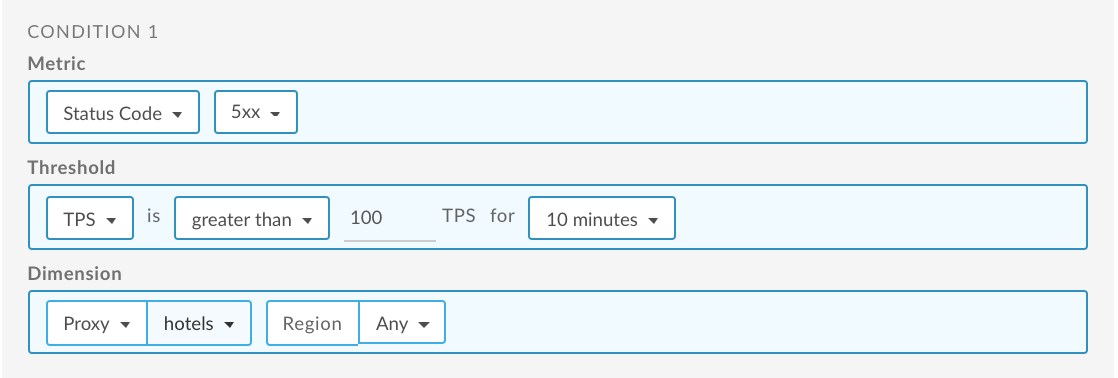
एपीआई का इस्तेमाल करने के बारे में जानने के लिए, एपीआई का इस्तेमाल करके प्रॉक्सी के लिए 5xx स्टेटस कोड वाली सूचना सेट अप करना लेख पढ़ें.
एपीआई प्रॉक्सी के लिए, P95 इंतज़ार का समय वाली चेतावनी सेट अप करना
यहां यूज़र इंटरफ़ेस (यूआई) का इस्तेमाल करके सूचना सेट अप करने का उदाहरण दिया गया है. यह सूचना तब ट्रिगर होती है, जब किसी भी इलाके के होटल एपीआई प्रॉक्सी के लिए, 95वें पर्सेंटाइल के लिए कुल रिस्पॉन्स लेटेंसी, पांच मिनट के लिए 100 मिलीसेकंड से ज़्यादा हो. ज़्यादा जानकारी के लिए, सूचनाएं और चेतावनियां जोड़ना लेख पढ़ें.
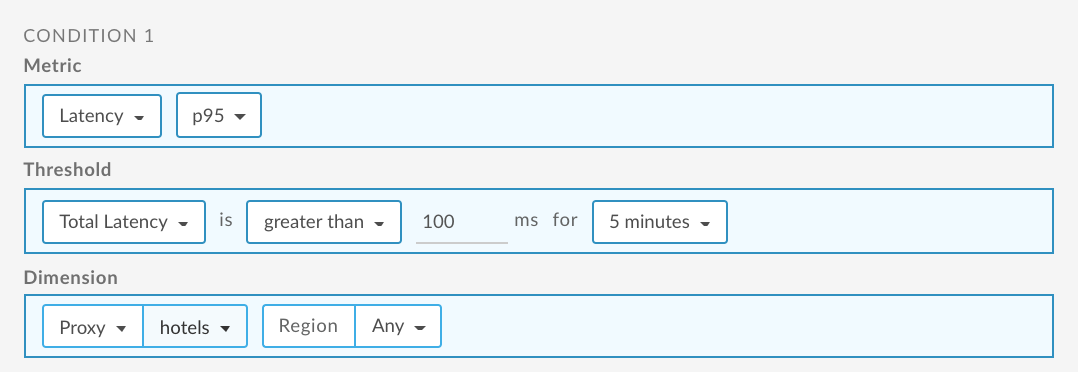
एपीआई का इस्तेमाल करने के बारे में जानकारी के लिए, एपीआई का इस्तेमाल करके, एपीआई प्रॉक्सी के लिए P95 इंतज़ार का समय बताने वाली सूचना सेट अप करना लेख पढ़ें
सभी एपीआई प्रॉक्सी के लिए, 404 (ऐप्लिकेशन नहीं मिला) वाली सूचना सेट अप करना
यहां यूज़र इंटरफ़ेस (यूआई) का इस्तेमाल करके सूचना सेट अप करने का उदाहरण दिया गया है. यह सूचना तब ट्रिगर होती है, जब किसी भी इलाके के लिए, पांच मिनट तक सभी एपीआई प्रॉक्सी के 404 स्टेटस कोड का प्रतिशत 5% से ज़्यादा हो. ज़्यादा जानकारी के लिए, सूचनाएं और चेतावनियां जोड़ना लेख पढ़ें.
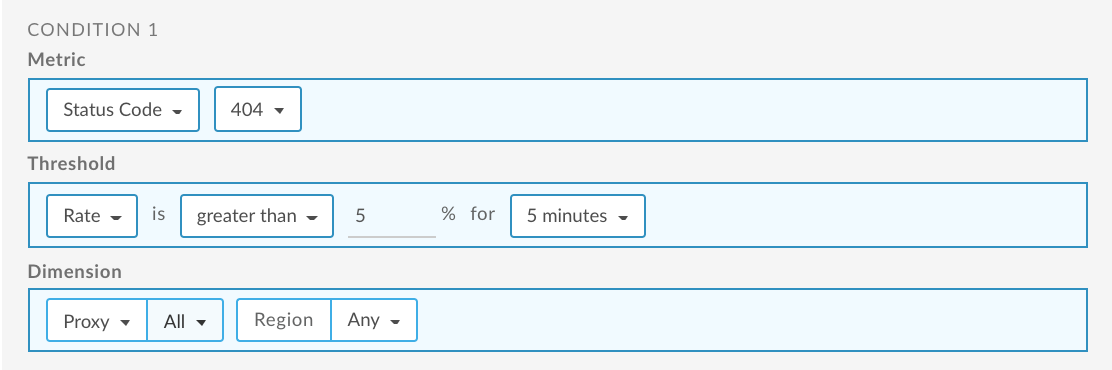
एपीआई का इस्तेमाल करने के बारे में जानने के लिए, एपीआई का इस्तेमाल करने वाले सभी एपीआई प्रॉक्सी के लिए, 404 (ऐप्लिकेशन नहीं मिला) वाली चेतावनी सेट अप करना लेख पढ़ें.
एपीआई के लिए, एपीआई प्रॉक्सी की संख्या से जुड़ी चेतावनी सेट अप करना
यहां यूज़र इंटरफ़ेस (यूआई) का इस्तेमाल करके, सूचना सेट अप करने का उदाहरण दिया गया है. यह सूचना तब ट्रिगर होती है, जब किसी इलाके के लिए एपीआई के 5xx कोड की संख्या पांच मिनट के लिए 200 से ज़्यादा हो जाती है. इस उदाहरण में, एपीआई को 'ज़रूरी एपीआई प्रॉक्सी' कलेक्शन में कैप्चर किया गया है. ज़्यादा जानकारी के लिए, देखें:
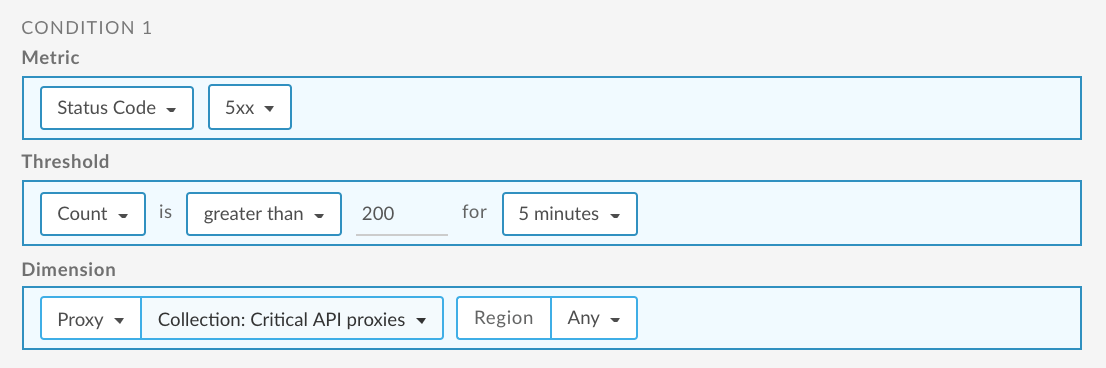
एपीआई का इस्तेमाल करने के बारे में जानने के लिए, एपीआई का इस्तेमाल करने वाले एपीआई के लिए, एपीआई प्रॉक्सी की संख्या की सूचना सेट अप करना लेख पढ़ें.
टारगेट की गई सेवाओं के लिए, गड़बड़ी की दर की सूचना देने की सुविधा सेट अप करना
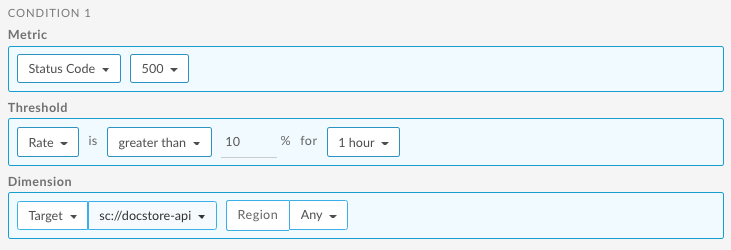
यहां यूज़र इंटरफ़ेस (यूआई) का इस्तेमाल करके, सूचना सेट अप करने का उदाहरण दिया गया है. यह सूचना तब ट्रिगर होती है, जब टारगेट की गई सेवाओं के लिए 500 कोड रेट, किसी भी इलाके में एक घंटे के लिए 10% से ज़्यादा हो. इस उदाहरण में, टारगेट की गई सेवाओं को 'ज़रूरी टारगेट' कलेक्शन में कैप्चर किया गया है. ज़्यादा जानकारी के लिए, देखें:
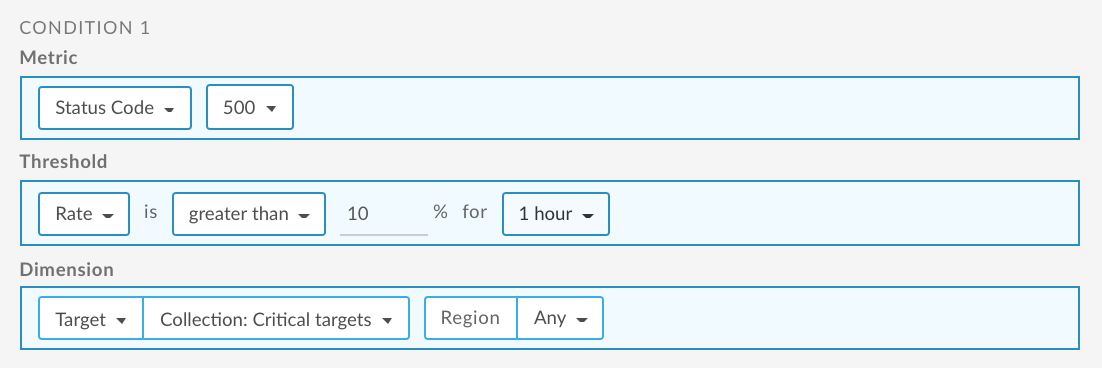
एपीआई का इस्तेमाल करने के बारे में जानने के लिए, एपीआई का इस्तेमाल करके, टारगेट की गई सेवाओं के लिए गड़बड़ी की दर की सूचना सेट अप करना लेख पढ़ें.
ServiceCallout नीति के लिए, गड़बड़ी की दर की चेतावनी सेट अप करना
यहां यूज़र इंटरफ़ेस (यूआई) का इस्तेमाल करके सूचना सेट अप करने का उदाहरण दिया गया है. यह सूचना तब ट्रिगर होती है, जब ServiceCallout की नीति के मुताबिक, किसी क्षेत्र में एक घंटे के लिए, सेवा के लिए 500 कोड रेट 10% से ज़्यादा हो. ज़्यादा जानकारी के लिए, देखें:
एपीआई का इस्तेमाल करने के बारे में जानने के लिए, एपीआई का इस्तेमाल करके, सेवा के लिए कॉलआउट नीति के तहत गड़बड़ी की दर की सूचना सेट अप करना लेख पढ़ें.
नीति से जुड़ी गड़बड़ी के कोड की सूचना देने की सुविधा सेट अप करना
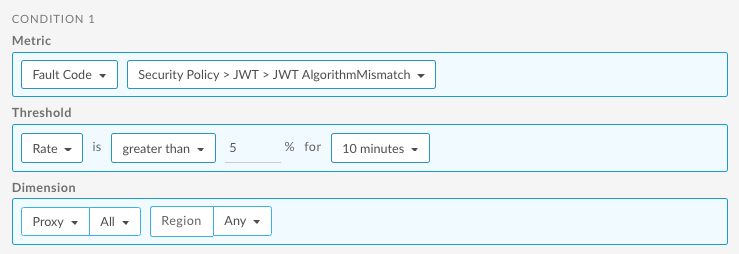
यहां यूज़र इंटरफ़ेस (यूआई) का इस्तेमाल करके, सूचना सेट अप करने का उदाहरण दिया गया है. यह सूचना तब ट्रिगर होती है, जब सभी एपीआई के लिए 10 मिनट तक VerifyJWT नीति के लिए JWT AlgorithmMismatch गड़बड़ी कोड की संख्या पांच से ज़्यादा हो.
ज़्यादा जानकारी के लिए, देखें:
एपीआई का इस्तेमाल करने के बारे में जानने के लिए, एपीआई का इस्तेमाल करके, नीति से जुड़ी गड़बड़ी के कोड के लिए गड़बड़ी के कोड की सूचना सेट अप करना लेख पढ़ें.