আপনি Apigee Edge-এর ডকুমেন্টেশন দেখছেন।
Apigee X ডকুমেন্টেশন .info- তে যান।
কালেকশন আপনাকে এপিআই প্রক্সি, টার্গেট বা ডেভ অ্যাপগুলোকে গ্রুপ করতে এবং গ্রুপের সকল সদস্যের জন্য উপযুক্ত অ্যালার্ট থ্রেশহোল্ড ভ্যালু সেট করতে সক্ষম করে, যার ফলে সমস্যাগুলো দ্রুত নির্ণয় করা যায়।
দ্রষ্টব্য : একটি সংগ্রহে আপনি সর্বোচ্চ ২০টি আইটেম যোগ করতে পারবেন।
উদাহরণস্বরূপ, আপনি নিম্নলিখিত উপাদানগুলিকে একত্রিত করতে চাইতে পারেন:
- উচ্চ বা নিম্ন ট্র্যাফিকের এপিআই প্রক্সি বা ব্যাকএন্ড টার্গেট
- লক্ষ্য স্থান
- টার্গেট এপিআই পণ্য
- লক্ষ্য দল
- ডেভেলপার অ্যাপগুলিকে লক্ষ্য করুন
একটি কালেকশন সংজ্ঞায়িত করার পরে আপনি যা করতে পারেন:
- সাম্প্রতিক ড্যাশবোর্ডে কোনো কালেকশন অনুযায়ী ফিল্টার করুন।
- কোনো সংগ্রহের উপর ভিত্তি করে একটি অ্যালার্ট সেট আপ করুন ।
সংগ্রহগুলি দেখুন
বর্তমানে সংজ্ঞায়িত কালেকশনগুলো দেখতে, Edge UI-তে Analyze > API Monitoring > Collections-এ ক্লিক করুন।
কালেকশন পৃষ্ঠাটি নিম্নলিখিত চিত্রে দেখানো অনুযায়ী প্রদর্শিত হয়:

চিত্রে যেমনটি তুলে ধরা হয়েছে, কালেকশনস পেজটি আপনাকে নিম্নলিখিত কাজগুলো করতে সক্ষম করে:
- বর্তমানে সংজ্ঞায়িত সংগ্রহগুলির একটি সারাংশ দেখুন।
- একটি সংগ্রহ তৈরি করুন
- একটি সংগ্রহ সম্পাদনা করুন
- একটি সংগ্রহ মুছে ফেলুন
- সংগ্রহগুলির তালিকায় একটি নির্দিষ্ট স্ট্রিং অনুসন্ধান করুন।
একটি সংগ্রহ তৈরি করুন
একটি সংগ্রহ তৈরি করতে:
- Edge UI-তে Analyze > API Monitoring > Collections-এ ক্লিক করুন।
- ক্লিক + সংগ্রহ ।
- সংগ্রহের ধরণ নির্বাচন করুন: প্রক্সি , টার্গেট , অথবা ডেভেলপার অ্যাপ ।
- ড্রপ-ডাউন থেকে পরিবেশ নির্বাচন করুন।
- পরবর্তী ধাপে যান।
- সংগ্রহটির জন্য একটি নাম ও বিবরণ লিখুন।
- সংগ্রহে আইটেম যোগ করতে অ্যাড প্রক্সি , অ্যাড টার্গেট বা অ্যাড ডেভেলপার অ্যাপস-এ ক্লিক করুন।
- সংগ্রহ থেকে নিম্নলিখিতভাবে আইটেম যোগ বা অপসারণ করুন:
- একটি আইটেম যোগ করতে, ড্রপ-ডাউন তালিকা থেকে সেটির নামের উপর ক্লিক করুন।
- একাধিক আইটেম যোগ করতে, ‘Add multiple’-এ ক্লিক করুন এবং তারপর নির্দেশিত হলে কাঙ্ক্ষিত আইটেমগুলো নির্বাচন করে ‘Add’-এ ক্লিক করুন।
একটি সংগ্রহে আপনি সর্বোচ্চ ২০টি আইটেম যোগ করতে পারবেন। একবারে সর্বোচ্চ ১৫টি আইটেম প্রদর্শিত হয়। আইটেমের তালিকাটি ফিল্টার করতে সার্চ ফিল্ডটি ব্যবহার করুন। - কোনো আইটেম সরাতে, আইটেমটির উপর আপনার কার্সর রাখুন এবং x-এ ক্লিক করুন।
- সংগ্রহটি সংরক্ষণ করতে সেভ-এ ক্লিক করুন।
একটি সংগ্রহ সম্পাদনা করুন
একটি সংগ্রহ সম্পাদনা করতে:
- Edge UI-তে Analyze > API Monitoring > Collections-এ ক্লিক করুন।
- তালিকা থেকে সংগ্রহের নামে ক্লিক করুন।
- নাম বা বিবরণ সম্পাদনা করতে, ক্লিক করুন
 এবং ক্ষেত্রগুলি পরিবর্তন করুন।
 - সংগ্রহে আইটেম যোগ করতে, ক্লিক করুন
 .
. - কোনো আইটেম সরাতে, আইটেমটির উপর আপনার কার্সর রাখুন এবং x-এ ক্লিক করুন।
- আপনার পরিবর্তনগুলো সংরক্ষণ করতে সেভ-এ ক্লিক করুন।
একটি সংগ্রহ মুছে ফেলুন
একটি সংগ্রহ মুছে ফেলতে:
- Edge UI-তে Analyze > API Monitoring > Collections-এ ক্লিক করুন।
- যে কালেকশনটি আপনি মুছতে চান, তার উপর আপনার কার্সরটি রাখুন, তাহলে অ্যাকশন মেনুটি প্রদর্শিত হবে।
- ক্লিক করুন
 .
.
একটি সংগ্রহের জন্য একটি সতর্কতা সেট করুন
একটি কালেকশন তৈরি করার পরে, আপনি একটি অ্যালার্ট তৈরি করতে পারেন, ঠিক যেমনটি আপনি একটি স্বতন্ত্র প্রক্সি, টার্গেট বা ডেভেলপার অ্যাপের জন্য করে থাকেন। অ্যালার্ট সম্পর্কে আরও জানতে, ‘অ্যালার্ট এবং নোটিফিকেশন সেট আপ করুন’ দেখুন।
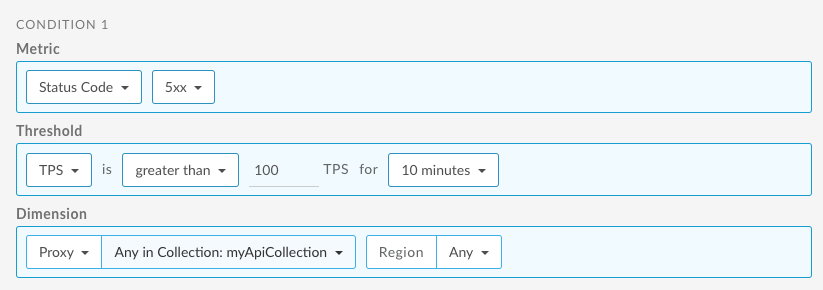
উদাহরণস্বরূপ, আপনি myApiCollection নামে API-এর একটি সংগ্রহ তৈরি করেছেন। এরপর আপনি API প্রক্সি সংগ্রহটির জন্য একটি 5xx স্ট্যাটাস কোড অ্যালার্ট তৈরি করতে চান।
নিম্নলিখিত উদাহরণটি দেখায় কিভাবে UI ব্যবহার করে একটি অ্যালার্ট সেট আপ করতে হয়, যা যেকোনো অঞ্চলের জন্য কালেকশনের যেকোনো API-এর 5xx স্ট্যাটাস কোডের প্রতি সেকেন্ডে লেনদেনের (TPS) সংখ্যা ১০ মিনিটের জন্য ১০০ অতিক্রম করলে ট্রিগার হয়: