

আপনি Apigee Edge-এর ডকুমেন্টেশন দেখছেন।
Apigee X ডকুমেন্টেশন .info- তে যান।
রিসেন্ট ড্যাশবোর্ড আপনাকে গত এক ঘণ্টার মধ্যে আপনার প্রতিষ্ঠানের সমস্ত এপিআই প্রক্সি এবং টার্গেটেড সার্ভিসগুলোর সাম্প্রতিক এপিআই ট্র্যাফিক নিরীক্ষণ করতে সক্ষম করে। এপিআই মনিটরিং ডেটা একটি বিস্তারিত তালিকা বা হিট ম্যাপ হিসাবে প্রদর্শন করা যেতে পারে। নিম্নলিখিত বিভাগগুলিতে প্রতিটি ভিউ অন্বেষণ করুন:
তালিকা দৃশ্য ব্যবহার করুন
তালিকা ভিউটি আপনার প্রতিষ্ঠানের সেইসব এপিআই প্রক্সি এবং টার্গেট সার্ভিসের সারসংক্ষেপ তথ্য প্রদর্শন করে, যেগুলিতে সাম্প্রতিক অতীতে ট্র্যাফিক ছিল।
তালিকা দৃশ্যটি অন্বেষণ করুন
তালিকা ভিউ প্রদর্শন করতে, Edge UI-তে Analyze > API Monitoring > Recent নির্বাচন করুন।
ডিফল্টরূপে তালিকা দৃশ্যটি প্রদর্শিত হয়। যেকোনো সময় ক্লিক করে তালিকা দৃশ্যে ফিরে যান। সাম্প্রতিক ড্যাশবোর্ডে।
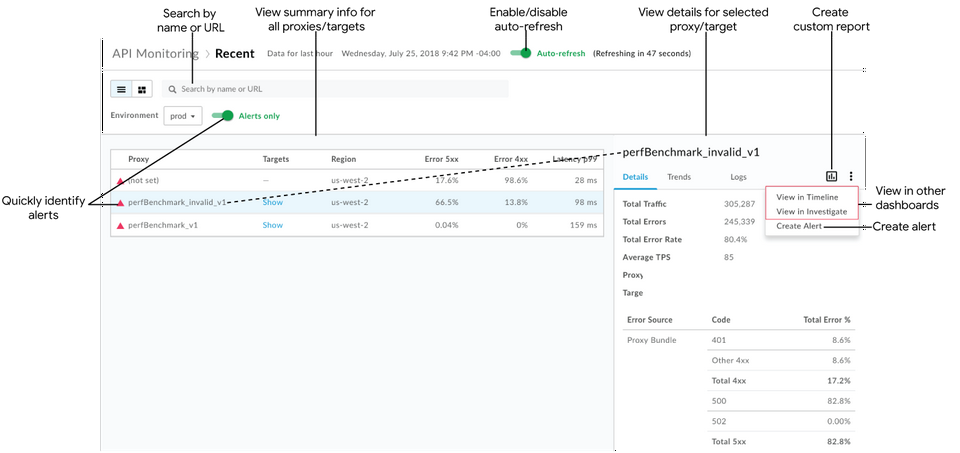
চিত্রে যেমনটি তুলে ধরা হয়েছে, লিস্ট ভিউ আপনাকে নিম্নলিখিত কাজগুলো করতে সক্ষম করে:
- আপনার প্রতিষ্ঠানের সেই সমস্ত এপিআই প্রক্সি এবং টার্গেট সার্ভিসের সারসংক্ষেপ তথ্য দেখুন, যেগুলিতে গত এক ঘণ্টায় লেনদেন হয়েছে। এপিআই প্রক্সি এবং টার্গেট সার্ভিসগুলি অঞ্চল এবং পরিবেশ অনুযায়ী তালিকাভুক্ত করা হয়। (আরও বিস্তারিত ঐতিহাসিক তথ্যের জন্য, আপনার এপিআই মনিটরিং ডেটার প্রবণতা শনাক্ত করুন দেখুন।)
- দ্রুত এপিআই প্রক্সি শনাক্ত করুন এবং যেসব সার্ভিসে অ্যালার্ট রয়েছে সেগুলোকে টার্গেট করুন । (অ্যালার্ট সেট আপ করার তথ্যের জন্য ‘অ্যালার্ট এবং নোটিফিকেশন সেট আপ করুন’ দেখুন।)
- ডানদিকের প্যানেলে বিস্তারিত তথ্য দেখতে , তালিকা থেকে কোনো এপিআই প্রক্সি বা টার্গেট সার্ভিসের নামে ক্লিক করুন।
বর্তমান প্রেক্ষাপট ব্যবহার করে, দ্রুত নিম্নলিখিত কাজগুলি সম্পাদন করুন (বর্তমানে নির্বাচিত প্রেক্ষাপটের জন্য প্রযোজ্য না হলে বিকল্পগুলি ধূসর হয়ে থাকবে):
- একটি কাস্টম রিপোর্ট তৈরি করুন এবং অতিরিক্ত ডাইমেনশন যোগ করুন। ক্লিক করুন।
 .
. - একটি অ্যালার্ট তৈরি করুন ও অতিরিক্ত অ্যালার্টের শর্তাবলী যোগ করুন, নোটিফিকেশন সেট আপ করুন এবং অ্যালার্টের উপর ভিত্তি করে একটি কাস্টম রিপোর্ট জেনারেট করুন।
- টাইমলাইন বা ইনভেস্টিগেট ড্যাশবোর্ডে বর্তমান প্রেক্ষাপট দেখুন। ক্লিক করুন।
 যথাক্রমে টাইমলাইনে দেখুন অথবা তদন্তে দেখুন ।
- একটি কাস্টম রিপোর্ট তৈরি করুন এবং অতিরিক্ত ডাইমেনশন যোগ করুন। ক্লিক করুন।
নাম বা ইউআরএল (যেমন, https://acme.com/api) দিয়ে লিস্ট ভিউতে অনুসন্ধান করুন। সার্চ বক্সে প্রাসঙ্গিক স্ট্রিংটির সম্পূর্ণ বা আংশিক লিখুন। আপনি প্রক্সি, টার্গেট বা রিজিয়ন ফিল্ডে কন্টেন্ট অনুসন্ধান করতে পারেন।
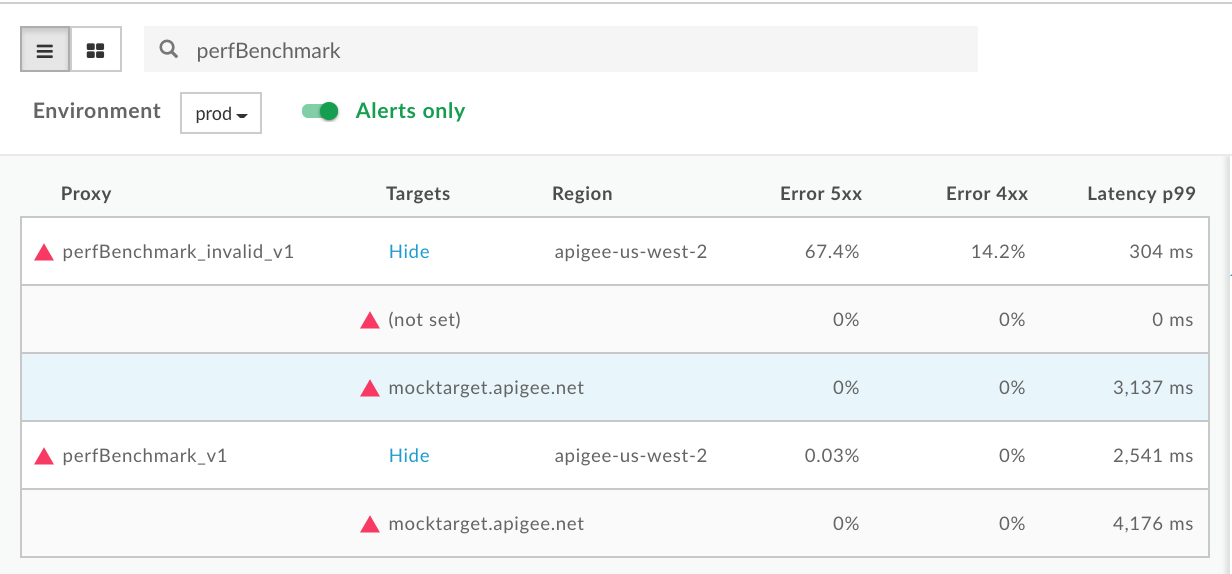
দ্রষ্টব্য : যদি ‘ শুধুমাত্র অ্যালার্ট’ ফিল্টারটি নির্বাচন করা হয়, তাহলে অনুসন্ধানের ফলাফলে কেবল সেই API প্রক্সি বা টার্গেট পরিষেবাগুলিই তালিকাভুক্ত হবে যেগুলিতে অ্যালার্ট রয়েছে।
প্রয়োজন অনুযায়ী পৃষ্ঠার স্বয়ংক্রিয় রিফ্রেশ চালু বা বন্ধ করুন।
তালিকায় লক্ষ্য পরিষেবাটির বিবরণ দেখান এবং লুকান।
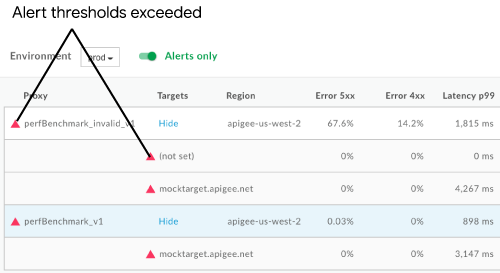
যেসব এপিআই প্রক্সি এবং টার্গেট সার্ভিসে অ্যালার্ট আছে, সেগুলো শনাক্ত করুন।
তালিকা দৃশ্য দেখার সময়, একটি লাল সতর্কীকরণ আইকন দেখা যায়। এবং বাম দিকের লাল বর্ডার লাইনটি নির্দেশ করে কোন কোন এপিআই প্রক্সি এবং টার্গেট সার্ভিসে অ্যালার্ট রয়েছে।
শুধুমাত্র সেইসব এপিআই প্রক্সি বা সার্ভিস টার্গেটগুলো দেখতে 'Alerts only'-তে ক্লিক করুন যেগুলোতে অ্যালার্ট রয়েছে।
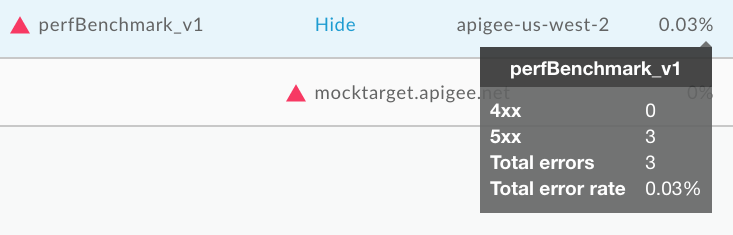
4xx ও 5xx ত্রুটির সংখ্যা এবং সামগ্রিক ত্রুটির হারের একটি একনজরে সারাংশ দেখতে, সারণিতে থাকা যেকোনো সাংখ্যিক মানের উপর আপনার মাউস পয়েন্টারটি রাখুন।
একটি এপিআই প্রক্সি বা টার্গেট সার্ভিসের বিস্তারিত ডেটা দেখুন
কোনো এপিআই প্রক্সি বা টার্গেট সার্ভিসের বিস্তারিত ডেটা দেখতে, লিস্ট ভিউতে সেটির নামের উপর ক্লিক করুন। বিস্তারিত ডেটা ডানদিকের প্যানে প্রদর্শিত হবে।
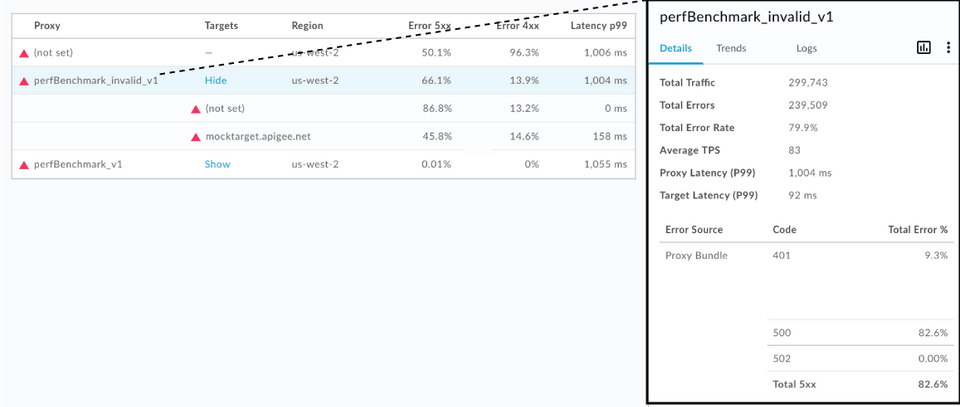
আরও তথ্য দেখতে নিচের ট্যাবগুলোতে ক্লিক করুন:
এছাড়াও, বর্তমান প্রেক্ষাপট ব্যবহার করে আপনি দ্রুত নিম্নলিখিত কাজগুলো সম্পাদন করতে পারেন:
দ্রষ্টব্য : বর্তমানে নির্বাচিত প্রেক্ষাপটের জন্য প্রযোজ্য না হলে বিকল্পগুলি ধূসর হয়ে থাকবে।
- একটি কাস্টম রিপোর্ট তৈরি করুন এবং অতিরিক্ত ডাইমেনশন যোগ করুন। ক্লিক করুন। .
- একটি অ্যালার্ট তৈরি করুন ও অতিরিক্ত অ্যালার্টের শর্তাবলী যোগ করুন, নোটিফিকেশন সেট আপ করুন এবং অ্যালার্টের উপর ভিত্তি করে একটি কাস্টম রিপোর্ট তৈরি করুন। ক্লিক করুন সতর্কতা তৈরি করুন ।
- টাইমলাইন বা ইনভেস্টিগেট ড্যাশবোর্ডে বর্তমান প্রেক্ষাপট দেখুন। ক্লিক করুন। যথাক্রমে টাইমলাইনে দেখুন অথবা তদন্তে দেখুন ।
বিস্তারিত
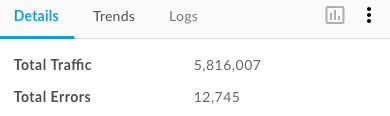
' Details ' ট্যাবটি নির্দিষ্ট সময়সীমার (যা পূর্ববর্তী চিত্রে দেখানো হয়েছে) ট্র্যাফিক ডেটার একটি দ্রুত চিত্র প্রদান করে, যার মধ্যে অন্তর্ভুক্ত রয়েছে:
| বিস্তারিত | বর্ণনা |
| মোট ট্র্যাফিক | মোট লেনদেনের সংখ্যা। |
| মোট ত্রুটি | মোট ভুলের সংখ্যা। |
| মোট ভুলের হার | ত্রুটিযুক্ত ট্র্যাফিকের শতাংশ (মোট ত্রুটি/মোট ট্র্যাফিক)। দ্রষ্টব্য : এপিআই মনিটরিং এই শতাংশটিকে আপনার সেট করা অ্যালার্ট শর্তাবলীর সাথে তুলনা করে। যদি মোট ত্রুটির হার নির্ধারিত সীমা অতিক্রম করে, তাহলে ইউআই-তে অ্যালার্ট ইন্ডিকেটর প্রদর্শিত হয়। |
| গড় টিপিএস | প্রতি সেকেন্ডে গড় লেনদেন। |
| মোট লেটেন্সি (পি৯৯) | ৫-মিনিটের চলমান সময়সীমার উপর গণনাকৃত মোট প্রতিক্রিয়া বিলম্বের মান, যা ৯৯তম পার্সেন্টাইলে রয়েছে। দ্রষ্টব্য : শুধুমাত্র এপিআই প্রক্সিগুলোর জন্য দেখানো হয়েছে। |
| লক্ষ্য বিলম্ব (পি৯৯) | ৫-মিনিটের চলমান সময়সীমার মধ্যে গণনাকৃত লক্ষ্যমাত্রার প্রতিক্রিয়া বিলম্বের মান, যা ৯৯তম পার্সেন্টাইলে রয়েছে। দ্রষ্টব্য : শুধুমাত্র এপিআই প্রক্সিগুলোর জন্য দেখানো হয়েছে। |
| ত্রুটির উৎস | সংঘটিত এপিআই প্রক্সি বান্ডেল ত্রুটিগুলোর (4xx এবং 5xx) বিভাজন এবং মোট শতাংশ। |
প্রবণতা
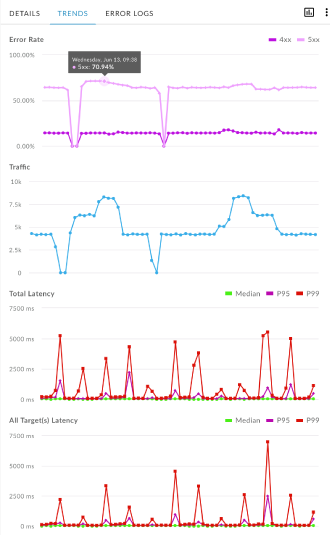
ট্রেন্ডস ট্যাবটি নির্বাচিত কম্পোনেন্টের জন্য নিম্নলিখিত গ্রাফগুলি প্রদর্শন করে:
- 4xx এবং 5xx ত্রুটির জন্য ত্রুটির হার
- ট্র্যাফিক (টিপিএস)
- মোট লেটেন্সি (মিলিসেকেন্ড)
সমস্ত লক্ষ্যবস্তুর লেটেন্সি
গ্রাফের বিভিন্ন পয়েন্টের উপর মাউস রাখলে প্রতিটি পয়েন্টের জন্য যথাক্রমে ত্রুটির শতাংশ, মোট ট্র্যাফিক সংখ্যা এবং ল্যাটেন্সি এক নজরে দেখা যাবে।
লগ
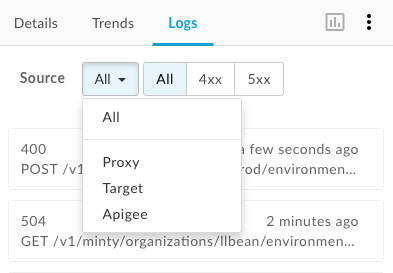
লগস ট্যাবে, 4xx, 5xx, বা সমস্ত ত্রুটি দ্বারা ফিল্টার করুন এবং এপিআই প্রক্সি, টার্গেট সার্ভিস (আপনার পরিষেবা), বা এপিজি (এপিজি পরিকাঠামো) দ্বারা ত্রুটির উৎসকে আরও নির্দিষ্ট করুন।
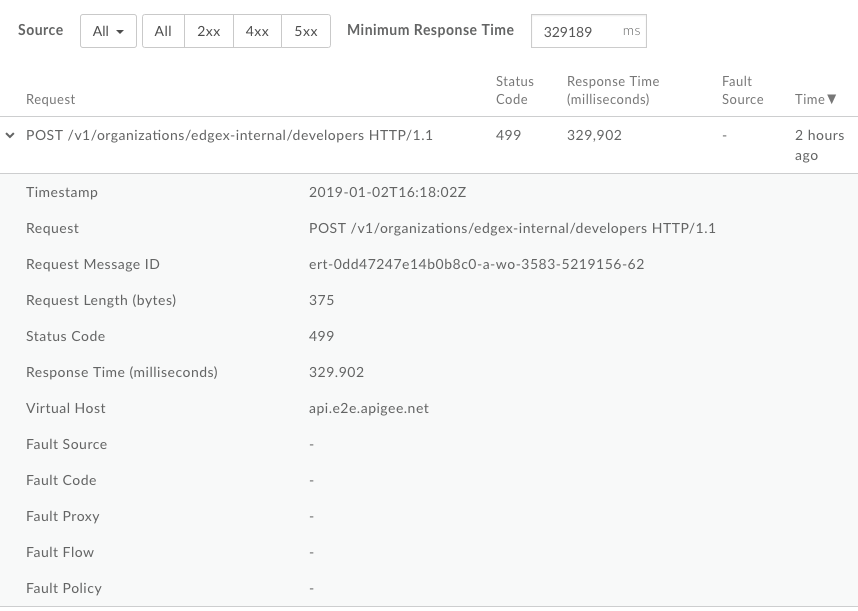
লগ ডায়ালগ বক্সটি খুলতে এবং তালিকায় এর বিস্তারিত বিবরণ দেখতে কোনো একটি ত্রুটির উপর ক্লিক করুন।
হিট ম্যাপ ব্যবহার করুন
হিট ম্যাপ একটি রঙিন ব্লক ভিউ প্রদান করে, যার মাধ্যমে আপনি কোন কোন পরিবেশে অ্যালার্ট রয়েছে তা শনাক্ত করতে পারেন।
- সবুজ রঙ নির্দেশ করে যে সতর্কতা অবস্থার সীমা অতিক্রম করা হয়নি।
- লাল রঙ নির্দেশ করে যে সতর্কতার শর্তের সীমা অতিক্রম করা হয়েছে এবং সতর্কতাগুলো সক্রিয় হয়েছে।
হিট ম্যাপ অন্বেষণ করা
ক্লিক করুন নিম্নলিখিত চিত্রে দেখানো হিট ম্যাপটি প্রদর্শন করতে সাম্প্রতিক পৃষ্ঠায় যান।
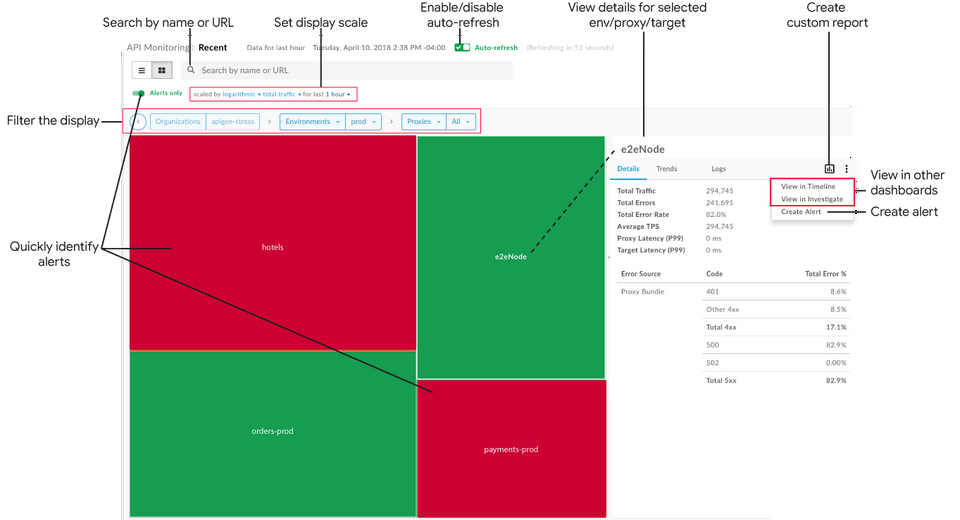
পূর্ববর্তী চিত্রে যেমন দেখানো হয়েছে, হিট ম্যাপ আপনাকে নিম্নলিখিত কাজগুলো করতে সক্ষম করে:
- যেসব এপিআই প্রক্সি এবং টার্গেট সার্ভিসে অ্যালার্ট রয়েছে, সেগুলো দ্রুত শনাক্ত করুন । (অ্যালার্ট সেট আপ করার বিষয়ে তথ্যের জন্য ‘অ্যালার্ট এবং নোটিফিকেশন সেট আপ করা’ দেখুন।)
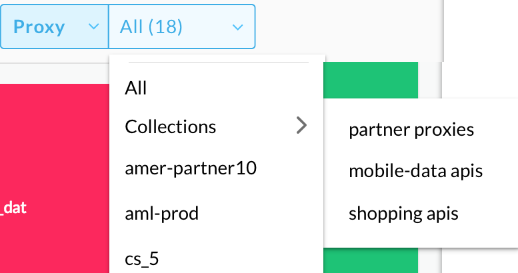
- ড্রপ-ডাউন তালিকা থেকে উপাদান নির্বাচন করে অথবা আরও বিস্তারিত জানতে কোনো বক্সে ডাবল-ক্লিক করে ডিসপ্লে ফিল্টার করুন। প্রক্সি এবং টার্গেট ড্রপ-ডাউন তালিকাগুলিতে, আপনি একটি কালেকশন ব্যবহার করে ফিল্টার করতে পারেন। উদাহরণস্বরূপ:
- ডানদিকের প্যানেলে বিস্তারিত ডেটা দেখতে হিট ম্যাপের একটি ব্লকে ক্লিক করুন।
বর্তমান প্রেক্ষাপট ব্যবহার করে, দ্রুত নিম্নলিখিত কাজগুলি সম্পাদন করুন (বর্তমানে নির্বাচিত প্রেক্ষাপটের জন্য প্রযোজ্য না হলে বিকল্পগুলি ধূসর হয়ে থাকবে):
- একটি কাস্টম রিপোর্ট তৈরি করুন এবং অতিরিক্ত ডাইমেনশন যোগ করুন। ক্লিক করুন। .
- একটি অ্যালার্ট তৈরি করুন ও অতিরিক্ত অ্যালার্টের শর্তাবলী যোগ করুন, নোটিফিকেশন সেট আপ করুন এবং অ্যালার্টের উপর ভিত্তি করে একটি কাস্টম রিপোর্ট তৈরি করুন। ক্লিক করুন সতর্কতা তৈরি করুন ।
- টাইমলাইন বা ইনভেস্টিগেট ড্যাশবোর্ডে বর্তমান প্রেক্ষাপট দেখুন। ক্লিক করুন। যথাক্রমে টাইমলাইনে দেখুন অথবা তদন্তে দেখুন ।
- একটি কাস্টম রিপোর্ট তৈরি করুন এবং অতিরিক্ত ডাইমেনশন যোগ করুন। ক্লিক করুন।
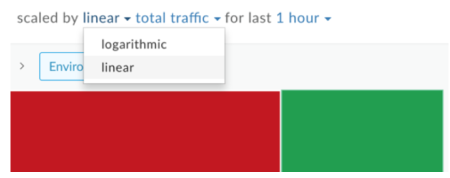
‘স্কেলড বাই’ বিকল্পটিকে লগারিদমিক বা লিনিয়ারে সেট করে হিট ম্যাপ প্রদর্শনের স্কেল নির্ধারণ করুন। লিনিয়ার বিকল্পটি সামগ্রিক ট্র্যাফিকের অনুপাত অনুযায়ী বক্সগুলোর আকার নির্ধারণ করে। উদাহরণস্বরূপ, ২০০টি কলসহ একটি প্রক্সির আকার ১০০টি কলসহ একটি প্রক্সির আকারের দ্বিগুণ।
সার্চ বক্সে প্রাসঙ্গিক স্ট্রিং-এর সম্পূর্ণ বা আংশিক অংশ লিখে হিট ম্যাপ অনুসন্ধান করুন। বর্তমানে যা প্রদর্শিত হচ্ছে তার উপর নির্ভর করে আপনি অঞ্চল, পরিবেশ, প্রক্সি বা টার্গেট ম্যাপের বিষয়বস্তু অনুসন্ধান করতে পারেন।
দ্রষ্টব্য : যদি ‘ শুধুমাত্র অ্যালার্ট’ ফিল্টারটি নির্বাচন করা হয়, তাহলে অনুসন্ধানের ফলাফলে কেবল সেই API প্রক্সি বা টার্গেট পরিষেবাগুলিই তালিকাভুক্ত হবে যেগুলিতে অ্যালার্ট রয়েছে।
প্রয়োজন অনুযায়ী পৃষ্ঠার স্বয়ংক্রিয় রিফ্রেশ চালু বা বন্ধ করুন।
যেসব এপিআই প্রক্সি এবং টার্গেট সার্ভিসে অ্যালার্ট আছে, সেগুলো শনাক্ত করুন।
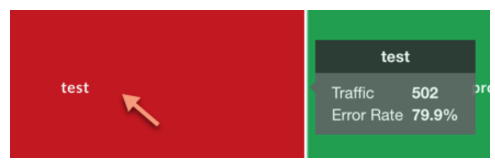
হিট ম্যাপ দেখার সময়, একটি লাল ব্লক নির্দেশ করে কোন কোন এনভায়রনমেন্ট, এপিআই প্রক্সি এবং টার্গেট সার্ভিসে অ্যালার্ট রয়েছে। অ্যালার্ট সেট আপ করার বিষয়ে আরও তথ্যের জন্য, ‘অ্যালার্ট এবং নোটিফিকেশন সেট আপ করা’ দেখুন।
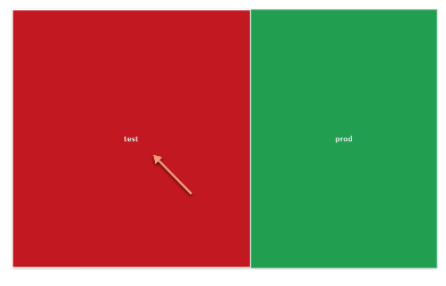
উদাহরণস্বরূপ, নিম্নলিখিত চিত্রে দুটি পরিবেশ দেখানো হয়েছে:
- টেস্ট এনভায়রনমেন্টটি লাল হয়েছে, কারণ এর ট্র্যাফিক ত্রুটির শতাংশ আপনার নির্দিষ্ট সময়সীমার জন্য সেট করা অ্যালার্ট কন্ডিশন থ্রেশহোল্ড অতিক্রম করেছে।
- প্রোডাকশন এনভায়রনমেন্ট সবুজ , কারণ নির্দিষ্ট সময়সীমার জন্য এর ট্র্যাফিক ত্রুটির শতাংশ সতর্কতার শর্তের সীমা অতিক্রম করেনি।
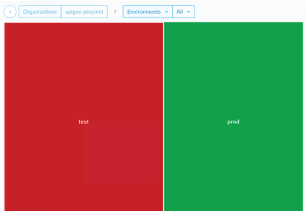
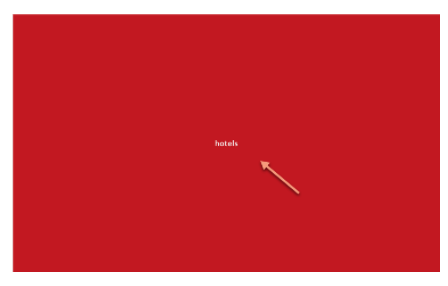
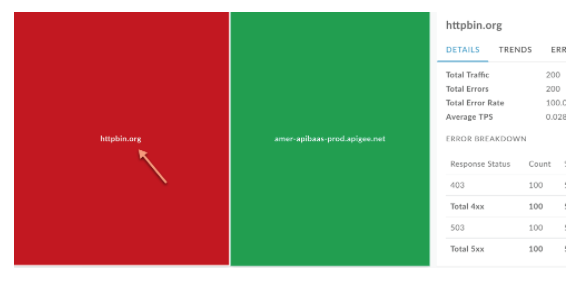
ড্রপ-ডাউন তালিকা থেকে উপাদান নির্বাচন করে ডিসপ্লে ফিল্টার করুন। অথবা, এনভায়রনমেন্ট ম্যাপ থেকে এপিআই প্রক্সি ম্যাপে এবং এপিআই প্রক্সি ম্যাপ থেকে সেই এপিআই প্রক্সির সার্ভিস টার্গেটস ম্যাপে আরও গভীরে যেতে একটি বক্সে ডাবল-ক্লিক করুন, যাতে অ্যালার্ট থাকা এপিআই প্রক্সি এবং টার্গেট সার্ভিসগুলো শনাক্ত করা যায়।
| পরিবেশ >> | প্রক্সি >> | লক্ষ্য |
 |  |  |
বর্তমানে যা প্রদর্শিত হচ্ছে তার উপর নির্ভর করে, শুধুমাত্র সেইসব এনভায়রনমেন্ট, এপিআই প্রক্সি বা সার্ভিস টার্গেটগুলো দেখতে 'Alerts only'-তে ক্লিক করুন যেগুলোতে অ্যালার্ট রয়েছে।
আগের স্তরে ফিরে যেতে, ক্লিক করুন  .
.
একটি পরিবেশ, এপিআই প্রক্সি, বা টার্গেট সার্ভিসের বিস্তারিত ডেটা দেখুন
কোনো এনভায়রনমেন্ট, এপিআই প্রক্সি বা টার্গেট সার্ভিসের বিস্তারিত ডেটা দেখতে, হিট ম্যাপে সংশ্লিষ্ট বক্সে ক্লিক করুন। বিস্তারিত ডেটা ডানদিকের প্যানে প্রদর্শিত হবে।
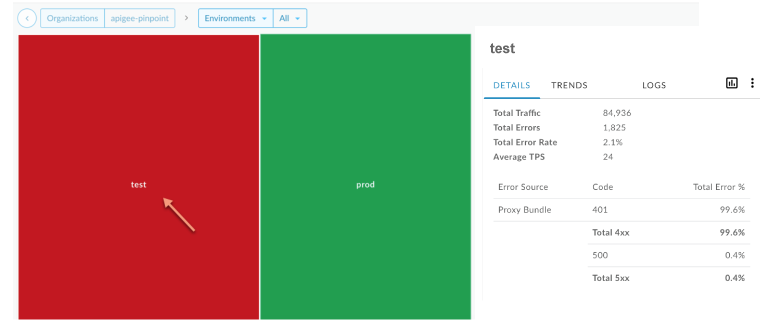
ট্যাবগুলিতে সেই একই তথ্য প্রদান করা হয় যা তালিকা দৃশ্যে দেওয়া থাকে। আরও তথ্যের জন্য দেখুন:
ম্যাপের কোনো বক্সে ক্লিক করলে গত এক ঘণ্টার কল সংখ্যা এবং ভুলের হারও এক নজরে দেখা যায়।
সাম্প্রতিক ড্যাশবোর্ড থেকে একটি কাস্টম রিপোর্ট তৈরি করুন
নির্বাচিত শর্তাবলীর উপর ভিত্তি করে একটি কাস্টম রিপোর্ট তৈরি করুন। কাস্টম রিপোর্টটি তৈরি করার পর, প্রয়োজন অনুযায়ী মেট্রিক ও ডাইমেনশন যোগ বা মুছে ফেলার জন্য আপনি এটি সম্পাদনা করতে পারেন। উদাহরণস্বরূপ, আপনি আপনার অনুসন্ধানকে কোনো নির্দিষ্ট অ্যাক্সেস টোকেন, ডেভেলপার অ্যাপ, বা এপিআই প্রক্সির মধ্যে সীমাবদ্ধ করতে চাইতে পারেন। আরও তথ্যের জন্য, অ্যানালিটিক্স মেট্রিক, ডাইমেনশন এবং ফিল্টার রেফারেন্স দেখুন।
আরও তথ্যের জন্য, কাস্টম রিপোর্ট তৈরি করা দেখুন।
সাম্প্রতিক ড্যাশবোর্ড থেকে একটি কাস্টম রিপোর্ট তৈরি করতে:
- Edge UI-তে Analyze > API Monitoring > Recent-এ ক্লিক করুন।
আরও বিস্তারিত দেখতে লিস্ট ভিউ বা হিট ম্যাপ ফিল্টার ড্রপ-ডাউন থেকে একটি এপিআই প্রক্সি বা টার্গেট সার্ভিস নির্বাচন করুন। দ্রষ্টব্য : যদি প্রক্সি এবং টার্গেট ফিল্টারগুলো
All(All) এ সেট করা থাকে, তাহলে কাস্টম রিপোর্ট পাওয়া যাবে না।ডান কোণায় ক্লিক করুন
.
কাস্টম রিপোর্ট পেজটি একটি নতুন ট্যাবে প্রদর্শিত হয়, যেখানে প্রাসঙ্গিক ফিল্ডগুলো আগে থেকেই পূরণ করা থাকে এবং ডিফল্ট ডাইমেনশন ও মেট্রিক্স অন্তর্ভুক্ত থাকে । ডিফল্টরূপে, কাস্টম রিপোর্টটির নাম নিম্নরূপ হয়:
API Monitoring Recent Generatedদ্রষ্টব্য : যদি বর্তমান কনটেক্সটের জন্য আগে থেকেই কোনো কাস্টম রিপোর্ট বিদ্যমান থাকে, তবে সেটিই খোলা হয়।আপনার পছন্দ অনুযায়ী কাস্টম রিপোর্টটি সম্পাদনা করুন এবং সেভ-এ ক্লিক করুন।
তালিকা থেকে রিপোর্টের নামে ক্লিক করুন এবং কাস্টম রিপোর্টটি চালান ।