Вы просматриваете документацию Apigee Edge .
Перейдите в документацию Apigee X.info
Коллекции позволяют группировать API-прокси, целевые объекты или приложения для разработчиков и устанавливать соответствующие пороговые значения оповещений для всех членов группы, чтобы быстрее диагностировать проблемы.
Примечание : в коллекцию можно добавить максимум 20 предметов .
Например, вы можете захотеть сгруппировать следующие компоненты:
- API-прокси или бэкэнд-цели с высокой или низкой интенсивностью трафика
- Целевые местоположения
- Целевой API-продукт
- Целевые команды
- Целевые приложения для разработчиков
После определения коллекции вы можете:
- Отфильтруйте по коллекции на панели «Недавние» .
- Настройте оповещение на основе коллекции.
Просмотреть коллекции
Чтобы просмотреть уже определенные коллекции, в пользовательском интерфейсе Edge нажмите «Анализировать» > «Мониторинг API» > «Коллекции» .
На странице «Коллекции» отображается следующее изображение:

Как показано на рисунке, страница «Коллекции» позволяет вам:
- Ознакомьтесь с кратким обзором коллекций, которые в настоящее время определены.
- Создать коллекцию
- Редактировать коллекцию
- Удалить коллекцию
- Найдите определенную строку в списке коллекций.
Создать коллекцию
Для создания коллекции:
- В пользовательском интерфейсе Edge нажмите «Анализ» > «Мониторинг API» > «Коллекции» .
- Click + Коллекция .
- Выберите тип коллекции: Прокси , Целевая или Приложение разработчика .
- Выберите среду из выпадающего списка.
- Нажмите «Далее» .
- Введите название и описание для коллекции.
- Чтобы добавить элементы в коллекцию, нажмите «Добавить прокси» , «Добавить цели» или «Добавить приложения разработчика» .
- Добавляйте или удаляйте элементы из коллекции следующим образом:
- Чтобы добавить отдельный элемент, щелкните по его названию в выпадающем списке.
- Чтобы добавить несколько товаров, нажмите «Добавить несколько» , затем выберите нужные товары, когда появится соответствующий запрос, и нажмите «Добавить» .
В коллекцию можно добавить максимум 20 товаров. Одновременно отображается максимум 15 товаров. Используйте поле поиска для фильтрации списка товаров. - Чтобы удалить элемент, наведите курсор на него и нажмите кнопку «x» .
- Нажмите «Сохранить» , чтобы сохранить коллекцию.
Редактировать коллекцию
Для редактирования коллекции:
- В пользовательском интерфейсе Edge нажмите «Анализ» > «Мониторинг API» > «Коллекции» .
- Щелкните по названию коллекции в списке.
- Чтобы изменить название или описание, нажмите
 и изменить поля.
 - Чтобы добавить элементы в коллекцию, нажмите
 .
. - Чтобы удалить элемент, наведите курсор на него и нажмите кнопку «x» .
- Нажмите «Сохранить» , чтобы сохранить внесенные изменения.
Удалить коллекцию
Чтобы удалить коллекцию:
- В пользовательском интерфейсе Edge нажмите «Анализ» > «Мониторинг API» > «Коллекции» .
- Наведите курсор на коллекцию, которую хотите удалить, чтобы отобразить меню действий.
- Нажмите
 .
.
Настройте оповещение о коллекции
После создания коллекции вы можете создать оповещение, как и для отдельного прокси-сервера, целевого объекта или приложения разработчика. Дополнительную информацию об оповещениях см. в разделе «Настройка оповещений и уведомлений» .
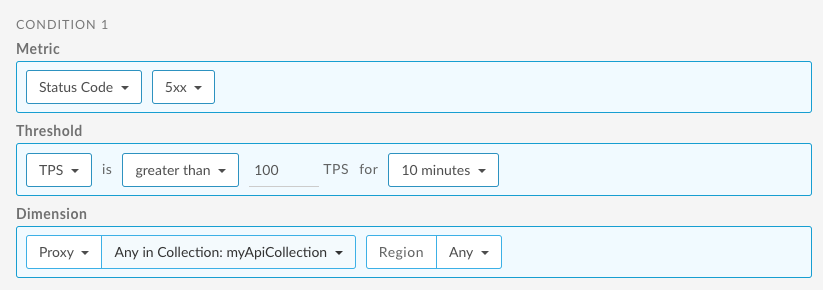
Например, вы создаете коллекцию API с именем myApiCollection . Затем вы хотите создать оповещение с кодом состояния 5xx для этой коллекции прокси-серверов API.
В следующем примере показано, как настроить оповещение с помощью пользовательского интерфейса, которое срабатывает, когда количество транзакций в секунду (TPS) для кодов состояния 5xx для любого API в коллекции превышает 100 в течение 10 минут для любого региона: