

Вы просматриваете документацию Apigee Edge .
Перейдите в документацию Apigee X.info
Панель мониторинга «Недавние запросы» позволяет отслеживать недавний трафик API для всех API-прокси и целевых сервисов в вашей организации за последний час. Данные мониторинга API могут отображаться в виде подробного списка или тепловой карты. Подробнее о каждом представлении читайте в следующих разделах:
Используйте режим списка.
В режиме списка отображается сводная информация о прокси-серверах API и целевых сервисах вашей организации, которые обрабатывали трафик в недавнем прошлом.
Изучите представление списка.
Чтобы отобразить список, выберите в пользовательском интерфейсе Edge пункт «Анализ» > «Мониторинг API» > «Недавние» .
По умолчанию отображается список. Вы можете в любой момент вернуться к списку, щелкнув по нему. на панели «Недавние».
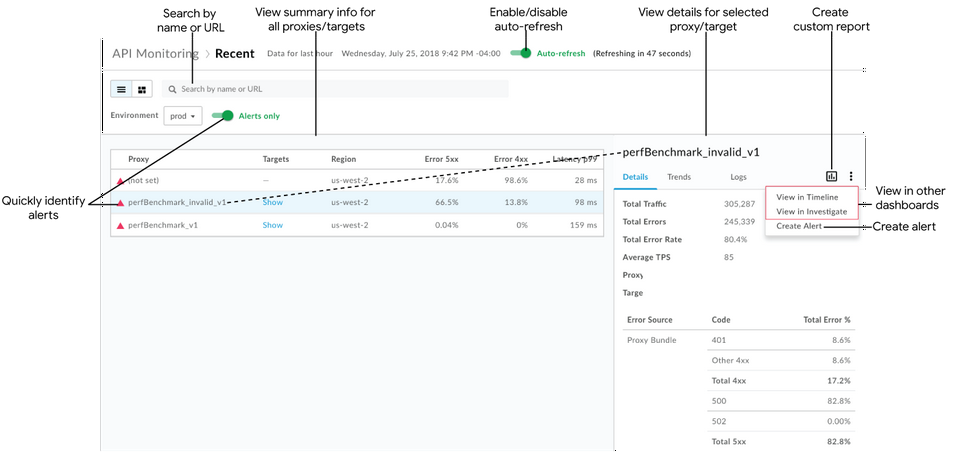
Как показано на рисунке, представление в виде списка позволяет вам:
- Просмотрите сводную информацию по всем API-прокси и целевым сервисам в вашей организации, которые совершали транзакции за последний час. API-прокси и целевые сервисы перечислены по регионам и средам. (Более подробный исторический обзор см. в разделе «Выявление тенденций в данных мониторинга API» .)
- Быстро определяйте API-прокси и целевые сервисы, для которых настроены оповещения . (См. раздел «Настройка оповещений и уведомлений» для получения информации о настройке оповещений.)
- Щелкните по названию API-прокси или целевого сервиса в списке, чтобы просмотреть подробные данные в правой панели.
Используя текущий контекст, быстро выполните следующие задачи (варианты действий неактивны, если они не применимы к выбранному контексту):
- Создайте пользовательский отчет и добавьте дополнительные измерения. Нажмите здесь.
 .
. - Создайте оповещение , добавьте дополнительные условия оповещения, настройте уведомления и сгенерируйте пользовательский отчет на основе оповещения.
- Просмотрите текущий контекст на панели «Хронология» или «Расследование» . Нажмите.
 > Просмотреть в режиме хронологии или просмотреть в режиме расследования , соответственно.
- Создайте пользовательский отчет и добавьте дополнительные измерения. Нажмите здесь.
Выполните поиск в списке по имени или URL-адресу (например, https://acme.com/api). Введите в поле поиска всю или часть соответствующей строки. Вы также можете искать контент в полях «Прокси», «Цели» или «Регион».
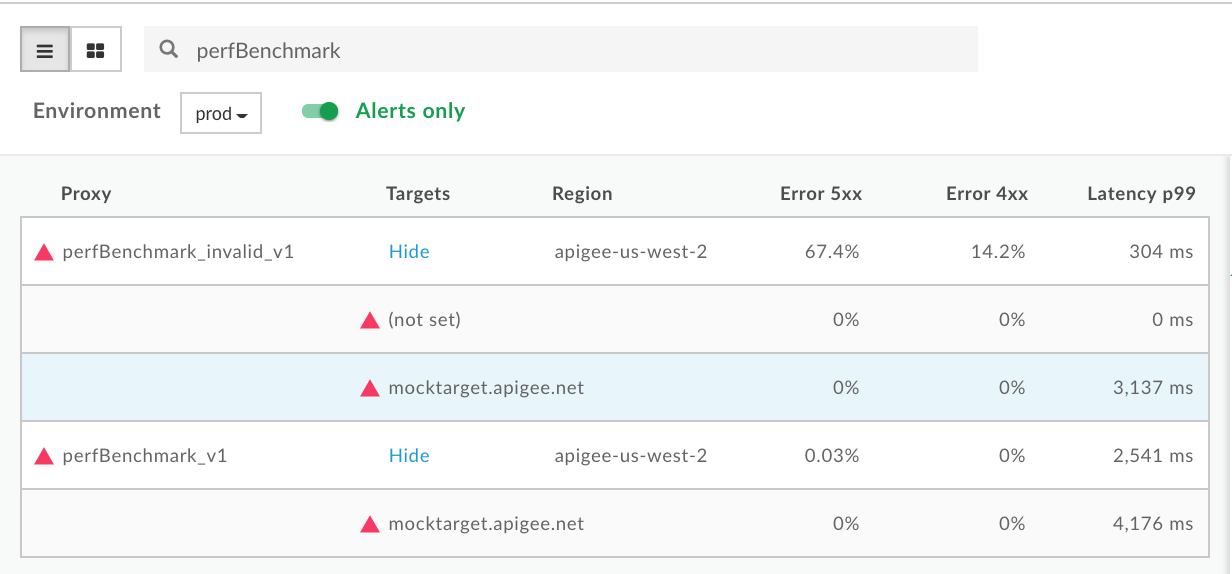
Примечание : Если выбран фильтр «Только оповещения» , в результатах поиска будут отображаться только API-прокси или целевые сервисы, для которых имеются оповещения.
При необходимости включите или отключите автоматическое обновление страницы.
Отображать и скрывать сведения о целевой службе в списке.
Определите API-прокси и целевые сервисы, для которых установлены оповещения.
При просмотре списка отображается красный предупреждающий значок. Красная линия слева указывает, какие API-прокси и целевые сервисы имеют оповещения.
Нажмите «Только оповещения» , чтобы отобразить только те API-прокси или целевые сервисы, для которых имеются оповещения.

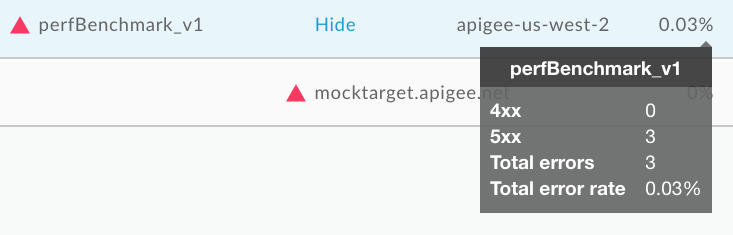
Чтобы быстро просмотреть сводку количества ошибок 4xx и 5xx, а также общую частоту ошибок, наведите указатель мыши на любое из числовых значений в таблице.
Просмотрите подробные данные для API-прокси или целевого сервиса.
Чтобы просмотреть подробные данные о прокси-сервере API или целевой службе, щелкните по его имени в списке. Подробные данные отобразятся в правой панели.
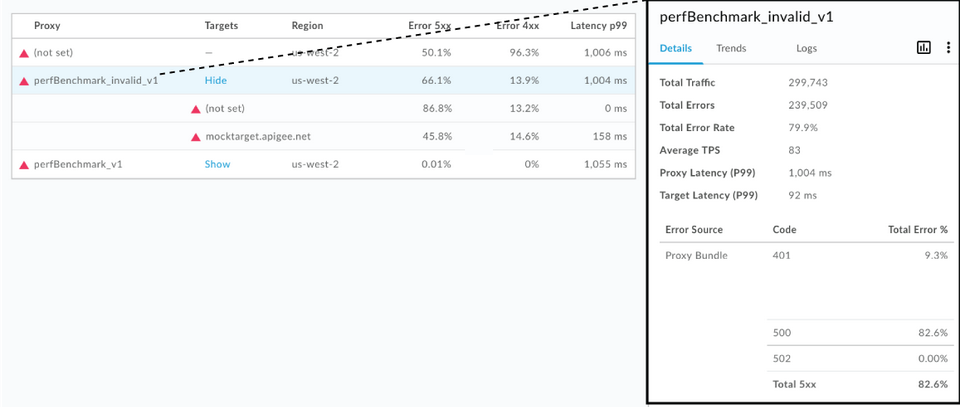
Для просмотра дополнительной информации нажмите на следующие вкладки:
Кроме того, используя текущий контекст, вы можете быстро выполнить следующие задачи:
Примечание : Если параметры не применимы к текущему выбранному контексту, они отображаются серым цветом.
- Создайте пользовательский отчет и добавьте дополнительные измерения. Нажмите здесь. .
- Создайте оповещение , добавьте дополнительные условия оповещения, настройте уведомления и сгенерируйте пользовательский отчет на основе оповещения. Нажмите здесь. > Создать оповещение .
- Просмотрите текущий контекст на панели «Хронология» или «Расследование» . Нажмите. > Просмотреть в режиме хронологии или просмотреть в режиме расследования , соответственно.
Подробности
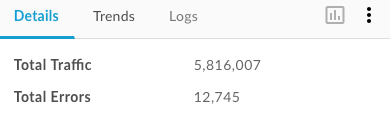
Вкладка «Подробности» предоставляет быстрый обзор данных о трафике за указанный период времени (показанный на предыдущем рисунке), включая:
| Подробности | Описание |
| Общий трафик | Общее количество транзакций. |
| Общее количество ошибок | Общее количество ошибок. |
| Общий процент ошибок | Процент трафика, приведшего к ошибкам (общее количество ошибок/общий трафик). Примечание : Мониторинг API сравнивает этот процент с заданными вами условиями оповещения. Если общий процент ошибок превышает пороговые значения, в пользовательском интерфейсе отображаются индикаторы оповещения. |
| Среднее количество транзакций в секунду | Среднее количество транзакций в секунду. |
| Общая задержка (P99) | Суммарное значение задержки реакции в 99-м процентиле, рассчитанное за скользящий 5-минутный период. Примечание : Отображается только для API-прокси. |
| Целевая задержка (P99) | Целевое значение задержки реакции в 99-м процентиле, рассчитанное за скользящее 5-минутное окно. Примечание : Отображается только для API-прокси. |
| Источник ошибки | Анализ и общий процент ошибок пакетов API-прокси (4xx и 5xx), которые произошли. |
Тренды
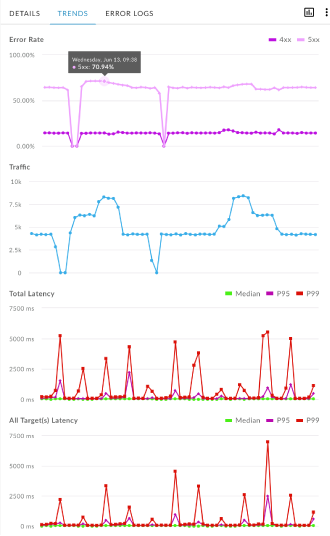
На вкладке « Тренды» отображаются следующие графики для выбранного компонента:
- Частота ошибок для ошибок 4xx и 5xx
- Трафик (TPS)
- Общая задержка (мс)
Задержка всех целей
Наведите курсор на различные точки на графике, чтобы быстро отобразить процент ошибок, общее количество трафика и задержки в каждой точке.
Журналы
На вкладке «Журналы» отфильтруйте ошибки по категориям 4xx, 5xx или «Все», а также сузьте круг поиска по источнику ошибок: API-прокси, целевой службе (вашей службе) или Apigee (инфраструктура Apigee).
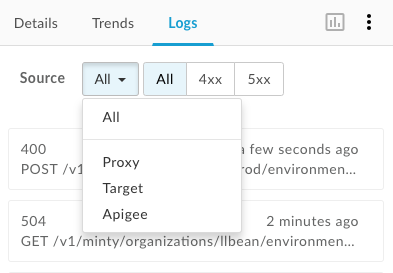
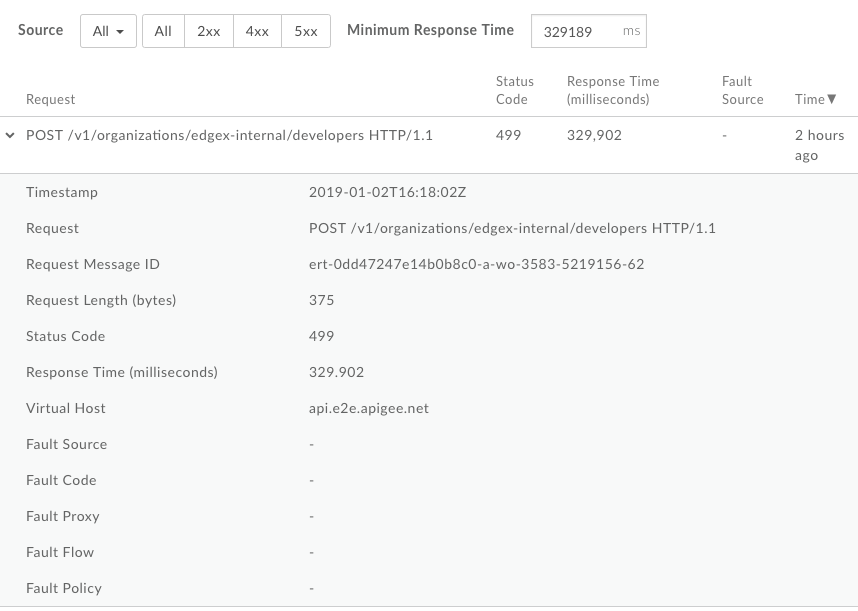
Щёлкните по ошибке, чтобы открыть диалоговое окно журналов и развернуть её подробные сведения в списке.
Используйте тепловую карту
Тепловая карта представляет собой цветовую блокировку, позволяющую определить, в каких средах возникли оповещения.
- Зеленый цвет указывает на то, что пороговые значения для тревожных сигналов не превышены.
- Красный цвет указывает на то, что пороговые значения для срабатывания оповещения превышены и сработало оповещение.
Изучение тепловой карты
Нажмите На странице «Недавние» отобразится тепловая карта, показанная на следующем рисунке.
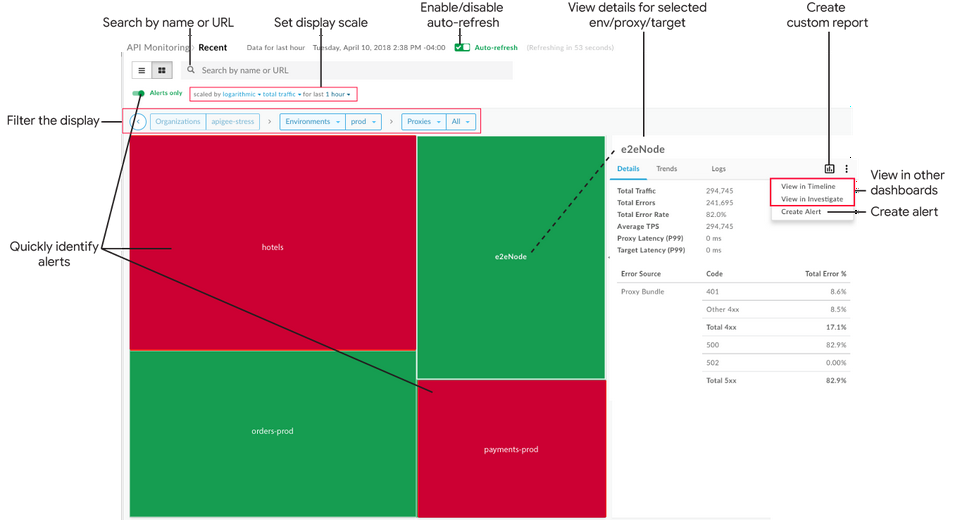
Как показано на предыдущем рисунке, тепловая карта позволяет вам:
- Быстро определите API-прокси и целевые сервисы, для которых настроены оповещения . (См. раздел «Настройка оповещений и уведомлений» для получения информации о настройке оповещений.)
- Фильтруйте отображение, выбирая компоненты из выпадающих списков или дважды щелкнув по полю для более детальной детализации. В выпадающих списках «Прокси» и «Цели» вы можете фильтровать по коллекции . Например:
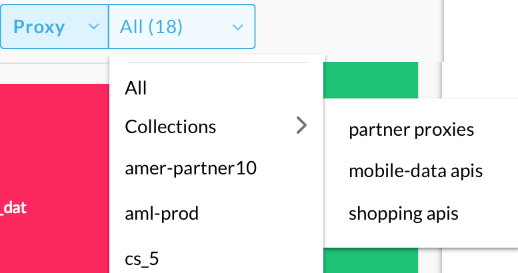
- Щелкните по блоку на тепловой карте, чтобы просмотреть подробные данные в правой панели.
Используя текущий контекст, быстро выполните следующие задачи (варианты будут неактивны, если они неприменимы к текущему выбранному контексту):
- Создайте пользовательский отчет и добавьте дополнительные измерения. Нажмите здесь. .
- Создайте оповещение , добавьте дополнительные условия оповещения, настройте уведомления и сгенерируйте пользовательский отчет на основе оповещения. Нажмите здесь. > Создать оповещение .
- Просмотрите текущий контекст на панели «Хронология» или «Расследование» . Нажмите. > Просмотреть в режиме хронологии или просмотреть в режиме расследования , соответственно.
- Создайте пользовательский отчет и добавьте дополнительные измерения. Нажмите здесь.
Задайте масштаб отображения тепловой карты, установив параметр scaled by на логарифмический или линейный. При линейном масштабе размеры ячеек зависят от общего соотношения трафика. Например, прокси-сервер с 200 вызовами будет вдвое больше, чем прокси-сервер со 100 вызовами.
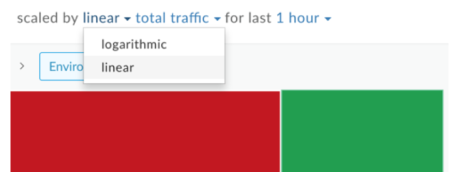
Для поиска на тепловой карте введите в поле поиска всю или часть соответствующей строки. Вы можете искать контент на картах регионов, окружений, прокси-серверов или целевых объектов, в зависимости от того, что отображается в данный момент.
Примечание : Если выбран фильтр «Только оповещения» , в результатах поиска будут отображаться только API-прокси или целевые сервисы, для которых имеются оповещения.
При необходимости включите или отключите автоматическое обновление страницы.
Определите API-прокси и целевые сервисы, для которых установлены оповещения.
При просмотре тепловой карты красный блок указывает, в каких средах, API-прокси и целевых сервисах есть оповещения. Дополнительную информацию о настройке оповещений см. в разделе «Настройка оповещений и уведомлений» .
Например, на следующем рисунке показаны две среды:
- Тестовая среда отмечена красным цветом , потому что процент ошибок трафика превысил установленный вами пороговый уровень оповещения для указанного временного интервала.
- Производственная среда находится в «зеленом» состоянии , поскольку процент ошибок трафика в ней не превысил пороговое значение для срабатывания оповещения за указанный период времени.
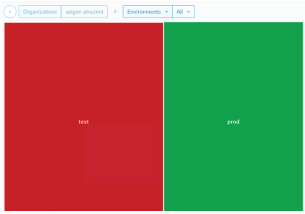
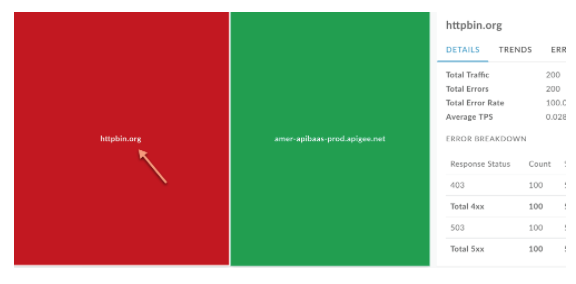
Отфильтруйте отображаемые данные, выбрав компоненты из раскрывающихся списков. Или дважды щелкните по полю, чтобы перейти от карты окружения к карте прокси-серверов API, а от карты прокси-серверов API — к карте целевых служб для этого прокси-сервера API, чтобы определить прокси-серверы API и целевые службы, для которых установлены оповещения.
| Окружающая среда >> | Прокси >> | Цель |
 |  |  |
Нажмите «Только оповещения» , чтобы отобразить только те среды, прокси-серверы API или целевые сервисы, для которых есть оповещения, в зависимости от того, что отображается в данный момент.
Чтобы вернуться на предыдущий уровень, нажмите  .
.
Просмотрите подробные данные об окружении, API-прокси или целевом сервисе.
Чтобы просмотреть подробные данные по среде, API-прокси или целевому сервису, щелкните соответствующее поле на тепловой карте. Подробные данные отобразятся в правой панели.
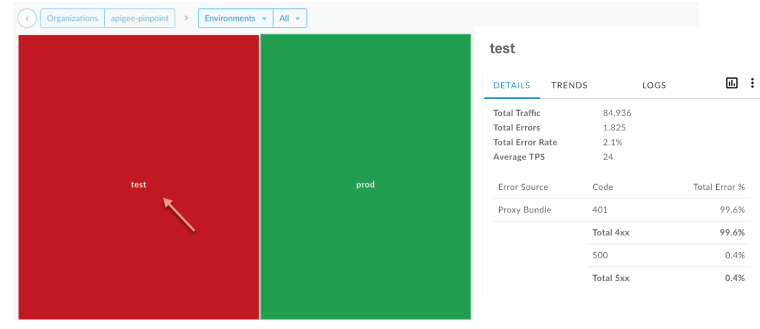
Вкладки предоставляют ту же информацию, что и в режиме списка. Для получения дополнительной информации см.:
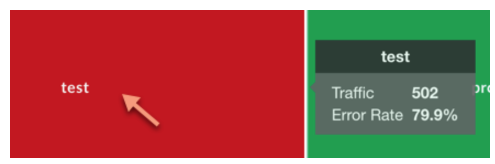
При нажатии на ячейку на карте также отображается количество звонков и процент ошибок за последний час.
Создайте пользовательский отчет на панели мониторинга «Недавние публикации».
Создайте пользовательский отчет на основе выбранного набора условий. После создания отчета вы можете редактировать его, добавляя или удаляя метрики и измерения по мере необходимости. Например, вы можете захотеть сузить область исследования до определенного токена доступа, приложения разработчика или прокси-сервера API. Для получения дополнительной информации см. справочник по метрикам, измерениям и фильтрам аналитики .
Для получения более подробной информации см. раздел «Создание пользовательских отчетов» .
Чтобы создать пользовательский отчет из панели «Недавние публикации»:
- В пользовательском интерфейсе Edge нажмите «Анализ» > «Мониторинг API» > «Недавние» .
Для просмотра более подробной информации выберите API-прокси или целевой сервис в раскрывающихся списках фильтров «Список» или «Тепловая карта». Примечание : Пользовательские отчеты недоступны, если для фильтров «Прокси» и «Цели» установлено значение
All.В правом углу нажмите
.
Страница пользовательского отчета отображается в новой вкладке с предварительно заполненными соответствующими полями и параметрами и метриками по умолчанию . По умолчанию пользовательский отчет называется следующим образом:
API Monitoring Recent GeneratedПримечание : если для текущего контекста уже существует пользовательский отчет, он будет открыт.Отредактируйте пользовательский отчет по своему усмотрению и нажмите «Сохранить» .
Щелкните по названию отчета в списке и запустите пользовательский отчет .