אתם צופים במסמכי העזרה של Apigee Edge.
כניסה למסמכי העזרה של Apigee X. info
בעזרת אוספים אפשר לקבץ שרתים proxy של API, יעדים או אפליקציות פיתוח ולהגדיר ערכי סף מתאימים להתראות לכל חברי הקבוצה, כדי לאבחן בעיות מהר יותר.
הערה: אפשר להוסיף לאוסף עד 20 פריטים.
לדוגמה, כדאי לקבץ את הרכיבים הבאים:
- יעדים בקצה עורפי או שרתי proxy ל-API עם נפח תנועה גבוה או נמוך
- מיקומי יעד
- מוצר ה-API לטירגוט
- צוותים לטירגוט
- טירגוט אפליקציות למפתחים
אחרי שמגדירים אוסף, אפשר:
- מסננים לפי אוסף במרכז הבקרה 'מהזמן האחרון'.
- הגדרת התראה על סמך אוסף.
צפייה באוספים
כדי להציג את האוספים שמוגדרים כרגע, לוחצים על Analyze (ניתוח) > API Monitoring (מעקב אחר ממשקי API) > Collections (אוספים) בממשק המשתמש של Edge.
דף האוספים מוצג כפי שמוצג באיור הבא:

כפי שמודגש בתרשים, בדף 'קולקציות' אפשר:
- הצגת סיכום של האוספים שמוגדרים כרגע
- יצירת קולקציה
- עריכת אוסף
- מחיקת קולקציה
- חיפוש מחרוזת מסוימת ברשימת האוספים
יצירת אוסף
כדי ליצור אוסף:
- לוחצים על Analyze (ניתוח) > API Monitoring (מעקב אחר ממשקי API) > Collections (אוספים) בממשק המשתמש של Edge.
- לוחצים על + אוסף.
- בוחרים את סוג האוסף: שרת proxy, יעד או אפליקציית פיתוח.
- בוחרים את הסביבה מהתפריט הנפתח.
- לוחצים על הבא.
- מזינים שם ותיאור לאוסף.
- לוחצים על Add Proxies (הוספת שרתים אנונימיים), Add Targets (הוספת יעדים) או Add Developer Apps (הוספת אפליקציות למפתחים) כדי להוסיף פריטים לאוסף.
- מוסיפים או מסירים פריטים מהאוסף באופן הבא:
- כדי להוסיף פריט אחד, לוחצים על השם שלו ברשימה הנפתחת.
- כדי להוסיף כמה פריטים, לוחצים על הוספת כמה פריטים, בוחרים את הפריטים הרצויים כשמופיעה הבקשה ולוחצים על הוספה.
אפשר להוסיף לאוסף עד 20 פריטים. מוצגים עד 15 פריטים בכל פעם. משתמשים בשדה החיפוש כדי לסנן את רשימת הפריטים. - כדי להסיר פריט, מעבירים את הסמן מעל הפריט ולוחצים על x.
- לוחצים על שמירה כדי לשמור את האוסף.
עריכת אוסף
כדי לערוך אוסף:
- לוחצים על Analyze (ניתוח) > API Monitoring (מעקב אחר ממשקי API) > Collections (אוספים) בממשק המשתמש של Edge.
- לוחצים על שם האוסף ברשימה.
- כדי לערוך את השם או התיאור, לוחצים על
 ומשנים את השדות.
 - כדי להוסיף פריטים לאוסף, לוחצים על
 .
. - כדי להסיר פריט, מעבירים את הסמן מעל הפריט ולוחצים על x.
- לוחצים על שמירה כדי לשמור את השינויים.
מחיקת אוסף
כדי למחוק אוסף:
- לוחצים על Analyze (ניתוח) > API Monitoring (מעקב אחר ממשקי API) > Collections (אוספים) בממשק המשתמש של Edge.
- כדי להציג את תפריט הפעולות, מציבים את הסמן מעל האוסף שרוצים למחוק.
- לוחצים על
 .
.
הגדרת התראה לאוסף
אחרי שיוצרים אוסף, אפשר ליצור התראה, בדיוק כמו שאפשר ליצור התראה לגבי שרת proxy, יעד או אפליקציה למפתחים ספציפיים. מידע נוסף על התראות זמין במאמר הגדרת התראות והתראות.
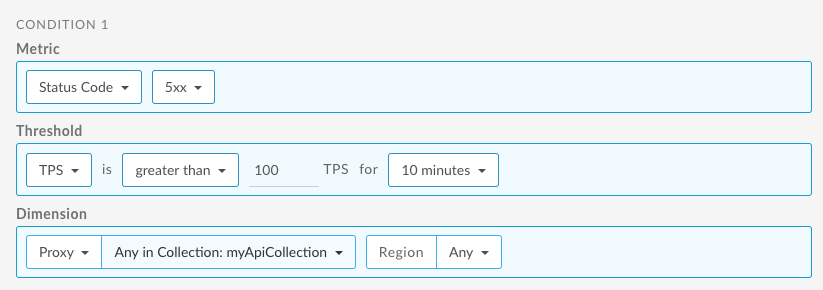
לדוגמה, יוצרים אוסף של ממשקי API בשם myApiCollection. לאחר מכן, צריך ליצור התראה על קוד סטטוס 5xx לאוסף שרת ה-proxy של ה-API.
בדוגמה הבאה מוסבר איך להגדיר התראה באמצעות ממשק המשתמש, שתופעל כשמספר הטרנזקציות לשנייה (TPS) של קודי סטטוס 5xx לכל ממשק API באוסף חורג מ-100 במשך 10 דקות בכל אזור: