

אתם צופים במסמכי העזרה של Apigee Edge.
כניסה למסמכי העזרה של Apigee X. info
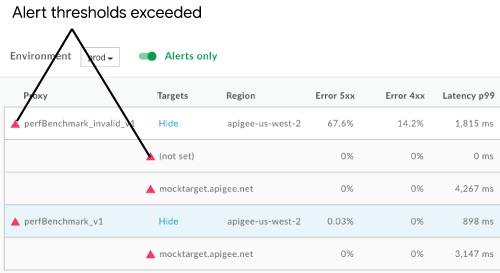
תנאי ההתראות מגדירים קוד סטטוס ספציפי (לדוגמה, 404/502/2xx/4xx/5xx), זמן אחזור וסכומים סף של קודי שגיאה. אם הסכומים האלה חורגים מהערכים שהוגדרו, מתקבלות התראות חזותיות בממשק המשתמש ונשלחות התראות דרך מגוון ערוצים, כמו אימייל, Slack, PagerDuty או webhooks. אפשר להגדיר התראות ברמת הסביבה, שרת ה-API או שירות היעד, או ברמת האזור. כשהתראה מופעלת, תקבלו התראה באמצעות השיטה שהגדרתם בזמן הוספת ההתראות.
לדוגמה, יכול להיות שתרצו להפעיל התראה ולשלוח התראה לצוות התפעול כששיעור השגיאות מסוג 5xx חורג מ-23% למשך 5 דקות בשרת ה-proxy של ה-API orders-prod שנפרס בסביבת הייצור.
בתרשים הבא מוצגת הצגת ההתראות בממשק המשתמש:
בהמשך מופיעה דוגמה להתראה באימייל שעשויה להתקבל כשמתרחשת התראה.
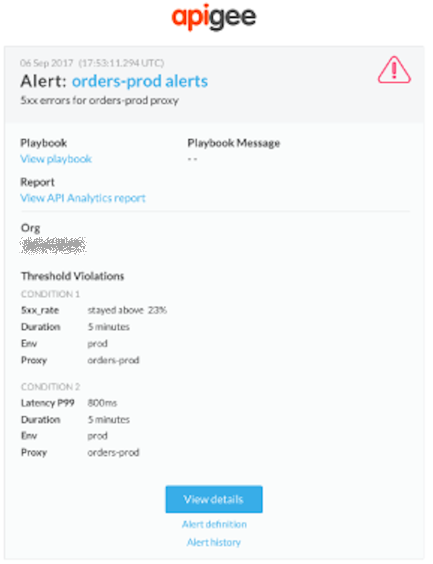
בגוף ההתראה, לוחצים על הקישורים הבאים כדי לקבל מידע נוסף:
- לוחצים על View details (הצגת פרטים) כדי להציג פרטים נוספים, כולל הגדרות ההתראות והפעילות של כל תנאי במהלך השעה האחרונה.
- הגדרת ההתראה כדי להציג את ההגדרה של ההתראה.
- היסטוריית ההתראות כדי לראות מידע נוסף על ההתראה הספציפית.
- הצגת ספר הפעולות כדי לראות את הפעולות המומלצות, אם הן זמינות.
- הצגת דוח Analytics API כדי להציג דוח בהתאמה אישית של תנאי ההתראה.
בקטעים הבאים מוסבר איך להגדיר ולנהל התראות.
מידע על סוגי ההתראות
במהדורה הראשונית של API Monitoring אפשר ליצור כללים מבוססי-דפוסים שמציינים מתי להפעיל התראה על סמך קבוצה של תנאים מוגדרים מראש. סוגי ההתראות האלה נקראים קבועות, והם היו הסוג היחיד של התראות שנתמך במהדורה הראשונית של API Monitoring.
לדוגמה, אפשר להגדיר התראה קבועה כש:
- [השיעור של שגיאות 5xx] [גבוה מ-] [10%] במשך [10 דקות] מ-[target mytarget1]
- [count of 2xx errors] [is less than] [50] for [5 minutes] in [region us-east-1]
- [זמן האחזור של p90] [גבוה מ-] [750 אלפיות השנייה] למשך [10 דקות] ב-[proxy myproxy1]
בגרסת הבטא של דיווח האבטחה מ-19.11.13 נוספו סוגי התראות חדשים:
- התראות על סך כל התנועה (בטא). סוג התראה שמאפשר להפעיל התראה כשיש שינוי של אחוז מסוים בנפח התנועה לאורך טווח זמן.
- התראות Anomaly (בטא). סוג התראה שבה Edge מזהה בעיות שקשורות לתנועה ולביצועים, במקום שתצטרכו לקבוע אותן מראש בעצמכם. לאחר מכן תוכלו להגדיר התראה לגבי החריגות האלה.
- התראות TLS Expiry (בטא). סוג התראה שמאפשר לשלוח התראות כשתוקף אישור ה-TLS עומד לפוג.
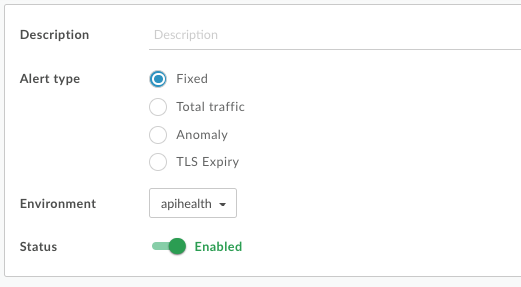
מעכשיו, בחלון הדו-שיח Create Alert (יצירת התראה) מופיעה האפשרות לבחור את סוג ההתראה, כי מעכשיו יש תמיכה במספר סוגי התראות במעקב אחר API:
הצגת ההגדרות של ההתראות
כדי להציג את הגדרות ההתראות שמוגדרות כרגע, לוחצים על Analyze (ניתוח) > Alert Rules (כללי התראות) בממשק המשתמש של Edge.
דף ההתראות מוצג כפי שמוצג באיור הבא:
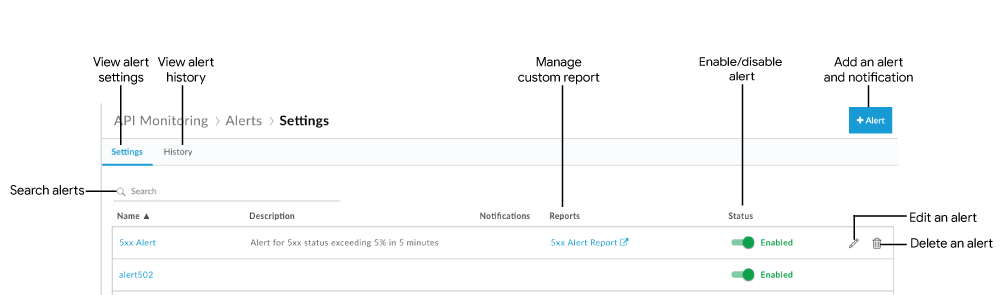
כפי שמודגש באיור, בדף ההתראות אפשר:
- הצגת סיכום של הגדרות ההתראות שמוגדרות כרגע
- הצגת היסטוריית ההתראות שהופעלו
- הוספת התראות
- יצירת דוח בהתאמה אישית מהתראה
- הפעלה או השבתה של התראה
- עריכת התראה
- מחיקת התראה
- חיפוש מחרוזת מסוימת ברשימת ההתראות
הצגת ההיסטוריה של ההתראות שהופעלו בארגון
כדי להציג את היסטוריית ההתראות שהופעלו בארגון ב-24 השעות האחרונות, לוחצים על Analyze (ניתוח) > Alert Rules (כללי התראות) בממשק המשתמש של Edge, ואז לוחצים על הכרטיסייה History (היסטוריה).
הדף Alert History (היסטוריית ההתראות) מוצג.
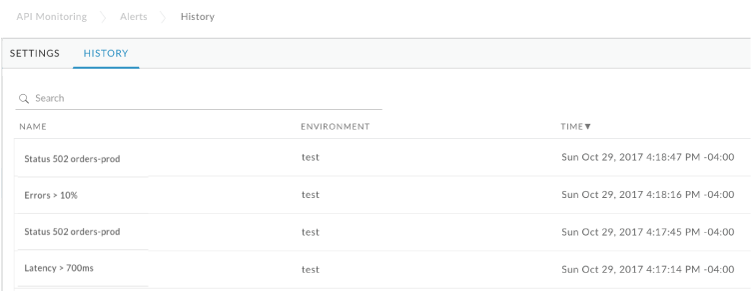
לוחצים על שם ההתראה כדי להציג את הפרטים שלה בלוח הבקרה 'בדיקה'. אפשר לסנן את הרשימה על ידי חיפוש של כל שם ההתראה או חלק ממנו.
הוספת התראות
כדי להוסיף התראות:
- לוחצים על Analyze (ניתוח) > Alert Rules (כללי התראות) בממשק המשתמש של Edge.
- לוחצים על + התראה.
- מזינים את הפרטים הכלליים הבאים לגבי ההתראה:
שדה תיאור שם התראה שם ההתראה. נותנים לטריגר שם שמתאר אותו ויש לו משמעות עבורכם. השם לא יכול להכיל יותר מ-128 תווים. סוג התראה בוחרים באפשרות קבוע. למידע נוסף על סוגי ההתראות, ראו מידע על סוגי ההתראות. תיאור תיאור ההתראה. סביבה בוחרים את הסביבה מהרשימה הנפתחת. סטטוס מפעילים או משביתים את ההתראה באמצעות המתג. - מגדירים את המדד, הסף והמאפיין של התנאי הראשון שיפעיל את ההתראה.
שדה תנאי תיאור מדד בוחרים אחד מהמדדים הבאים:
קוד סטטוס: בוחרים קוד סטטוס מהרשימה, למשל 401, 404, 2xx, 4xx או 5xx HTTP.
הערה:
- ה-API מאפשר להגדיר מגוון רחב יותר של קודי סטטוס. אפשר להשתמש ב-API כדי לציין כל קוד סטטוס בין 200 ל-299, בין 400 ל-599, ואת ערכי התו הכללי 2xx, 4xx או 5xx. איך יוצרים התראה
- להתראות על הגבלת קצב (קוד מצב HTTP 429), מגדירים את המדד לקוד השגיאה Spike Arrest.
- אפשר להשתמש במדיניות AssignMessage כדי לכתוב מחדש את קוד התגובה של HTTP, אם מדובר בשגיאת שרת proxy או בשגיאת יעד. ב-API Monitoring מתעלמים מקודים ששונו ומתעדים את קודי התגובה בפועל של HTTP.
- זמן אחזור: בוחרים ערך זמן אחזור מהרשימה הנפתחת. באופן ספציפי: p50 (האחוזון ה-50), p90 (האחוזון ה-90), p95 (האחוזון ה-95) או p99 (האחוזון ה-99). לדוגמה, בוחרים באפשרות p95 כדי להגדיר התראה שתופעל כשזמן האחזור לתגובה ב-95% העליונים גבוה מהסף שתגדירו בהמשך.
Fault Code: בוחרים קטגוריה, קטגוריית משנה וקוד שגיאה מהרשימה. לחלופין, בוחרים באחת מהאפשרויות הבאות בתוך קטגוריה או קטגוריית משנה:
- הכול – הסכום הכולל המצטבר של כל קודי השגיאות בקטגוריה או בקטגוריה המשנית הזו חייב לעמוד בקריטריונים של המדד.
- כל – קוד תקלה יחיד בקטגוריה/בקטגוריה המשנית הזו חייב לעמוד בקריטריונים של המדד.
מידע נוסף זמין במאמר חומר עזר בנושא קודי שגיאה.
- תנועה כוללת (בטא): בוחרים אם להגדיל או להקטין את נפח התנועה. מידע נוסף זמין במאמר התראות תנועה (בטא).
סף מגדירים את הסף של המדד שנבחר:
- Status Code: מגדירים את הסף בתור שיעור אחוזים, ספירה או עסקאות לשנייה (TPS) לאורך זמן.
- זמן אחזור: בוחרים את הסף כמשך זמן אחזור כולל או כמשך זמן אחזור יעד (במילי-שניות) לאורך זמן. במקרה כזה, תופעל התראה אם זמן האחזור שנצפה בפריסה של האחוזון הספציפי, שמתעדכן בכל דקה אם יש תנועה, חורג מתנאי הסף לתקופה שכוללת את משך הזמן שצוין. כלומר, תנאי הסף לא מצטבר לאורך כל משך הזמן.
- Fault Code: מגדירים את הסף כשיעור אחוזים, כספירה או כעסקאות לשנייה (TPS) לאורך זמן.
מאפיין לוחצים על +הוספת מאפיין ומציינים את פרטי המאפיין שעבורו רוצים לקבל תוצאות, כולל שרת ה-API, שירות היעד, אפליקציית הפיתוח והאזור. אם מגדירים מאפיין ספציפי ל:
- הכול – כל הישויות במאפיין חייבות לעמוד בקריטריונים של המדד. אי אפשר לבחור באפשרות הכול עבור מדד מסוג זמן אחזור.
- כל – רלוונטי לאזור בלבד. ישות במאפיין חייבת לעמוד בקריטריונים של המדד בכל אזור ספציפי.
הערה: בשרתים proxy של ממשקי API או בשירותי יעד, בוחרים אוסף שתומך בכל הפונקציונליות. - Collections (אוספים) – בוחרים אוסף מהרשימה כדי לציין את קבוצת שרתי ה-proxy ל-API או שירותי היעד. במקרה כזה, כל הישות באוסף צריכה לעמוד בקריטריונים.
אם מגדירים את המאפיין כ-Target, אפשר לבחור שירות יעד או את השירות שצוין במדיניות של ServiceCallout. היעד של מדיניות ServiceCallout מוצג כערך עם הסיומת sc://. לדוגמה, sc://my.endpoint.net.
- לוחצים על Show condition data כדי להציג נתונים מהזמן האחרון של התנאי במהלך השעה האחרונה.
שיעור השגיאות בתרשים מוצג בצבע אדום כשהוא חורג מסף תנאי ההתראה.
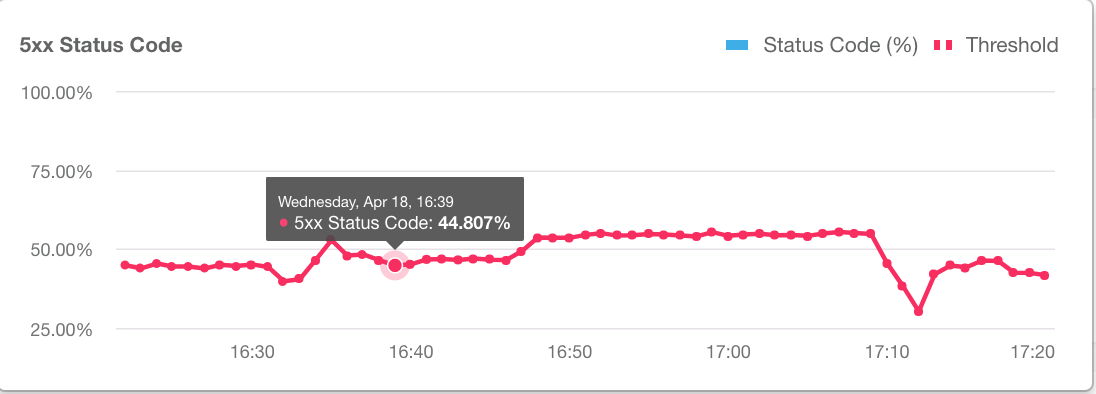
לוחצים על הסתרת נתוני התנאי כדי להסתיר את הנתונים.
- כדי להוסיף עוד תנאים, לוחצים על + הוספת תנאי וחוזרים על שלבים 4 ו-5.
הערה: אם מציינים כמה תנאים, ההתראה תופעל כאשר כל התנאים יתקיימו.
לוחצים על Create an API analytics reports based on alert conditions (יצירת דוחות ניתוח נתונים של API על סמך תנאי התראות) אם רוצים ליצור דוח בהתאמה אישית על סמך תנאי ההתראות שהגדרתם. אם אתם לא אדמינים ארגוניים, האפשרות הזו תהיה דהוי.
מידע נוסף זמין במאמר יצירת דוח בהתאמה אישית מהתראה.
הערה: אפשר לשנות את הדוח המותאם אישית אחרי שמירת ההתראה, כפי שמתואר בקטע ניהול דוחות בהתאמה אישית.
- לוחצים על + התראה כדי להוסיף התראה.
פרטי ההודעה תיאור ערוץ בוחרים את ערוץ ההתראות שבו רוצים להשתמש ומציינים את היעד: אימייל, Slack, PagerDuty או Webhook. יעד מציינים את היעד בהתאם לסוג הערוץ שנבחר: - אימייל – כתובת אימייל, למשל
joe@company.com - Slack – כתובת ה-URL של הערוץ ב-Slack, למשל
https://hooks.slack.com/services/T00000000/B00000000/XXXXX - PagerDuty – קוד PagerDuty, למשל
abcd1234efgh56789 Webhook – כתובת ה-URL של ה-webhook, למשל
https://apigee.com/test-webhook. תיאור של האובייקט שנשלח לכתובת ה-URL מופיע במאמר פורמט של אובייקט Webhook.מעבירים את פרטי הכניסה בכתובת ה-URL של ה-webhook. לדוגמה:
https://apigee.com/test-webhook?auth_token=1234_abcd.אפשר לציין את כתובת ה-URL של נקודת קצה שיכולה לנתח את אובייקט ה-webhook כדי לשנות אותו או לעבד אותו. לדוגמה, אפשר לציין את כתובת ה-URL של API, כמו Edge API, או של כל נקודת קצה אחרת שיכולה לעבד את האובייקט.
הערה: אפשר לציין רק יעד אחד לכל התראה. כדי לציין כמה יעדים לאותו סוג ערוץ, מוסיפים עוד התראות.
- אימייל – כתובת אימייל, למשל
- כדי להוסיף עוד התראות, חוזרים על שלב 8.
- אם הוספתם התראה, מגדירים את השדות הבאים:
שדה תיאור Playbook (אופציונלי) שדה טקסט חופשי לתיאור קצר של פעולות מומלצות לפתרון ההתראות כשהן מופעלות. אפשר גם לציין קישור לוויקי הפנימי או לדף הקהילה שלכם, שבו מפורטות שיטות מומלצות. המידע בשדה הזה ייכלל בהתראה. התוכן בשדה הזה לא יכול להכיל יותר מ-1,500 תווים. משנק התדירות שבה יישלחו התראות. בוחרים ערך מהרשימה הנפתחת. הערכים החוקיים הם: 15 דקות, 30 דקות ושעה אחת. - לוחצים על שמירה.
הפורמט של אובייקט ה-webhook
אם מציינים כתובת URL של Webhook כיעד של התראת התראה, הפורמט של האובייקט שנשלח לכתובת ה-URL הוא:{ "alertInstanceId": "event-id", "alertName": "name", "org": "org-name", "description": "alert-description", "alertId": "alert-id", "alertTime": "alert-timestamp", "thresholdViolations":{"Count0": "Duration=threshold-duration Region=region Status Code=2xx Proxy=proxy Violation=violation-description" }, "thresholdViolationsFormatted": [ { "metric": "count", "duration": "threshold-duration", "proxy": "proxy", "region": "region", "statusCode": "2xx", "violation": "violation-description" } ], "playbook": "playbook-link" }
המאפיינים thresholdViolations ו-thresholdViolationsFormatted מכילים פרטים על ההתראה. המאפיין thresholdViolations מכיל מחרוזת אחת עם הפרטים, ואילו thresholdViolationsFormatted מכיל אובייקט שמתאר את ההתראה.
בדרך כלל משתמשים במאפיין thresholdViolationsFormatted כי קל יותר לפענח אותו.
בדוגמה שלמעלה מוצגים התוכן של המאפיינים האלה להתראה קבועה, כשמגדירים את מדד ההתראות כך שיופעל על סמך קוד הסטטוס HTTP 2xx, כפי שמצוין במאפיין statusCode.
התוכן של המאפיינים האלה תלוי בסוג ההתראה, למשל קבועה או חריגה, ובהגדרה הספציפית של ההתראה.
לדוגמה, אם יוצרים התראה קבועה על סמך קוד תקלה, נכס thresholdViolationsFormatted מכיל נכס faultCode במקום נכס statusCode.
בטבלה הבאה מוצגים כל המאפיינים האפשריים של המאפיין thresholdViolationsFormatted לסוגים שונים של התראות:
| סוג התראה | תוכן שעשוי להכיל ViolationsFormatted |
|---|---|
| קבוע | metric, proxy, target, developerApp, region, statusCode, faultCodeCategory, faultCodeSubCategory, faultCode, percentile, comparisonType, thresholdValue, triggerValue, duration, violation |
| סה"כ תנועה | metric, proxy, target, developerApp, region, comparisonType, thresholdValue, triggerValue, duration, violation |
| חריגה | metric, proxy, target, region, statusCode, faultCode, percentile, sensitivity, violation |
| תפוגת TLS | envName, certificateName, thresholdValue, violation |
יצירת דוח בהתאמה אישית מהתראה
כדי ליצור דוח בהתאמה אישית מהתראה:
- כשיוצרים התראה, לוחצים על Create an API analytics reports based on alert conditions (יצירת דוחות ניתוח נתונים של API על סמך תנאי התראות), כפי שמתואר בקטע הוספת התראות והתראות.
אחרי שמירת ההתראה, תוצג ההודעה הבאה בממשק המשתמש:
Alert alertName saved successfully. To customize the report generated, click here.
לוחצים על ההודעה כדי לפתוח את הדוח בכרטיסייה חדשה, עם שדות רלוונטיים שאוכלסו מראש. כברירת מחדל, השם של הדוח המותאם אישית הוא:
API Monitoring Generated alertName - עורכים את הדוח בהתאמה אישית לפי הצורך ולוחצים על Save.
- לוחצים על שם הדוח ברשימה ומריצים את הדוח המותאם אישית.
כדי לנהל את הדוח המותאם אישית שנוצר על סמך תנאי ההתראות:
- לוחצים על Analyze (ניתוח) > Alert Rules (כללי התראות) בממשק המשתמש של Edge.
- לוחצים על הכרטיסייה הגדרות.
- בעמודה 'דוחות', לוחצים על הדוח המותאם אישית שמשויך להתראה שרוצים לנהל.
דף הדוח בהתאמה אישית יוצג בכרטיסייה חדשה. אם העמודה 'דוחות' ריקה, עדיין לא נוצר דוח בהתאמה אישית. אם רוצים, אפשר לערוך את ההתראה כדי להוסיף דוח מותאם אישית.
- עורכים את הדוח בהתאמה אישית לפי הצורך ולוחצים על Save.
- לוחצים על שם הדוח ברשימה ומריצים את הדוח המותאם אישית.
הפעלה או השבתה של התראה
כדי להפעיל או להשבית התראה:
- לוחצים על Analyze (ניתוח) > Alert Rules (כללי התראות) בממשק המשתמש של Edge.
- לוחצים על המתג בעמודה 'סטטוס' שמשויכת להתראה שרוצים להפעיל או להשבית.
עריכת התראה
כדי לערוך התראה:
- לוחצים על Analyze (ניתוח) > Alert Rules (כללי התראות) בממשק המשתמש של Edge.
- לוחצים על שם ההתראה שרוצים לערוך.
- עורכים את ההתראה לפי הצורך.
- לוחצים על שמירה.
מחיקת התראה
כדי למחוק התראה:
- לוחצים על Analyze (ניתוח) > Alert Rules (כללי התראות) בממשק המשתמש של Edge.
- מעבירים את הסמן מעל ההתראה שרוצים למחוק ולוחצים על
 בתפריט הפעולות.
הצעות להתראות
מומלץ להגדיר את ההתראות הבאות ב-Apigee כדי לקבל התראות על בעיות נפוצות. חלק מההתראות האלה ספציפיות להטמעה של ממשקי ה-API שלכם, והן מועילות רק במצבים מסוימים. לדוגמה, חלק מההתראות שמפורטות בהמשך רלוונטיות רק אם אתם משתמשים במדיניות ServiceCallout או במדיניות JavaCallout.
| התרעה | דוגמה לממשק משתמש | דוגמה ל-API |
|---|---|---|
| קודי סטטוס 5xx לכל ממשקי ה-API או לכל ממשק API | הגדרת התראה על קוד סטטוס 5xx לשרת proxy של API | הגדרת התראה על קוד סטטוס 5xx לשרת proxy של API באמצעות ה-API |
| זמן אחזור P95 ל-proxy ל-API | הגדרת התראה על זמן אחזור P95 לשרת proxy של API | הגדרת התראה על זמן אחזור P95 לשרתי proxy ל-API באמצעות ה-API |
| קודי סטטוס 404 (האפליקציה לא נמצאה) לכל שרת proxy של API | הגדרת התראה על קוד סטטוס 404 (Application Not Found) לכל שרת ה-proxy של ה-API | הגדרת התראה על קוד סטטוס 404 (האפליקציה לא נמצאה) לכל שרת proxy של API באמצעות ה-API |
| מספר ממשקי ה-proxy ל-API | הגדרת התראה על מספר שרתי proxy של API לממשקי API | הגדרת התראת ספירה של שרת proxy ל-API לממשקי API באמצעות ה-API |
| שיעורי השגיאות בשירותי היעד | הגדרת התראה על שיעור שגיאות בשירותי היעד | הגדרת התראה על שיעור שגיאות בשירותי היעד באמצעות ה-API |
| שיעורי השגיאות של כללי המדיניות של ServiceCallout (אם רלוונטי) | הגדרת התראה לגבי שיעור שגיאות במדיניות ServiceCallout | הגדרת התראה על שיעור שגיאות במדיניות ServiceCallout באמצעות ה-API |
קודי תקלה ספציפיים, כולל:
|
הגדרת התראה על קוד שגיאה במדיניות | הגדרת התראה על קוד שגיאה במדיניות באמצעות ה-API |
הגדרת התראה על קוד סטטוס 5xx בשרת proxy ל-API
בדוגמה הבאה מוסבר איך להגדיר התראה באמצעות ממשק המשתמש, שתופעל כשמספר הטרנזקציות לשנייה (TPS) של קודי סטטוס 5xx בשרת ה-proxy של API למלונות חורג מ-100 במשך 10 דקות בכל אזור. מידע נוסף זמין במאמר הוספת התראות.
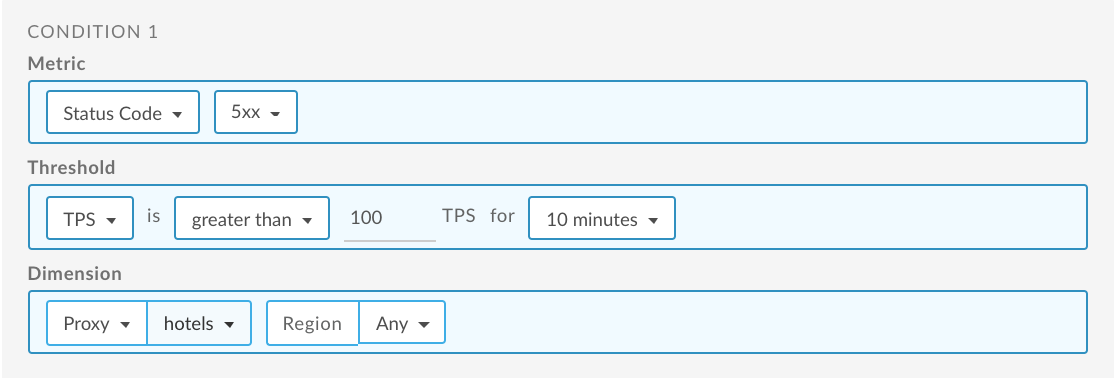
מידע נוסף על השימוש ב-API זמין במאמר הגדרת התראה על קוד סטטוס 5xx לשרת proxy באמצעות ה-API.
הגדרת התראה על זמן אחזור P95 לשרת proxy של API
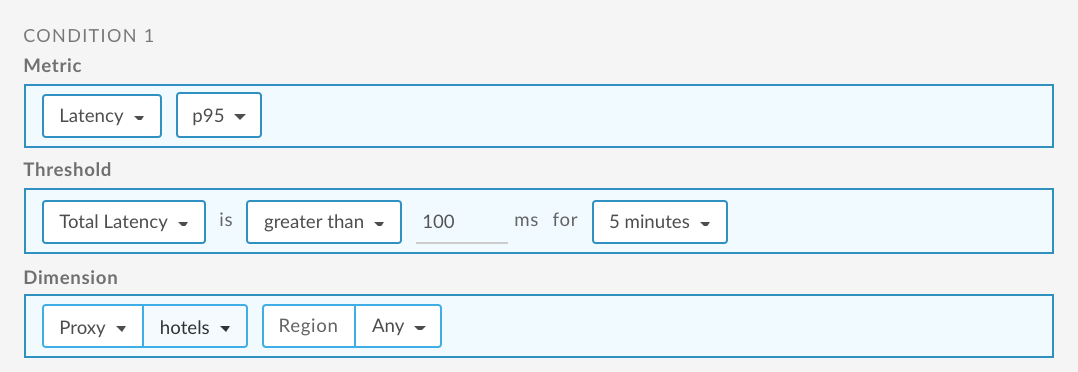
בהמשך מופיעה דוגמה להגדרת התראה באמצעות ממשק המשתמש, שתופעל כשזמן האחזור הכולל של התגובה ל-95% העליונים יהיה גבוה מ-100 אלפיות השנייה במשך 5 דקות בשרת ה-proxy של API של מלונות בכל אזור. מידע נוסף זמין במאמר הוספת התראות.
מידע נוסף על השימוש ב-API זמין במאמר הגדרת התראת זמן אחזור P95 לשרת proxy של API באמצעות ה-API
הגדרת התראה מסוג 404 (האפליקציה לא נמצאה) לכל שרת ה-proxy של ה-API
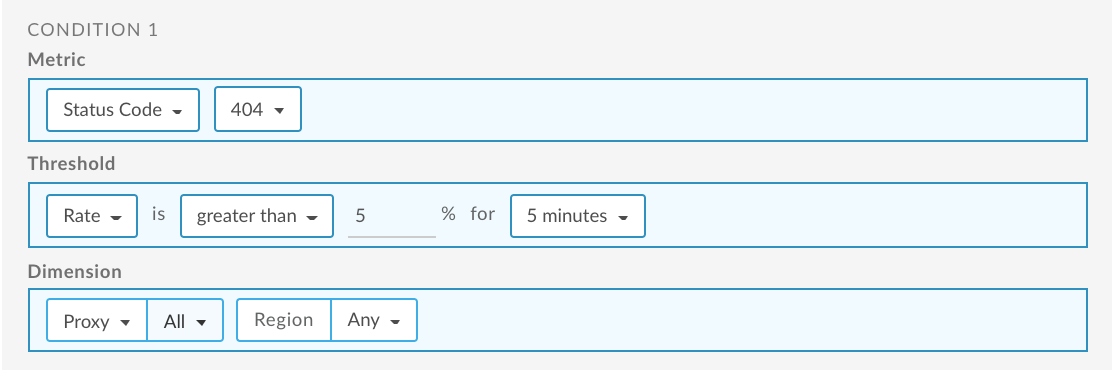
בדוגמה הבאה מוסבר איך להגדיר התראה באמצעות ממשק המשתמש, שתופעל כאשר אחוז קודי הסטטוס 404 בכל שרת ה-proxy של ה-API חורג מ-5% למשך 5 דקות בכל אזור. מידע נוסף זמין במאמר הוספת התראות.
מידע נוסף על השימוש ב-API זמין במאמר הגדרת התראה מסוג 404 (לא נמצאה אפליקציה) לכל שרתי ה-proxy ל-API באמצעות ה-API.
הגדרת התראת ספירה של שרתי proxy ל-API לממשקי API
בדוגמה הבאה מוסבר איך להגדיר התראה באמצעות ממשק המשתמש, שתופעל כשמספר הקודים מסוג 5xx של ממשקי ה-API חורג מ-200 במשך 5 דקות בכל אזור. בדוגמה הזו, ממשקי ה-API מתועדים באוסף Critical API Proxies. מידע נוסף זמין בדפים הבאים:

מידע נוסף על השימוש ב-API זמין במאמר הגדרת התראת ספירה של שרת proxy ל-API לממשקי API שמשתמשים ב-API.
הגדרת התראה על שיעור שגיאות בשירותים שמוגדרים כיעדים
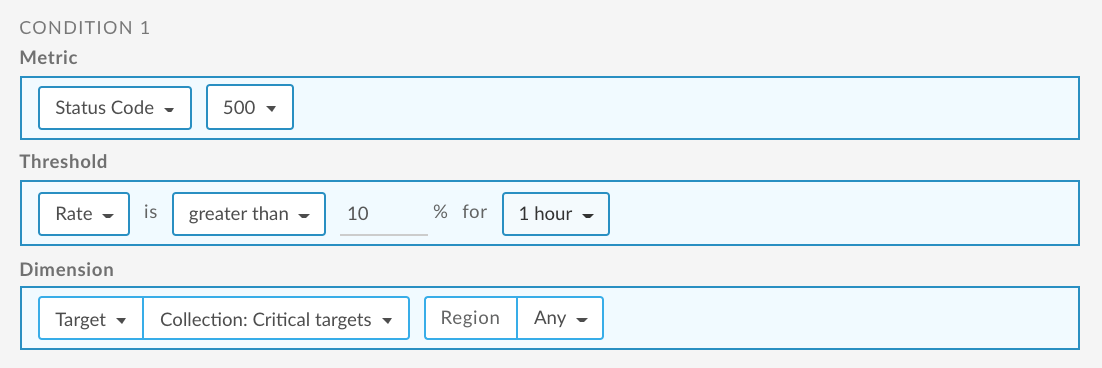
בהמשך מופיעה דוגמה להגדרת התראה באמצעות ממשק המשתמש, שתופעל כאשר שיעור הקוד 500 בשירותי היעד חורג מ-10% למשך שעה אחת בכל אזור. בדוגמה הזו, שירותי היעד מתועדים באוסף Critical targets. מידע נוסף זמין בדפים הבאים:
מידע נוסף על השימוש ב-API זמין במאמר הגדרת התראות על שיעורי שגיאות בשירותי יעד באמצעות ה-API.
הגדרת התראה על שיעור שגיאות במדיניות ServiceCallout
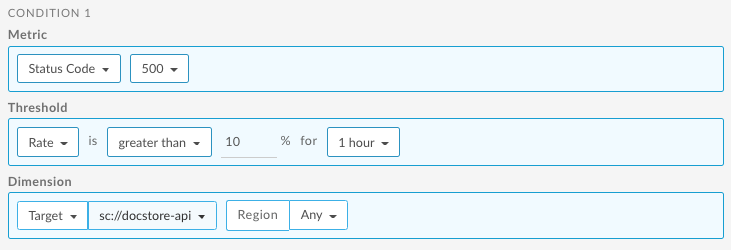
בדוגמה הבאה מוסבר איך להגדיר התראה באמצעות ממשק המשתמש, שתופעל כששיעור הקוד 500 בשירות שצוין במדיניות ServiceCallout חורג מ-10% למשך שעה אחת בכל אזור. מידע נוסף זמין בדפים הבאים:
מידע נוסף על השימוש ב-API זמין במאמר הגדרת התראת שיעור שגיאות למדיניות Service Callout באמצעות ה-API.
הגדרת התראה על קוד שגיאה במדיניות
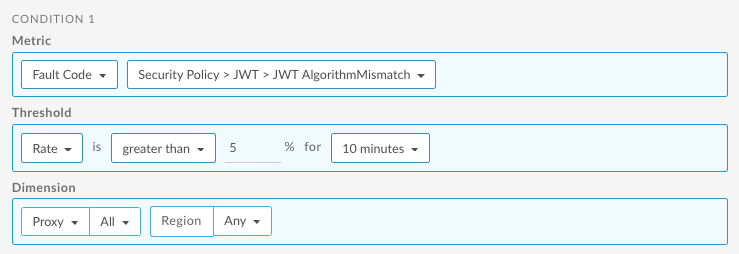
בדוגמה הבאה מוסבר איך להגדיר התראה באמצעות ממשק המשתמש, שתופעל כשמספר קודי השגיאה JWT AlgorithmMismatch של מדיניות VerifyJWT גבוה מ-5 במשך 10 דקות בכל ממשקי ה-API.
מידע נוסף זמין בדפים הבאים:
מידע נוסף על השימוש ב-API זמין במאמר הגדרת התראת קוד שגיאה לקוד שגיאה של מדיניות באמצעות ה-API.