Вы просматриваете документацию по Apigee Edge.
Перейдите к документации по Apigee X. Информация
Коллекции позволяют группировать прокси API, цели или приложения для разработчиков и задавать подходящие пороговые значения оповещений для всех элементов группы, чтобы быстрее диагностировать проблемы.
Примечание. В подборку можно добавить не более 20 объектов.
Например, вы можете сгруппировать следующие компоненты:
- Прокси API или целевые серверы с высоким или низким трафиком
- Целевые местоположения
- Целевой продукт API
- Целевые команды
- Таргетинг на приложения разработчика
После того как вы определите коллекцию, вы сможете:
- Отфильтруйте данные по коллекции на панели управления "Недавние действия".
- Настройте оповещение на основе коллекции.
Перейти к коллекциям
Чтобы посмотреть определенные коллекции, в интерфейсе Edge нажмите Analyze > API Monitoring > Collections (Анализ > Мониторинг API > Коллекции).
Откроется страница "Коллекции", как показано на рисунке ниже.

Как показано на рисунке, на странице коллекций можно:
- Посмотреть сводку по определенным коллекциям
- Как создать подборку
- Как изменить подборку
- Как удалить подборку
- искать в списке коллекций определенные строки;
Создать подборку
Чтобы создать подборку:
- В интерфейсе Edge нажмите Analyze (Анализировать) > API Monitoring (Мониторинг API) > Collections (Коллекции).
- Нажмите + Коллекция.
- Выберите тип коллекции: Прокси, Цель или Приложение разработчика.
- Выберите среду из раскрывающегося списка.
- Нажмите Далее.
- Введите название и описание подборки.
- Нажмите Добавить прокси, Добавить цели или Добавить приложения разработчика, чтобы добавить элементы в коллекцию.
- Чтобы добавить или удалить объекты из коллекции, выполните следующие действия:
- Чтобы добавить один элемент, нажмите на его название в раскрывающемся списке.
- Чтобы добавить несколько объектов, нажмите Добавить несколько, выберите нужные объекты и нажмите Добавить.
В подборку можно добавить не более 20 объектов. Одновременно показывается не более 15 объектов. Используйте поле поиска, чтобы отфильтровать список элементов. - Чтобы удалить элемент, наведите на него указатель мыши и нажмите на значок x.
- Нажмите Сохранить.
Как изменить коллекцию
Чтобы изменить подборку:
- В интерфейсе Edge нажмите Analyze (Анализировать) > API Monitoring (Мониторинг API) > Collections (Коллекции).
- Нажмите на название коллекции в списке.
- Чтобы изменить название или описание, нажмите на значок
 и отредактируйте поля.
 - Чтобы добавить объекты в коллекцию, нажмите
 .
. - Чтобы удалить элемент, наведите на него указатель мыши и нажмите на значок x.
- Нажмите Сохранить.
Как удалить подборку
Чтобы удалить коллекцию:
- В интерфейсе Edge нажмите Analyze (Анализировать) > API Monitoring (Мониторинг API) > Collections (Коллекции).
- Наведите курсор на подборку, которую хотите удалить, чтобы открыть меню действий.
- Нажмите
 .
.
Как настроить оповещение для коллекции
После создания коллекции вы можете настроить оповещение так же, как для отдельного прокси, цели или приложения разработчика. Подробнее об оповещениях и уведомлениях…
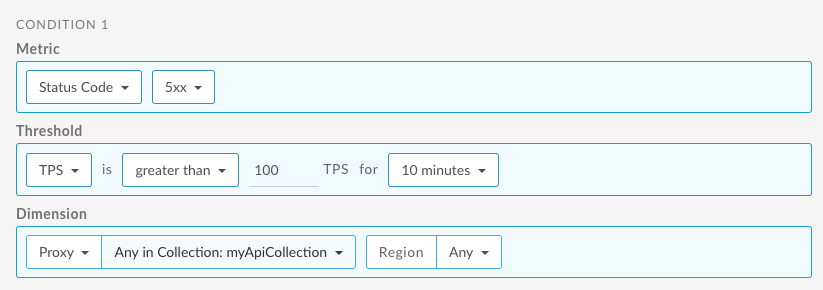
Например, вы создаете коллекцию API с названием myApiCollection. Затем вы хотите создать оповещение о коде статуса 5xx для коллекции прокси-серверов API.
В примере ниже показано, как настроить оповещение с помощью интерфейса, которое срабатывает, когда количество транзакций в секунду (TPS) с кодами статуса 5xx для любого API в коллекции превышает 100 в течение 10 минут в любом регионе: