

Вы просматриваете документацию по Apigee Edge.
Перейдите к документации по Apigee X. Информация
На панели "Недавние" можно отслеживать недавний трафик API для всех прокси API и целевых сервисов в организации за последний час. Данные мониторинга API можно посмотреть в виде подробного списка или тепловой карты. Изучите каждый из них:
Как использовать представление в виде списка
В режиме списка показывается сводная информация о прокси API и целевых сервисах в вашей организации, которые недавно получали трафик.
Как использовать представление в виде списка
Чтобы перейти к представлению списка, в интерфейсе Edge выберите Analyze > API Monitoring > Recent (Анализ > Мониторинг API > Последние).
По умолчанию используется режим списка. Чтобы вернуться к списку, нажмите  на панели "Недавние".
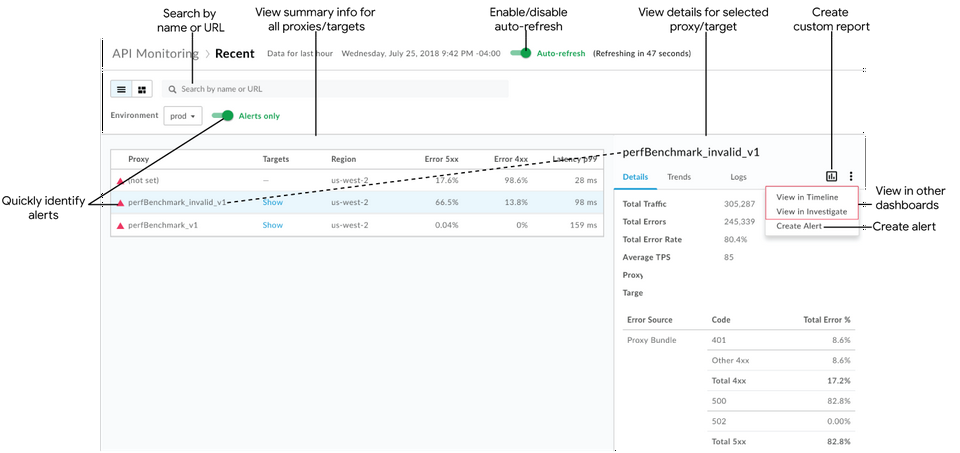
Как показано на рисунке, в режиме списка можно:
- Просматривать сводную информацию обо всех прокси API и целевых сервисах в вашей организации, в которых за последний час были выполнены транзакции. Прокси API и целевые сервисы перечислены по регионам и средам. (Чтобы получить более широкое представление об истории, ознакомьтесь со статьей Как выявлять тенденции в данных мониторинга API.)
- Быстро находить прокси API и целевые сервисы, для которых настроены оповещения. (Информацию о настройке оповещений можно найти в разделе Как настроить уведомления по электронной почте и правила для них.)
- Нажмите на название прокси-сервера API или целевого сервиса в списке, чтобы посмотреть подробные данные на панели справа.
Используя текущий контекст, быстро выполните следующие задачи (варианты, которые не относятся к выбранному контексту, будут неактивны):
- Создайте специальный отчет и добавьте дополнительные параметры. Нажмите
 .
. - Создайте оповещение, добавьте дополнительные условия, настройте уведомления и создайте специальный отчет на основе оповещения.
- Посмотреть текущий контекст можно на панели управления Хронология или Исследование. Нажмите на значок
 > Посмотреть в хронологии или Посмотреть в инструменте "Проверка" соответственно.
- Создайте специальный отчет и добавьте дополнительные параметры. Нажмите
Вы можете искать в режиме списка по названию или URL (например, https://acme.com/api). Введите в поле поиска часть строки или всю строку. Вы можете искать контент в полях "Прокси", "Цели" или "Регион".
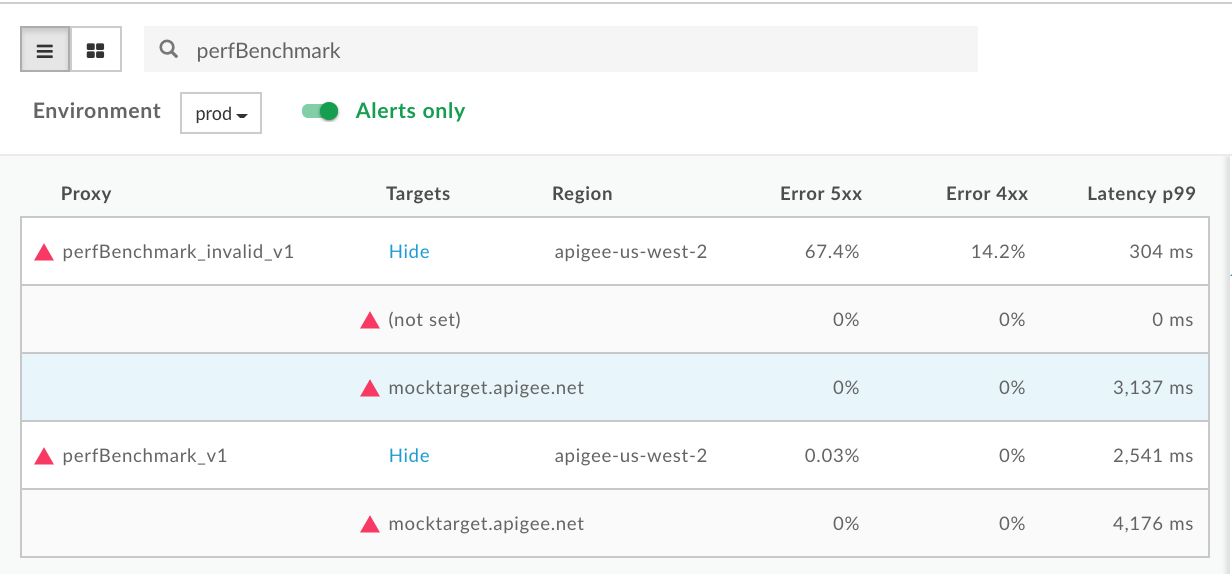
Примечание. Если выбран фильтр Только оповещения, в результатах поиска будут перечислены только прокси API или целевые сервисы, для которых есть оповещения.
При необходимости включите или отключите автоматическое обновление страницы.
Показывать и скрывать сведения о целевом сервисе в списке.
Определите прокси API и целевые сервисы, для которых настроены оповещения.
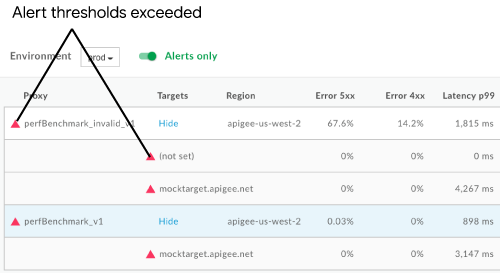
В режиме списка красным значком предупреждения  и красной левой границей отмечены прокси API и целевые сервисы, для которых есть оповещения.
Нажмите Только оповещения, чтобы отобразить только прокси API или целевые сервисы, для которых есть оповещения.
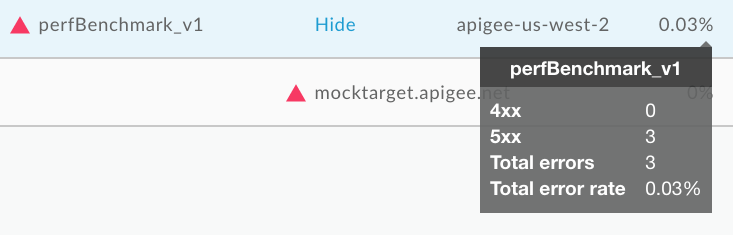
Чтобы посмотреть сводную информацию о количестве ошибок 4xx и 5xx, а также общую долю ошибок, наведите указатель мыши на любое числовое значение в таблице.
Как посмотреть подробные данные для прокси-сервера API или целевого сервиса
Чтобы посмотреть подробные данные о прокси-сервере API или целевом сервисе, нажмите на его название в режиме списка. Подробные данные появятся на панели справа.
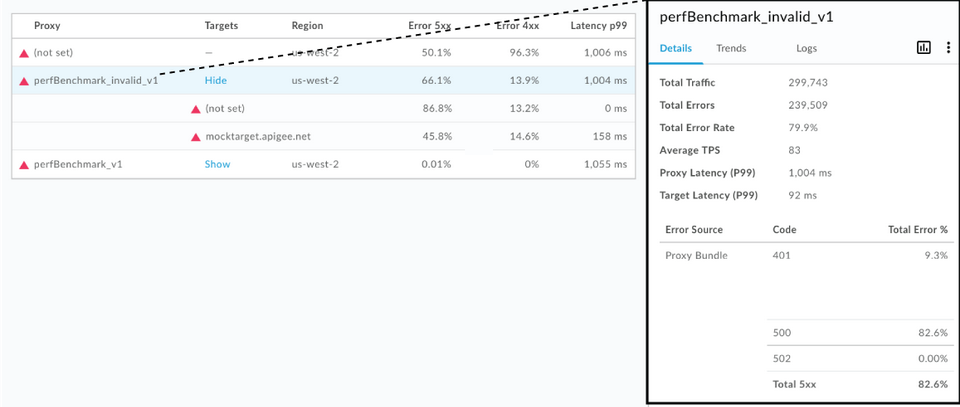
Чтобы посмотреть дополнительную информацию, нажмите на вкладки ниже.
Кроме того, с учетом текущего контекста вы можете быстро выполнить следующие задачи:
Примечание. Если варианты недоступны, значит они не подходят для выбранного контекста.
- Создайте специальный отчет и добавьте дополнительные параметры. Нажмите .
- Создайте оповещение, добавьте дополнительные условия, настройте уведомления и создайте специальный отчет на основе оповещения. Нажмите на значок > Создать оповещение.
- Посмотреть текущий контекст можно на панели управления Хронология или Исследование. Нажмите на значок > Посмотреть в хронологии или Посмотреть в инструменте "Проверка" соответственно.
Сведения
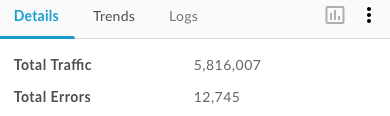
На вкладке Подробности можно быстро посмотреть данные о трафике за выбранный период времени (показан на предыдущем рисунке), в том числе:
| Подробнее… | Описание |
| Общий объем трафика | Общее количество транзакций. |
| Количество ошибок | Общее количество ошибок. |
| Общий коэффициент ошибок | Процент трафика, который привел к ошибкам (общее количество ошибок/общий трафик).
Примечание. Мониторинг API сравнивает этот процент с заданными вами условиями оповещения. Если общий коэффициент ошибок превышает пороговые значения, в интерфейсе появляются индикаторы оповещений. |
| Среднее число транзакций в секунду | Среднее количество транзакций в секунду. |
| Общая задержка (99-й процентиль) | Общая задержка ответа в 99-м процентиле, рассчитанная за скользящее пятиминутное окно. Примечание. Показывается только для прокси API. |
| Целевая задержка (99-й процентиль) | Целевое значение задержки ответа в 99-м процентиле, рассчитанное за скользящий пятиминутный период. Примечание. Показывается только для прокси API. |
| Источник ошибки | Разбивка и общий процент ошибок пакета прокси-сервера API (4xx и 5xx). |
Тренды
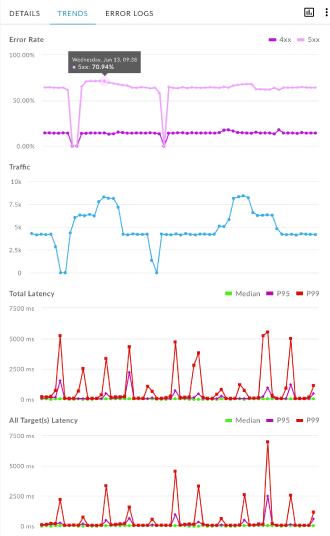
На вкладке Тенденции отображаются следующие графики для выбранного компонента:
- Доля ошибок 4xx и 5xx
- Трафик (TPS)
- Общая задержка (мс)
Задержка всех целевых объектов
Наведите указатель мыши на разные точки графика, чтобы посмотреть процент ошибок, общее количество трафика и задержку в каждой точке.
Журналы
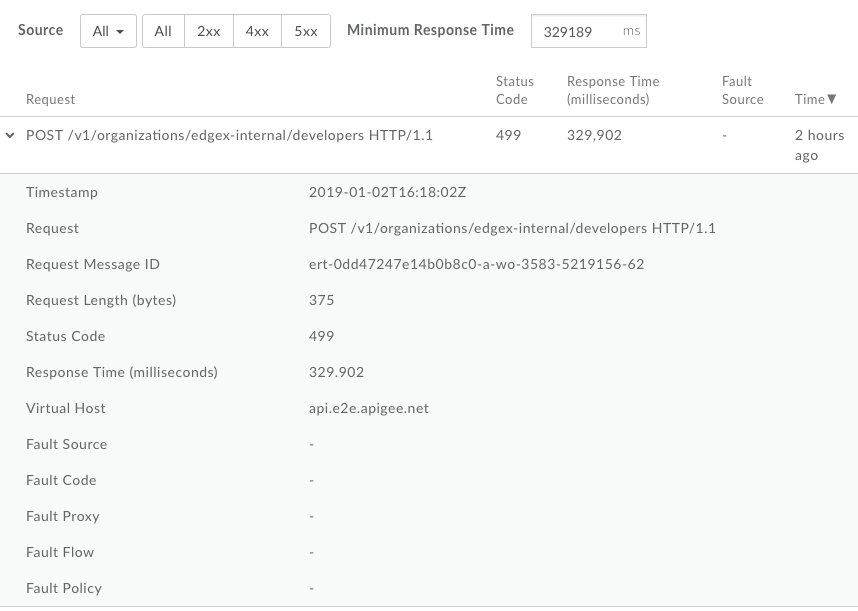
На вкладке Журналы отфильтруйте ошибки по коду 4xx, 5xx или всем ошибкам и сузьте источник ошибок по прокси-серверу API, целевому сервису (вашему сервису) или Apigee (инфраструктуре Apigee).
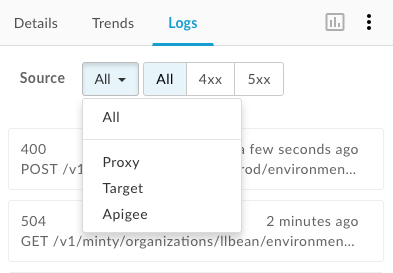
Нажмите на ошибку, чтобы открыть диалоговое окно журналов и развернуть подробности в списке.
Как использовать тепловую карту
Тепловая карта представляет собой цветные блоки, которые позволяют определить, в каких средах есть оповещения.
- Зеленый означает, что пороговые значения для оповещений не превышены.
- Красный означает, что пороговые значения оповещений превышены и оповещения активированы.
Как пользоваться тепловой картой
Нажмите  на странице "Недавние", чтобы открыть тепловую карту, как показано на рисунке ниже.
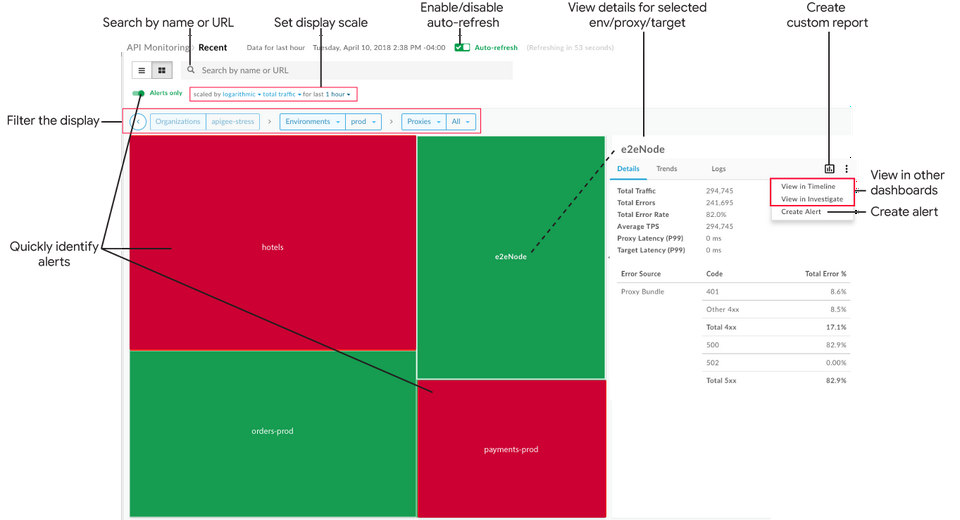
Как показано на рисунке выше, тепловая карта позволяет:
- Быстро определять прокси API и целевые сервисы, для которых настроены оповещения. (Информацию о настройке оповещений можно найти в разделе Как настроить уведомления по электронной почте и правила для них.)
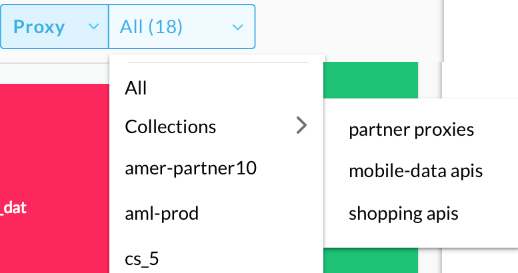
- Чтобы отфильтровать данные, выберите компоненты в раскрывающихся списках или дважды нажмите на поле, чтобы посмотреть более подробную информацию. В раскрывающихся списках "Прокси" и "Цели" можно использовать фильтр по коллекции. Пример:
 .
. - Нажмите на блок на тепловой карте, чтобы посмотреть подробные данные на панели справа.
Используя текущий контекст, быстро выполните следующие задачи (если вариант недоступен для выбранного контекста, он будет выделен серым цветом):
- Создайте специальный отчет и добавьте дополнительные параметры. Нажмите .
- Создайте оповещение, добавьте дополнительные условия, настройте уведомления и создайте специальный отчет на основе оповещения. Нажмите на значок > Создать оповещение.
- Посмотреть текущий контекст можно на панели управления Хронология или Исследование. Нажмите на значок > Посмотреть в хронологии или Посмотреть в инструменте "Проверка" соответственно.
- Создайте специальный отчет и добавьте дополнительные параметры. Нажмите
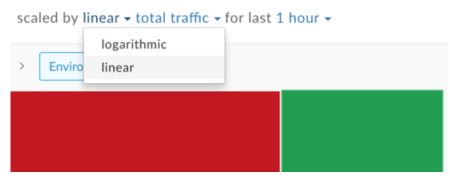
Чтобы задать масштаб тепловой карты, выберите Масштаб: логарифмический или линейный. При линейном масштабировании размер блоков определяется общим соотношением трафика. Например, прокси с 200 звонками в два раза больше прокси с 100 звонками.
Вы можете искать на тепловой карте, вводя в поле поиска часть строки или всю строку. Вы можете искать контент в регионе, среде, прокси или целевых картах в зависимости от того, что сейчас отображается.
Примечание. Если выбран фильтр Только оповещения, в результатах поиска будут перечислены только прокси API или целевые сервисы, для которых есть оповещения.
При необходимости включите или отключите автоматическое обновление страницы.
Определите прокси API и целевые сервисы, для которых настроены оповещения.
На тепловой карте красным выделены среды, прокси API и целевые сервисы, для которых есть оповещения. Подробнее о том, как настроить оповещения и уведомления…
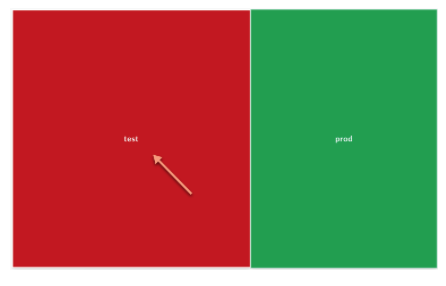
Например, на рисунке ниже показаны две среды:
- Тестовая среда test красная, поскольку процент ошибок трафика превысил пороговое значение, заданное вами для указанного временного интервала.
- Среда prod зеленая, поскольку процент ошибок трафика не превысил пороговое значение для оповещения за указанный период времени.
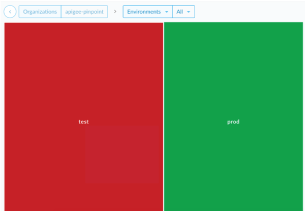
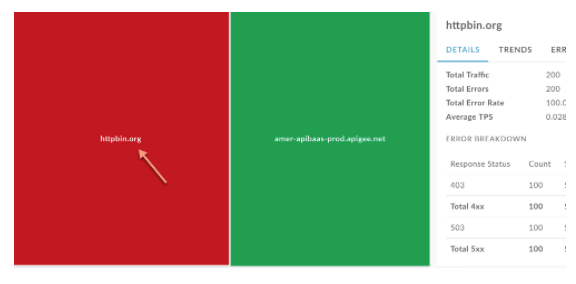
Отфильтруйте данные, выбрав компоненты в раскрывающихся списках. Или дважды нажмите на поле, чтобы перейти с карты среды на карту прокси-сервера API, а с карты прокси-сервера API – на карту целевых сервисов для этого прокси-сервера API и определить, для каких прокси-серверов API и целевых сервисов есть оповещения.
| Среда >> | Прокси >> | Target |
|
 |
 |
Нажмите Только оповещения, чтобы отобразить только среды, прокси API или целевые сервисы, для которых есть оповещения (в зависимости от того, что сейчас показывается).
Чтобы вернуться на уровень выше, нажмите  .
.
Как посмотреть подробные данные для среды, прокси-сервера API или целевого сервиса
Чтобы посмотреть подробные данные для среды, прокси-сервера API или целевого сервиса, нажмите на соответствующее поле на тепловой карте. Подробные данные появятся на панели справа.
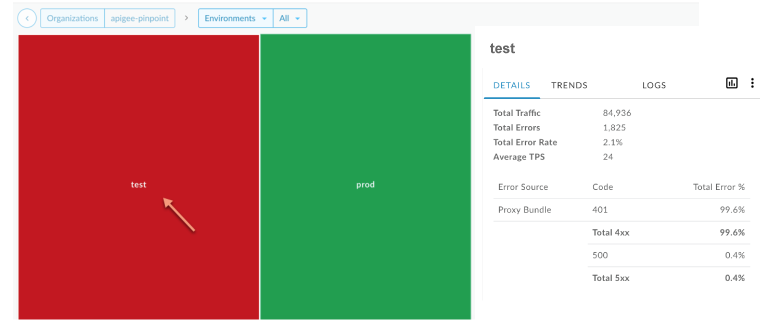
На вкладках представлена та же информация, что и в режиме списка. Статьи по теме
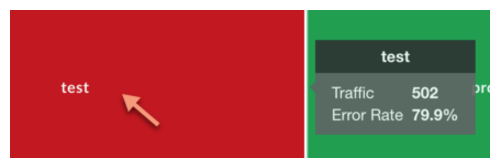
Нажав на любой из квадратов, вы увидите количество вызовов и долю ошибок за последний час.
Как создать специальный отчет на основе сводки "Недавние"
Создайте специальный отчет на основе выбранного набора условий. После создания специального отчета вы можете добавить или удалить в нем показатели и параметры. Например, вы можете ограничить область поиска определенным токеном доступа, приложением разработчика или прокси-сервером API. Подробнее о показателях, параметрах и фильтрах Аналитики…
Подробнее о том, как создавать специальные отчеты…
Чтобы создать специальный отчет на основе сводки "Недавние":
- В интерфейсе Edge нажмите Analyze (Анализировать) > API Monitoring (Мониторинг API) > Recent (Недавние).
Чтобы посмотреть подробную информацию, выберите прокси-сервер API или целевой сервис в раскрывающемся меню фильтра "Список" или "Тепловая карта". Примечание. Специальные отчеты недоступны, если для фильтров "Прокси" и "Цели" задано значение
All.В правом углу нажмите на значок
.
На новой вкладке откроется страница специального отчета с автоматически заполненными полями и параметрами и показателями по умолчанию. По умолчанию специальный отчет называется следующим образом:
API Monitoring Recent GeneratedПримечание. Если для текущего контекста уже существует специальный отчет, он будет открыт.Измените специальный отчет и нажмите Сохранить.
Нажмите на название отчета в списке и создайте специальный отчет.