Sie lesen gerade die Dokumentation zu Apigee Edge.
Zur
Dokumentation zuApigee X wechseln. info
Mit Sammlungen können Sie API-Proxys, Ziele oder Entwickler-Apps gruppieren und entsprechende Warnschwellenwerte für alle Mitglieder der Gruppe festlegen, um Probleme schneller zu diagnostizieren.
Hinweis: Sie können einer Sammlung maximal 20 Elemente hinzufügen.
Beispielsweise können Sie die folgenden Komponenten gruppieren:
- API-Proxys oder Backend-Ziele mit hohem oder niedrigem Traffic
- Zielregionen
- Ziel-API-Produkt
- Zielteams
- Ziel-Entwickler-Apps
Nachdem Sie eine Sammlung definiert haben, können Sie Folgendes tun:
- Auf dem Dashboard „Zuletzt“ nach einer Sammlung filtern.
- Eine Warnung einrichten basierend auf einer Sammlung.
Sammlungen ansehen
Wenn Sie die derzeit definierten Sammlungen ansehen möchten, klicken Sie in der Edge-Benutzeroberfläche auf Analysieren > API Monitoring > Sammlungen.
Die Seite „Sammlungen“ wird angezeigt, wie in der folgenden Abbildung dargestellt:

Wie in der Abbildung hervorgehoben, können Sie auf der Seite „Sammlungen“ Folgendes tun:
- Eine Zusammenfassung der derzeit definierten Sammlungen ansehen
- Sammlungen erstellen
- Sammlungen bearbeiten
- Sammlungen löschen
- In der Liste der Sammlungen nach einer bestimmten String suchen
Sammlungen erstellen
So erstellen Sie eine Sammlung:
- Klicken Sie in der Edge-Benutzeroberfläche auf Analysieren > API Monitoring > Sammlungen.
- Klicken Sie auf + Sammlung.
- Wählen Sie den Typ der Sammlung aus: Proxy, Ziel oder Entwickler-App.
- Wählen Sie die Umgebung aus dem Drop-down-Menü aus.
- Klicken Sie auf Weiter.
- Geben Sie einen Namen und eine Beschreibung für die Sammlung ein.
- Klicken Sie auf Proxys hinzufügen, Ziele hinzufügen oder Entwickler-Apps hinzufügen, um Elemente zur Sammlung hinzuzufügen.
- So fügen Sie Elemente zur Sammlung hinzu oder entfernen sie daraus:
- Wenn Sie ein einzelnes Element hinzufügen möchten, klicken Sie in der Drop-down-Liste auf den Namen des Elements.
- Wenn Sie mehrere Elemente hinzufügen möchten, klicken Sie auf Mehrere hinzufügen und wählen Sie dann die gewünschten Elemente aus. Klicken Sie auf Hinzufügen.
Sie können einer Sammlung maximal 20 Elemente hinzufügen. Es werden maximal 15 Elemente gleichzeitig angezeigt. Verwenden Sie das Suchfeld, um die Liste der Elemente zu filtern. - Wenn Sie ein Element entfernen möchten, bewegen Sie den Mauszeiger auf das Element und klicken Sie auf x.
- Klicken Sie auf Speichern , um die Sammlung zu speichern.
Sammlungen bearbeiten
So bearbeiten Sie eine Sammlung:
- Klicken Sie in der Edge-Benutzeroberfläche auf Analysieren > API Monitoring > Sammlungen.
- Klicken Sie in der Liste auf den Namen der Sammlung.
- Wenn Sie den Namen oder die Beschreibung bearbeiten möchten, klicken Sie auf
 und ändern Sie die Felder.
 - Wenn Sie Elemente zur Sammlung hinzufügen möchten, klicken Sie auf
 .
. - Wenn Sie ein Element entfernen möchten, bewegen Sie den Mauszeiger auf das Element und klicken Sie auf x.
- Klicken Sie auf Speichern , um Ihre Änderungen zu speichern.
Sammlungen löschen
So löschen Sie eine Sammlung:
- Klicken Sie in der Edge-Benutzeroberfläche auf Analysieren > API Monitoring > Sammlungen.
- Bewegen Sie den Mauszeiger auf die zu löschende Sammlung, um das Aktionsmenü einzublenden.
- Klicken Sie auf
 .
.
Warnung für eine Sammlung einrichten
Nachdem Sie eine Sammlung erstellt haben, können Sie eine Warnung erstellen, genau wie für einen einzelnen Proxy, ein einzelnes Ziel oder eine einzelne Entwickler-App. Weitere Informationen zu Warnungen finden Sie unter Warnungen und Benachrichtigungen einrichten.
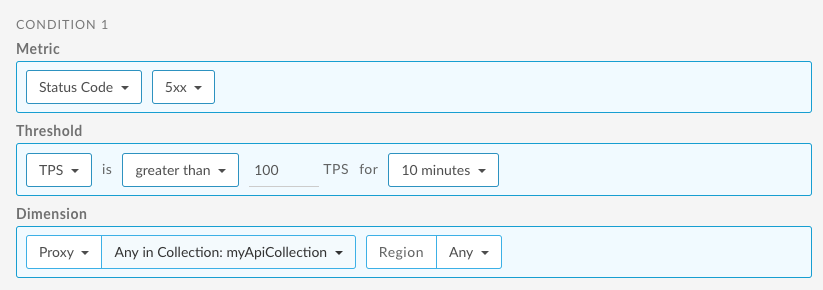
Sie erstellen beispielsweise eine Sammlung von APIs mit dem Namen myApiCollection. Anschließend möchten Sie eine Warnung für 5xx-Statuscodes für die API-Proxy-Sammlung erstellen.
Das folgende Beispiel zeigt, wie Sie eine Warnung mithilfe der Benutzeroberfläche einrichten, die ausgelöst wird, wenn die Transaktionen pro Sekunde (TPS) von 5xx-Statuscodes für eine API in der Sammlung für 10 Minuten 100 in einer Region überschreitet: