

Sie lesen gerade die Dokumentation zu Apigee Edge.
Apigee X-Dokumentation aufrufen info
In den Benachrichtigungsbedingungen werden bestimmte Statuscode-, Latenz- und Fehlercode-Schwellenwerte definiert (z. B. 404/502/2xx/4xx/5xx), die bei Überschreitung visuelle Benachrichtigungen in der Benutzeroberfläche auslösen und Benachrichtigungen über verschiedene Kanäle wie E-Mail, Slack, PagerDuty oder Webhooks senden. Sie können Benachrichtigungen auf der Ebene der Umgebung, des API-Proxys oder des Zieldienstes oder der Region einrichten. Wenn eine Warnung ausgelöst wird, erhalten Sie eine Benachrichtigung über die Methode, die Sie beim Hinzufügen von Warnungen und Benachrichtigungen festgelegt haben.
Sie können beispielsweise eine Benachrichtigung auslösen und eine Benachrichtigung an das Operations-Team senden, wenn die Fehlerquote 5xx für einen Zeitraum von 5 Minuten 23 % für den in Ihrer Produktionsumgebung bereitgestellten Order-prod-API-Proxy überschreitet.
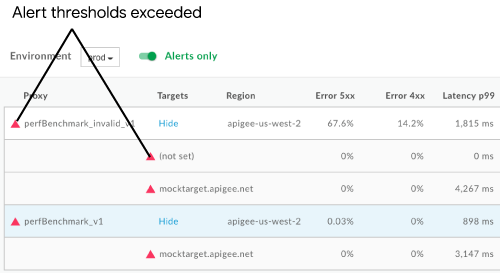
Die folgende Abbildung zeigt, wie Benachrichtigungen in der Benutzeroberfläche angezeigt werden:
Im Folgenden finden Sie ein Beispiel für eine E-Mail-Benachrichtigung, die Sie erhalten können, wenn eine Benachrichtigung ausgelöst wird.
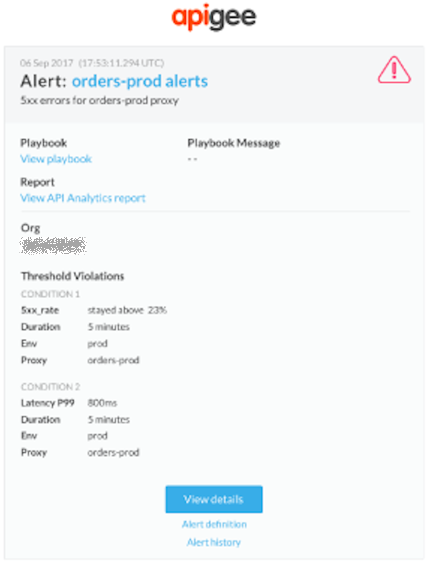
Klicken Sie im Text der Benachrichtigung auf die folgenden Links, um weitere Informationen zu erhalten:
- Details anzeigen, um weitere Details anzuzeigen, einschließlich der Benachrichtigungseinstellungen und der Aktivität für jede Bedingung in der letzten Stunde.
- Benachrichtigungsdefinition, um die Definition der Benachrichtigung aufzurufen.
- Benachrichtigungsverlauf, um weitere Informationen zur betreffenden Benachrichtigung anzuzeigen.
- Playbook anzeigen, um die empfohlenen Aktionen anzuzeigen, sofern vorhanden.
- API-Analysebericht anzeigen, um einen benutzerdefinierten Bericht für die Benachrichtigungsbedingungen anzuzeigen.
In den folgenden Abschnitten wird beschrieben, wie Sie Benachrichtigungen einrichten und verwalten.
Über Benachrichtigungstypen
In der ersten Version von API-Monitoring konnten Sie musterbasierte Regeln erstellen, die festlegen, wann eine Benachrichtigung basierend auf einer Reihe vordefinierter Bedingungen ausgelöst werden soll. Diese Arten von Benachrichtigungen werden als feste Benachrichtigungen bezeichnet und als einzige Benachrichtigungsarten im ersten Release von API Monitoring unterstützt.
Sie können beispielsweise eine feste Benachrichtigung auslösen, wenn:
- [Rate von 5xx-Fehlern] [ist größer als] [10 %] für [10 Minuten] ab [ target mytarget1]
- [Anzahl der 2xx-Fehler] [ist weniger als] [50] für [5 Minuten] in [Region us-east-1]
- [p90-Latenz] [ist größer als] [750 ms] für [10 Minuten] am [Proxy myproxy1]
Mit der Betaversion für Sicherheitsberichte vom 13.11.2019 werden neue Arten von Benachrichtigungen eingeführt:
- Anomalie (Beta)-Benachrichtigungen Ein Benachrichtigungstyp, bei dem Edge Traffic- und Leistungsprobleme erkennt, damit Sie diese nicht selbst erkennen müssen. Sie können dann eine Warnung für diese Anomalien auslösen lassen.
- Benachrichtigungen über TLS Expiry (Beta) Ein Benachrichtigungstyp, mit dem Sie eine Benachrichtigung auslösen können, wenn ein TLS-Zertifikat bald abläuft.
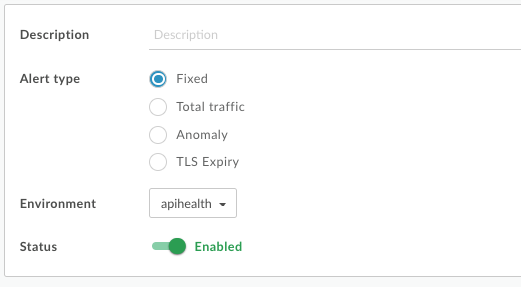
Da API Monitoring jetzt mehrere Arten von Benachrichtigungen unterstützt, wird im Dialogfeld „Benachrichtigung erstellen“ die Option zum Auswählen des Benachrichtigungstyps angezeigt:
Benachrichtigungseinstellungen ansehen
Wenn Sie die derzeit definierten Benachrichtigungseinstellungen aufrufen möchten, klicken Sie in der Edge-Benutzeroberfläche auf Analysieren > Benachrichtigungsregeln.
Die Seite „Benachrichtigung“ wird angezeigt, wie in der folgenden Abbildung dargestellt:
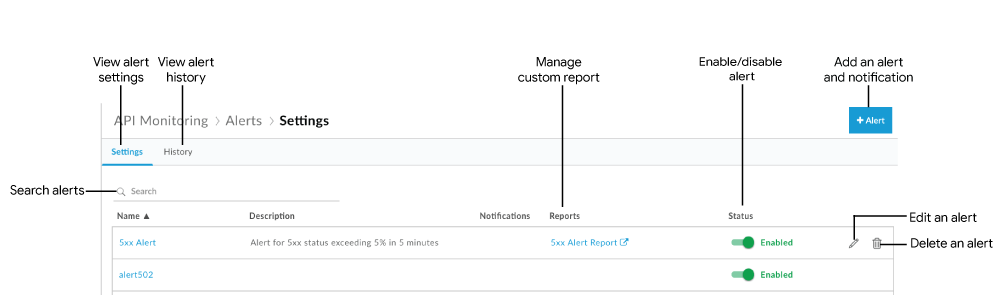
Wie in der Abbildung hervorgehoben, können Sie auf der Seite „Benachrichtigung“ Folgendes tun:
- Eine Zusammenfassung der derzeit definierten Benachrichtigungseinstellungen anzeigen
- Verlauf der ausgelösten Benachrichtigungen anzeigen
- Benachrichtigungen hinzufügen
- Benutzerdefinierten Bericht aus einer Benachrichtigung erstellen
- Benachrichtigung aktivieren oder deaktivieren
- Benachrichtigung bearbeiten
- Benachrichtigung löschen
- In der Liste der Benachrichtigungen nach einem bestimmten String suchen
Verlauf der Benachrichtigungen ansehen, die für Ihre Organisation ausgelöst wurden
Um den Verlauf der Benachrichtigungen anzuzeigen, die in den letzten 24 Stunden für Ihre Organisation ausgelöst wurden, klicken Sie in der Edge-Benutzeroberfläche auf Analysieren > Benachrichtigungsregeln und klicken Sie dann auf den Tab Verlauf.
Die Seite „Benachrichtigungsverlauf“ wird angezeigt.
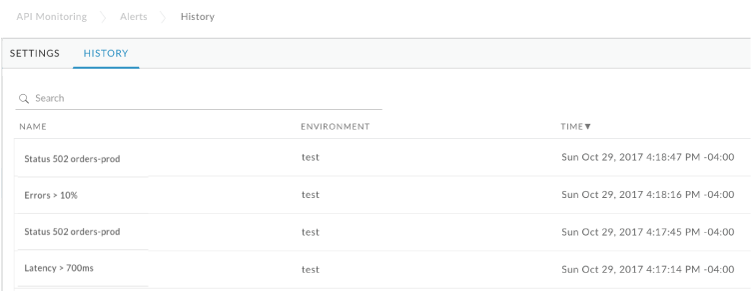
Klicken Sie auf den Namen der Benachrichtigung, um die Details der Benachrichtigung im Investigate-Dashboard anzuzeigen. Sie können die Liste filtern, indem Sie den gesamten oder einen Teil des Benachrichtigungsnamens durchsuchen.
Benachrichtigungen hinzufügen
So fügen Sie Warnungen und Benachrichtigungen hinzu:
- Klicken Sie in der Edge-Benutzeroberfläche auf Analysieren > Benachrichtigungsregeln.
- Klicken Sie auf +Benachrichtigung.
- Geben Sie die folgenden allgemeinen Informationen zur Benachrichtigung ein:
Feld Beschreibung Name der Benachrichtigung Name der Benachrichtigung. Verwenden Sie einen Namen, der den Trigger beschreibt und für Sie aussagekräftig ist. Der Name darf nicht länger als 128 Zeichen sein. Benachrichtigungstyp Wählen Sie Fest aus. Weitere Informationen zu Benachrichtigungstypen finden Sie unter Benachrichtigungstypen. Beschreibung Beschreibung der Benachrichtigung. Umgebung Wählen Sie die Umgebung aus der Drop-down-Liste aus. Status Benachrichtigung aktivieren bzw. deaktivieren - Definieren Sie den Messwert, den Grenzwert und die Dimension für die erste Bedingung, die die Benachrichtigung auslöst.
Bedingungsfeld Description Messwert Wählen Sie einen der folgenden Messwerte aus:
Statuscode: Wählen Sie einen Statuscode aus der Liste aus, z. B. 401, 404, 2xx, 4xx oder 5xx HTTP.
Hinweis:
- Mit der API können Sie eine größere Auswahl an Statuscodes festlegen. Mit der API können Sie einen beliebigen Statuscode zwischen 200 und 299, 400 und 599 sowie die Platzhalterwerte 2xx, 4xx oder 5xx angeben. Weitere Informationen finden Sie unter Benachrichtigung erstellen.
- Setzen Sie für Ratenbegrenzungsbenachrichtigungen (HTTP-Statuscode 429) die Metrik auf einen Spike Arrest-Fehlercode.
- Mit der AssignMessage-Richtlinie können Sie den HTTP-Antwortcode neu schreiben, entweder aufgrund eines Proxy- oder eines Zielfehlers. Beim API-Monitoring werden alle neu geschriebenen Codes ignoriert und die tatsächlichen HTTP-Antwortcodes protokolliert.
- Latenz: Wählen Sie einen Latenzwert aus der Drop-down-Liste aus. Genauer gesagt: p50 (50. Perzentil), p90 (90. Perzentil), p95 (95. Perzentil) oder p99 (99. Perzentil). Wählen Sie beispielsweise „p95“ aus, um eine Benachrichtigung einzurichten, die ausgelöst wird, wenn die Antwortlatenz für das 95. Perzentil über dem von Ihnen unten festgelegten Grenzwert liegt.
Fehlercode: Wählen Sie eine Kategorie, Unterkategorie und einen Fehlercode aus der Liste aus. Oder wählen Sie eine der folgenden Optionen in einer Kategorie oder Unterkategorie aus:
- Alle - Die Summe aller Fehlercodes in dieser Kategorie/Unterkategorie muss die Messwertkriterien erfüllen.
- Alle - Einzelfehlercode in dieser Kategorie/Unterkategorie muss die Messwertkriterien erfüllen.
Siehe Fehlercode-Referenz für weitere Informationen:
Grenzwert Konfigurieren Sie den Grenzwert für den ausgewählten Messwert:
- Statuscode: Legen Sie den Grenzwert fest als Prozentsatz, Anzahl oder Transaktionen pro Sekunde (TPS) im Laufe der Zeit.
- Latenz: Wählen Sie den Grenzwert aus als Gesamt- oder Ziel-Latenzzeit (ms) im Laufe der Zeit. In diesem Fall wird eine Benachrichtigung ausgelöst, wenn die angegebene Perzentil-Latenz, die bei Traffic jede Minute aktualisiert wird, die Grenzwertbedingung für die Zeitspanne für die angegebene Zeitdauer überschreitet. Das heißt, die Grenzwertbedingung wird nicht über die gesamte Dauer hinweg aggregiert.
- Fehlercode: Legen Sie den Grenzwert fest als Prozentsatz, Anzahl oder Transaktionen pro Sekunde (TPS) im Laufe der Zeit.
Dimension Klicken Sie auf +Dimension hinzufügen und geben Sie die Dimensionsdetails an, für die Ergebnisse zurückgegeben werden sollen, einschließlich API-Proxy, Zieldienst oder Entwickler-App und Region. Wenn Sie eine bestimmte Dimension auf Folgendes festlegen:
- Alle: Alle Entitäten in der Dimension müssen die Messwertkriterien erfüllen. Sie können für einen Messwert vom Typ Latenz nicht Alle auswählen.
- Jede - Gilt nur für die Region. Eine Entität in der Dimension muss die Messwertkriterien für eine einzelne Region erfüllen.
Hinweis: Wählen Sie für API-Proxys oder Zieldienste eine Sammlung aus, um die Funktion "Jede" zu unterstützen. - Sammlungen: Wählen Sie eine Sammlung aus der Liste aus, um die Gruppe von API-Proxys oder Zieldiensten anzugeben. In diesem Fall muss jede Entität in der Sammlung die Kriterien erfüllen.
Wenn Sie die Dimension auf Ziel festlegen, können Sie einen Zieldienst oder den Dienst auswählen, der durch eine ServiceCallout-Richtlinie angegeben wird. Das Ziel einer ServiceCallout-Richtlinie wird als Wert mit dem Präfix „sc://“ angezeigt, z. B. „sc://my.endpoint.net“.
- Klicken Sie auf Bedingungsdaten anzeigen, um die letzten Daten für die Bedingung in der letzten Stunde anzuzeigen.
Die Fehlerrate in der Grafik wird rot angezeigt, wenn der Grenzwert für Benachrichtigungen überschritten wird.
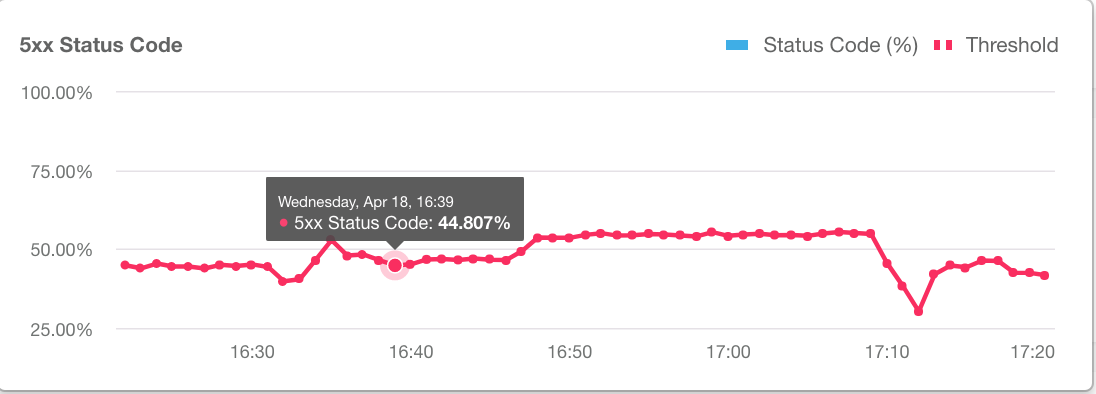
Klicken Sie auf Bedingungsdaten ausblenden, um die Daten auszublenden.
- Klicken Sie auf + Bedingung hinzufügen, um weitere Bedingungen hinzuzufügen, und wiederholen Sie die Schritte 4 und 5.
Hinweis: Wenn Sie mehrere Bedingungen angeben, wird die Benachrichtigung ausgelöst, wenn alle Bedingungen erfüllt sind.
Klicken Sie auf API-Analyseberichte basierend auf Benachrichtigungsbedingungen erstellen, wenn Sie einen benutzerdefinierten Bericht basierend auf den konfigurierten Benachrichtigungsbedingungen erstellen möchten. Wenn Sie kein Organisationsadministrator sind, ist diese Option ausgegraut.
Weitere Informationen finden Sie unter Erstellen eines benutzerdefinierten Berichts aus einer Benachrichtigung.
Hinweis: Sie können den benutzerdefinierten Bericht nach dem Speichern der Benachrichtigung ändern, wie unter Benutzerdefinierte Berichte verwalten beschrieben.
- Klicken Sie auf + Benachrichtigung um eine Benachrichtigung hinzuzufügen.
Benachrichtigungsdetails Beschreibung Kanal Wählen Sie den zu verwendenden Benachrichtigungskanal aus und geben Sie das Ziel an: E-Mail, Slack, PagerDuty oder Webhook. Ziel Geben Sie das Ziel basierend auf dem ausgewählten Kanaltyp an: - E-Mail – E-Mail-Adresse wie
joe@company.com - Slack – Slack-Kanal-URL, z. B.
https://hooks.slack.com/services/T00000000/B00000000/XXXXX - PagerDuty – PagerDuty-Code, z. B.
abcd1234efgh56789 Webhook – Webhook-URL, z. B.
https://apigee.com/test-webhook. Eine Beschreibung des an die URL gesendeten Objekts finden Sie unter Webhook-Objektformat.Übergeben Sie alle Anmeldedaten in der URL des Webhooks. Beispiel:
https://apigee.com/test-webhook?auth_token=1234_abcd.Sie können die URL zu einem Endpunkt angeben, der das Webhook-Objekt parsen kann, um es zu ändern oder zu verarbeiten. Sie können beispielsweise die URL zu einer API, z. B. einer Edge API, oder zu einem anderen Endpunkt angeben, der das Objekt verarbeiten kann.
Hinweis: Sie können nur ein Ziel pro Benachrichtigung angeben. Wenn Sie mehrere Ziele für denselben Kanaltyp angeben möchten, fügen Sie zusätzliche Benachrichtigungen hinzu.
- E-Mail – E-Mail-Adresse wie
- Wiederholen Sie Schritt 8, um weitere Benachrichtigungen hinzuzufügen.
- Wenn Sie eine Benachrichtigung hinzugefügt haben, legen Sie die folgenden Felder fest:
Feld Beschreibung Playbook (Optional) Freitextfeld für eine kurze Beschreibung der empfohlenen Maßnahmen zur Behebung der Benachrichtigungen, wenn sie ausgelöst werden. Sie können auch einen Link zu Ihrem internen Wiki oder Ihrer Community-Seite angeben, auf der Sie auf Best Practices verweisen. Die Informationen in diesem Feld werden in die Benachrichtigung aufgenommen. Der Inhalt dieses Felds darf maximal 1.500 Zeichen umfassen. Throttle Häufigkeit, mit der Benachrichtigungen gesendet werden. Wählen Sie einen Wert aus der Drop-down-Liste aus. Gültige Werte sind: 15 Minuten, 30 Minuten und 1 Stunde. - Klicken Sie auf Speichern.
Webhook-Objektformat
Wenn Sie eine Webhook-URL als Ziel einer Benachrichtigung angeben, hat das an die URL gesendete Objekt das folgende Format:{ "alertInstanceId": "event-id", "alertName": "name", "org": "org-name", "description": "alert-description", "alertId": "alert-id", "alertTime": "alert-timestamp", "thresholdViolations":{"Count0": "Duration=threshold-duration Region=region Status Code=2xx Proxy=proxy Violation=violation-description" }, "thresholdViolationsFormatted": [ { "metric": "count", "duration": "threshold-duration", "proxy": "proxy", "region": "region", "statusCode": "2xx", "violation": "violation-description" } ], "playbook": "playbook-link" }
Die Properties thresholdViolations und thresholdViolationsFormatted enthalten Details zur Benachrichtigung. Das Attribut thresholdViolations enthält einen einzelnen String mit den Details, während thresholdViolationsFormatted ein Objekt enthält, das die Benachrichtigung beschreibt.
Normalerweise verwenden Sie die thresholdViolationsFormatted-Property, da sie einfacher zu decodieren ist.
Das obige Beispiel zeigt den Inhalt dieser Attribute für eine feste Benachrichtigung, wenn Sie den Benachrichtigungsmesswert basierend auf dem HTTP-Statuscode 2xx konfigurieren, wie durch das statusCode angegeben.
Der Inhalt dieser Eigenschaften hängt vom Typ der Benachrichtigung ab, z. B. „fest“ oder „Anomalie“, und von der spezifischen Konfiguration der Benachrichtigung.
Wenn Sie beispielsweise eine feste Benachrichtigung basierend auf einem Fehlercode erstellen, enthält das Attribut thresholdViolationsFormatted das Attribut faultCode anstelle des Attributs statusCode.
In der folgenden Tabelle sind alle möglichen Attribute des Attributs thresholdViolationsFormatted für verschiedene Benachrichtigungstypen aufgeführt:
| Benachrichtigungstyp | Mögliche thresholdViolationsFormatted-Inhalte |
|---|---|
| Fest | metric, proxy, target, developerApp, region, statusCode, faultCodeCategory, faultCodeSubCategory, faultCode, percentile, comparisonType, thresholdValue, triggerValue, duration, violation |
| Gesamter Traffic | metric, proxy, target, developerApp, region, comparisonType, thresholdValue, triggerValue, duration, violation |
| Anomalie | metric, proxy, target, region, statusCode, faultCode, percentile, sensitivity, violation |
| TLS-Ablauf | envName, certificateName, thresholdValue, violation |
Benutzerdefinierten Bericht aus einer Benachrichtigung erstellen
So erstellen Sie einen benutzerdefinierten Bericht aus einer Benachrichtigung:
- Klicken Sie beim Erstellen einer Benachrichtigung auf API-Analyseberichte basierend auf Benachrichtigungsbedingungen erstellen, wie in Warnungen und Benachrichtigungen hinzufügen beschrieben.
Nachdem Sie die Benachrichtigung gespeichert haben, wird in der Benutzeroberfläche die folgende Meldung angezeigt:
Alert alertName saved successfully. To customize the report generated, click here.
Klicken Sie auf die Meldung, um den Bericht in einem neuen Tab mit ausgefüllten relevanten Feldern zu öffnen. Standardmäßig wird der benutzerdefinierte Bericht so benannt:
API Monitoring Generated alertName - Bearbeiten Sie den benutzerdefinierten Bericht nach Wunsch und klicken Sie dann auf Speichern.
- Klicken Sie auf den Namen des Berichts in der Liste und führen Sie den benutzerdefinierten Bericht aus.
So verwalten Sie den benutzerdefinierten Bericht, der auf Grundlage von Warnbedingungen erstellt wurde:
- Klicken Sie in der Edge-Benutzeroberfläche auf Analysieren > Benachrichtigungsregeln.
- Klicken Sie auf den Tab Einstellungen.
- Klicken Sie in der Spalte „Berichte“ auf den benutzerdefinierten Bericht, der mit der Benachrichtigung verknüpft ist, die Sie verwalten möchten.
Die Seite mit benutzerdefinierten Berichten wird auf einem neuen Tab angezeigt. Wenn die Spalte „Berichte“ leer ist, wurde noch kein benutzerdefinierter Bericht erstellt. Sie können die Benachrichtigung bearbeiten, um bei Bedarf einen benutzerdefinierten Bericht hinzuzufügen.
- Bearbeiten Sie den benutzerdefinierten Bericht nach Wunsch und klicken Sie dann auf Speichern.
- Klicken Sie auf den Namen des Berichts in der Liste und führen Sie den benutzerdefinierten Bericht aus.
Benachrichtigung aktivieren oder deaktivieren
So aktivieren oder deaktivieren Sie eine Benachrichtigung:
- Klicken Sie in der Edge-Benutzeroberfläche auf Analysieren > Benachrichtigungsregeln.
- Klicken Sie auf den Schalter in der Spalte Status, der der Benachrichtigung zugeordnet ist, die Sie aktivieren oder deaktivieren möchten.
Benachrichtigung bearbeiten
So bearbeiten Sie eine Benachrichtigung:
- Klicken Sie in der Edge-Benutzeroberfläche auf Analysieren > Benachrichtigungsregeln.
- Klicken Sie auf den Namen der Benachrichtigung, die Sie bearbeiten möchten.
- Bearbeiten Sie die Benachrichtigung nach Bedarf.
- Klicken Sie auf Speichern.
Benachrichtigung löschen
So löschen Sie eine Benachrichtigung:
- Klicken Sie in der Edge-Benutzeroberfläche auf Analysieren > Benachrichtigungsregeln.
- Positionieren Sie den Cursor über der Benachrichtigung, die Sie löschen möchten, und klicken Sie im Aktionsmenü auf
 .
.
Vorgeschlagene Benachrichtigungen
Apigee empfiehlt, die folgenden Benachrichtigungen einzurichten, um über häufige Probleme informiert zu werden. Einige dieser Benachrichtigungen beziehen sich speziell auf die Implementierung Ihrer APIs und sind nur in bestimmten Situationen nützlich. Beispielsweise gelten mehrere der unten aufgeführten Warnungen nur, wenn Sie die ServiceCallout-Richtlinie oder die JavaCallout-Richtlinie verwenden.
| Benachrichtigung | UI-Beispiel | API-Beispiel |
|---|---|---|
| 5xx-Statuscodes für alle/jede APIs | 5xx-Statuscode für einen API-Proxy einrichten | 5xx-Statuscode für einen API-Proxy mithilfe der API einrichten |
| P95-Latenz für einen API-Proxy | P95-Latenzbenachrichtigung für einen API-Proxy einrichten | P95-Latenzbenachrichtigung für einen API-Proxy mithilfe der API einrichten |
| 404 (Application Not Found)-Statuscodes für alle API-Proxys | Für alle API-Proxys einen 404-Statuscode-Warnung (Application Not Found) einrichten | Für alle API-Proxys einen 404-Statuscode-Warnung (Application Not Found) mit der API einrichten |
| API-Proxy-Zählung für APIs | API-Proxy-Zählungsbenachrichtigung für APIs einrichten | API-Proxy-Zählungsbenachrichtigung für APIs mithilfe der API einrichten |
| Fehlerraten für Zieldienste | Fehlerratenbenachrichtigung für Zieldienste einrichten | Warnung für Fehlerraten für Zieldienste mit der API einrichten |
| Fehlerraten für ServiceCallout-Richtlinien (falls zutreffend) | Fehlerratenbenachrichtigung für die ServiceCallout-Richtlinie einrichten | Benachrichtigung für Fehlerraten für die ServiceCallout-Richtlinie mithilfe der API einrichten |
Bestimmte Fehlercodes, darunter:
|
Richtlinienfehlercode-Benachrichtigung einrichten | Richten Sie mithilfe der API eine Richtlinienfehlercode-Benachrichtigung ein |
5xx-Statuscode für einen API-Proxy einrichten
Im Folgenden finden Sie ein Beispiel für das Einrichten einer Benachrichtigung mithilfe der Benutzeroberfläche, die ausgelöst wird, wenn die Transaktionen pro Sekunde (TPS) von 5xx-Statuscodes für den Hotels-API-Proxy 100 für 10 Minuten für eine beliebige Region überschreitet. Weitere Informationen finden Sie unter Hinzufügen von Warnungen und Benachrichtigungen.
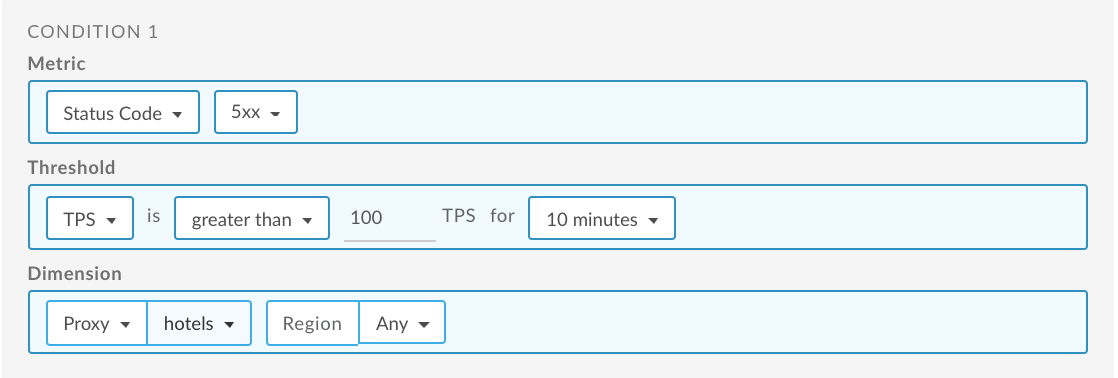
Informationen zur Verwendung der API finden Sie unter 5xx-Statuscode-Benachrichtigung für einen Proxy mithilfe der API einrichten.
P95-Latenzbenachrichtigung für einen API-Proxy einrichten
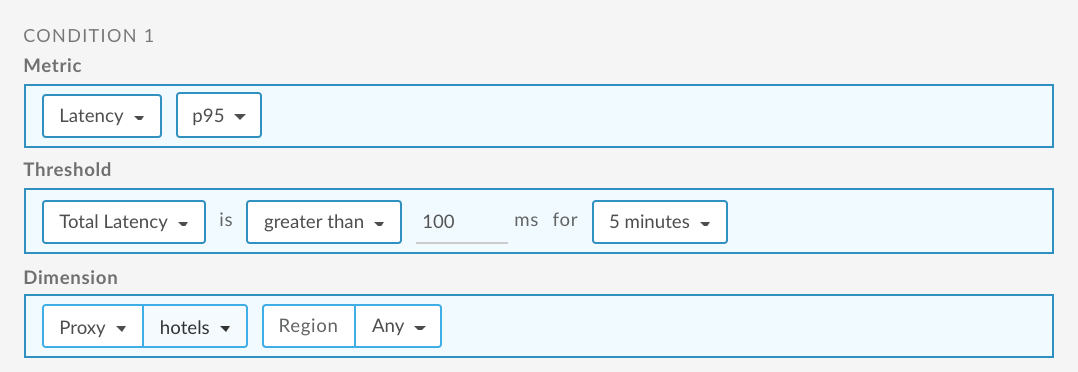
Im Folgenden finden Sie ein Beispiel für das Einrichten einer Benachrichtigung mithilfe der Benutzeroberfläche, die ausgelöst wird, wenn die Gesamtantwortlatenz für das 95. Perzentil für den Hotels-API-Proxy für eine beliebige Region 5 Minuten lang mehr als 100 ms beträgt. Weitere Informationen finden Sie unter Hinzufügen von Warnungen und Benachrichtigungen.
Informationen zur Verwendung der API finden Sie unter Einrichten einer P95-Latenzzeitbenachrichtigung für einen API-Proxy mithilfe der API
404-Warnung (Anwendung nicht gefunden) für alle API-Proxys einrichten
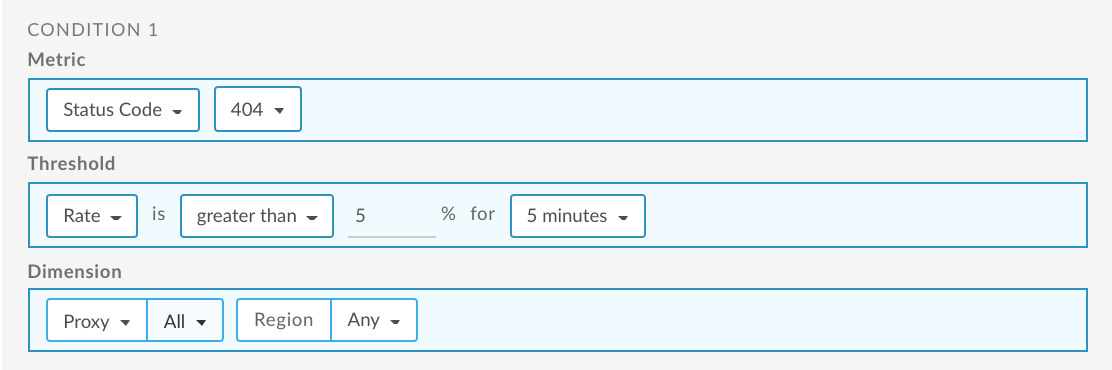
Im Folgenden finden Sie ein Beispiel für das Einrichten einer Benachrichtigung mithilfe der Benutzeroberfläche, die ausgelöst wird, wenn der Prozentsatz der 404-Statuscodes für alle API-Proxys für 5 Minuten 5 % in einer Region übersteigt. Weitere Informationen finden Sie unter Hinzufügen von Warnungen und Benachrichtigungen.
Informationen zur Verwendung der API finden Sie unter 404-Benachrichtigung (Anwendung nicht gefunden) für alle API-Proxys einrichten, die die API verwenden.
API-Proxy-Zählungsbenachrichtigung für APIs einrichten
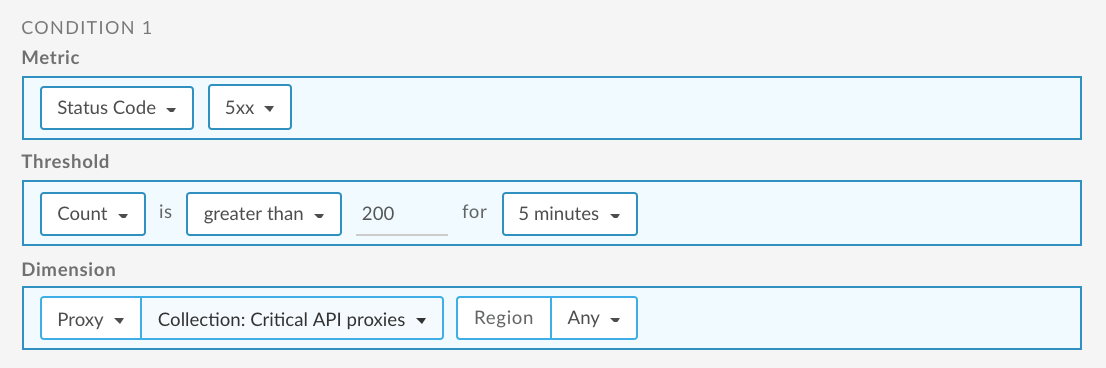
Im Folgenden finden Sie ein Beispiel für das Einrichten einer Benachrichtigung mithilfe der Benutzeroberfläche, die ausgelöst wird, wenn die Anzahl der 5xx-Codes für APIs für 5 Minuten für eine beliebige Region 200 übersteigt. In diesem Beispiel werden die geschäftskritischen APIs in der Sammlung „Critical API Proxies“ erfasst. Weitere Informationen finden Sie unter:
Informationen zur Verwendung der API finden Sie unter: API-Proxy-Zählungsbenachrichtigung für APIs mithilfe der API einrichten.
Fehlerratenbenachrichtigung für Zieldienste einrichten
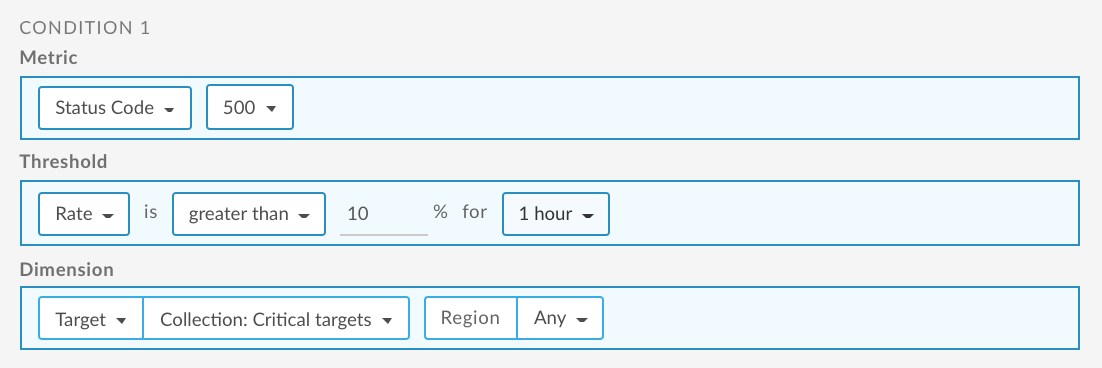
Im Folgenden finden Sie ein Beispiel für das Einrichten einer Benachrichtigung mithilfe der Benutzeroberfläche, die ausgelöst wird, wenn die 500-Code-Rate für Zieldienste für eine Region 1 Stunde lang 10% übersteigt. In diesem Beispiel werden die geschäftskritischen Zieldienste in der Sammlung kritischer Ziele erfasst. Weitere Informationen finden Sie unter:
Informationen zur Verwendung der API finden Sie unter: Mithilfe der API eine Fehlerratenbenachrichtigung für Zieldienste einrichten.
Fehlerratenbenachrichtigung für ServiceCallout-Richtlinie einrichten
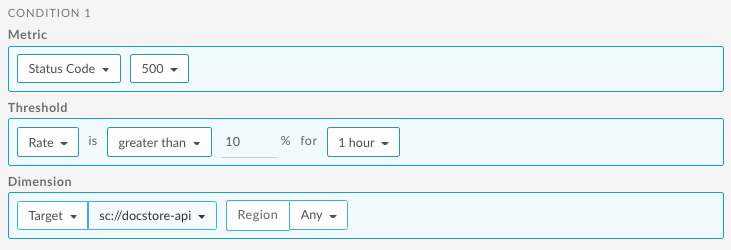
Im Folgenden finden Sie ein Beispiel für das Einrichten einer Benachrichtigung mithilfe der Benutzeroberfläche, der ausgelöst wird, wenn die 500-Code-Rate für den durch die ServiceCallout-Richtlinie angegebenen Dienst für eine Region 1 Stunde lang 10% übersteigt. Weitere Informationen finden Sie unter:
Informationen zur Verwendung der API finden Sie unter: Mithilfe der API eine Fehlerratenbenachrichtigung für die Service-Callout-Richtlinie einrichten.
Richtlinienfehlercode-Benachrichtigung einrichten
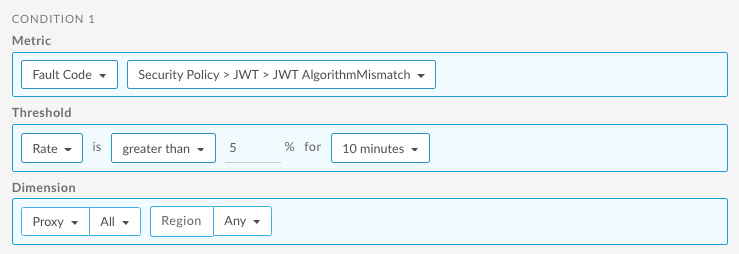
Im Folgenden finden Sie ein Beispiel zum Einrichten einer Benachrichtigung mithilfe der Benutzeroberfläche, die ausgelöst wird, wenn der JWT AlgorithmMismatch-Fehlercode der VerifyJWT-Richtlinie 10 Minuten lang für alle APIs größer als 5 ist.
Weitere Informationen finden Sie unter:
Informationen zur Verwendung der API finden Sie unter Fehlercode-Benachrichtigung für Richtlinienfehlercode mithilfe der API einrichten.