您目前查看的是 Apigee Edge 說明文件。
前往 Apigee X 說明文件。 info
您可以使用集合將 API 代理項目、目標或開發人員應用程式分組,並為群組的所有成員設定適當的警報閾值,以便更快診斷問題。
注意:一個集合最多可新增 20 個項目。
舉例來說,您可能想將下列元件分組:
- 流量偏高或偏低的 API Proxy 或後端目標
- 指定地區
- 目標 API 產品
- 目標團隊
- 指定開發人員應用程式
定義集合後,您可以:
- 在「近期」資訊主頁中依集合篩選。
- 根據集合設定快訊。
查看集合
如要查看目前定義的集合,請在 Edge UI 中依序點選「Analyze」>「API Monitoring」>「Collections」。
系統會顯示「集合」頁面,如下圖所示:

如圖所示,「集合」頁面可讓您:
- 查看目前定義的集合摘要
- 建立產品素材資源集合
- 編輯集合
- 刪除集合
- 在集合清單中搜尋特定字串
建立集合
如何建立珍藏內容︰
- 在 Edge 使用者介面中,依序按一下「Analyze」>「API Monitoring」>「Collections」。
- 按一下「+ 集合」。
- 選取集合類型:「Proxy」、「Target」或「Developer App」。
- 從下拉式選單中選取環境。
- 點選 [下一步]。
- 輸入集合的名稱和說明。
- 按一下「新增 Proxy」、「新增目標」或「新增開發人員應用程式」,將項目新增至集合。
- 新增或移除收藏內容中的項目,方法如下:
- 如要新增單一項目,請在下拉式清單中點選項目名稱。
- 如要新增多個項目,請按一下「新增多個」,然後在系統提示時選取所需項目,並按一下「新增」。
每個收藏內容最多可新增 20 個項目。一次最多顯示 15 個項目。使用搜尋欄位篩選項目清單。 - 如要移除項目,請將游標懸停在該項目上,然後按一下「x」x。
- 按一下「儲存」即可儲存收藏內容。
編輯集合
如要編輯集合,請按照下列步驟操作:
- 在 Edge 使用者介面中,依序按一下「Analyze」>「API Monitoring」>「Collections」。
- 在清單中按一下集合名稱。
- 如要編輯名稱或說明,請按一下
 並修改欄位。
 - 如要將項目新增至集合,請按一下
 。
。 - 如要移除項目,請將游標懸停在該項目上,然後按一下「x」x。
- 按一下「儲存」即可儲存編輯內容。
刪除集合
如何刪除集合:
- 在 Edge 使用者介面中,依序按一下「Analyze」>「API Monitoring」>「Collections」。
- 將游標移到要刪除的集合上,顯示動作選單。
- 按一下「
 」。
」。
為收藏內容設定快訊
建立集合後,您可以建立快訊,就像為個別 Proxy、目標或開發人員應用程式建立快訊一樣。如要進一步瞭解快訊,請參閱「設定快訊和通知」。
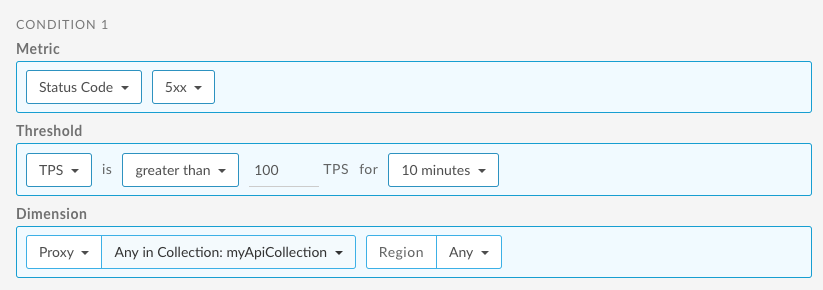
舉例來說,您建立名為 myApiCollection 的 API 集合。接著,您要為 API Proxy 集合建立 5xx 狀態碼快訊。
以下範例說明如何使用 UI 設定快訊,當集合中任一 API 的 5xx 狀態碼每秒交易數 (TPS) 在任何區域超過 100 達 10 分鐘時,就會觸發快訊: