

您目前查看的是 Apigee Edge 說明文件。
前往 Apigee X 說明文件。 info
快訊條件會定義特定狀態碼 (例如 404/502/2xx/4xx/5xx)、延遲和錯誤代碼門檻,一旦超出門檻,系統就會在 UI 中觸發視覺快訊,並透過各種管道傳送通知,例如電子郵件、Slack、PagerDuty 或 Webhook。您可以在環境、API Proxy 或目標服務,或區域層級設定快訊。觸發快訊時,您會收到新增快訊和通知時定義的通知。
舉例來說,如果部署至正式環境的 orders-prod API 代理程式,在 5 分鐘內 5xx 錯誤率超過 23%,您可能想觸發快訊,並傳送通知給營運團隊。
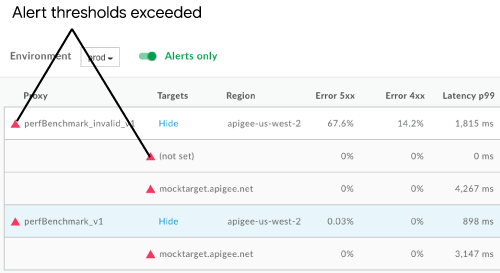
下圖顯示 UI 中的快訊:
以下是觸發快訊時可能收到的電子郵件通知範例。
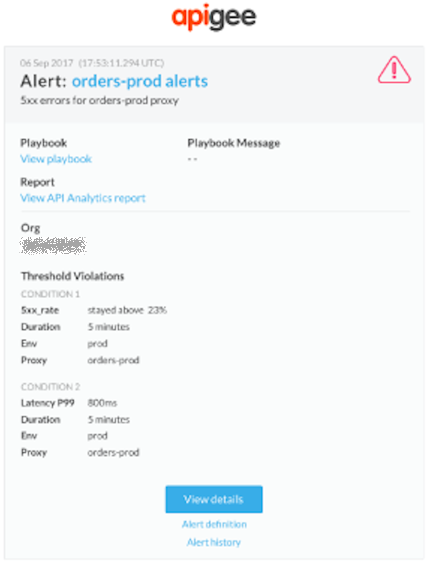
在快訊通知內文中,按一下下列連結即可查看更多資訊:
- 按一下「查看詳細資料」,即可查看更多詳細資料,包括過去一小時內各項條件的快訊設定和活動。
- 「快訊定義」:查看快訊定義。
- 「快訊記錄」:查看特定快訊的詳細資訊。
- 查看劇本:查看建議採取的行動 (如有)。
- 按一下「View API Analytics Report」(查看 API Analytics 報表),查看快訊條件的自訂報表。
下列各節說明如何設定及管理快訊和通知。
關於快訊類型
API 監控服務的初始版本可讓您建立以模式為準的規則,根據一組預先定義的條件,指定何時要發出快訊。這類快訊稱為「固定」快訊,也是 API 監控服務在初始版本中支援的唯一快訊類型。
舉例來說,您可以在下列情況引發固定警報:
- [rate of 5xx errors] [is greater than] [10%] for [10 minutes] from [target mytarget1]
- [count of 2xx errors] [is less than] [50] for [5 minutes] in [region us-east-1]
- [proxy myproxy1] 的 [p90 延遲時間] [大於] [750 毫秒] [10 分鐘]
19.11.13 安全性報告 Beta 版 新增了下列類型的快訊:
- 異常狀況 (Beta 版)快訊。 Edge 會偵測流量和效能問題,您不必預先判斷。然後針對這些異常狀況發出快訊。
- 傳輸層安全標準 (TLS) 到期 (Beta 版) 快訊。這類快訊會在 TLS 憑證即將到期時發出通知。
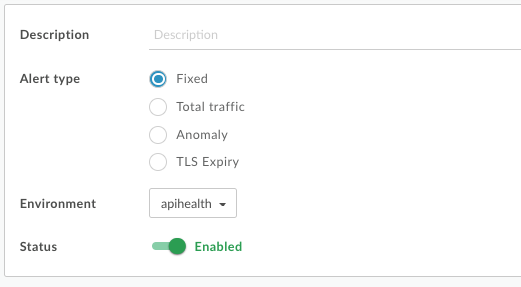
由於 API 監控現在支援多種快訊,因此「建立快訊」對話方塊現在會顯示選取快訊類型的選項:
查看快訊設定
如要查看目前定義的快訊設定,請在 Edge 使用者介面中依序點選「Analyze」>「Alert Rules」。
系統會顯示「快訊」頁面,如下圖所示:
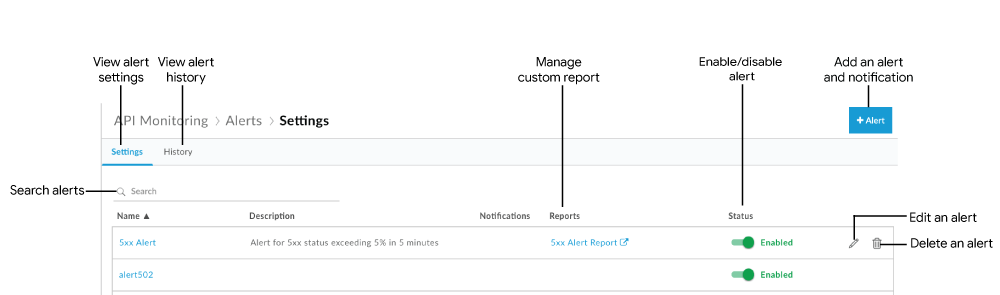
如圖所示,「快訊」頁面可讓您:
查看貴機構觸發的快訊記錄
如要查看過去 24 小時內為貴機構觸發的快訊記錄,請在 Edge UI 中依序點按「Analyze」>「Alert Rules」,然後按一下「History」分頁標籤。
系統隨即會顯示「快訊記錄」頁面。
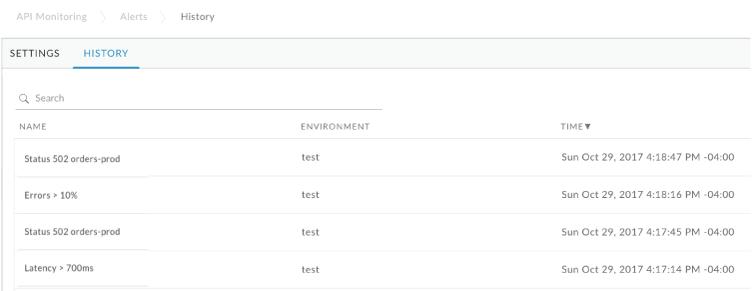
按一下快訊名稱,即可在「調查資訊主頁」中查看快訊詳細資料。您可以搜尋警報名稱的部分或全部內容,篩選清單。
新增快訊和通知
如要新增快訊和通知,請按照下列步驟操作:
- 在 Edge 使用者介面中,依序點選「Analyze」>「Alert Rules」。
- 按一下「+ 警報」。
- 輸入有關快訊的下列一般資訊:
欄位 說明 快訊名稱 快訊名稱。使用可描述觸發條件且對您有意義的名稱。名稱長度不得超過 128 個字元。 快訊類型 選取「已修正」。如要進一步瞭解快訊類型,請參閱「關於快訊類型」。 說明 快訊說明。 環境 從下拉式清單中選取環境。 狀態 切換啟用或停用快訊。 - 定義會觸發快訊的第一個條件的指標、門檻和維度。
條件欄位 說明 指標 選取下列其中一個指標:
狀態碼:從清單中選取狀態碼,例如 401、404、2xx、4xx 或 5xx HTTP。
附註:
- API 可讓您設定更廣泛的狀態碼。使用 API 指定 200 到 299、400 到 599 之間的任何狀態碼,以及 2xx、4xx 或 5xx 的萬用字元值。請參閱「建立快訊」。
- 如要設定速率限制快訊 (HTTP 狀態碼 429),請將指標設為 Spike Arrest 錯誤代碼。
- 您可以使用 AssignMessage 政策,重新編寫 HTTP 回應代碼 (來自 Proxy 錯誤或目標錯誤)。API 監控功能會忽略所有重新編寫的代碼,並記錄實際的 HTTP 回應代碼。
- 延遲時間:從下拉式選單中選取延遲時間值。 具體來說,包括 p50 (第 50 個百分位數)、p90 (第 90 個百分位數)、p95 (第 95 個百分位數) 或 p99 (第 99 個百分位數)。舉例來說,選取 p95 即可設定快訊,在第 95 個百分位數的回應延遲時間大於下方設定的門檻時觸發。
故障代碼:從清單中選取類別、子類別和故障代碼。或者,在類別或子類別中選取下列任一項目:
- 全部:這個類別/子類別中所有故障代碼的總和必須符合指標條件。
- 任何 - 這個類別/子類別中的單一故障代碼必須符合指標條件。
詳情請參閱故障代碼參考資料。
門檻 設定所選指標的門檻:
- 狀態碼:將門檻設為一段時間內的百分比率、計數或每秒交易數 (TPS)。
- 延遲時間:選取一段時間內的總延遲時間或目標延遲時間 (毫秒) 做為門檻。在這種情況下,如果指定百分位數的觀察延遲時間 (有流量時每分鐘更新一次) 超過門檻條件,且時間範圍涵蓋指定時間長度,就會觸發快訊。也就是說,系統不會在整個時間長度內匯總門檻條件。
- 錯誤代碼:設定一段時間內的百分比率、計數或每秒交易數 (TPS) 做為門檻。
維度 按一下「+ 新增維度」,然後指定要傳回結果的維度詳細資料,包括 API Proxy、目標服務或開發人員應用程式,以及區域。 如果將特定維度設為:
- 全部 - 維度中的所有實體都必須符合指標條件。 您無法為「延遲」類型的指標選取「全部」。
- 任何 - 僅適用於區域。維度中的實體必須符合任何單一區域的指標條件。
注意:如果是 API Proxy 或目標服務,請選取「集合」來支援「任何」功能。 - 集合:從清單中選取集合,指定 API Proxy 或目標服務的集合。在這種情況下,集合中的任何實體都必須符合條件。
如果將維度設為「目標」,您可以選取目標服務或 ServiceCallout 政策指定的服務。ServiceCallout 政策的目標會顯示為以 `sc://` 為前置字元的值,例如 `sc://my.endpoint.net`。
- 按一下「顯示狀況資料」,即可查看過去一小時的最新狀況資料。
圖表中的錯誤率超過快訊條件門檻時,會顯示為紅色。
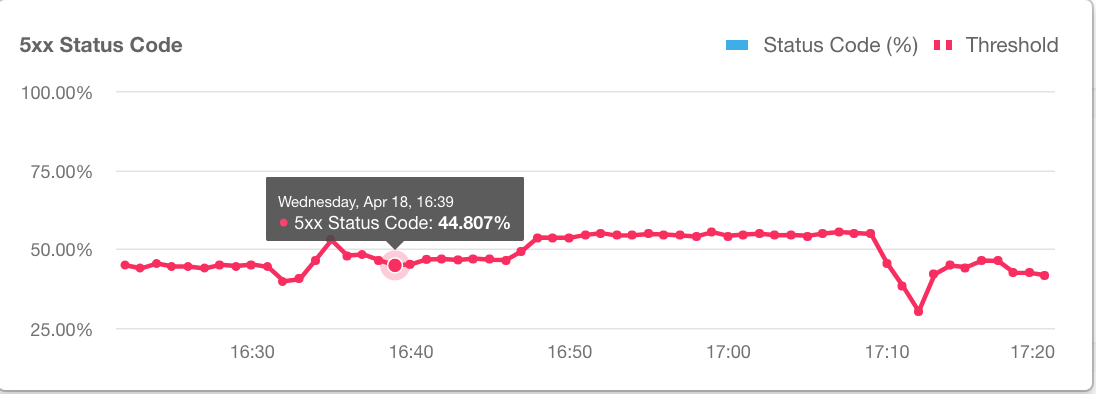
按一下「隱藏病況資料」即可隱藏資料。
- 按一下「+ 新增條件」,即可新增其他條件,然後重複步驟 4 和 5。
注意:如果指定多個條件,系統會在所有條件都符合時觸發快訊。
如要根據設定的快訊條件建立自訂報表,請按一下「根據快訊條件建立 API 分析報表」。 如果您不是機構管理員,這個選項會顯示為灰色。
詳情請參閱「從快訊建立自訂報表」。
注意:儲存快訊後,您可以修改自訂報表,詳情請參閱「管理自訂報表」。
- 按一下「+ 通知」,新增快訊通知。
通知詳細資訊 說明 頻道 選取要使用的通知管道,並指定目的地:電子郵件、Slack、PagerDuty 或 Webhook。 目的地 根據所選管道類型指定目的地: - 電子郵件 - 電子郵件地址,例如
joe@company.com - Slack - Slack 頻道網址,例如
https://hooks.slack.com/services/T00000000/B00000000/XXXXX - PagerDuty - PagerDuty 代碼,例如
abcd1234efgh56789 Webhook - Webhook 網址,例如
https://apigee.com/test-webhook。 如要瞭解傳送至網址的物件,請參閱「Webhook 物件格式」。在 webhook 的網址中傳遞任何憑證資訊。例如
https://apigee.com/test-webhook?auth_token=1234_abcd。您可以指定端點的網址,該端點可剖析 webhook 物件,以修改或處理該物件。 舉例來說,您可以指定 API 的網址 (例如 Edge API),或是任何可處理物件的其他端點。
注意:每則通知只能指定一個目的地。如要為同一管道類型指定多個目的地,請新增其他通知。
- 電子郵件 - 電子郵件地址,例如
- 如要新增其他通知,請重複執行步驟 8。
- 如果您已新增通知,請設定下列欄位:
欄位 說明 教戰手冊 (選用) 任意形式的文字欄位,可簡短說明警報觸發時建議採取的解決動作。您也可以指定內部 Wiki 或社群頁面的連結,以供參考最佳做法。這個欄位中的資訊會顯示在通知中。這個欄位的內容不得超過 1500 個字元。 節流 傳送通知的頻率。從下拉式清單中選取值。有效值包括:15 分鐘、30 分鐘和 1 小時。 - 按一下「儲存」。
Webhook 物件格式
如果將 Webhook 網址指定為快訊通知的傳送目的地,傳送至該網址的物件格式如下:{ "alertInstanceId": "event-id", "alertName": "name", "org": "org-name", "description": "alert-description", "alertId": "alert-id", "alertTime": "alert-timestamp", "thresholdViolations":{"Count0": "Duration=threshold-duration Region=region Status Code=2xx Proxy=proxy Violation=violation-description" }, "thresholdViolationsFormatted": [ { "metric": "count", "duration": "threshold-duration", "proxy": "proxy", "region": "region", "statusCode": "2xx", "violation": "violation-description" } ], "playbook": "playbook-link" }
thresholdViolations 和 thresholdViolationsFormatted 屬性包含快訊的詳細資料。thresholdViolations 屬性包含詳細資料的單一字串,而 thresholdViolationsFormatted 則包含描述快訊的物件。通常您會使用 thresholdViolationsFormatted 屬性,因為解碼較簡單。
上例顯示設定警報指標時,固定警報的這些屬性內容,以根據 HTTP 2xx 狀態碼觸發警報,如 statusCode 屬性所示。
這些屬性的內容取決於快訊類型 (例如固定或異常狀況) 和快訊的特定設定。舉例來說,如果您根據故障代碼建立固定警報,則 thresholdViolationsFormatted 屬性會包含 faultCode 屬性,而不是 statusCode 屬性。
下表列出不同快訊類型 thresholdViolationsFormatted 屬性的所有可能屬性:
| 快訊類型 | Possible thresholdViolationsFormatted contents |
|---|---|
| 固定 | metric, proxy, target, developerApp, region, statusCode, faultCodeCategory, faultCodeSubCategory, faultCode, percentile, comparisonType, thresholdValue, triggerValue, duration, violation |
| 總流量 | metric, proxy, target, developerApp, region, comparisonType, thresholdValue, triggerValue, duration, violation |
| 異常狀況 | metric, proxy, target, region, statusCode, faultCode, percentile, sensitivity, violation |
| TLS 憑證到期 | envName, certificateName, thresholdValue, violation |
根據快訊建立自訂報表
如要從快訊建立自訂報表,請按照下列步驟操作:
- 建立快訊時,請按一下「根據快訊條件建立 API 數據分析報表」,如「新增快訊和通知」一文所述。
儲存快訊後,UI 會顯示以下訊息:
Alert alertName saved successfully. To customize the report generated, click here.
按一下訊息,即可在新分頁中開啟報告,並預先填入相關欄位。自訂報表預設名稱為:
API Monitoring Generated alertName - 視需要編輯自訂報表,然後按一下「儲存」。
- 按一下清單中的報表名稱,然後執行自訂報表。
如要管理根據快訊條件建立的自訂報表,請按照下列步驟操作:
- 在 Edge UI 中,依序點選「Analyze」>「Alert Rules」。
- 按一下「設定」分頁標籤。
- 在「報表」欄中,按一下與要管理的快訊相關聯的自訂報表。
自訂報表頁面會在新分頁中顯示。如果「報表」欄位空白,表示尚未建立自訂報表。如要新增自訂報表,可以編輯快訊。
- 視需要編輯自訂報表,然後按一下「儲存」。
- 按一下清單中的報表名稱,然後執行自訂報表。
啟用或停用快訊
如要啟用或停用快訊,請按照下列步驟操作:
- 在 Edge UI 中,依序點選「Analyze」>「Alert Rules」。
- 在「狀態」欄中,按一下要啟用或停用快訊的切換鈕。
編輯快訊
如要編輯快訊,請按照下列步驟操作:
- 在 Edge UI 中,依序點選「Analyze」>「Alert Rules」。
- 按一下要編輯的快訊名稱。
- 視需要編輯快訊。
- 按一下 [儲存]。
刪除快訊
如要刪除快訊,請按照下列步驟操作:
- 在 Edge UI 中,依序點選「Analyze」>「Alert Rules」。
- 將游標懸停在要刪除的快訊上,然後按一下動作選單中的
 。
。
建議快訊
Apigee 建議您設定下列快訊,以便在發生常見問題時收到通知。 部分快訊與 API 實作方式有關,僅適用於特定情況。舉例來說,下方顯示的幾項快訊僅適用於使用 ServiceCallout 政策或 JavaCallout 政策的情況。
| 快訊 | UI 範例 | API 範例 |
|---|---|---|
| 所有/任何 API 的 5xx 狀態碼 | 為 API Proxy 設定 5xx 狀態碼快訊 | 使用 API 為 API Proxy 設定 5xx 狀態碼快訊 |
| API Proxy 的 P95 延遲時間 | 為 API Proxy 設定 P95 延遲時間快訊 | 使用 API 為 API Proxy 設定 P95 延遲時間快訊 |
| 所有 API Proxy 的 404 (找不到應用程式) 狀態碼 | 為所有 API Proxy 設定 404 (找不到應用程式) 狀態碼快訊 | 為使用 API 的所有 API Proxy 設定 404 (找不到應用程式) 狀態碼快訊 |
| API 的 API Proxy 數量 | 為 API 設定 API Proxy 數量快訊 | 為使用 API 的 API 設定 API Proxy 數量快訊 |
| 目標服務的錯誤率 | 為目標服務設定錯誤率快訊 | 使用 API 為目標服務設定錯誤率快訊 |
| ServiceCallout 政策的錯誤率 (如適用) | 為 ServiceCallout 政策設定錯誤率快訊 | 使用 API 為 ServiceCallout 政策設定錯誤率快訊 |
特定故障代碼,包括:
|
設定政策錯誤代碼快訊 | 使用 API 設定政策錯誤代碼快訊 |
為 API Proxy 設定 5xx 狀態碼快訊
以下範例說明如何使用 UI 設定快訊,當任何區域的飯店 API Proxy 每秒交易數 (TPS) 超過 100 個,且 5xx 狀態碼持續 10 分鐘時,就會觸發快訊。詳情請參閱「新增快訊和通知」。
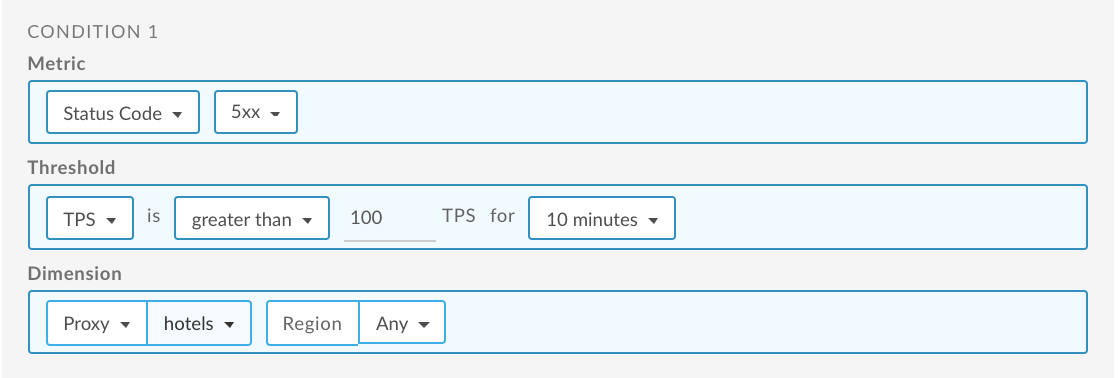
如要瞭解如何使用 API,請參閱「使用 API 為 Proxy 設定 5xx 狀態碼快訊」。
為 API Proxy 設定 P95 延遲時間快訊
以下範例說明如何使用 UI 設定快訊,當任何區域的飯店 API Proxy,在第 95 個百分位數的總回應延遲時間超過 100 毫秒,且持續 5 分鐘時,就會觸發快訊。詳情請參閱「新增快訊和通知」。
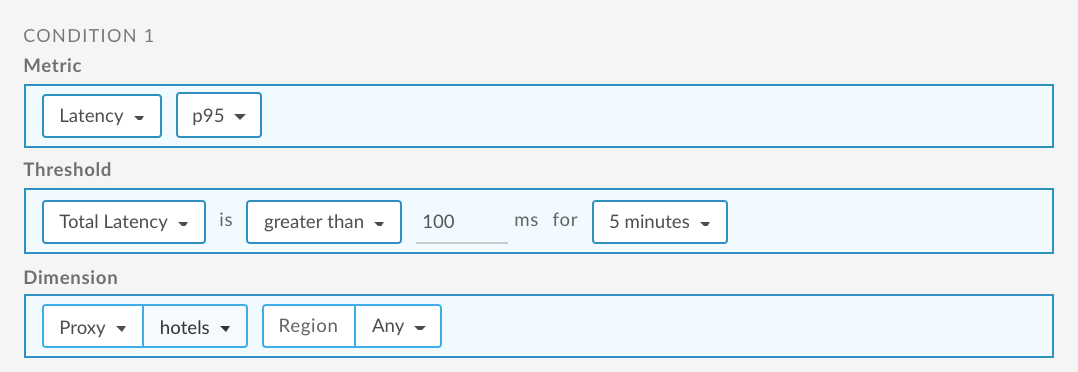
如要瞭解如何使用 API,請參閱「使用 API 為 API Proxy 設定 P95 延遲時間快訊」一文。
為所有 API Proxy 設定 404 (找不到應用程式) 快訊
以下範例說明如何使用 UI 設定快訊,當任何區域中所有 API Proxy 的 404 狀態碼百分比在 5 分鐘內超過 5% 時,就會觸發快訊。詳情請參閱「新增快訊和通知」。
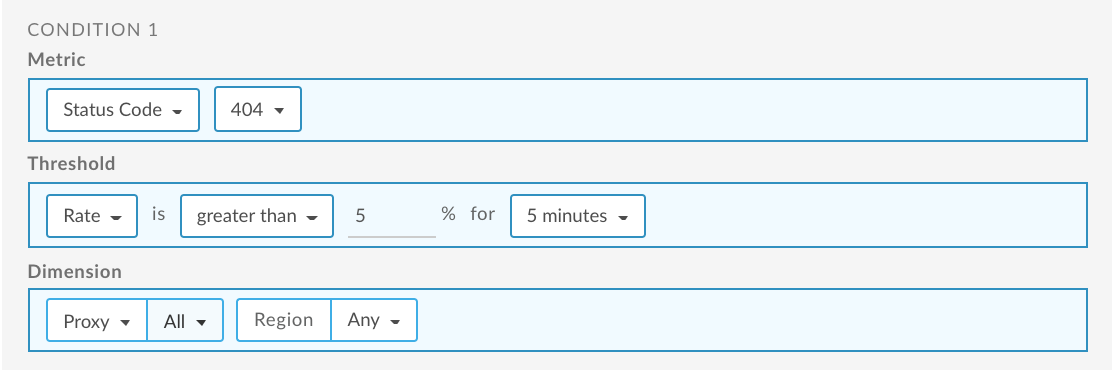
如要瞭解如何使用 API,請參閱「使用 API 為所有 API Proxy 設定 404 (找不到應用程式) 快訊」。
為 API 設定 API Proxy 數量快訊
以下範例說明如何使用 UI 設定快訊,當任何區域的 API 5xx 程式碼計數在 5 分鐘內超過 200 時,就會觸發快訊。在本範例中,API 會擷取至「Critical API Proxies」集合。如需詳細資訊,請參閱:
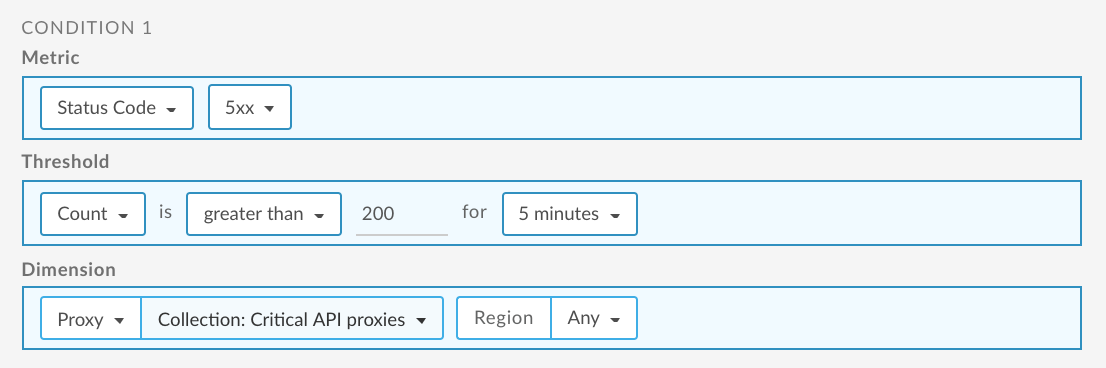
如要瞭解如何使用 API,請參閱「為使用 API 的 API 設定 API Proxy 計數快訊」。
為目標服務設定錯誤率快訊
以下範例說明如何使用 UI 設定快訊,當任何區域的目標服務 500 程式碼率在 1 小時內超過 10% 時,系統就會觸發快訊。在本範例中,目標服務會擷取至「重要目標」集合。如需詳細資訊,請參閱:
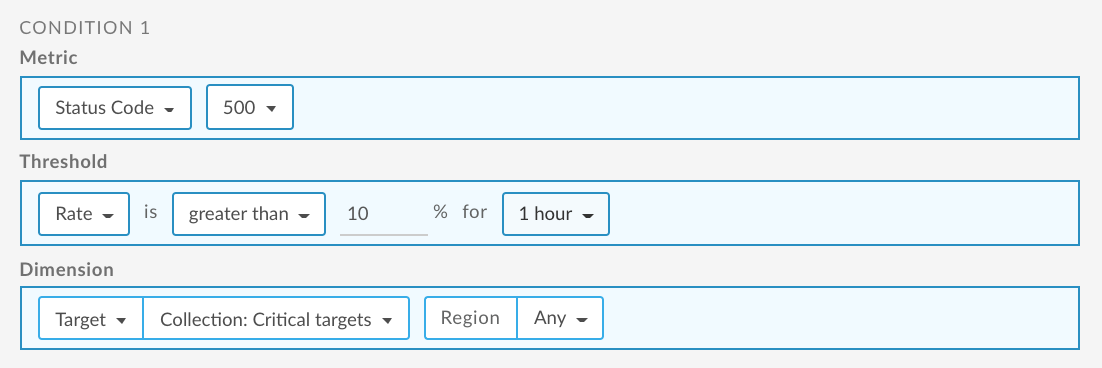
如要瞭解如何使用 API,請參閱「使用 API 為目標服務設定錯誤率快訊」。
為 ServiceCallout 政策設定錯誤率快訊
以下範例說明如何使用使用者介面設定快訊,當 ServiceCallout 政策指定的服務在任何區域的 500 程式碼率,於 1 小時內超過 10% 時,就會觸發快訊。如需詳細資訊,請參閱:
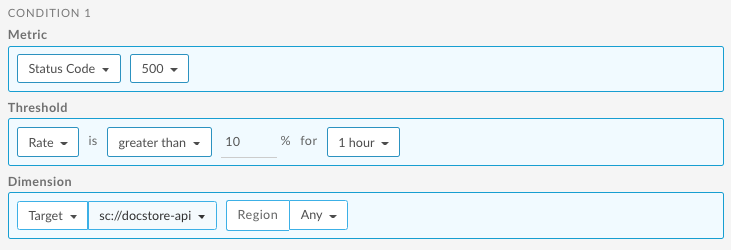
如要瞭解如何使用 API,請參閱使用 API 為服務呼叫政策設定錯誤率快訊。
設定政策錯誤代碼快訊
以下範例說明如何使用 UI 設定快訊,當所有 API 的 VerifyJWT 政策在 10 分鐘內,JWT AlgorithmMismatch 錯誤代碼計數大於 5 時,就會觸發快訊。如需詳細資訊,請參閱:
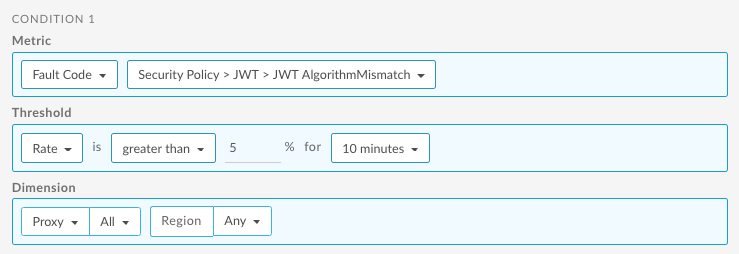
如要瞭解如何使用 API,請參閱「使用 API 設定政策錯誤代碼的錯誤代碼快訊」。