Sie lesen gerade die Dokumentation zu Apigee Edge.
Zur Dokumentation zu
Apigee X. info
Mit benutzerdefinierten Berichten können Sie bestimmte API-Messwerte aufschlüsseln und genau die Daten anzeigen, die Sie sehen möchten. Über die API Monitoring-Dashboards können Sie einen benutzerdefinierten Bericht mit dem Filter und den Messwerten erstellen, die zum Zeitpunkt der Erstellung basierend auf den konfigurierten Bedingungen voreingestellt sind. Außerdem werden im Bericht eine Reihe von Standarddimensionen und ‑messwerten für Sie konfiguriert.
Benutzerdefinierten Bericht basierend auf Ihrem Kontext erstellen
Sie können schnell benutzerdefinierte Berichte basierend auf Ihrem Kontext erstellen, wie in der folgenden Tabelle zusammengefasst. Auf der Seite „Benutzerdefinierte Berichte“ werden benutzerdefinierte Berichte, die mit API Monitoring erstellt wurden, standardmäßig eindeutig benannt, wie in der Tabelle angegeben. Sie können den Namen ändern, wenn Sie den benutzerdefinierten Bericht bearbeiten.
| Kontext des benutzerdefinierten Berichts | Standardbenennungskonvention für benutzerdefinierte Berichte |
|---|---|
| Dashboard „Zuletzt“ | API Monitoring Recent Generated |
| Dashboard „Zeitachse“ | API Monitoring Timeline Generated |
| Dashboard „Untersuchen“ | API Monitoring Investigate Generated |
| Benachrichtigungsbedingung | API Monitoring Generated: alert-name |
Standarddimensionen und ‑messwerte
Der benutzerdefinierte Bericht enthält standardmäßig die in der folgenden Tabelle aufgeführten Dimensionen und Messwerte für alle mit API Monitoring generierten Berichte.
| Komponente | Standardeinstellungen |
|---|---|
| Dimensionen | Anfrage-URI |
| Messwerte |
|
Benutzerdefinierten Bericht bearbeiten
Wie im vorherigen Abschnitt erwähnt, ist in benutzerdefinierten Berichten eine vordefinierte Reihe von API Monitoring Standarddimensionen und ‑messwerten vorkonfiguriert. Nach der Erstellung können Sie den benutzerdefinierten Bericht bearbeiten, um nach Bedarf Messwerte und Dimensionen hinzuzufügen oder zu löschen. Beispielsweise können Sie Ihre Untersuchung auf ein bestimmtes Zugriffstoken, eine Entwickler-App, einen API-Proxy oder eine Anfrage-ID beschränken.
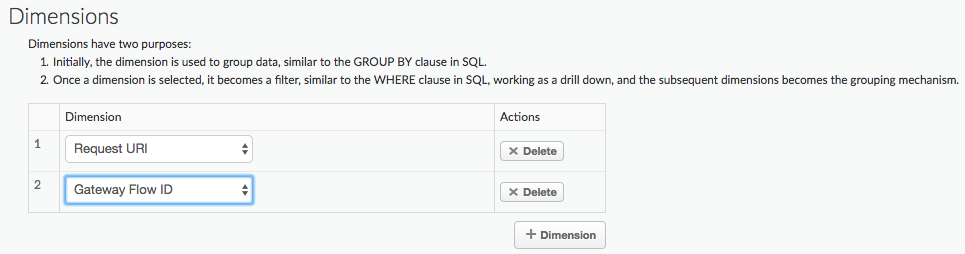
Im folgenden benutzerdefinierten Bericht fügen Sie die vordefinierte Dimension Gateway Flow ID hinzu. Gateway Flow ID enthält die eindeutige UUID jeder API-Anfrage an Edge.
Beachten Sie, dass im Bericht bereits die Dimension Request URI verwendet wird:
Im folgenden Beispiel wird dem benutzerdefinierten Bericht die Dimension Client ID hinzugefügt.
Die Dimension Client ID enthält den Consumer-Key (API-Schlüssel) des Entwicklers, der den API-Aufruf durchführt, unabhängig davon, ob er in der Anfrage als API-Schlüssel übergeben oder in einem OAuth-Token enthalten ist:
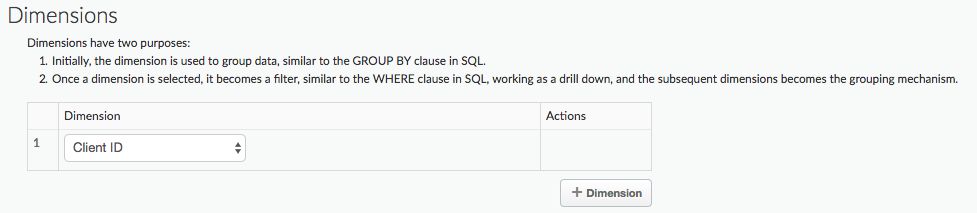
Der benutzerdefinierte Bericht enthält Informationen für alle Client ID-Werte.
Im nächsten Beispiel wird ein Filter hinzugefügt, damit Sie einen benutzerdefinierten Bericht für eine bestimmte Client ID erstellen können:

Weitere Informationen zu allen vordefinierten Dimensionen und Messwerten, die Sie einem Bericht hinzufügen können, finden Sie in der Referenz zu Analytics-Messwerten, Dimensionen und Filtern.
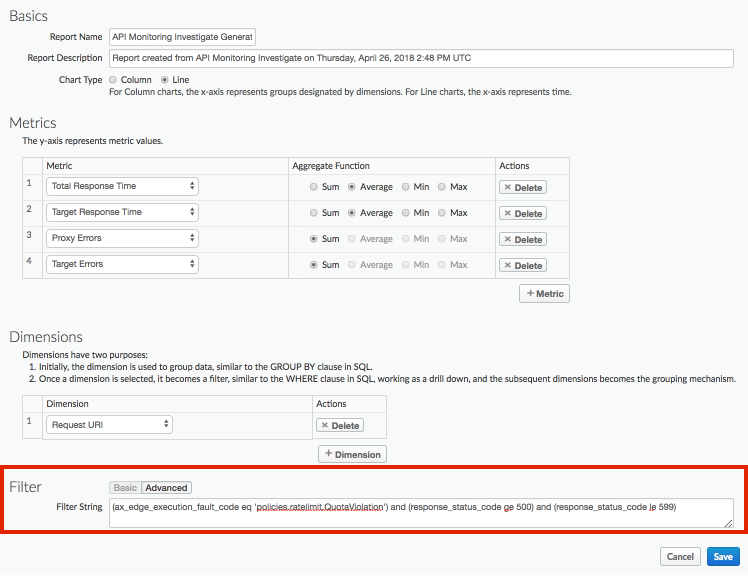
Im nächsten Beispiel fügen Sie einem benutzerdefinierten Bericht einen Filter hinzu, der die Standardmesswerte und ‑dimensionen für den Fehlercode policies.ratelimit.QuotaViolation und 5xx-Statuscodes erfasst:
Ausführliche Informationen zum Bearbeiten eines benutzerdefinierten Berichts finden Sie unter Benutzerdefinierte Berichte verwalten.
Beispiel: Benutzerdefinierte Berichte zur Diagnose von Bereitstellungsproblemen verwenden
Hängen Sie die StatisticsCollector-Richtlinie an Ihre API-Proxys an, um benutzerdefinierte Analysedaten zu erfassen, wie Nutzer- oder Produkt-ID, Preis, REST-Aktion, Zielversion, Ziel-URL und Nachrichtenlänge. Die Daten können aus von Apigee vordefinierten Ablaufvariablen, Anforderungsheadern, Abfrageparametern oder von Ihnen definierten benutzerdefinierten Variablen stammen.
Anfragen an Ihren API-Proxy enthalten beispielsweise Header für die Produkt-ID, die Nutzer-ID und die Zielserverversion. Diese Anfrage könnte so aussehen:
curl -H "prodid:123456" -H "userid:98765" -H "targetversion:beta" http://myapi.com/myapi
Anschließend können Sie die Informationen in den Headern verwenden, um Laufzeitprobleme mit Ihrem API-Proxy zu diagnostizieren.
So erstellen Sie einen benutzerdefinierten Bericht für diese Header:
Fügen Sie Ihrer API die StatisticsCollector-Richtlinie hinzu, um den Wert der benutzerdefinierten Header zu erfassen:
<StatisticsCollector name="publishPurchaseDetails">
  <Statistics>
    <Statistic name="prodid" ref="request.header.prodid" type="integer">0</Statistic>
    <Statistic name="userid" ref="request.header.userid" type="integer">0</Statistic>
    <Statistic name="targetversion" ref="request.header.targetversion" type="string">alpha</Statistic>
  </Statistics>
</StatisticsCollector>
Stellen Sie Ihren Proxy bereit und warten Sie, bis darauf zugegriffen wird.
Klicken Sie in der Edge-Benutzeroberfläche auf Analysieren > API Monitoring > Zuletzt , um Probleme mit Ihrer API zu sehen. Sie erhalten 4xx- und 5xx-Fehler für den myapi-Proxy:
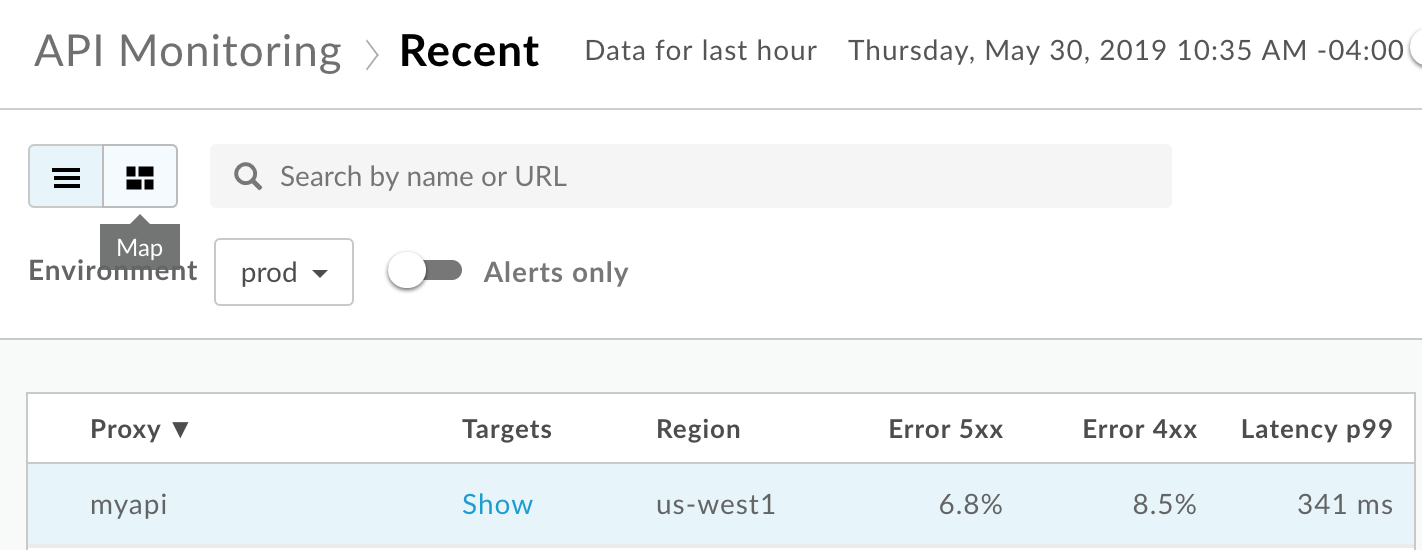
Wählen Sie die Zeile myapi-Proxy aus, um weitere Details im rechten Bereich des Dashboards „Zuletzt“ zu sehen.
Wählen Sie im rechten Bereich des Dashboards „Zuletzt“
 > In „Untersuchen“ ansehen aus, um auf das Dashboard „Untersuchen“ zuzugreifen: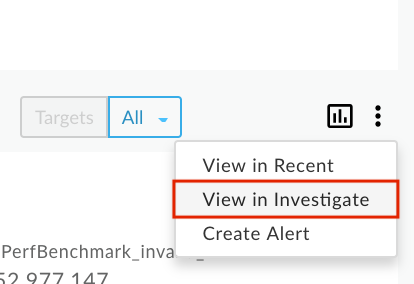
Filtern Sie das Dashboard „Untersuchen“ nach dem myapi-Proxy und sehen Sie sich dann den Statuscode im oberen Diagramm an. Sie erhalten die Fehler 403 und 501:
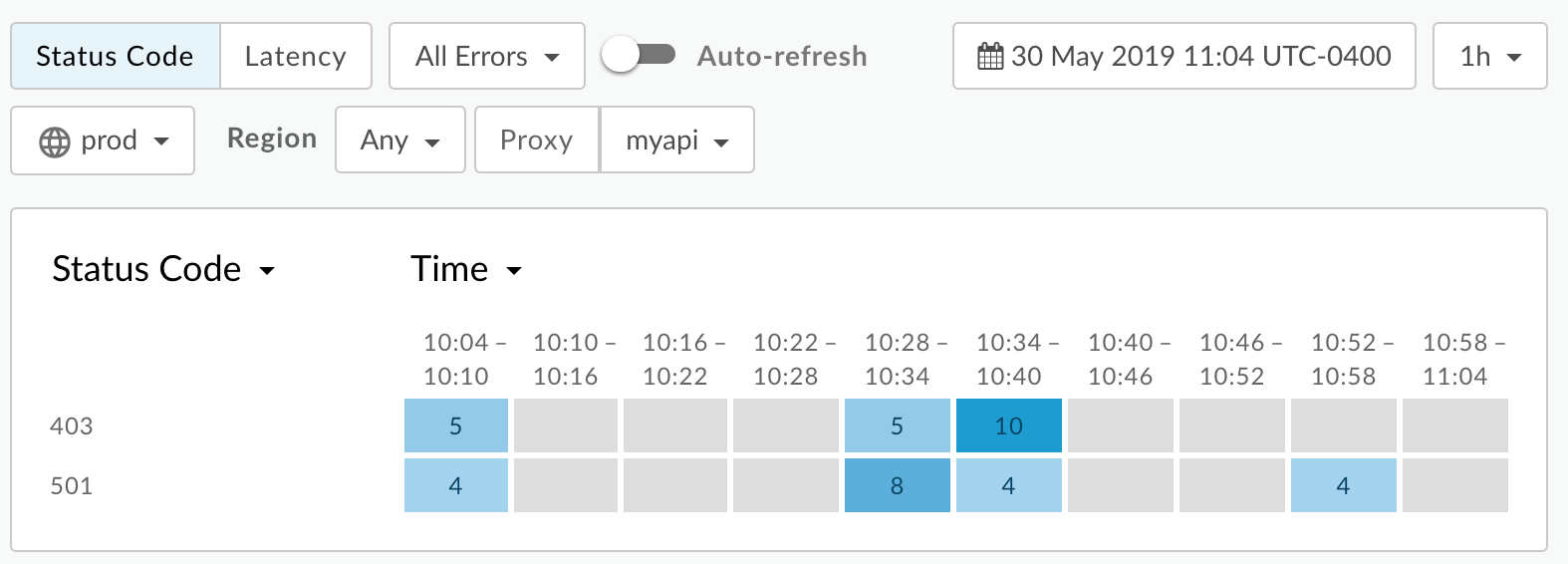
Wählen Sie in der Edge-Benutzeroberfläche Analysen > Benutzerdefinierte Berichte > Berichte aus, um einen benutzerdefinierten Bericht zu erstellen, der die Werte dieser benutzerdefinierten Messwerte als Dimension enthält.
Wählen Sie + Benutzerdefinierter Bericht aus, um einen benutzerdefinierten Bericht mit dem Namen myapi_errors zu erstellen.
Wählen Sie Proxy-Fehler für den Messwert aus und legen Sie für die Aggregatfunktion die Summe fest. Sie können bei Bedarf weitere Messwerte hinzufügen.
Wählen Sie die vordefinierte Dimension Antwortstatuscode aus und fügen Sie dann die drei benutzerdefinierten Statistiken prodid, targetersion und userid zu „Dimensionen“ hinzu:
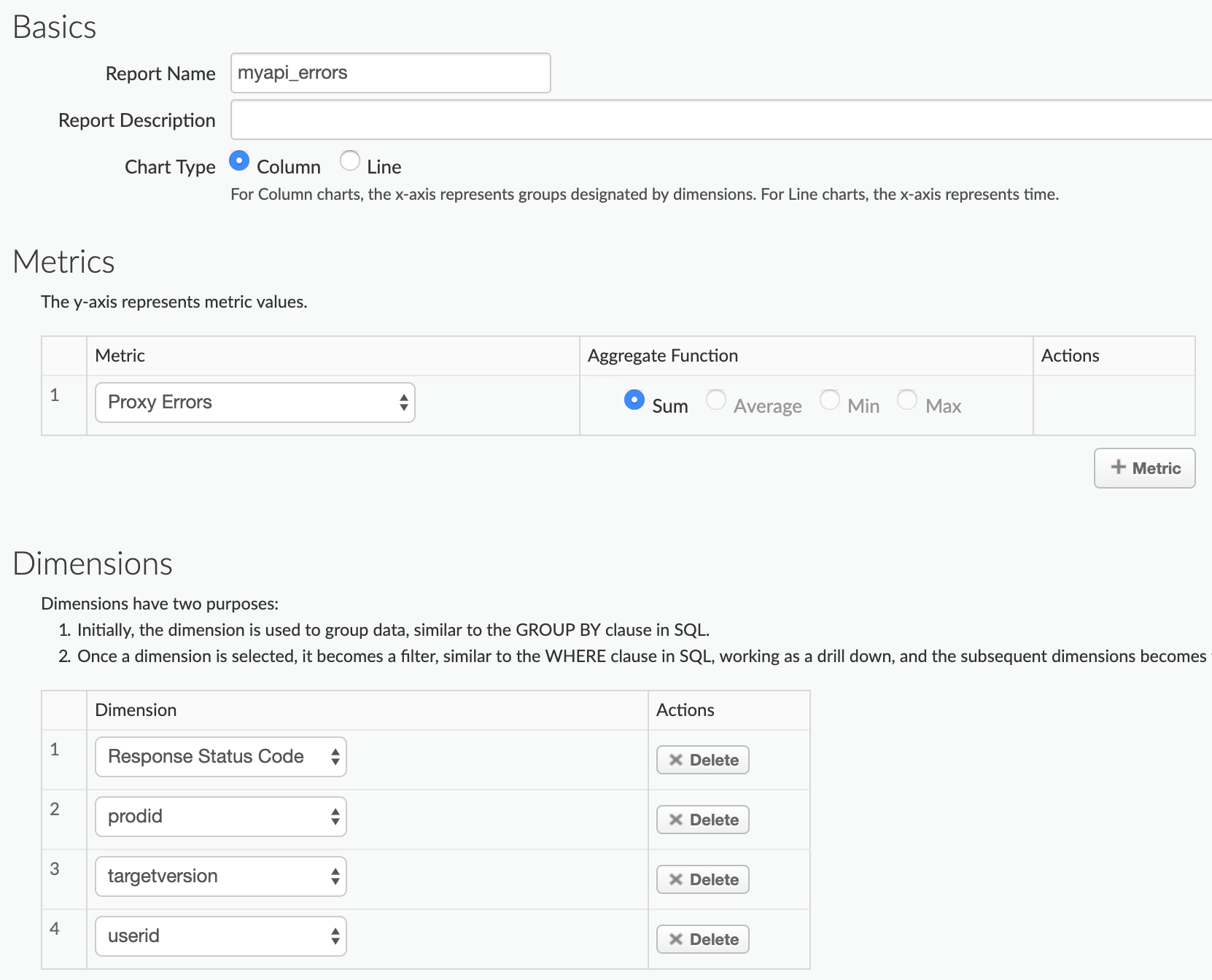
Legen Sie den Filter so fest, dass nur Daten für den myapi-API-Proxy
(apiproxy eq 'myapi')berücksichtigt werden:
Speichern Sie den Bericht.
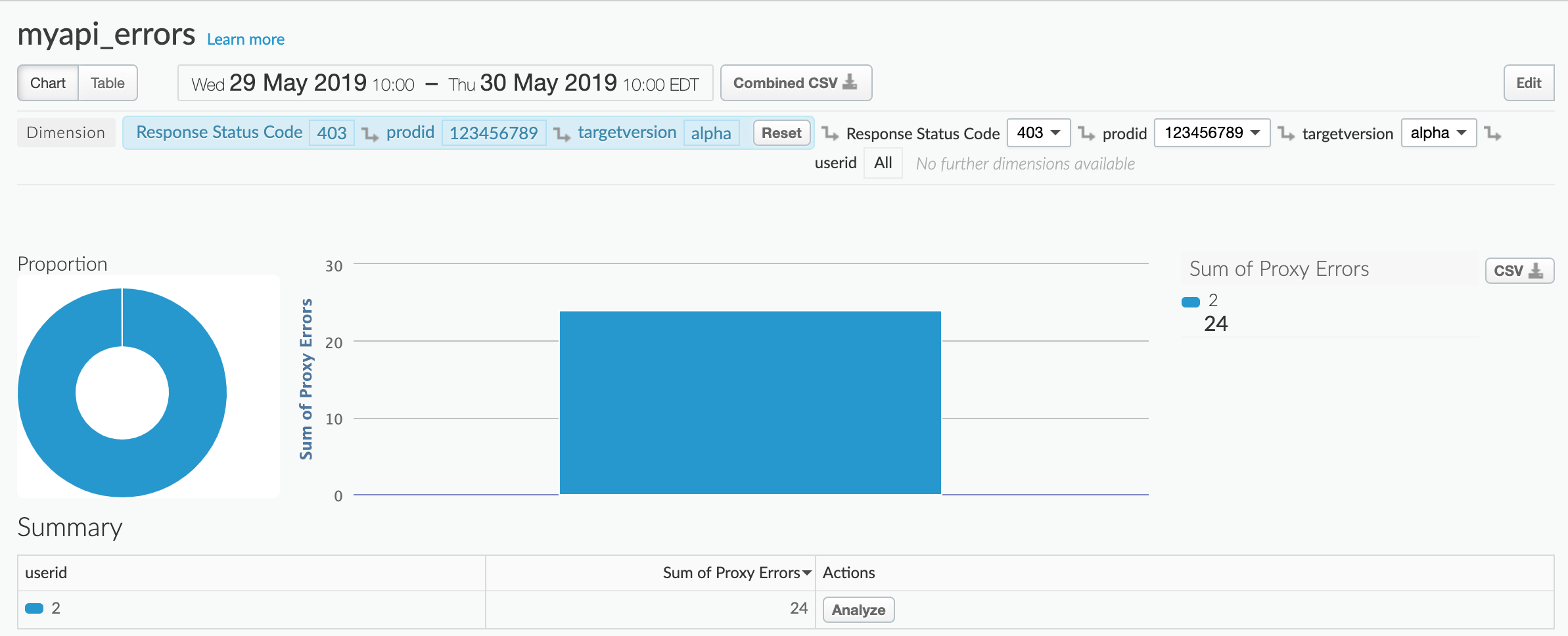
Führen Sie den Bericht für die letzten 24 Stunden aus. Wenn der Bericht zum ersten Mal geöffnet wird, sehen Sie ein Diagramm mit HTTP-Fehlern 403 und 501:
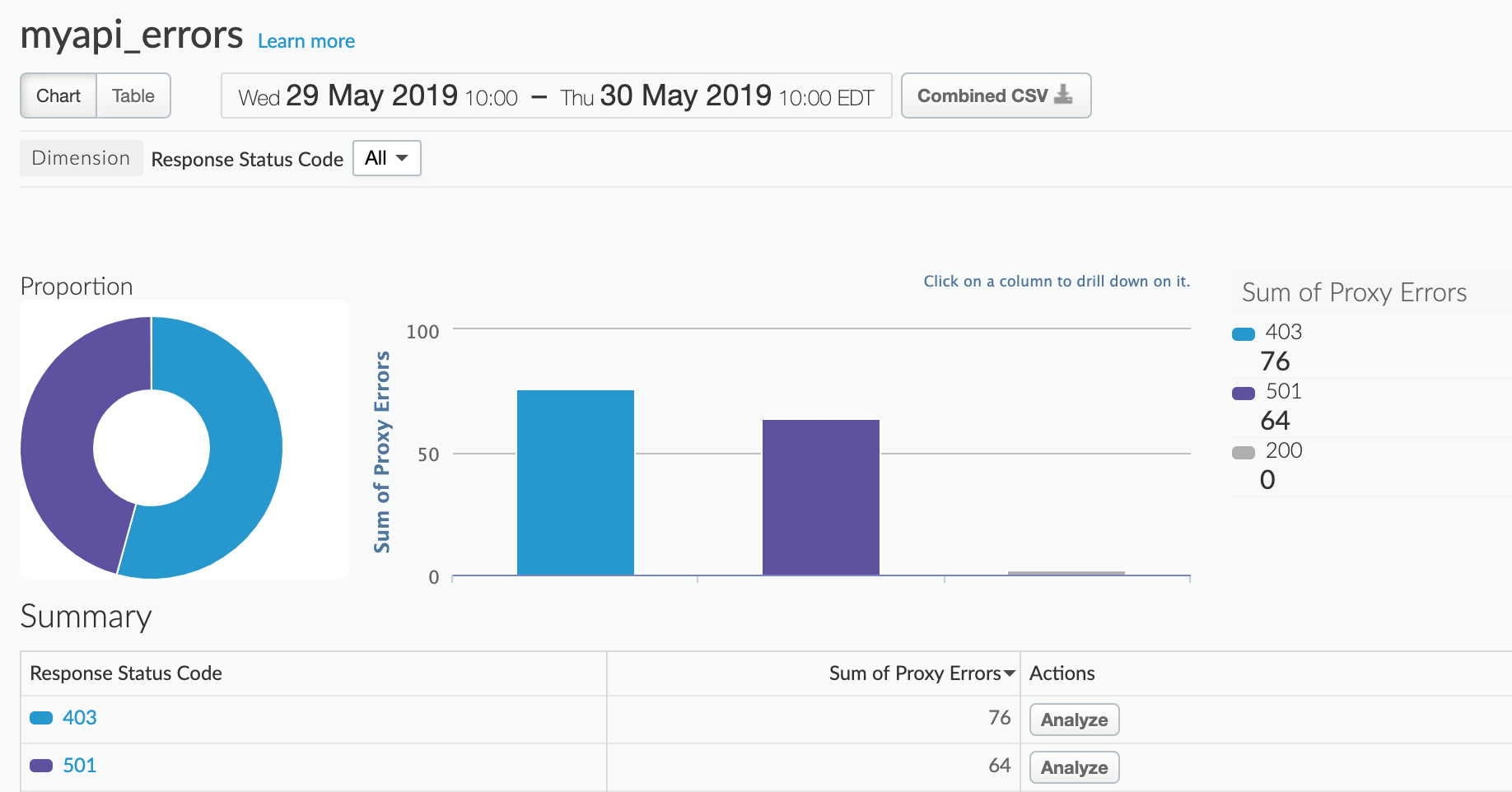
Klicken Sie unter Zusammenfassung auf 403 oder 510 , um zu sehen, welches Produkt die Fehler verursacht. Wählen Sie beispielsweise 403 aus:
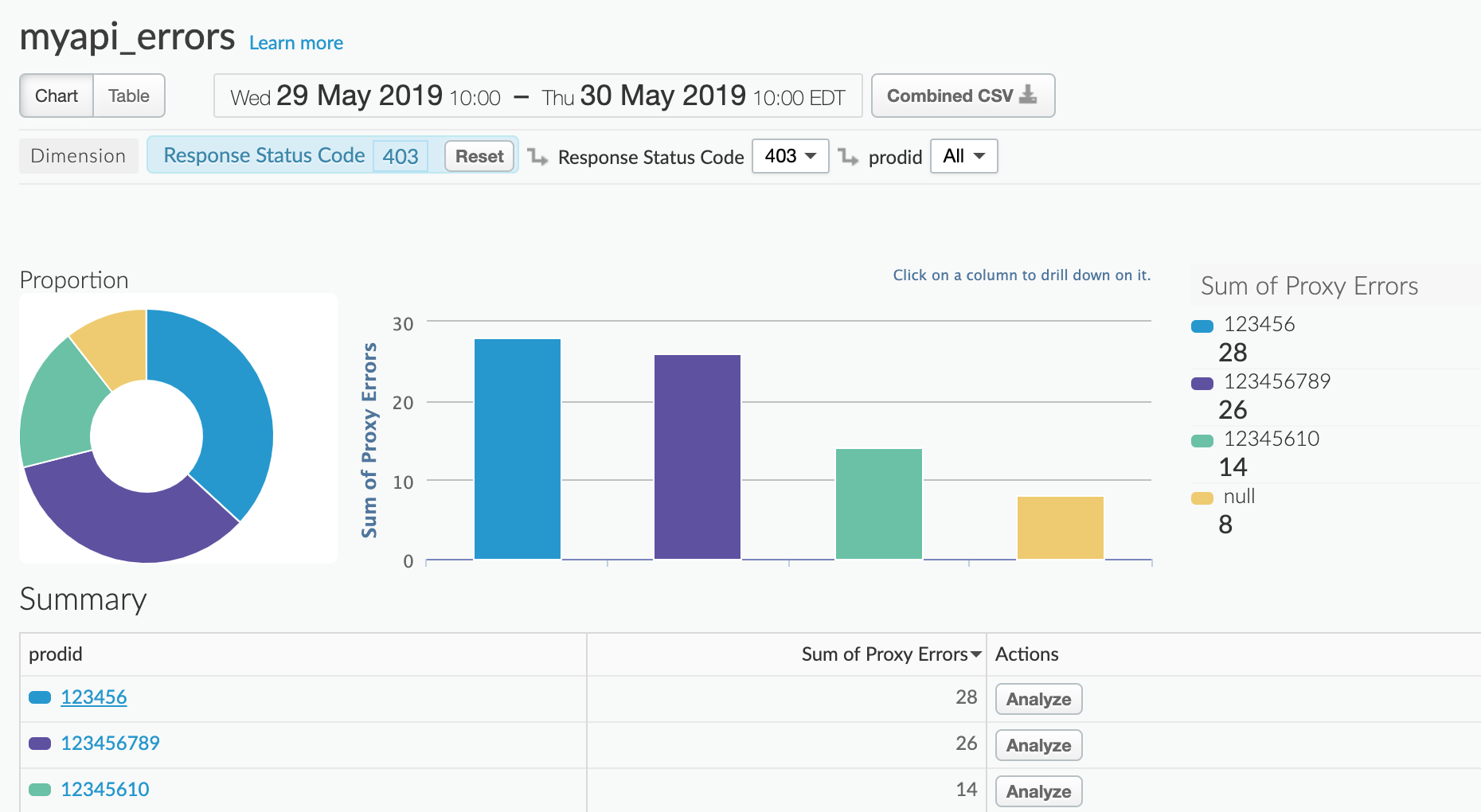
Klicken Sie unter Zusammenfassung auf eine Produkt-ID, um die Fehler nach Zielversion (Alpha oder Beta) zu sehen:
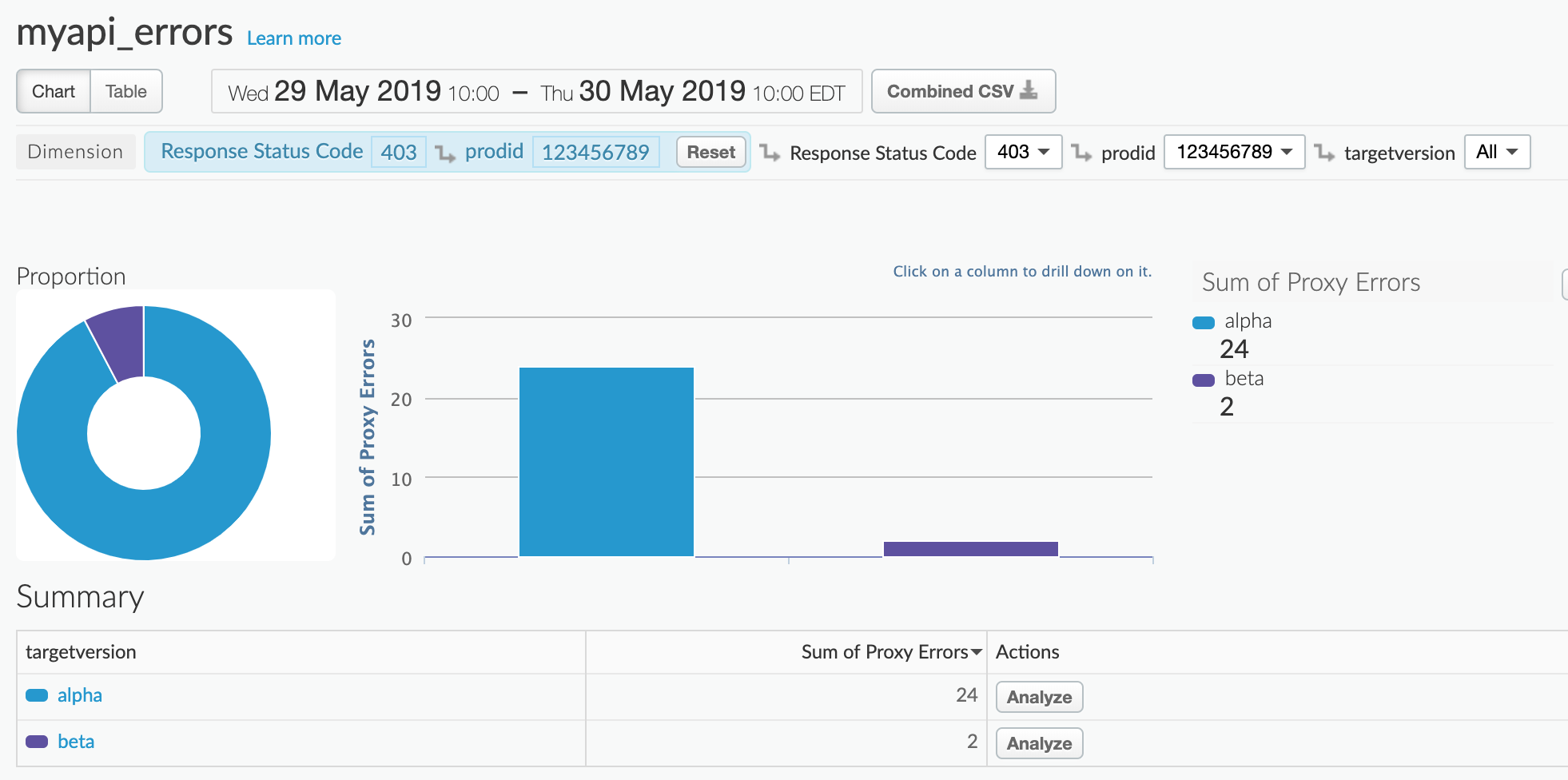
Klicken Sie unter Zusammenfassung auf eine Zielversion, um die Fehler nach Nutzer zu sehen: