Stai visualizzando la documentazione di Apigee Edge.
Consulta la
documentazione di Apigee X. info
I report personalizzati ti consentono di eseguire il drill-down in metriche API specifiche e visualizzare i dati esatti che ti interessano. Dalle dashboard di monitoraggio delle API, puoi creare un report personalizzato con il filtro e le metriche preimpostate in base alle condizioni configurate al momento della creazione. Inoltre, nel report è configurato un insieme di dimensioni e metriche predefinite.
Creare un report personalizzato in base al contesto
Crea rapidamente report personalizzati in base al contesto, come riassunto nella tabella seguente. Nella pagina Report personalizzati, i report personalizzati creati utilizzando il monitoraggio delle API vengono denominati in modo univoco (per impostazione predefinita), come indicato nella tabella; puoi modificare il nome quando modifichi il report personalizzato.
| Contesto del report personalizzato | Convenzione di denominazione predefinita per il report personalizzato |
|---|---|
| Dashboard recenti | API Monitoring Recent Generated |
| Dashboard della sequenza temporale | API Monitoring Timeline Generated |
| Dashboard di analisi | API Monitoring Investigate Generated |
| Condizione di avviso | API Monitoring Generated: alert-name |
Dimensioni e metriche predefinite
Per impostazione predefinita, il report personalizzato includerà le dimensioni e le metriche elencate nella tabella seguente per tutti i report generati dal monitoraggio delle API.
| Componente | Impostazioni predefinite |
|---|---|
| Dimensioni | URI della richiesta |
| Metriche |
|
Modificare il report personalizzato
Come indicato nella sezione precedente, nei report personalizzati è preconfigurato un insieme predefinito di dimensioni e metriche predefinite del monitoraggio delle API. Una volta creato, puoi modificare il report personalizzato per aggiungere o eliminare metriche e dimensioni, in base alle esigenze. Ad esempio, potresti voler limitare l'analisi a un determinato token di accesso, app sviluppatore, proxy API o ID richiesta.
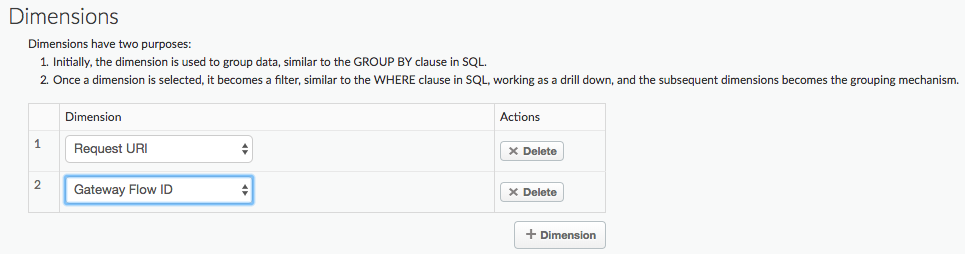
Nel seguente report personalizzato, aggiungi la dimensione predefinita Gateway Flow ID, dove Gateway Flow ID contiene l'UUID univoco di ogni richiesta API effettuata a Edge.
Tieni presente che il report utilizza già la dimensione Request URI:
L'esempio seguente aggiunge la dimensione Client ID al report personalizzato.
La dimensione Client ID contiene la chiave utente (chiave API) dello sviluppatore che effettua la chiamata API, sia che venga passata nella richiesta come chiave API sia che sia inclusa in un token OAuth:
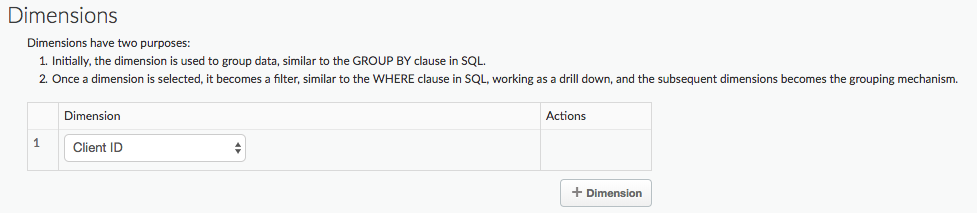
Il report personalizzato contiene informazioni per tutti i valori di Client ID.
L'esempio successivo aggiunge un filtro in modo che tu possa creare un report personalizzato per un Client ID specifico:

Per ulteriori informazioni su tutte le dimensioni e le metriche predefinite che puoi aggiungere a un report, consulta la documentazione di riferimento su metriche, dimensioni e filtri di Analytics.
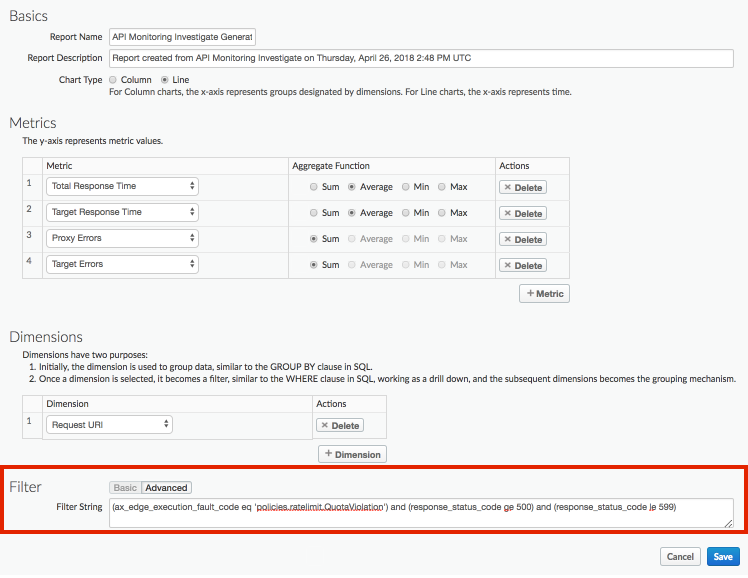
Nell'esempio successivo, aggiungi un filtro a un report personalizzato che acquisisce le metriche e le dimensioni predefinite per il codice di errore policies.ratelimit.QuotaViolation e i codici di stato 5xx:
Per informazioni dettagliate su come modificare un report personalizzato, consulta Gestire i report personalizzati.
Esempio: utilizzare i report personalizzati per diagnosticare i problemi di deployment
Collega il criterio StatisticsCollector ai proxy API per raccogliere dati di analisi personalizzati, come ID utente o prodotto, prezzo, azione REST, versione target, URL target e lunghezza del messaggio. I dati possono provenire da variabili di flusso predefinite da Apigee, intestazioni delle richieste, parametri di query o variabili personalizzate definite da te.
Ad esempio, le richieste al proxy API includono intestazioni per l'ID prodotto, l'ID utente e la versione del server di destinazione. Questa richiesta potrebbe avere il seguente formato:
curl -H "prodid:123456" -H "userid:98765" -H "targetversion:beta" http://myapi.com/myapi
Puoi quindi utilizzare le informazioni nelle intestazioni per diagnosticare i problemi di runtime con il proxy API.
Per creare un report personalizzato per queste intestazioni:
Aggiungi il criterio StatisticsCollector all'API per acquisire il valore delle intestazioni personalizzate:
<StatisticsCollector name="publishPurchaseDetails">
  <Statistics>
    <Statistic name="prodid" ref="request.header.prodid" type="integer">0</Statistic>
    <Statistic name="userid" ref="request.header.userid" type="integer">0</Statistic>
    <Statistic name="targetversion" ref="request.header.targetversion" type="string">alpha</Statistic>
  </Statistics>
</StatisticsCollector>
Esegui il deployment del proxy e attendi che sia accessibile.
Fai clic su Analizza > Monitoraggio API > Recenti nell'UI Edge per visualizzare eventuali problemi con l'API. Tieni presente che stai ricevendo errori 4xx e 5xx per il proxy myapi:
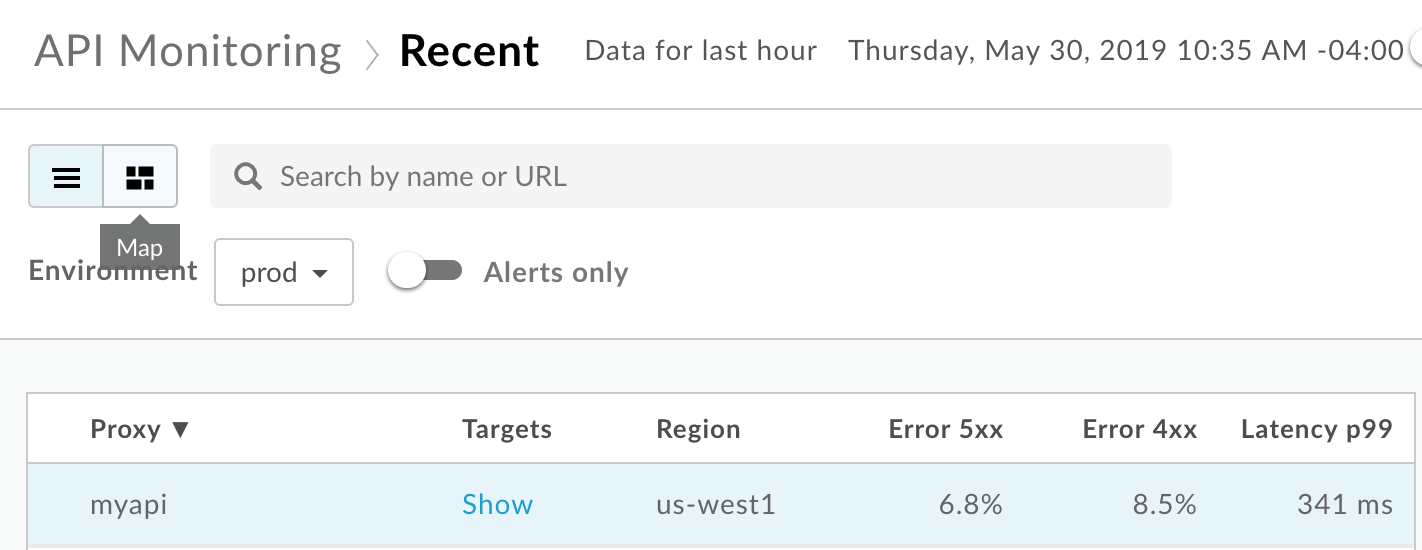
Seleziona la riga del proxy myapi per visualizzare ulteriori dettagli nel riquadro di destra della dashboard Recenti.
Nel riquadro di destra della dashboard Recenti, seleziona
 > Visualizza in Analizza per accedere alla dashboard Analizza: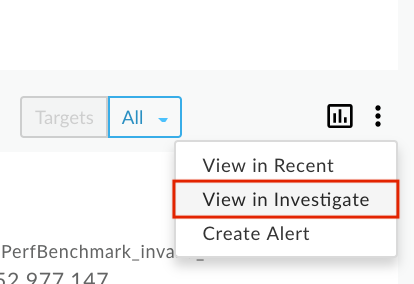
Filtra la dashboard Analizza in base al proxy myapi e poi visualizza il codice di stato nel grafico in alto. Tieni presente che stai ricevendo errori 403 e 501:
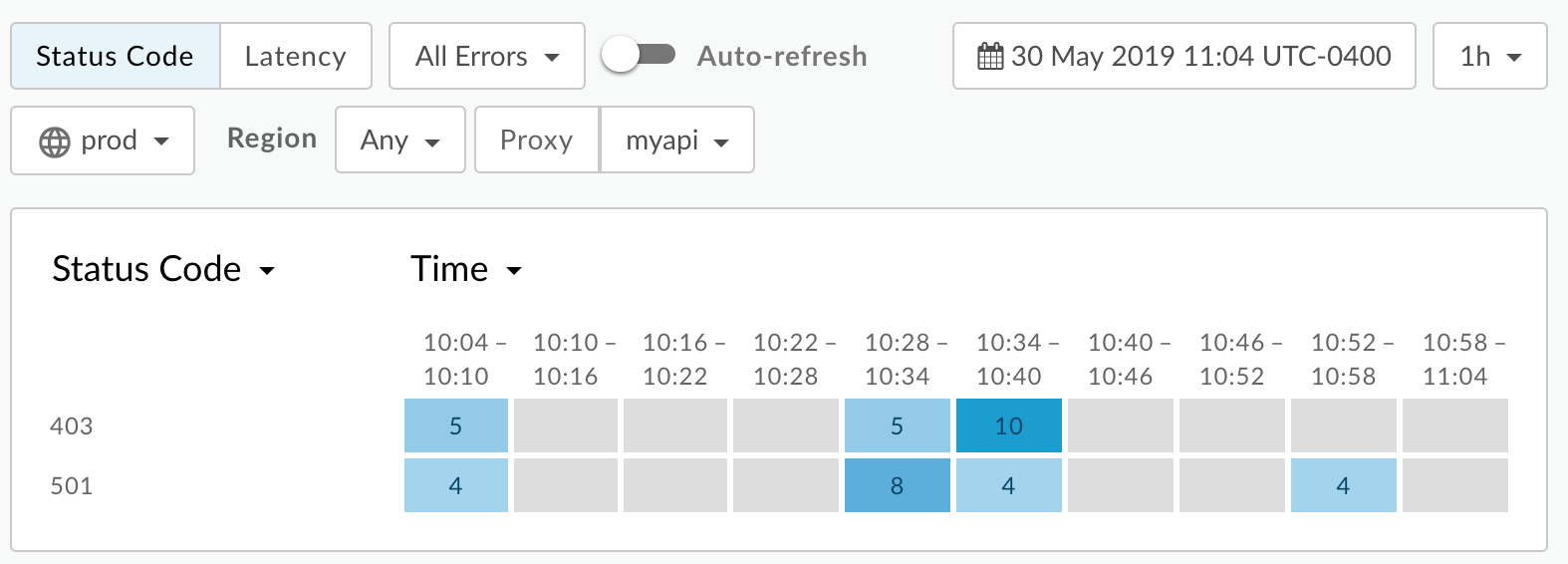
Nell'UI Edge, seleziona Analisi > Report personalizzati > Report per creare un report personalizzato che includa i valori di queste metriche personalizzate come dimensione.
Seleziona + Report personalizzato per creare un report personalizzato denominato myapi_errors.
Seleziona Errori proxy per la metrica e imposta la funzione di aggregazione su Somma. Se vuoi, puoi aggiungere altre metriche.
Seleziona la dimensione predefinita Codice di stato della risposta e poi aggiungi le tre statistiche personalizzate prodid, targetersion e userid a Dimensioni:
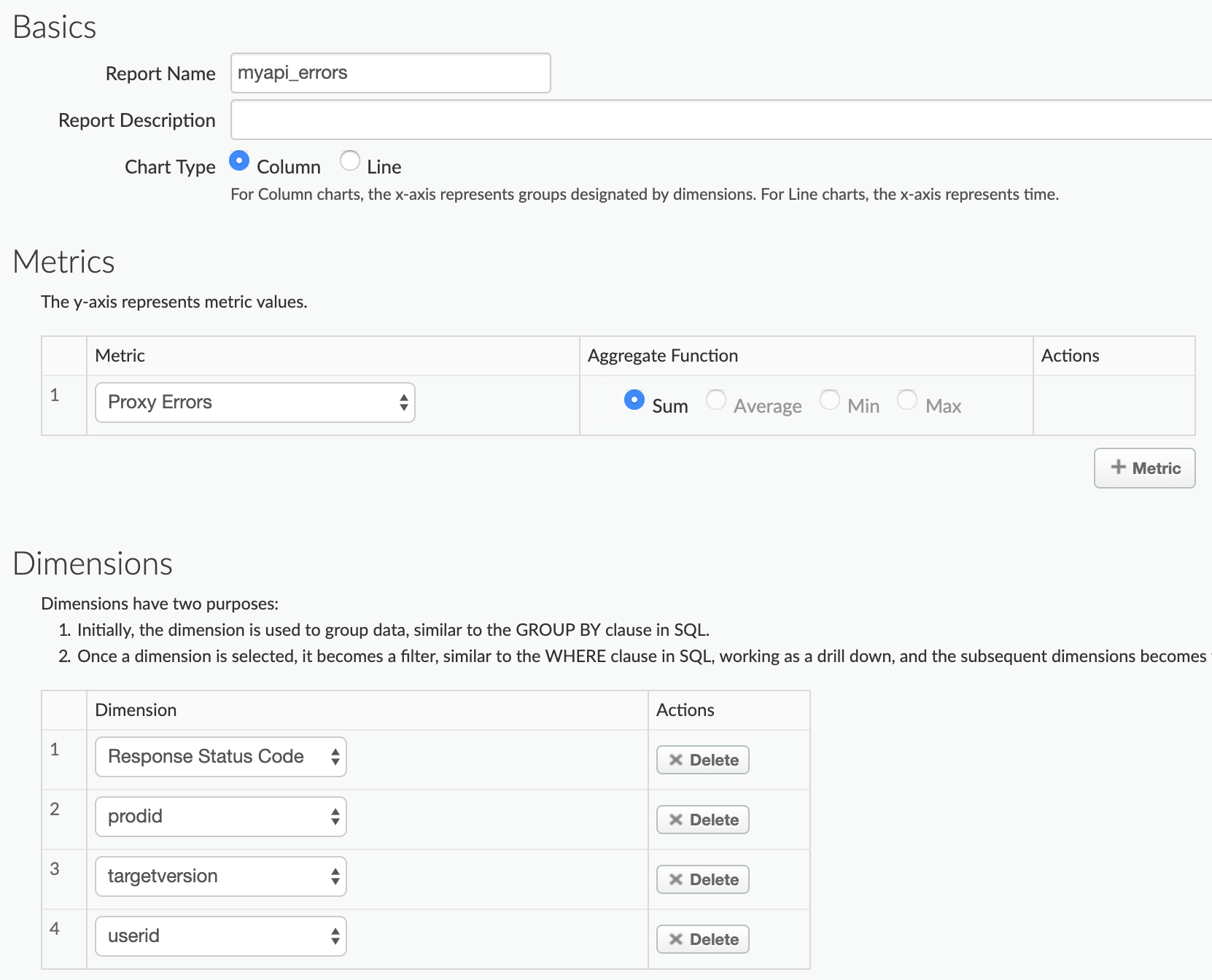
Imposta il filtro in modo da includere solo i dati per il proxy API myapi
(apiproxy eq 'myapi'):
Salva il report.
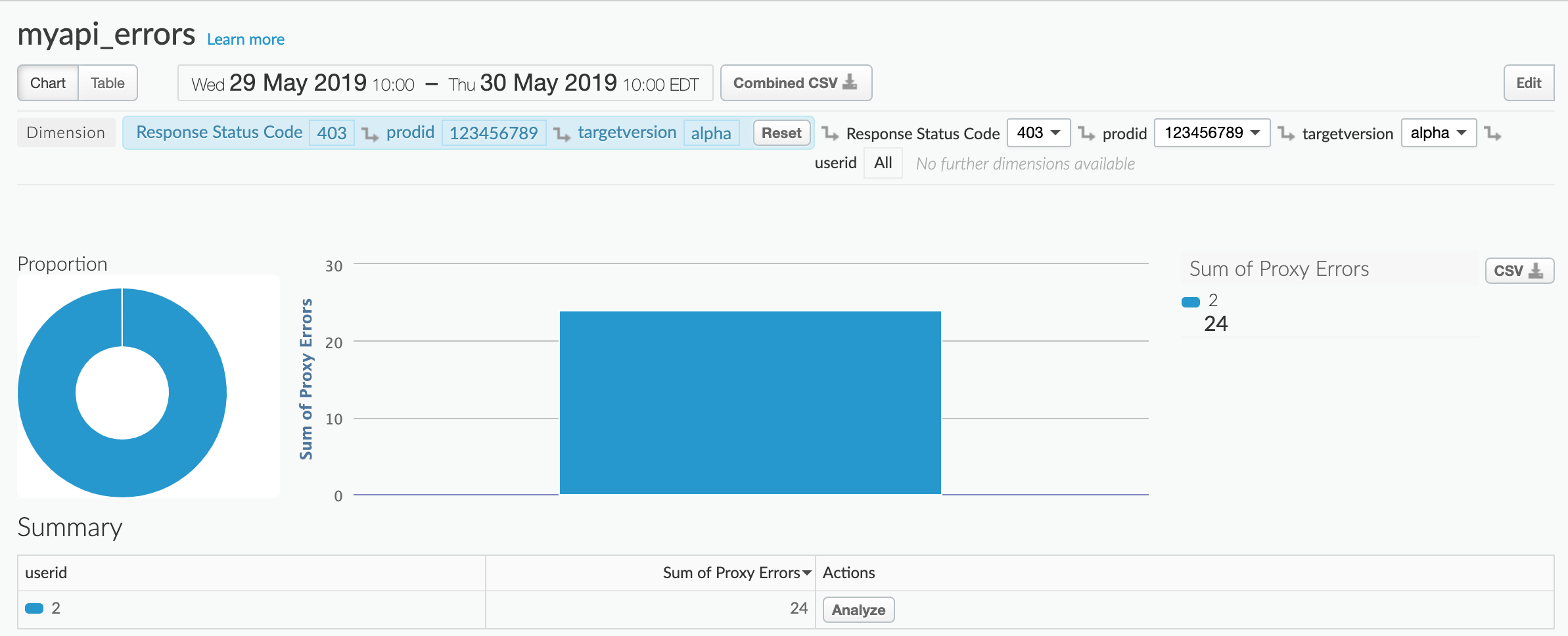
Esegui il report per le 24 ore precedenti. Quando il report si apre per la prima volta, viene visualizzato un grafico degli errori HTTP 403 e 501:
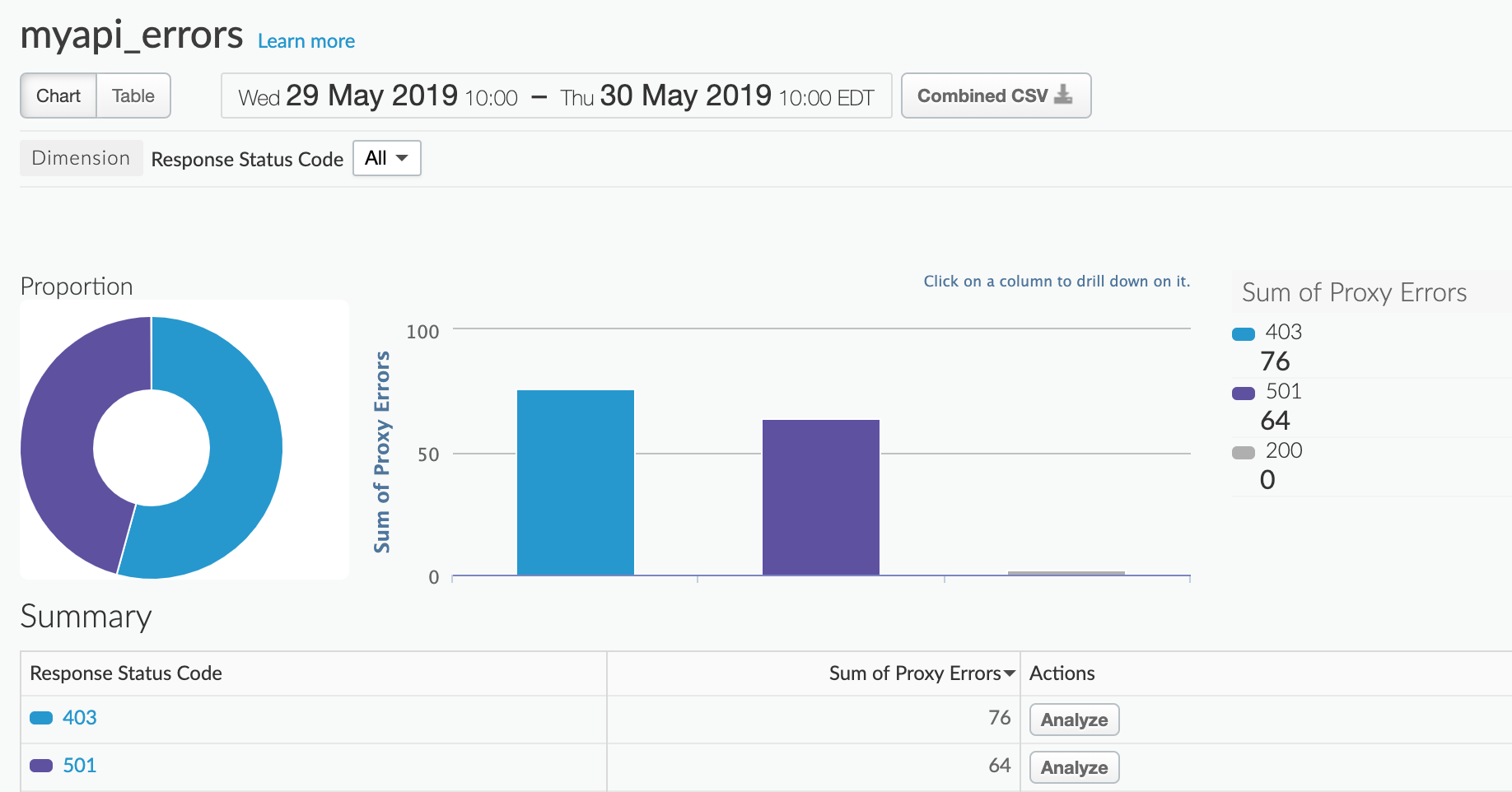
In Riepilogo, fai clic su 403 o 510 per vedere quale prodotto genera gli errori. Ad esempio, seleziona 403:
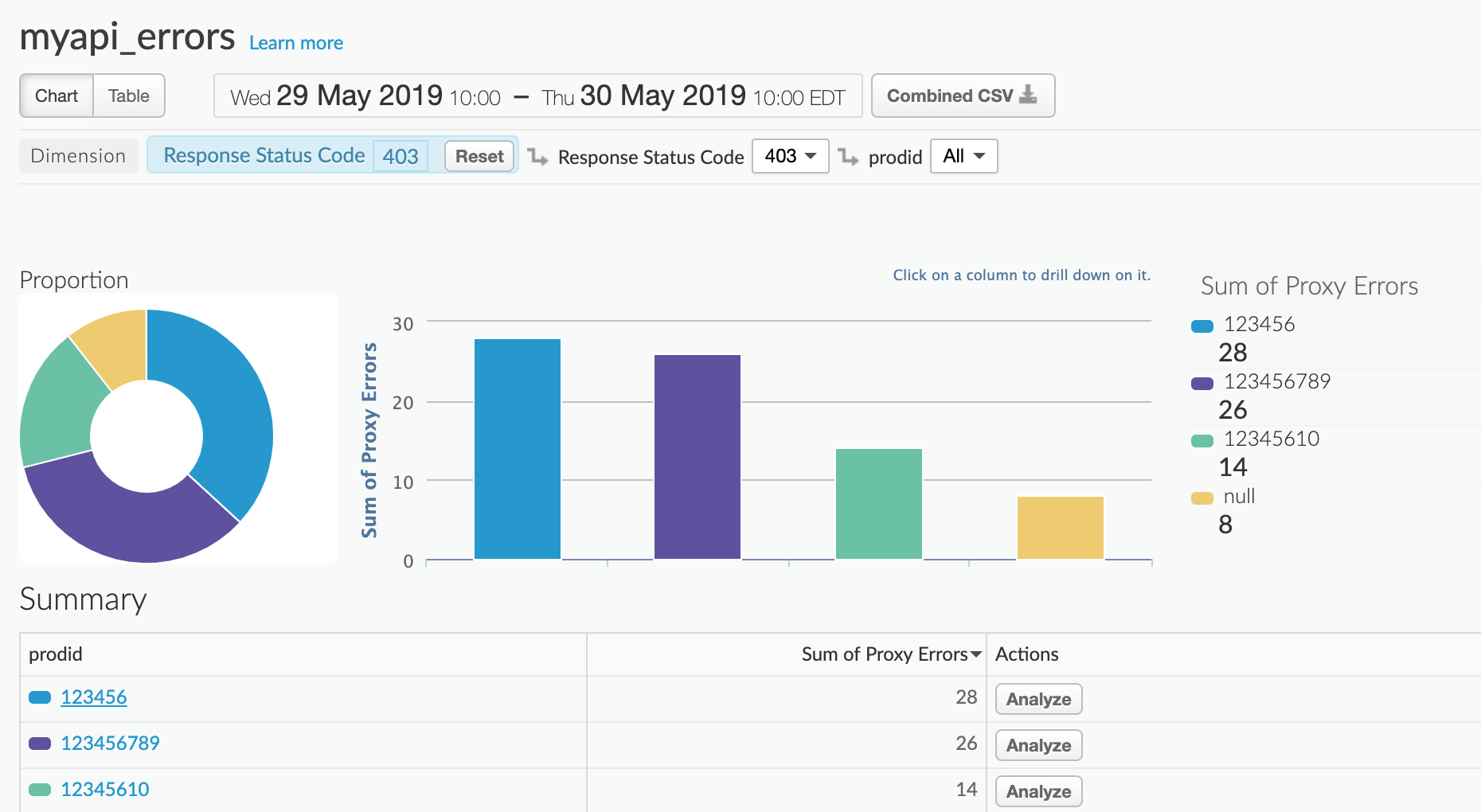
Fai clic su un ID prodotto in Riepilogo per visualizzare gli errori per versione target (alfa o beta):
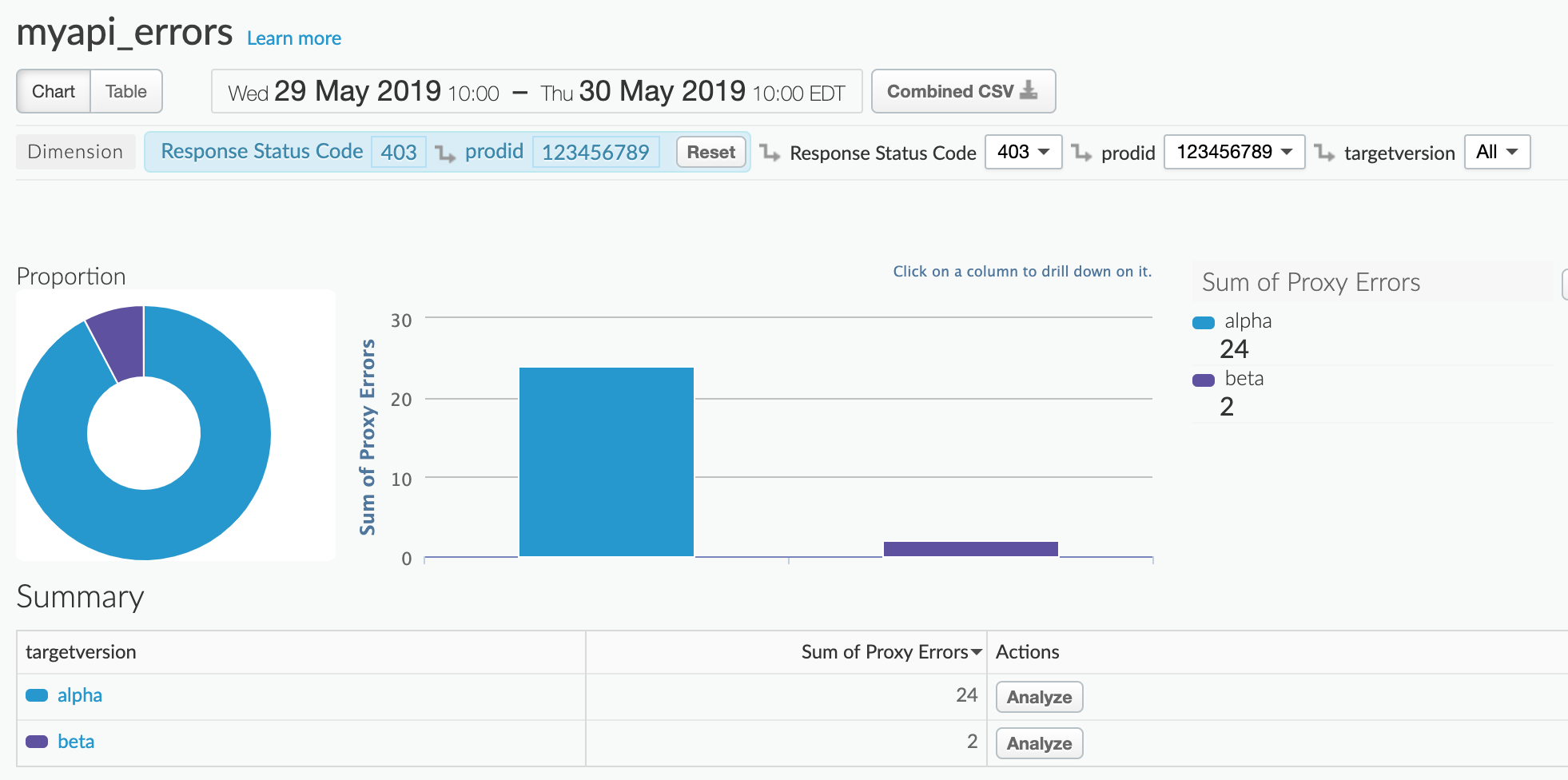
Fai clic su una versione target in Riepilogo per visualizzare gli errori per utente: