

Stai visualizzando la documentazione di Apigee Edge.
Consulta la
documentazione di Apigee X. info
La dashboard Recenti ti consente di monitorare il traffico API recente per tutti i proxy API e i servizi di destinazione della tua organizzazione nell'ultima ora. I dati di monitoraggio delle API possono essere visualizzati come un elenco dettagliato o una mappa termica. Esplora ogni visualizzazione nelle sezioni seguenti:
Utilizzare la visualizzazione elenco
La visualizzazione elenco mostra le informazioni di riepilogo per i proxy API e i servizi di destinazione della tua organizzazione che hanno generato traffico di recente.
Esplorare la visualizzazione elenco
Per visualizzare la visualizzazione elenco, seleziona Analizza > Monitoraggio API > Recenti nell'interfaccia utente di Edge.
La visualizzazione elenco viene visualizzata per impostazione predefinita. Torna alla visualizzazione elenco in qualsiasi momento facendo clic su  nella dashboard Recenti.
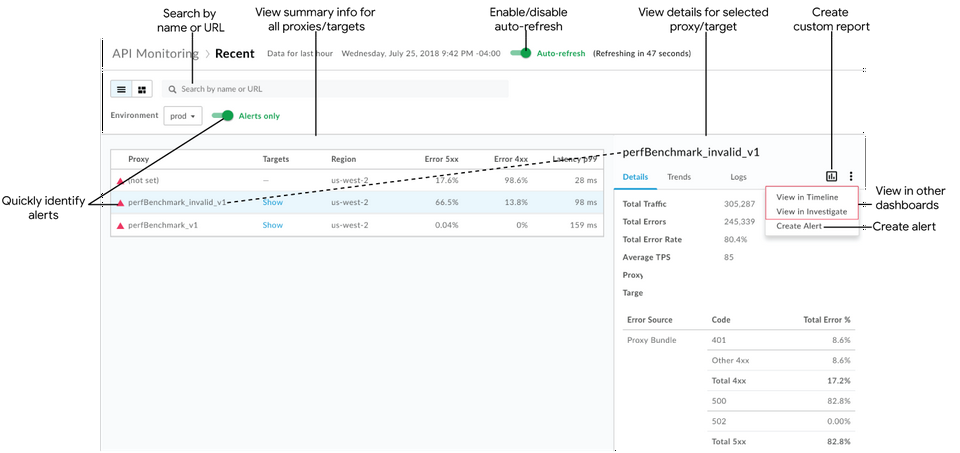
Come evidenziato nella figura, la visualizzazione elenco ti consente di:
- Visualizzare le informazioni di riepilogo per tutti i proxy API e i servizi di destinazione della tua organizzazione che hanno generato transazioni nell'ultima ora. I proxy API e i servizi di destinazione sono elencati per regione e ambiente. (Per una visualizzazione storica più ampia, consulta Identificare le tendenze nei dati di monitoraggio delle API.)
- Identificare rapidamente i proxy API e i servizi di destinazione che hanno avvisi. (Per informazioni sulla configurazione degli avvisi, consulta Configurare avvisi e notifiche.)
- Fai clic sul nome di un proxy API o di un servizio di destinazione nell'elenco per visualizzare i dati dettagliati nel riquadro di destra.
Utilizzando il contesto corrente, esegui rapidamente le seguenti attività (le opzioni sono disattivate se non sono applicabili al contesto attualmente selezionato):
- Crea un report personalizzato e aggiungi altre dimensioni. Fai clic su
 .
. - Crea un avviso e aggiungi altre condizioni di avviso, configura le notifiche e genera un report personalizzato basato sull'avviso.
- Visualizza il contesto corrente nella dashboard Timeline o Analizza. Fai clic su
 > Visualizza nella timeline o Visualizza in Analizza, rispettivamente.
- Crea un report personalizzato e aggiungi altre dimensioni. Fai clic su
Cerca nella visualizzazione elenco per nome o URL (ad es. https://acme.com/api). Inserisci tutto o parte di una stringa pertinente nella casella di ricerca. Puoi cercare contenuti nei campi Proxy, Target o Regione.
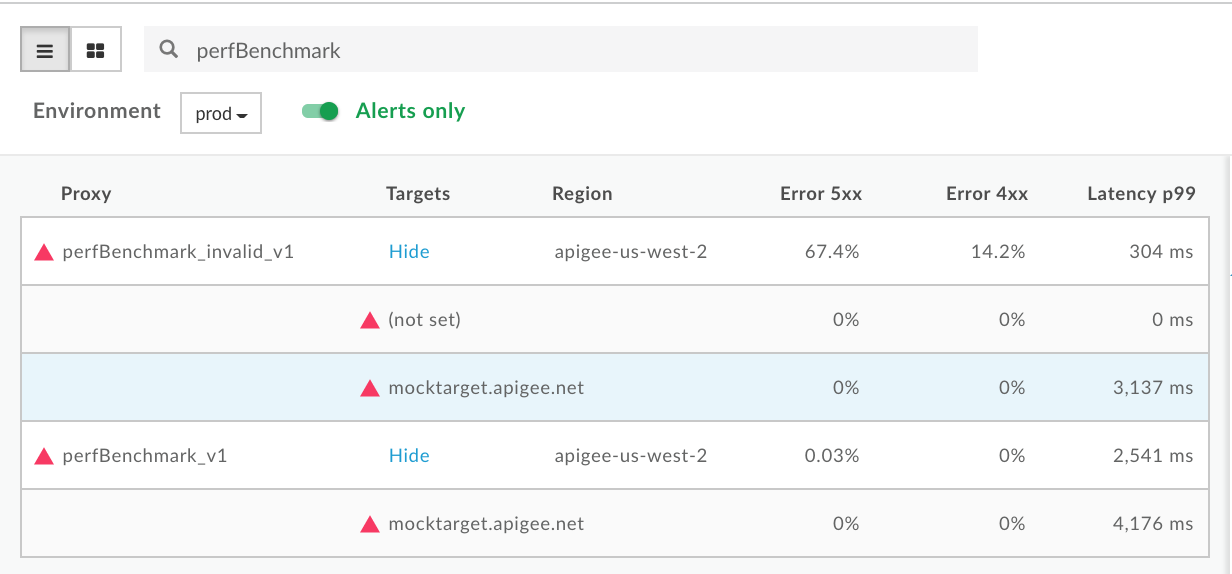
Nota: se è selezionato il filtro Solo avvisi, nei risultati di ricerca verranno elencati solo i proxy API o i servizi di destinazione che hanno avvisi.
Attiva o disattiva l'aggiornamento automatico della pagina, se necessario.
Mostra e nascondi i dettagli del servizio di destinazione nell'elenco.
Identificare i proxy API e i servizi di destinazione che hanno avvisi
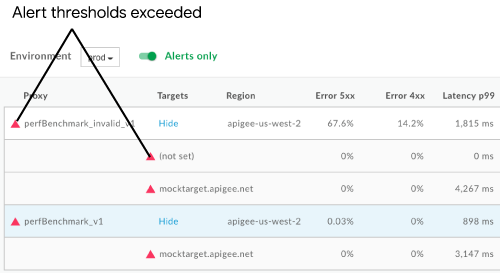
Quando visualizzi la visualizzazione elenco, un'icona di avviso rossa  e una linea di bordo sinistra rossa indicano quali proxy API e servizi di destinazione hanno avvisi.
Fai clic su Solo avvisi per visualizzare solo i proxy API o i target di servizio che hanno avvisi.
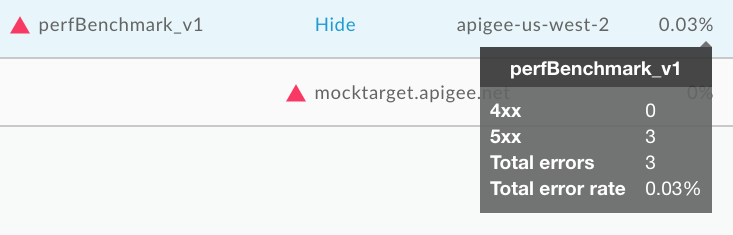
Per visualizzare un riepilogo rapido del numero di errori 4xx e 5xx e della percentuale di errori complessiva, passa il puntatore del mouse sopra uno dei valori numerici nella tabella.
Visualizzare i dati dettagliati per un proxy API o un servizio di destinazione
Per visualizzare i dati dettagliati per un proxy API o un servizio di destinazione, fai clic sul relativo nome nella visualizzazione elenco. I dati dettagliati vengono visualizzati nel riquadro di destra.
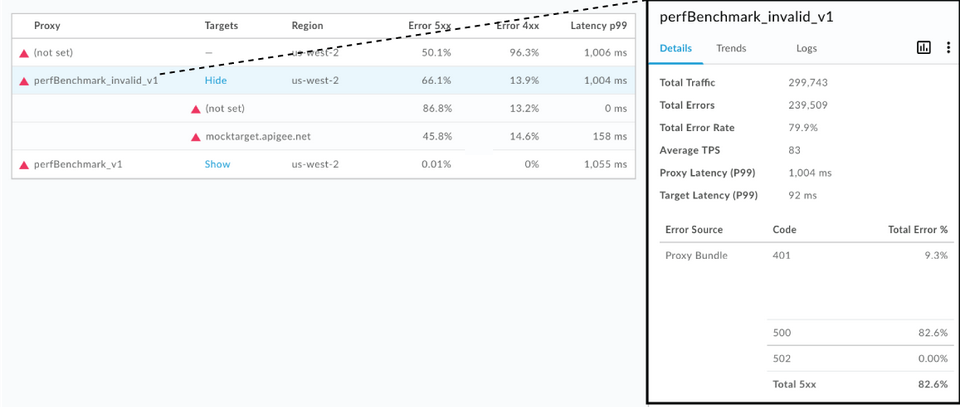
Fai clic sulle seguenti schede per visualizzare ulteriori informazioni:
Inoltre, utilizzando il contesto corrente, puoi eseguire rapidamente le seguenti attività:
Nota: le opzioni sono disattivate se non sono applicabili al contesto attualmente selezionato.
- Crea un report personalizzato e aggiungi altre dimensioni. Fai clic su .
- Crea un avviso e aggiungi altre condizioni di avviso, configura le notifiche e genera un report personalizzato basato sull'avviso. Fai clic su > Crea avviso.
- Visualizza il contesto corrente nella dashboard Timeline o Analizza. Fai clic su > Visualizza nella timeline o Visualizza in Analizza, rispettivamente.
Dettagli
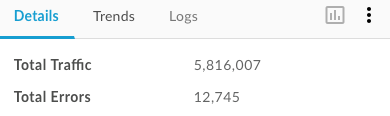
La scheda Dettagli fornisce una visualizzazione rapida dei dati sul traffico per la sequenza temporale specificata (mostrata nella figura precedente), tra cui:
| Dettagli | Descrizione |
| Traffico totale | Numero totale di transazioni. |
| Totale errori | Numero totale di errori. |
| Percentuale di errori totale | Percentuale di traffico che ha generato errori (Totale errori/Traffico totale).
Nota: il monitoraggio API confronta questa percentuale con le condizioni di avviso che hai impostato. Se la percentuale di errori totale supera le soglie, nell'interfaccia utente vengono visualizzati gli indicatori di avviso. |
| TPS medie | Transazioni medie al secondo. |
| Latenza totale (P99) | Valore della latenza di risposta totale nel 99° percentile calcolato su una finestra mobile di 5 minuti. Nota: mostrato solo per i proxy API. |
| Latenza target (P99) | Valore della latenza di risposta target nel 99° percentile calcolato su una finestra mobile di 5 minuti. Nota: mostrato solo per i proxy API. |
| Origine errore | Suddivisione e percentuale totale degli errori del pacchetto proxy API (4xx e 5xx) che si sono verificati. |
Tendenze
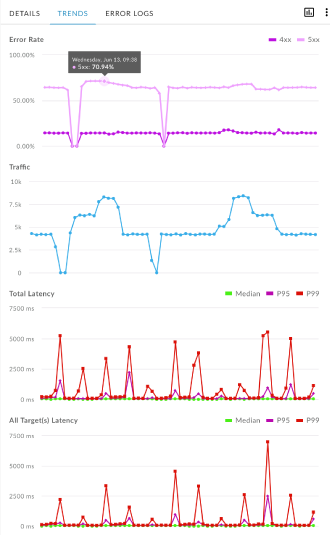
La scheda Tendenze mostra i seguenti grafici per il componente selezionato:
- Percentuale di errori per errori 4xx e 5xx
- Traffico (TPS)
- Latenza totale (ms)
Latenza di tutti i target
Passa il mouse sopra i diversi punti del grafico per visualizzare rispettivamente le percentuali di errori, i conteggi del traffico totale e le latenze a ogni punto.
Log
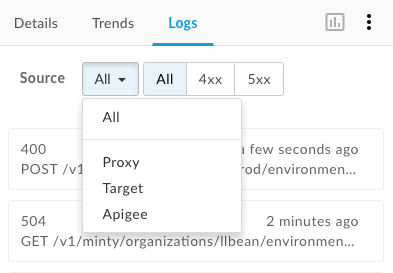
Nella scheda Log , filtra per errori 4xx, 5xx o Tutti e restringi l'origine degli errori in base al proxy API, al servizio di destinazione (il tuo servizio) o ad Apigee (infrastruttura Apigee).
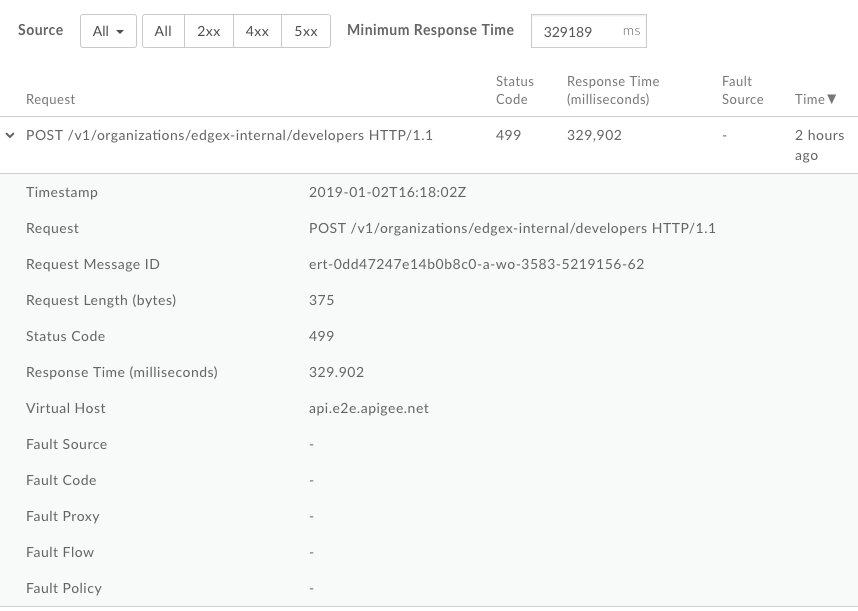
Fai clic su un errore per aprire la finestra di dialogo dei log ed espandere i relativi dettagli nell'elenco.
Utilizzare la mappa termica
La mappa termica fornisce una visualizzazione a blocchi di colore che ti consente di identificare gli ambienti che hanno avvisi.
- Il colore verde indica che le soglie delle condizioni di avviso non sono state superate.
- Il colore rosso indica che le soglie delle condizioni di avviso sono state superate e che sono stati attivati gli avvisi.
Esplorare la mappa termica
Fai clic su  nella pagina Recenti per visualizzare la mappa termica, mostrata nella figura seguente.
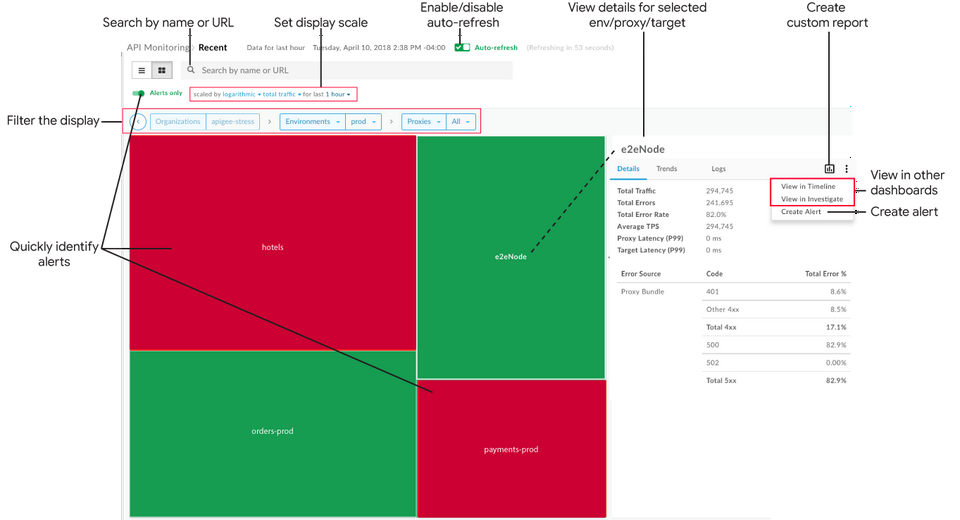
Come mostrato nella figura precedente, la mappa termica ti consente di:
- Identificare rapidamente i proxy API e i servizi di destinazione che hanno avvisi. (Per informazioni sulla configurazione degli avvisi, consulta Configurare avvisi e notifiche.)
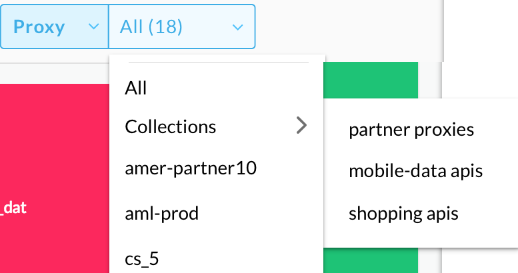
- Filtrare la visualizzazione selezionando i componenti dagli elenchi a discesa o facendo doppio clic su una casella per eseguire il drill-down. Negli elenchi a discesa Proxy e Target, puoi filtrare utilizzando una raccolta. Ad esempio:
- Fai clic su un blocco nella mappa termica per visualizzare i dati dettagliati nel riquadro di destra.
Utilizzando il contesto corrente, esegui rapidamente le seguenti attività (le opzioni sono disattivate se non sono applicabili al contesto attualmente selezionato):
- Crea un report personalizzato e aggiungi altre dimensioni. Fai clic su .
- Crea un avviso e aggiungi altre condizioni di avviso, configura le notifiche e genera un report personalizzato basato sull'avviso. Fai clic su > Crea avviso.
- Visualizza il contesto corrente nella dashboard Timeline o Analizza. Fai clic su > Visualizza nella timeline o Visualizza in Analizza, rispettivamente.
- Crea un report personalizzato e aggiungi altre dimensioni. Fai clic su
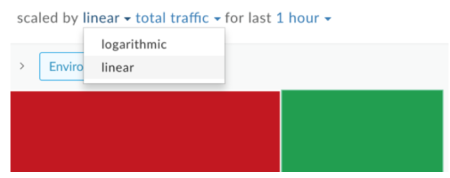
Imposta la scala di visualizzazione della mappa termica impostando Scala per su logaritmica o lineare. Lineare ridimensiona le caselle in base ai rapporti di traffico complessivi. Ad esempio, un proxy con 200 chiamate ha una dimensione doppia rispetto a un proxy con 100 chiamate.
Cerca nella mappa termica inserendo tutto o parte di una stringa pertinente nella casella di ricerca. Puoi cercare contenuti nelle mappe di regioni, ambienti, proxy o target, a seconda di ciò che viene visualizzato al momento.
Nota: se è selezionato il filtro Solo avvisi, nei risultati di ricerca verranno elencati solo i proxy API o i servizi di destinazione che hanno avvisi.
Attiva o disattiva l'aggiornamento automatico della pagina, se necessario.
Identificare i proxy API e i servizi di destinazione che hanno avvisi
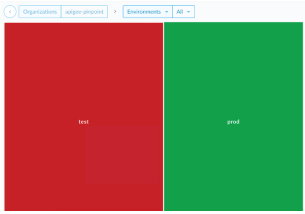
Quando visualizzi la mappa termica, un blocco rosso indica quali ambienti, proxy API e servizi di destinazione hanno avvisi. Per saperne di più sulla configurazione degli avvisi, consulta Configurare avvisi e notifiche.
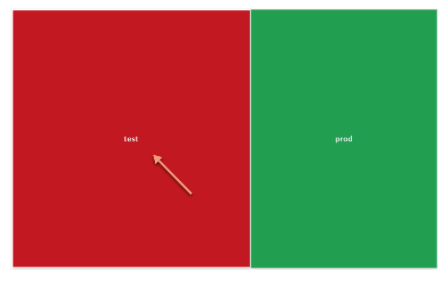
Ad esempio, la figura seguente mostra due ambienti:
- L'ambiente test è rosso perché le percentuali di errori di traffico hanno superato la soglia delle condizioni di avviso impostata per la sequenza temporale specificata.
- L'ambiente prod è verde perché le percentuali di errori di traffico non hanno superato la soglia delle condizioni di avviso per la sequenza temporale specificata.
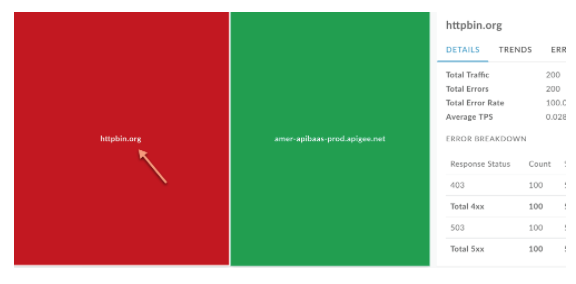
Filtra la visualizzazione selezionando i componenti dagli elenchi a discesa. In alternativa, fai doppio clic su una casella per eseguire il drill-down dalla mappa dell'ambiente a una mappa del proxy API e da una mappa del proxy API alla mappa dei target di servizio per quel proxy API per identificare i proxy API e i servizi di destinazione che hanno avvisi.
| Ambiente >> | Proxy >> | Target |
|
 |
 |
Fai clic su Solo avvisi per visualizzare solo gli ambienti, i proxy API o i target di servizio che hanno avvisi, a seconda di ciò che viene visualizzato al momento.
Per tornare a un livello superiore, fai clic su  .
.
Visualizzare i dati dettagliati per un ambiente, un proxy API o un servizio di destinazione
Per visualizzare i dati dettagliati per un ambiente, un proxy API o un servizio di destinazione, fai clic sulla casella corrispondente nella mappa termica. I dati dettagliati vengono visualizzati nel riquadro di destra.
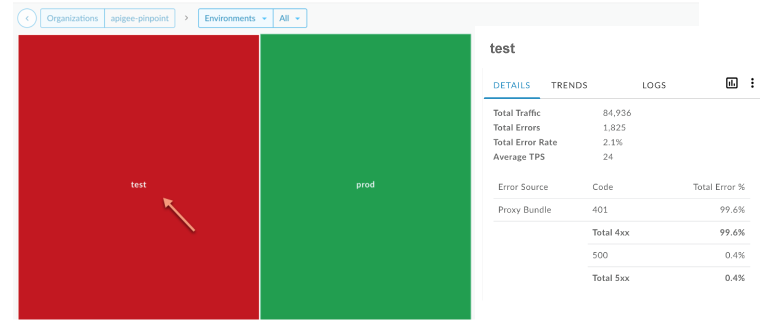
Le schede forniscono le stesse informazioni fornite nella visualizzazione elenco. Per saperne di più, vedi:
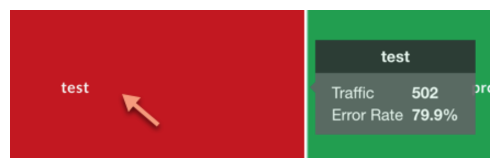
Se fai clic su una casella nella mappa, vengono visualizzati anche il numero di chiamate e la percentuale di errori nell'ultima ora.
Creare un report personalizzato dalla dashboard Recenti
Crea un report personalizzato basato sull'insieme di condizioni selezionato. Puoi modificare il report personalizzato dopo averlo creato, per aggiungere o eliminare metriche e dimensioni, se necessario. Ad esempio, potresti voler restringere l'indagine a un determinato token di accesso, app per sviluppatori o proxy API. Per saperne di più, consulta Riferimento per metriche, dimensioni e filtri di analisi.
Per saperne di più, consulta Creare report personalizzati.
Per creare un report personalizzato dalla dashboard Recenti:
- Fai clic su Analizza > Monitoraggio API > Recenti nell'interfaccia utente di Edge.
Seleziona un proxy API o un servizio di destinazione negli elenchi a discesa dei filtri Visualizzazione elenco o Mappa termica per visualizzare ulteriori dettagli. Nota: i report personalizzati non sono disponibili se i filtri Proxy e Target sono impostati su
All.Nell'angolo in alto a destra, fai clic su
.
La pagina del report personalizzato viene visualizzata in una nuova scheda con i campi pertinenti precompilati e dimensioni e metriche predefinite. Per impostazione predefinita, il report personalizzato viene denominato come segue:
API Monitoring Recent GeneratedNota: se esiste già un report personalizzato per il contesto corrente, questo viene aperto.Modifica il report personalizzato come preferisci e fai clic su Salva.
Fai clic sul nome del report nell'elenco ed esegui il report personalizzato.