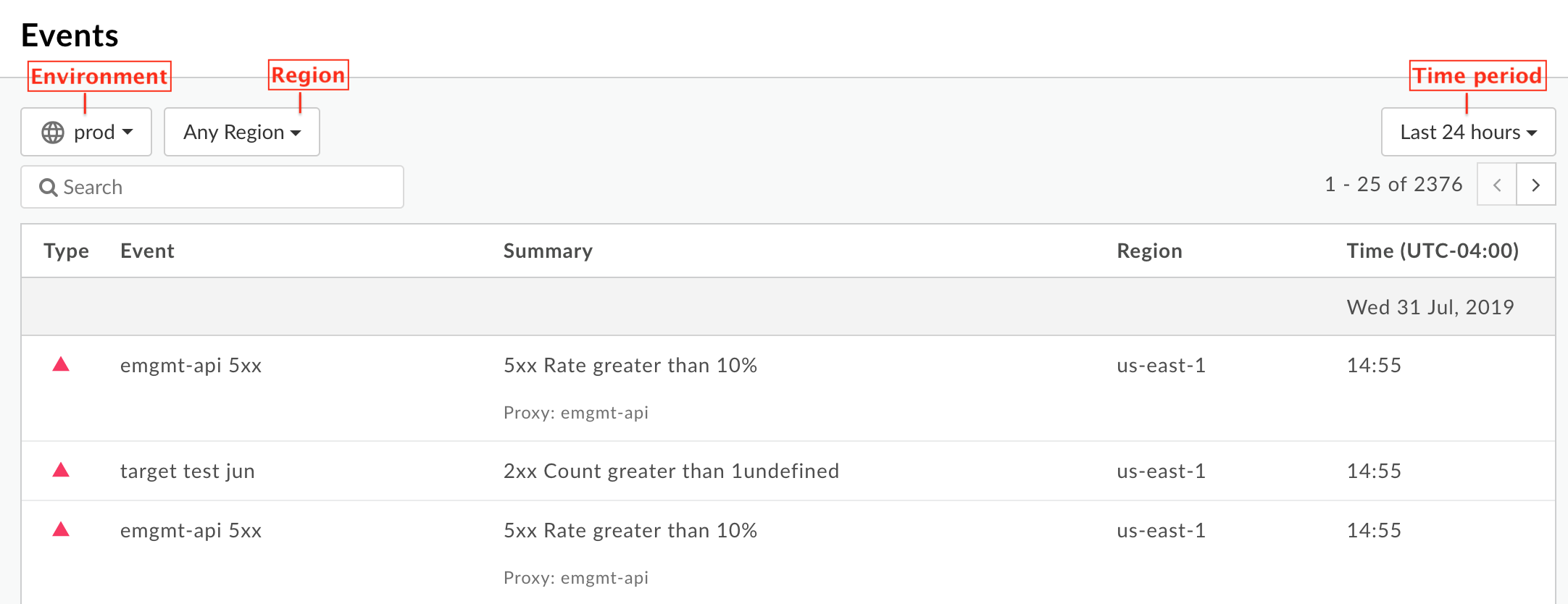
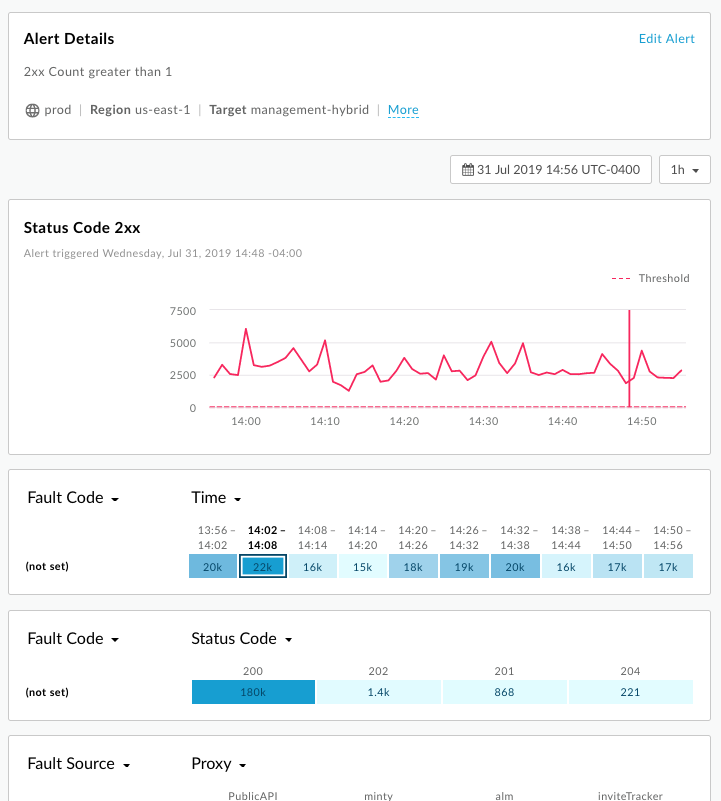
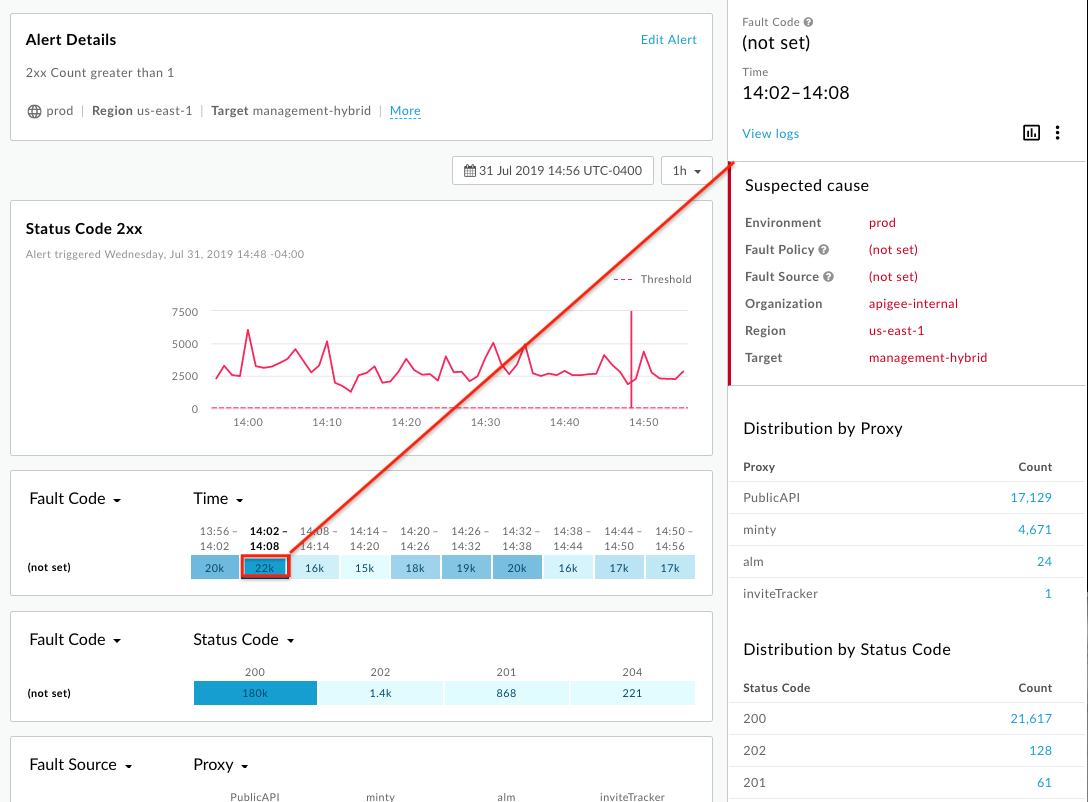
Edge যখন কোনো অ্যালার্ট কন্ডিশন শনাক্ত করে, তখন এটি স্বয়ংক্রিয়ভাবে Edge UI-এর ইভেন্টস ড্যাশবোর্ডে সেই কন্ডিশনটি লগ করে। ইভেন্টস ড্যাশবোর্ডে প্রদর্শিত ইভেন্টের তালিকায় সমস্ত অ্যালার্ট অন্তর্ভুক্ত থাকে।
[[["সহজে বোঝা যায়","easyToUnderstand","thumb-up"],["আমার সমস্যার সমাধান হয়েছে","solvedMyProblem","thumb-up"],["অন্যান্য","otherUp","thumb-up"]],[["এতে আমার প্রয়োজনীয় তথ্য নেই","missingTheInformationINeed","thumb-down"],["খুব জটিল / অনেক ধাপ","tooComplicatedTooManySteps","thumb-down"],["পুরনো","outOfDate","thumb-down"],["অনুবাদ সংক্রান্ত সমস্যা","translationIssue","thumb-down"],["নমুনা / কোড সংক্রান্ত সমস্যা","samplesCodeIssue","thumb-down"],["অন্যান্য","otherDown","thumb-down"]],["2026-08-27 UTC-তে শেষবার আপডেট করা হয়েছে।"],[],[]]