

আপনি Apigee Edge-এর ডকুমেন্টেশন দেখছেন।
Apigee X ডকুমেন্টেশন .info- তে যান।
ইনভেস্টিগেট ড্যাশবোর্ড আপনাকে সমস্ত এপিআই ট্র্যাফিকের মেট্রিক্স এবং অ্যাট্রিবিউটের পিভট টেবিল দেখতে এবং সমস্যাগুলি দ্রুত তদন্ত ও নির্ণয় করার জন্য মেট্রিক্সগুলির মধ্যে সম্পর্কযুক্ত কার্যকলাপ তুলনা করতে সক্ষম করে। আপনি ড্যাশবোর্ডে গত ৩০ দিনের ডেটা অ্যাক্সেস করতে পারবেন।
Investivate ড্যাশবোর্ডটি খুলতে Edge UI-তে Analyze > API Monitoring > Investigate নির্বাচন করুন। ড্যাশবোর্ডটির দুটি প্রধান অংশ রয়েছে:
- স্ট্যাটাস কোড আপনাকে এপিআই প্রক্সি এবং টার্গেট সার্ভিসগুলোর স্ট্যাটাস কোড মেট্রিক্স খতিয়ে দেখতে দেয়।
- লেটেন্সি আপনাকে এপিআই প্রক্সি এবং টার্গেট সার্ভিসগুলোর লেটেন্সি সমস্যা তদন্ত করতে সাহায্য করে।
আপনি ইনভেস্টিগেট ড্যাশবোর্ডে একটি নির্দিষ্ট অ্যালার্টের কারণে সৃষ্ট সমস্যাগুলোও তদন্ত করতে পারেন। যখন কোনো অ্যালার্ট ঘটে, তখন ইনভেস্টিগেট ড্যাশবোর্ডে অ্যালার্টটি খোলার জন্য অ্যালার্ট হিস্ট্রি পেজে অ্যালার্টটির নামের উপর ক্লিক করুন।
কোনো সমস্যা নির্ণয় করতে ইনভেস্টিগেট ড্যাশবোর্ড ব্যবহার করুন।
উদাহরণস্বরূপ, আপনি এমন একটি অ্যালার্ট পেলেন যা নির্দেশ করে যে 5xx ত্রুটির হার নির্দিষ্ট সীমা অতিক্রম করেছে। এই সমস্যাটি তদন্ত করতে, আপনি ইনভেস্টিগেট ড্যাশবোর্ডে নিম্নলিখিত কাজগুলো করতে পারেন:
- গত এক ঘণ্টার ফল্ট কোড কার্যকলাপ দেখতে ফল্ট কোড বনাম সময় ম্যাট্রিক্সটি দেখুন।
- পূর্ববর্তী ধাপে চিহ্নিত, গত এক ঘণ্টায় যে ফল্ট কোডগুলোর সংখ্যা বৃদ্ধি পেয়েছে, সেগুলোর সাথে সম্পর্কিত নির্দিষ্ট HTTP স্ট্যাটাস কোডগুলো শনাক্ত করতে ফল্ট কোড বনাম HTTP স্ট্যাটাস ম্যাট্রিক্সে যান।
- পূর্ববর্তী ধাপে চিহ্নিত ফল্ট কোডগুলো যে এপিআই প্রক্সিগুলোর কারণে ঘটছে, সেগুলো শনাক্ত করতে ফল্ট কোড বনাম প্রক্সি ম্যাট্রিক্সে যান।
- আরও বিশদ বিবরণ এবং অ্যাক্সেস লগ দেখতে, ম্যাট্রিক্সের মধ্যে থাকা এমন একটি বক্সে ক্লিক করুন যা উচ্চ সংখ্যক ফল্ট কোডযুক্ত কোনো এপিআই প্রক্সির সাথে যুক্ত।
- সমস্যাটি নির্ণয়ে আরও সহায়তার জন্য একটি অ্যালার্ট সেট আপ করুন এবং একটি কাস্টম রিপোর্ট তৈরি করুন ।
সমস্যাটির সমাধান খুঁজে বের করার জন্য ট্রেস এবং অন্যান্য টুল ব্যবহার করে এপিআই প্রক্সিটি আরও ট্রাবলশুট করুন ।
স্ট্যাটাস কোড ড্যাশবোর্ড ব্যবহার করুন
স্ট্যাটাস কোড ড্যাশবোর্ড আপনাকে আপনার প্রতিষ্ঠানের এপিআই প্রক্সি এবং টার্গেট সার্ভিসগুলোর স্ট্যাটাস কোড মেট্রিক্স খতিয়ে দেখার সুযোগ দেয়। আপনি গত ৩০ দিনের মধ্যে যেকোনো সময়ে এক-ঘণ্টা বা চার-ঘণ্টার সময়সীমার স্ট্যাটাস কোড মেট্রিক্স দেখতে পারেন।
স্ট্যাটাস কোড ড্যাশবোর্ডটি অন্বেষণ করুন
স্ট্যাটাস কোড ড্যাশবোর্ড প্রদর্শন করতে, Edge UI-তে Analyze > API Monitoring > Investigate নির্বাচন করুন। স্ট্যাটাস কোড ড্যাশবোর্ডটি ডিফল্টরূপে প্রদর্শিত হয়:
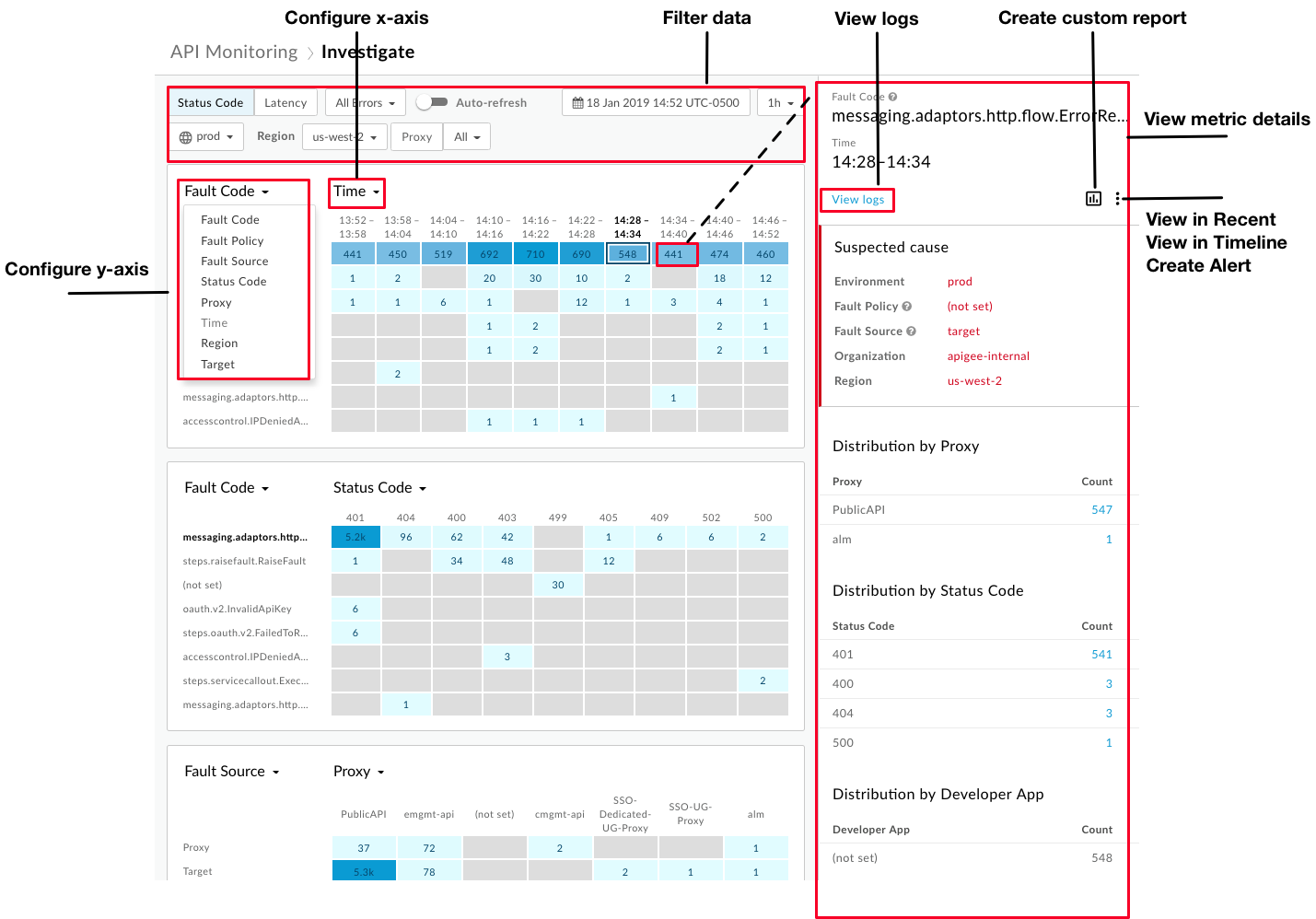
চিত্রে যেমনটি তুলে ধরা হয়েছে, ইনভেস্টিগেট ড্যাশবোর্ড আপনাকে নিম্নলিখিত কাজগুলো করতে সক্ষম করে:
- মেট্রিকগুলোর মধ্যে পারস্পরিক কার্যকলাপ তুলনা করতে এবং আরও গভীর অন্তর্দৃষ্টি লাভ করতে প্রতিটি ম্যাট্রিক্সের x-অক্ষ ও y-অক্ষ নির্ধারণ করে সেটিকে কনফিগার করুন ।
- একটি ব্লকের রঙের শেডিং-এর উপর ভিত্তি করে সর্বোচ্চ আপেক্ষিক ভলিউম থাকা মেট্রিকগুলি দ্রুত শনাক্ত করুন। ব্লকটি যত গাঢ় হবে, আপেক্ষিক ভলিউম তত বেশি হবে।
- মেট্রিকের বিস্তারিত বিবরণ দেখতে ম্যাট্রিক্সের যেকোনো একটি ব্লকে ক্লিক করুন।
- নিম্নলিখিত বিষয়গুলোর উপর ভিত্তি করে ডেটা ফিল্টার করুন:
- পরিবেশ
- অঞ্চল
- প্রক্সি
- স্ট্যাটাস কোড (সকল ট্র্যাফিক, সকল ত্রুটি, 2xx, 4xx, বা 5xx সহ)
- বিগত ৩০ দিনের তারিখ ও সময়
- ১ ঘন্টা বা ৪ ঘন্টার সময়সীমা
ড্যাশবোর্ড ব্যবহার করে নিম্নলিখিত কাজগুলো দ্রুত সম্পন্ন করুন:
- মেট্রিক বিবরণ প্যানেলে লগগুলো অ্যাক্সেস করুন ।
- সাম্প্রতিক , টাইমলাইন বা ড্যাশবোর্ডে বর্তমান পরিস্থিতি দেখতে ক্লিক করুন।
 যথাক্রমে সাম্প্রতিক তালিকায় দেখুন অথবা টাইমলাইনে দেখুন ।
 - একটি কাস্টম রিপোর্ট তৈরি করতে এবং অতিরিক্ত ডাইমেনশন যোগ করতে ক্লিক করুন
 .
. - একটি অ্যালার্ট তৈরি করুন ও অতিরিক্ত অ্যালার্টের শর্তাবলী যোগ করুন, নোটিফিকেশন সেট আপ করুন এবং অ্যালার্টের উপর ভিত্তি করে একটি কাস্টম রিপোর্ট জেনারেট করুন।
স্ট্যাটাস কোড ম্যাট্রিক্স কনফিগার করুন
আপনি যখন স্ট্যাটাস কোড ড্যাশবোর্ডটি নির্বাচন করেন, তখন নিম্নলিখিত ম্যাট্রিক্সগুলি ডিফল্টরূপে প্রদর্শিত হয়:
- ত্রুটি কোড বনাম সময়
- ফল্ট কোড বনাম HTTP স্ট্যাটাস
- ত্রুটির উৎস বনাম এপিআই প্রক্সি
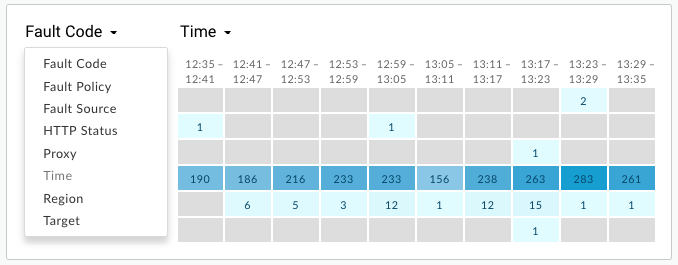
x- এবং y-অক্ষের ড্রপ-ডাউন তালিকা থেকে মান নির্বাচন করে প্রতিটি ম্যাট্রিক্সকে নিম্নলিখিত যেকোনো দুটি মেট্রিকের তুলনা করার জন্য কনফিগার করুন:
- ত্রুটি কোড
- ত্রুটি নীতি
- ত্রুটির উৎস
- HTTP অবস্থা
- প্রক্সি
- সময়
- অঞ্চল
- টার্গেট (টার্গেট সার্ভিস অথবা সার্ভিসকলআউট পলিসি । যদি টার্গেটটি একটি সার্ভিসকলআউট পলিসি হয়, তাহলে প্রদর্শিত মানের আগে
sc://যুক্ত হয়। উদাহরণস্বরূপ,sc://my.endpoint.net।)
স্ট্যাটাস কোড মেট্রিকের বিবরণ দেখুন
ম্যাট্রিক্সে কোনো নির্দিষ্ট মেট্রিকের ব্লকে ক্লিক করে তার বিস্তারিত বিবরণ দেখুন।
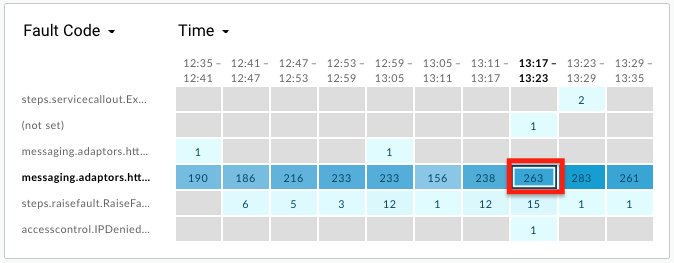
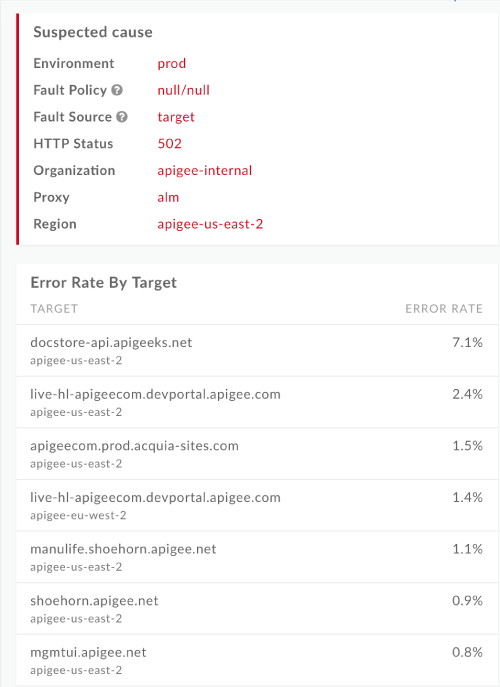
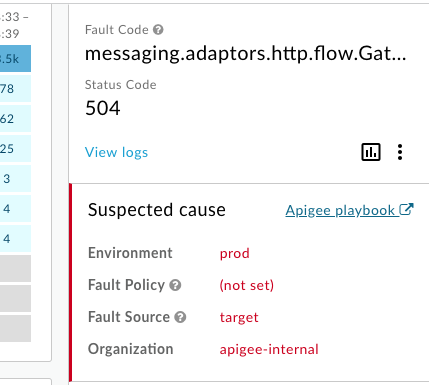
সম্ভাব্য কারণ সম্পর্কিত বিবরণ ডান প্যানে প্রদর্শিত হয়, যার মধ্যে রয়েছে:
- পরিবেশ
- সংগঠন
- অঞ্চল
- ত্রুটির উৎস (প্রক্সি, টার্গেট, বা Apigee পরিকাঠামো)
বিবরণে আরও অন্তর্ভুক্ত থাকতে পারে:
- ফল্ট পলিসি - যে পলিসিটি রানটাইম এররটি ঘটিয়েছে, সে সম্পর্কিত তথ্য, যার মধ্যে রয়েছে পলিসির ধরণ (অভ্যন্তরীণ নাম) এবং ব্যবহারকারী-নির্ধারিত পলিসির নাম। এপিআই প্রক্সি ফ্লো-তে পলিসিটি সংযুক্ত করার সময় আপনি নামটি নির্ধারণ করেন।
- প্রক্সি নাম
- HTTP স্ট্যাটাস কোড
- ত্রুটি কোড
যদি কোনো নির্দিষ্ট মেট্রিকের জন্য কার্ডিনালিটি একের বেশি হয়, তাহলে ডিটেইলস প্যানেলে ত্রুটি বিতরণের বিবরণ অন্তর্ভুক্ত থাকতে পারে, যেমন ডেভেলপার অ্যাপ অনুসারে বিতরণ, ফল্ট পলিসি অনুসারে বিতরণ, ফল্ট কোড অনুসারে বিতরণ, HTTP স্ট্যাটাস অনুসারে বিতরণ, ইত্যাদি। উদাহরণস্বরূপ:
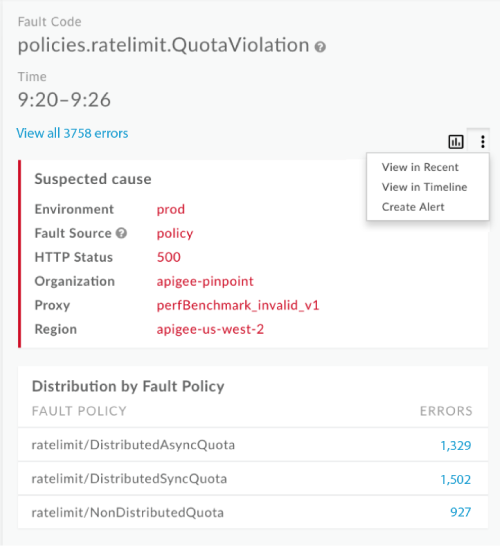
যদি ফল্ট সোর্স টার্গেট হয়, তাহলে ডিটেইলস প্যানেলে টার্গেট অনুযায়ী এরর রেট অন্তর্ভুক্ত থাকবে। উদাহরণস্বরূপ:
লেটেন্সি ড্যাশবোর্ড ব্যবহার করুন
লেটেন্সি ড্যাশবোর্ডটি আপনার প্রতিষ্ঠানের এপিআই প্রক্সি এবং টার্গেট সার্ভিসগুলোর লেটেন্সি সংক্রান্ত তথ্য প্রদর্শন করে। আপনি গত ৩০ দিনের যেকোনো সময়ে এক ঘণ্টার সময়সীমার লেটেন্সি মেট্রিক্স খতিয়ে দেখতে পারেন।
লেটেন্সি ড্যাশবোর্ডটি অন্বেষণ করুন
লেটেন্সি ড্যাশবোর্ড প্রদর্শন করতে, এজ UI-তে Analyze > API Monitoring > Investigate নির্বাচন করুন। ডিফল্টরূপে স্ট্যাটাস কোড ড্যাশবোর্ড প্রদর্শিত হয়। লেটেন্সি ড্যাশবোর্ড প্রদর্শন করতে ফিল্টার এলাকায় Latency নির্বাচন করুন।
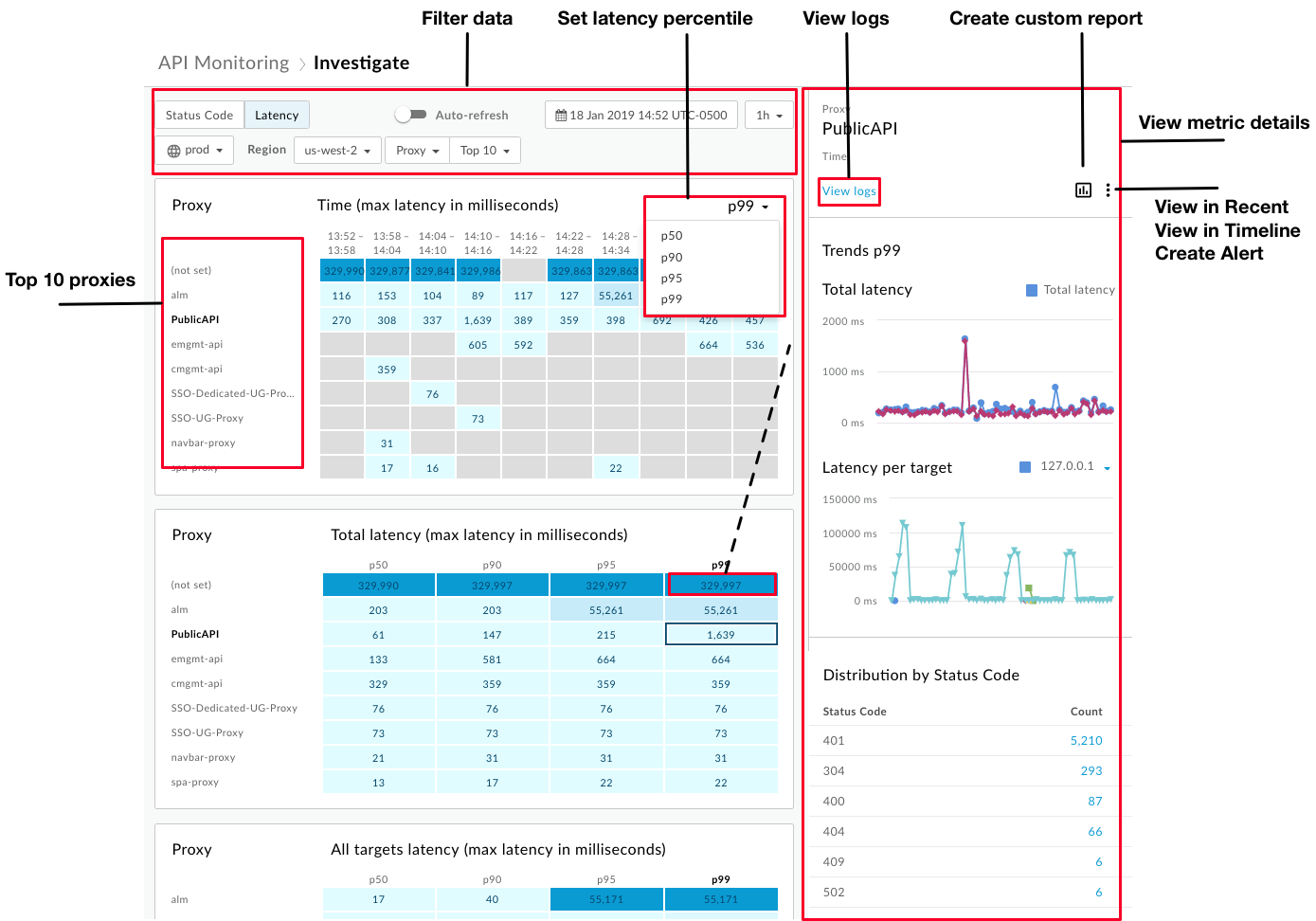
আপনি যখন লেটেন্সি ড্যাশবোর্ড নির্বাচন করেন, তখন ডিফল্টরূপে নিম্নলিখিত ম্যাট্রিক্সগুলি প্রদর্শিত হয়:
- প্রক্সি বনাম সময় (সর্বোচ্চ লেটেন্সি মিলিসেকেন্ডে)
- প্রক্সি বনাম মোট লেটেন্সি (সর্বোচ্চ লেটেন্সি মিলিসেকেন্ডে)
- প্রক্সি বনাম সকল টার্গেটের ল্যাটেন্সি (সর্বোচ্চ ল্যাটেন্সি মিলিসেকেন্ডে)
টার্গেট ল্যাটেন্সিগুলো দেখতে প্রক্সি ড্রপ-ডাউন বক্স থেকে টার্গেট নির্বাচন করুন।
ডিফল্টরূপে, ল্যাটেন্সি ড্যাশবোর্ডটি গত এক ঘণ্টার সর্বোচ্চ মোট P99 ল্যাটেন্সি থাকা ১০টি প্রক্সির তথ্য দেখায়। বিকল্পভাবে, একটি নির্দিষ্ট প্রক্সি বা কালেকশন নির্বাচন করতে টপ ১০ ড্রপ-ডাউন বক্সটি ব্যবহার করুন।
লেটেন্সি ড্যাশবোর্ডে স্ট্যাটাস কোড ড্যাশবোর্ডের সমস্ত বৈশিষ্ট্য রয়েছে, তবে নিম্নলিখিত পার্থক্যগুলো বিদ্যমান:
- আপনি শুধুমাত্র মোট প্রতিক্রিয়া বিলম্বের পার্সেন্টাইল (p50, p90, p95, p99) কনফিগার করেন।
- লেটেন্সি মেট্রিক্সের জন্য আপনি কেবল এক ঘণ্টার সময়সীমা নির্বাচন করতে পারবেন।
- ফিল্টারে অঞ্চলের জন্য আপনি 'যেকোনো' নির্বাচন করতে পারবেন না। দেখার জন্য আপনাকে অবশ্যই একটি নির্দিষ্ট অঞ্চল নির্বাচন করতে হবে।
লেটেন্সি মেট্রিকের বিবরণ দেখুন
ম্যাট্রিক্সে কোনো নির্দিষ্ট মেট্রিকের ব্লকে ক্লিক করে তার বিস্তারিত বিবরণ দেখুন।
ডান প্যানে একটি প্রক্সি (নীল রেখা) এবং টার্গেটের (বেগুনি রেখা) লেটেন্সি সম্পর্কিত বিবরণ প্রদর্শিত হয়, যার মধ্যে রয়েছে:
- মোট লেটেন্সি (প্রক্সি লেটেন্সি এবং টার্গেট লেটেন্সি)
- প্রতি লক্ষ্যে বিলম্ব (লক্ষ্য প্রতিক্রিয়া সময়)
- HTTP স্ট্যাটাস দ্বারা বিতরণ
বিস্তারিত তথ্য দেখতে গ্রাফটির উপর মাউস রাখুন:
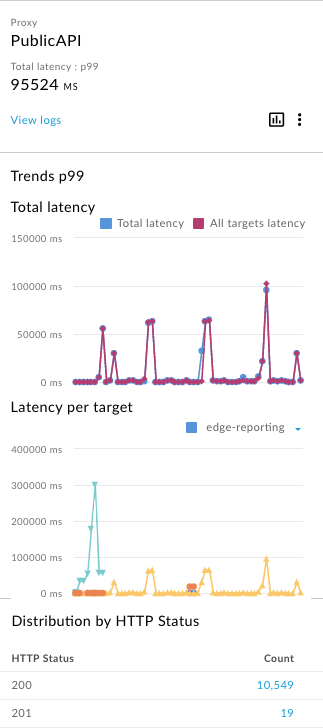
' ল্যাটেন্সি পার টার্গেট' গ্রাফটি সর্বোচ্চ ল্যাটেন্সির ভিত্তিতে শীর্ষ ১৬টি টার্গেট দেখায়, যেখানে প্রতিটি টার্গেটের জন্য একটি করে গ্রাফ থাকে। প্রতিটি টার্গেটের সাথে সম্পর্কিত গ্রাফটি নির্ধারণ করতে, গ্রাফটির উপর মাউস রাখুন অথবা ড্রপডাউন তালিকাটি নির্বাচন করুন।
মেট্রিক্সের বিবরণ থেকে লগগুলি দেখুন
স্ট্যাটাস কোড বা ল্যাটেন্সি, যেকোনোটির মেট্রিকের বিবরণ দেখার সময়, নির্বাচিত মেট্রিকের সমস্ত লগ দেখতে 'ভিউ লগস'-এ ক্লিক করুন:
ট্র্যাফিক লগস ডায়ালগ বক্সটি খোলে এবং সর্বোচ্চ ১০০০টি লগ এন্ট্রি প্রদর্শন করে। তালিকা থেকে কোনো লগ এন্ট্রির বিস্তারিত দেখতে সেটিতে ক্লিক করুন:
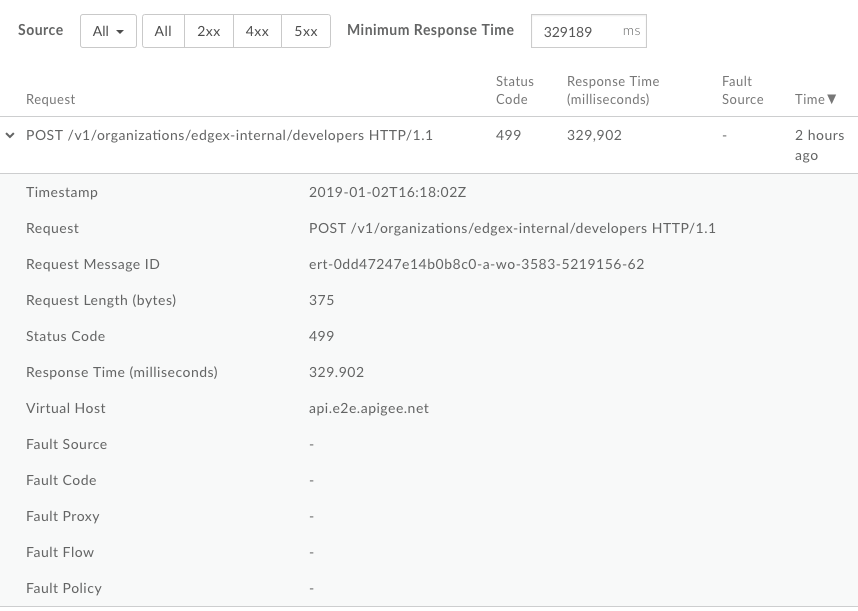
আপনি নিম্নলিখিত বিষয়গুলোর মাধ্যমে লগগুলো আরও ফিল্টার করতে পারেন:
- ট্র্যাফিক উৎস
- ত্রুটির ধরণ
- ন্যূনতম প্রতিক্রিয়া সময়
আপনি ট্র্যাফিক লগস ডায়ালগ থেকে লগ ডেটা ডাউনলোড করতে পারবেন না। তবে, আপনি একটি কাস্টম রিপোর্ট তৈরি করতে পারেন অথবা আপনার নিজস্ব ডেটা রিপোজিটরি, যেমন গুগল ক্লাউড স্টোরেজ বা বিগকোয়েরি-তে, অ্যানালিটিক্স ডেটা ডাউনলোড করে নিজের ডেটা বিশ্লেষণ করতে পারেন।
ইনভেস্টিগেট ড্যাশবোর্ড থেকে একটি কাস্টম রিপোর্ট তৈরি করুন
নির্বাচিত শর্তাবলীর উপর ভিত্তি করে একটি কাস্টম রিপোর্ট তৈরি করুন। কাস্টম রিপোর্টটি তৈরি করার পর, প্রয়োজন অনুযায়ী মেট্রিক ও ডাইমেনশন যোগ বা মুছে ফেলার জন্য আপনি এটি সম্পাদনা করতে পারেন। উদাহরণস্বরূপ, আপনি আপনার অনুসন্ধানকে কোনো নির্দিষ্ট অ্যাক্সেস টোকেন, ডেভেলপার অ্যাপ, বা এপিআই প্রক্সির মধ্যে সীমাবদ্ধ করতে চাইতে পারেন। আরও তথ্যের জন্য, অ্যানালিটিক্স মেট্রিক, ডাইমেনশন এবং ফিল্টার রেফারেন্স দেখুন।
আরও তথ্যের জন্য, কাস্টম রিপোর্ট তৈরি করা দেখুন।
কাস্টম রিপোর্ট তৈরি করতে:
আরও বিস্তারিত দেখতে ম্যাট্রিক্সের যেকোনো একটি ব্লকে ক্লিক করুন।

ডান প্যানে ক্লিক করুন
. 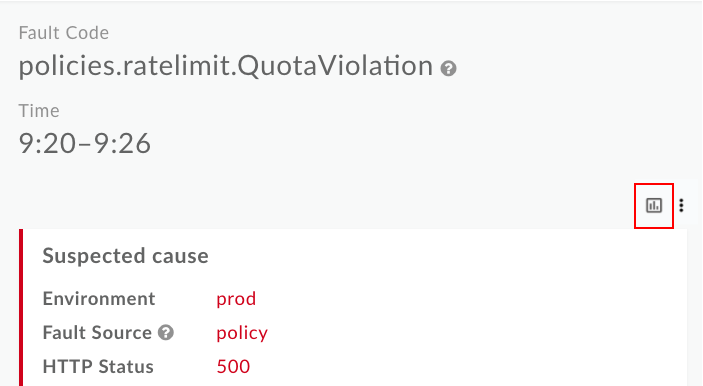
কাস্টম রিপোর্ট পেজটি একটি নতুন ট্যাবে প্রদর্শিত হয়, যেখানে প্রাসঙ্গিক ফিল্ডগুলো আগে থেকেই পূরণ করা থাকে।
দ্রষ্টব্য : ডিফল্ট কাস্টম রিপোর্ট সেটিংস সম্পর্কে আরও তথ্যের জন্য "কাস্টম রিপোর্ট তৈরি করা" দেখুন।
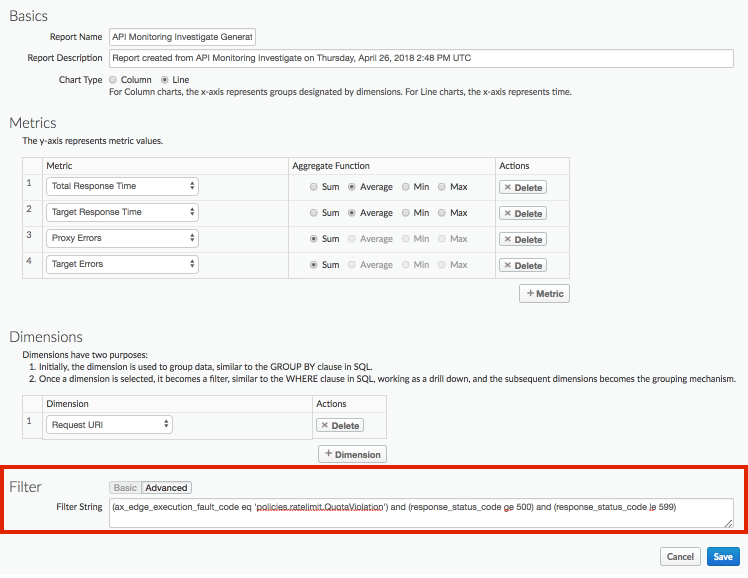
প্রয়োজন অনুযায়ী কাস্টম রিপোর্টটি সম্পাদনা করুন। কাস্টম রিপোর্ট পরিচালনা দেখুন।
কাস্টম রিপোর্টটি সংরক্ষণ করতে সেভ-এ ক্লিক করুন।
ডিফল্টরূপে গত এক ঘণ্টায় সংগৃহীত ডেটা ব্যবহার করে রিপোর্টটি চালানো হয় এবং ডেটা কাস্টম রিপোর্ট ড্যাশবোর্ডে প্রদর্শিত হয়। কাস্টম রিপোর্ট ড্যাশবোর্ড অন্বেষণ দেখুন।
রিপোর্টস পেজে , এপিআই মনিটরিং ব্যবহার করে তৈরি করা কাস্টম রিপোর্টগুলোর নামকরণ নিম্নলিখিত ফরম্যাটে করা হয়: API Monitoring Investigate Generated ।
একটি নির্দিষ্ট সতর্কতা তদন্ত করুন
কোনো নির্দিষ্ট অ্যালার্ট তদন্ত করতে, 'অ্যালার্ট হিস্ট্রি' পেজ থেকে অ্যালার্টটির নাম নির্বাচন করুন। 'ইনভেস্টিগেট' ড্যাশবোর্ডটি প্রদর্শিত হবে। লক্ষ্য করুন যে, ড্যাশবোর্ডের শীর্ষে একটি গ্রাফ রয়েছে এবং এতে শুধুমাত্র অ্যালার্টটি-সম্পর্কিত নির্দিষ্ট তথ্যই অন্তর্ভুক্ত থাকে:
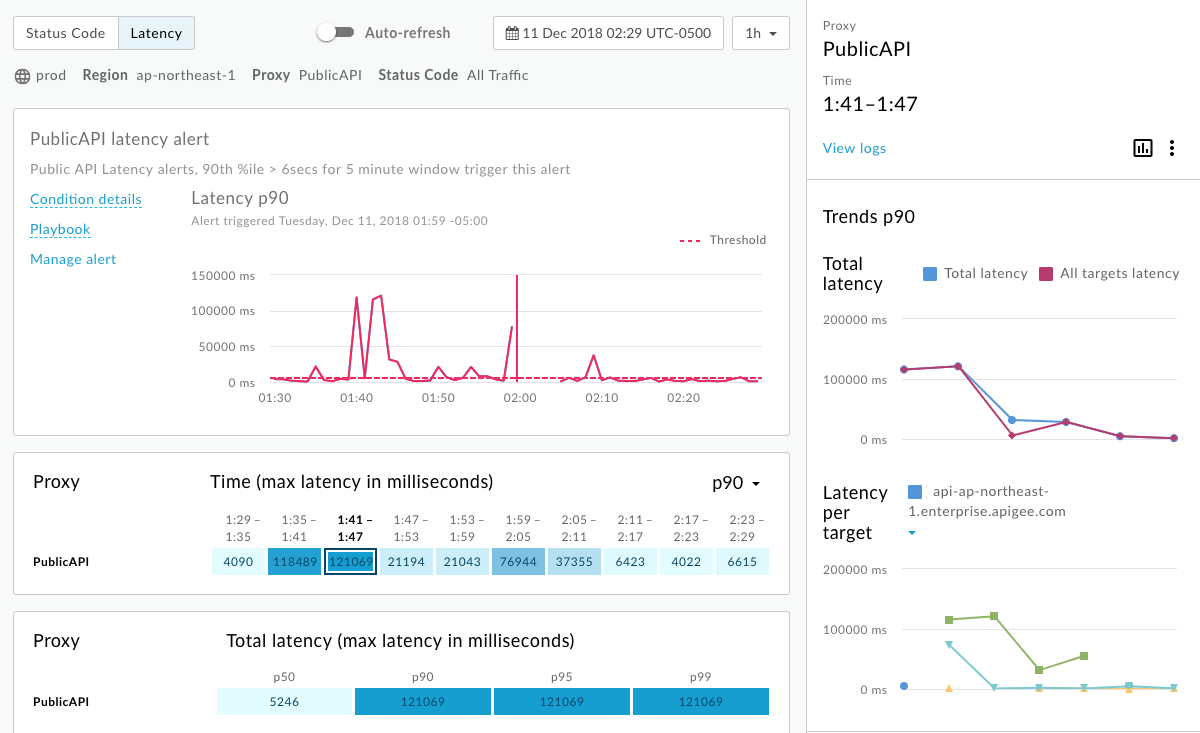
- অ্যালার্টটি ট্রিগার হওয়ার সময়ের এপিআই ট্র্যাফিকের বিবরণ দেখুন।
- গ্রাফের কেন্দ্রে অ্যালার্টটি ট্রিগার হওয়ার সময় সহ অ্যালার্ট সম্পর্কিত প্রাসঙ্গিক তথ্য দেখুন।
- একটি পপ-আপ উইন্ডোতে অ্যালার্ট কন্ডিশনের বিস্তারিত তথ্য দেখতে 'Condition details'- এ ক্লিক করুন।
অ্যালার্টটির প্লেবুক দেখতে প্লেবুকে ক্লিক করুন (যদি উপলব্ধ থাকে):
অ্যালার্টটি সম্পাদনা করতে 'ম্যানেজ অ্যালার্ট'-এ ক্লিক করুন।
কাস্টম রিপোর্ট দেখতে, ' ভিউ রিপোর্ট' (যদি উপলব্ধ থাকে) এ ক্লিক করুন।
প্রয়োজন অনুযায়ী পৃষ্ঠার স্বয়ংক্রিয় রিফ্রেশ চালু বা বন্ধ করুন।