

Stai visualizzando la documentazione di Apigee Edge.
Consulta la
documentazione di Apigee X. info
La dashboard Indaga ti consente di visualizzare le tabelle pivot di metriche e attributi per tutto il traffico API e di confrontare l'attività relazionale tra le metriche per indagare e diagnosticare i problemi più rapidamente. Nella dashboard puoi accedere ai dati degli ultimi 30 giorni.
Seleziona Analizza > Monitoraggio API > Indaga nell'interfaccia utente Edge per aprire la dashboard Indaga. La dashboard ha due aree principali:
- Codice di stato consente di esaminare le metriche del codice di stato per i proxy API e i servizi di destinazione.
- Latenza consente di esaminare i problemi di latenza per i proxy API e i servizi di destinazione.
Puoi anche esaminare i problemi causati da un avviso specifico nella dashboard Indaga. Quando si verifica un avviso, fai clic sul nome dell'avviso nella pagina Cronologia avvisi per aprirlo nella dashboard Indaga.
Utilizzare la dashboard Indaga per diagnosticare un problema
Ad esempio, ricevi un avviso che indica che la percentuale di errori 5xx supera la soglia specificata. Per esaminare questo problema, puoi eseguire le seguenti attività nella dashboard Indaga:
- Visualizza la matrice Codice di errore rispetto al tempo per visualizzare l'attività del codice di errore nell'ultima ora.
- Passa alla matrice Codice di errore rispetto allo stato HTTP per identificare i codici di stato HTTP specifici associati ai codici di errore i cui conteggi sono aumentati nell'ultima ora, come identificato nel passaggio precedente.
- Passa alla matrice Codice di errore rispetto al proxy per identificare i proxy API che attivano i codici di errore identificati nel passaggio precedente.
- Fai clic su una casella nella matrice associata a un proxy API con un volume elevato di codici di errore per visualizzare ulteriori dettagli e accedere ai log.
- Configura un avviso e crea un report personalizzato per facilitare ulteriormente la diagnosi del problema.
Risolvi ulteriormente i problemi del proxy API utilizzando Trace e altri strumenti per identificare una soluzione al problema.
Utilizzare la dashboard Codice di stato
La dashboard Codice di stato consente di esaminare le metriche del codice di stato per i proxy API e i servizi di destinazione nella tua organizzazione. Puoi visualizzare le metriche del codice di stato per una finestra di un'ora o di quattro ore in qualsiasi momento negli ultimi 30 giorni.
Esplorare la dashboard Codice di stato
Per visualizzare la dashboard Codice di stato, seleziona Analizza > Monitoraggio API > Indaga nell'interfaccia utente Edge. Per impostazione predefinita viene visualizzata la dashboard Codice di stato:
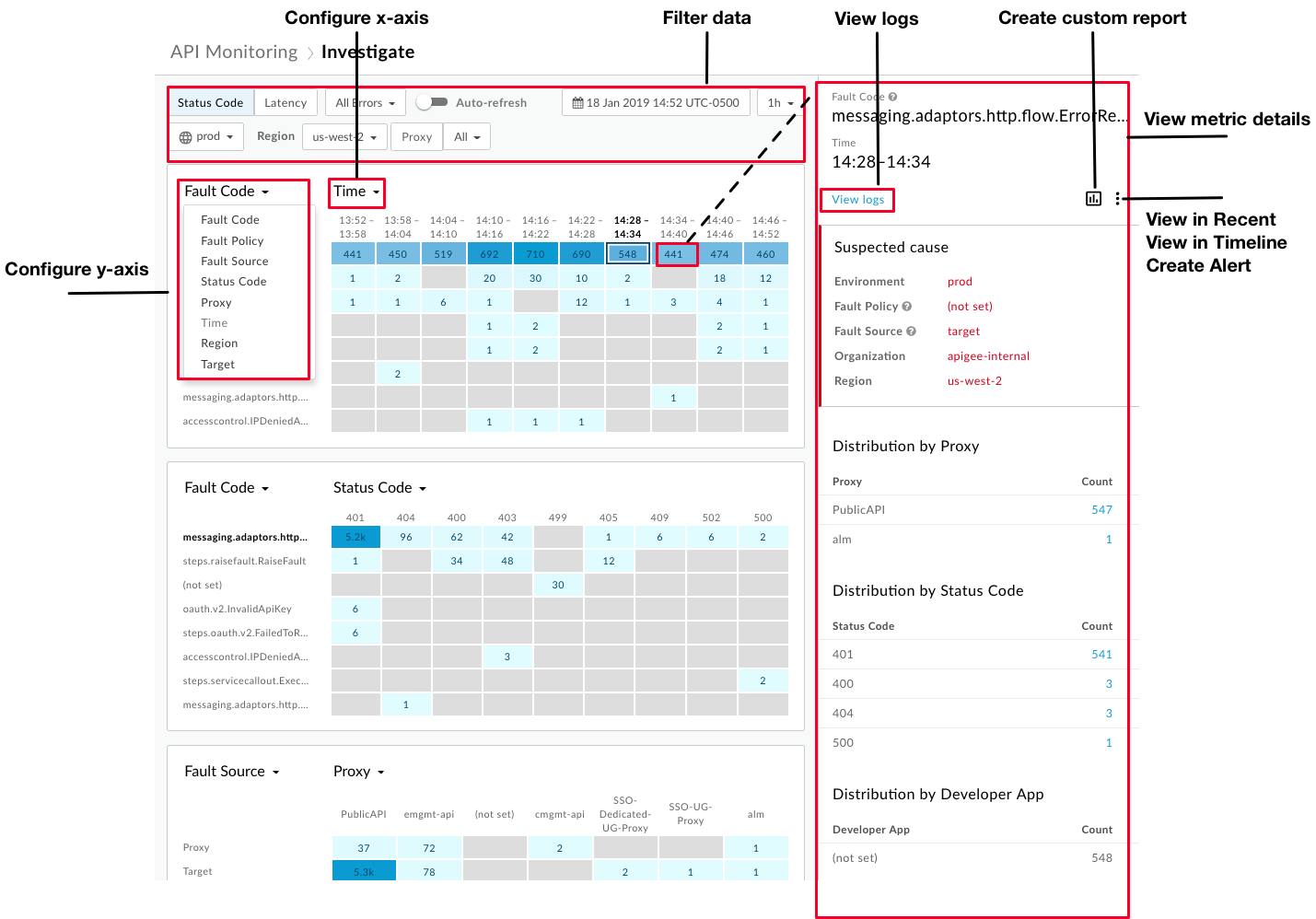
Come evidenziato nella figura, la dashboard Indaga ti consente di:
- Configurare ogni matrice impostando l'asse x e l'asse y per confrontare l'attività relazionale tra le metriche e ottenere maggiori informazioni.
- Identificare rapidamente le metriche che registrano i volumi relativi più elevati in base alla sfumatura di colore di un blocco. Più scuro è il blocco, maggiore è il volume relativo.
- Fai clic su un blocco nella matrice per visualizzare i dettagli della metrica.
- Filtrare i dati in base a:
- Ambiente
- Regione
- Proxy
- Codici di stato (inclusi tutto il traffico, tutti gli errori, 2xx, 4xx o 5xx)
- Data e ora negli ultimi 30 giorni
- Finestra di 1 ora o 4 ore
Utilizza la dashboard per eseguire rapidamente le seguenti attività:
- Accedi ai log nel riquadro dei dettagli della metrica.
- Visualizza il contesto corrente nella dashboard Recenti o Spostamenti facendo clic su
 > Visualizza in Recenti o Visualizza in Spostamenti, rispettivamente.
 - Crea un report personalizzato e aggiungi altre dimensioni facendo clic su
 .
. - Crea un avviso e aggiungi altre condizioni di avviso, configura le notifiche e genera un report personalizzato in base all'avviso.
Configurare la matrice Codice di stato
Quando selezioni la dashboard Codice di stato, per impostazione predefinita vengono visualizzate le seguenti matrici:
- Codice di errore rispetto al tempo
- Codice di errore rispetto allo stato HTTP
- Origine errore rispetto al proxy API
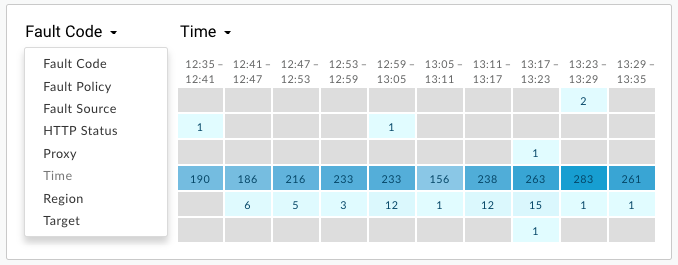
Configura ogni matrice per confrontare due delle seguenti metriche selezionando un valore per gli elenchi a discesa asse x e asse y:
- Codice di errore
- Policy di errore
- Origine errore
- Stato HTTP
- Proxy
- Ora
- Regione
- Destinazione (servizio di destinazione o la policy ServiceCallout. Se la destinazione è una policy ServiceCallout, il valore visualizzato
è preceduto da
sc://. Ad esempio,sc://my.endpoint.net.)
Visualizzare i dettagli della metrica Codice di stato
Visualizza i dettagli di una metrica specifica facendo clic sul relativo blocco nella matrice.
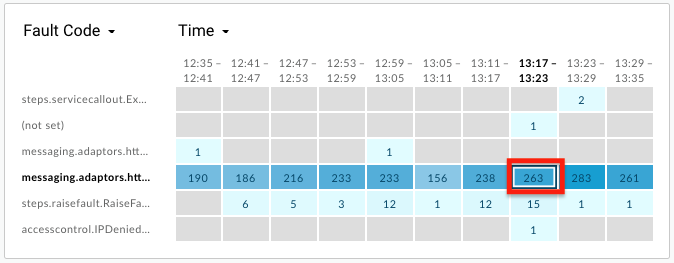
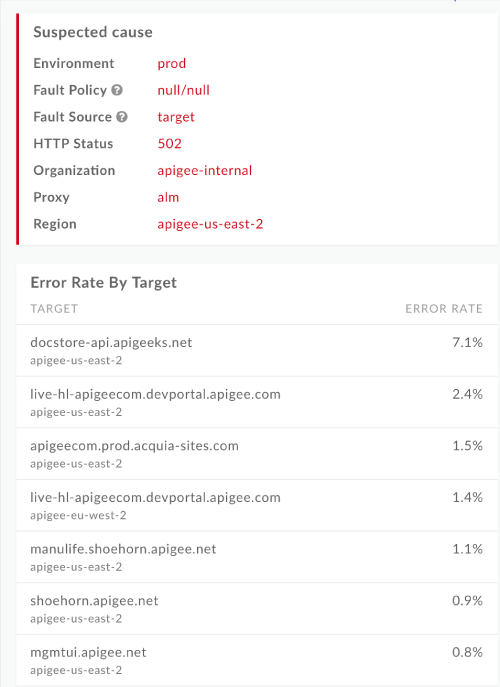
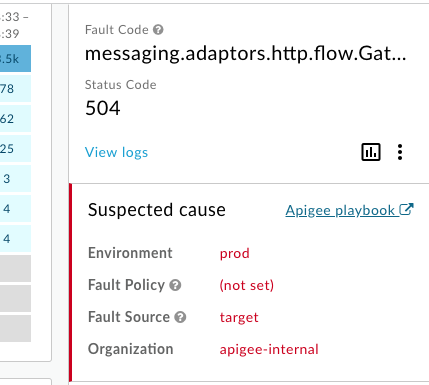
Nel riquadro a destra vengono visualizzati i dettagli relativi alla causa sospetta, tra cui:
- Ambiente
- Organizzazione
- Regione
- Origine errore (proxy, destinazione o infrastruttura Apigee)
I dettagli possono includere anche:
- Policy di errore: informazioni sulla policy che ha attivato l'errore di runtime, inclusi il tipo di policy (nome interno) e il nome della policy definita dall'utente. Definisci il nome quando colleghi la policy al flusso del proxy API.
- Nome proxy
- Codice di stato HTTP
- Codice di errore
Se la cardinalità è maggiore di uno per una metrica specifica, il riquadro dei dettagli può includere i dettagli della distribuzione degli errori, ad esempio Distribuzione per app sviluppatore, Distribuzione per policy di errore, Distribuzione per codice di errore, Distribuzione per stato HTTP e così via. Ad esempio:
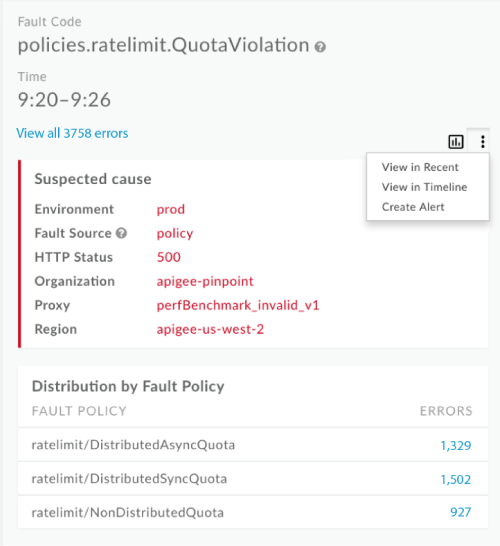
Se l'origine dell'errore è la destinazione, il riquadro dei dettagli includerà la percentuale di errori per destinazione. Ad esempio:
Utilizzare la dashboard Latenza
La dashboard Latenza mostra le informazioni sulla latenza per i proxy API e i servizi di destinazione nella tua organizzazione. Puoi esaminare le metriche di latenza per una finestra di un'ora in qualsiasi momento negli ultimi 30 giorni.
Esplorare la dashboard Latenza
Per visualizzare la dashboard Latenza, seleziona Analizza > Monitoraggio API > Indaga nell'interfaccia utente Edge. Per impostazione predefinita viene visualizzata la dashboard Codice di stato. Seleziona Latenza nell'area dei filtri per visualizzare la dashboard Latenza:
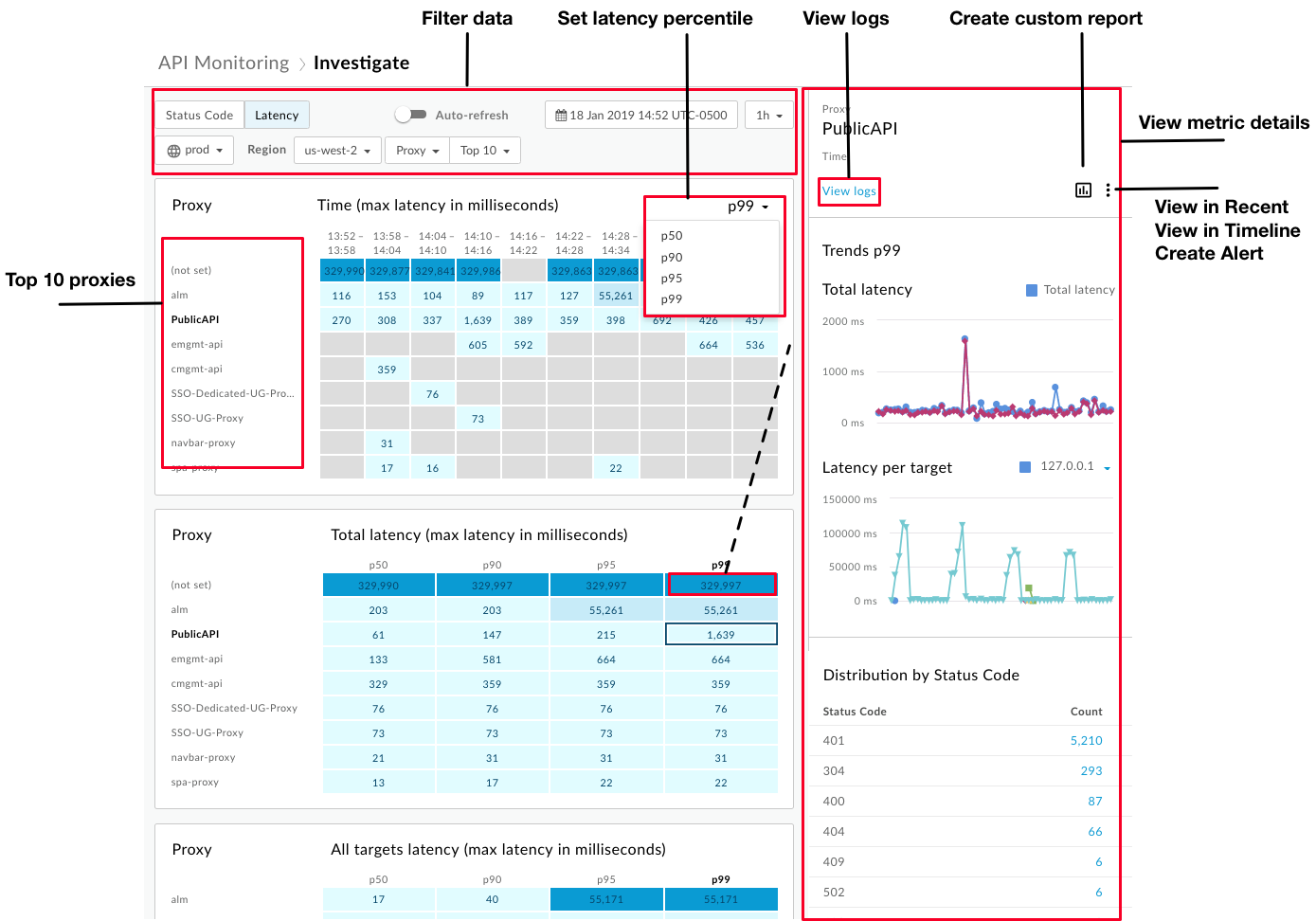
Quando selezioni la dashboard Latenza, per impostazione predefinita vengono visualizzate le seguenti matrici:
- Proxy rispetto al tempo (latenza massima in millisecondi)
- Proxy rispetto alla latenza totale (latenza massima in millisecondi)
- Proxy rispetto alla latenza di tutte le destinazioni (latenza massima in millisecondi)
Utilizza la casella a discesa Proxy per selezionare Destinazione per visualizzare le latenze di destinazione.
Per impostazione predefinita, la dashboard Latenza mostra le informazioni per i 10 proxy con la latenza P99 totale più elevata per l'ora precedente. In alternativa, utilizza la casella a discesa Primi 10 per selezionare un proxy o una raccolta specifici.
La dashboard Latenza ha tutte le funzionalità della dashboard Codice di stato, con le seguenti differenze:
- Configura solo il percentile della latenza di risposta totale (p50, p90, p95, p99).
- Puoi selezionare solo una finestra di un'ora per le metriche di latenza.
- Non puoi selezionare Qualsiasi per Regione nei filtri. Devi selezionare una regione specifica da visualizzare.
Visualizzare i dettagli della metrica Latenza
Visualizza i dettagli di una metrica specifica facendo clic sul relativo blocco nella matrice.
Nel riquadro a destra vengono visualizzati i dettagli relativi alla latenza di un proxy (linea blu) e di una destinazione (linea viola), tra cui:
- Latenza totale (latenza del proxy più latenza della destinazione)
- Latenza per destinazione (tempo di risposta della destinazione)
- Distribuzione per stato HTTP
Passa il mouse sopra il grafico per visualizzare informazioni dettagliate:
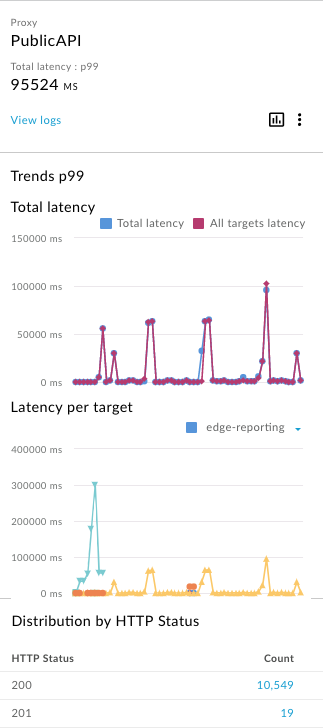
Il grafico Latenza per destinazione mostra le 16 destinazioni principali in base alla latenza massima, con un grafico per destinazione. Passa il mouse sopra un grafico o seleziona l'elenco a discesa per determinare il grafico corrispondente a ogni destinazione.
Visualizzare i log dai dettagli delle metriche
Quando visualizzi i dettagli delle metriche per i codici di stato o la latenza, fai clic su Visualizza log per visualizzare tutti i log per la metrica selezionata:
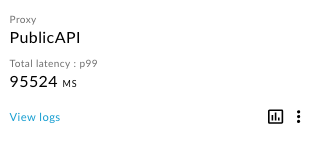
Si apre la finestra di dialogo Log del traffico e vengono visualizzate al massimo 1000 voci di log. Fai clic su una voce di log per espanderne i dettagli nell'elenco:
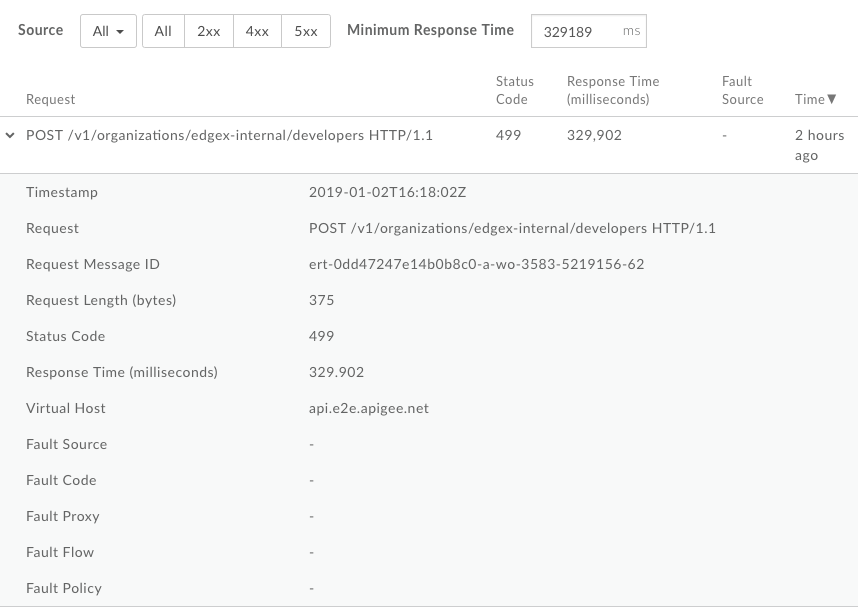
Puoi filtrare ulteriormente i log in base a:
- Sorgente di traffico
- Tipo di errore
- Tempo di risposta minimo
Non puoi scaricare i dati dei log dalla finestra di dialogo Log del traffico. Tuttavia, puoi creare un report personalizzato o scaricare i dati di analisi nel tuo repository di dati, ad esempio Google Cloud Storage o BigQuery, per eseguire la tua analisi dei dati.
Creare un report personalizzato dalla dashboard Indaga
Crea un report personalizzato in base all'insieme di condizioni selezionato. Puoi modificare il report personalizzato dopo averlo creato, per aggiungere o eliminare metriche e dimensioni, in base alle esigenze. Ad esempio, potresti voler limitare l'indagine a un token di accesso, un'app sviluppatore o un proxy API specifico. Per ulteriori informazioni, consulta l'articolo Riferimento per metriche, dimensioni e filtri di analisi.
Per ulteriori informazioni, consulta Creare report personalizzati.
Per creare un report personalizzato:
Fai clic su un blocco nella matrice per visualizzare ulteriori dettagli.

Nel riquadro a destra, fai clic su
.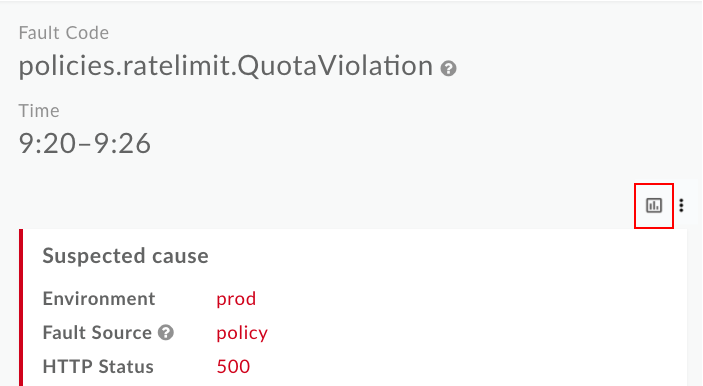
La pagina del report personalizzato viene visualizzata in una nuova scheda con i campi pertinenti precompilati.
Nota: per ulteriori informazioni sulle impostazioni predefinite dei report personalizzati, consulta Creare report personalizzati.
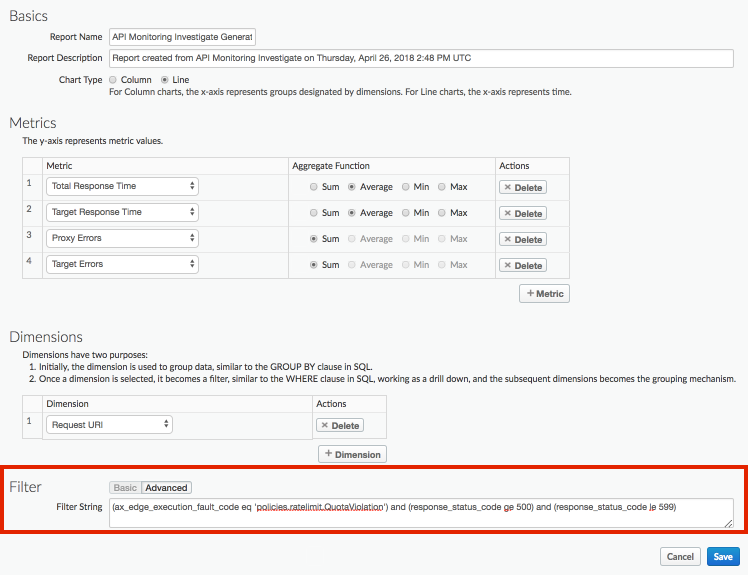
Modifica il report personalizzato, se necessario. Consulta Gestire i report personalizzati.
Fai clic su Salva per salvare il report personalizzato.
Per impostazione predefinita, il report viene eseguito utilizzando i dati raccolti nell'ultima ora e i dati vengono visualizzati nella dashboard del report personalizzato. Consulta Esplorare la dashboard dei report personalizzati.
Nella pagina Report, i report personalizzati generati utilizzando il monitoraggio API vengono denominati nel seguente formato: API Monitoring Investigate Generated.
Esaminare un avviso specifico
Per esaminare un avviso specifico, seleziona il nome dell'avviso nella pagina Cronologia avvisi. Viene visualizzata la dashboard Indaga. Tieni presente che contiene un grafico nella parte superiore della dashboard e include solo informazioni specifiche per l'avviso:
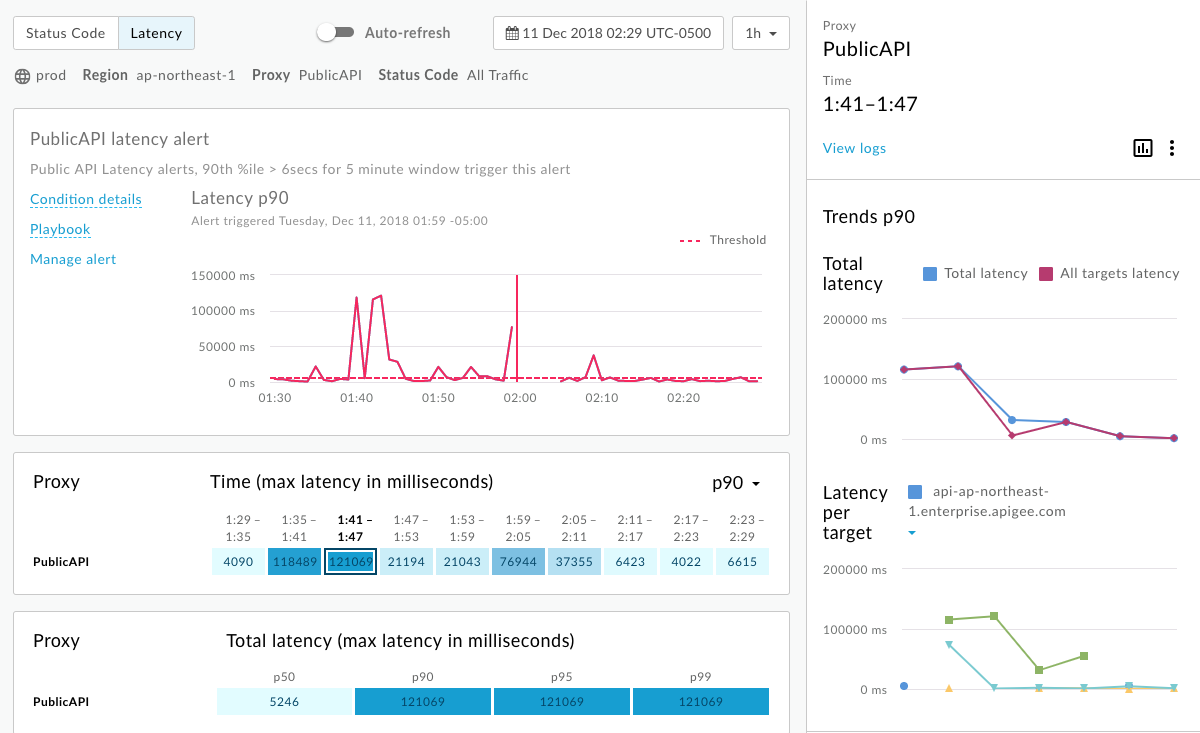
- Visualizza i dettagli del traffico API al momento dell'attivazione dell'avviso.
- Visualizza le informazioni contestuali sull'avviso, inclusa l'ora in cui è stato attivato al centro del grafico.
- Fai clic su Dettagli condizione per visualizzare i dettagli della condizione di avviso in una finestra popup.
Fai clic su Guida pratica (se disponibile) per visualizzare la guida pratica per l'avviso:
Fai clic su Gestisci avviso per modificare l'avviso.
Fai clic su Visualizza report (se disponibile) per visualizzare un report personalizzato.
Attiva o disattiva l'aggiornamento automatico della pagina, se necessario.