

আপনি Apigee Edge ডকুমেন্টেশন দেখছেন।
Apigee X ডকুমেন্টেশন দেখুন। তথ্য
আপনার API-তে 5xx সমস্যা কীভাবে সমাধান করবেন তা ডেমোনস্ট্রেট করে এমন একটি নমুনা পরিস্থিতি দেখুন।
| # | ধাপ | বিবরণ |
|---|---|---|
| 1 | সাম্প্রতিক API ট্রাফিক মনিটর করা | গত এক ঘণ্টায় ট্রাফিক পাওয়া সমস্ত API প্রক্সি ও টার্গেটের সাম্প্রতিক API মনিটরিং ডেটা দেখুন। API প্রক্সি বা টার্গেটের মধ্যে যেগুলিতে বেশি শতাংশ হারে সমস্যা হয়েছে, সেগুলি আরও বিশদে দেখুন। |
| 2 | আপনার API মনিটরিং ডেটা থেকে ট্রেন্ড শনাক্ত করা | আরও ভালভাবে বোঝার জন্য, গত ৩ মাস পর্যন্ত আপনার API মনিটরিং ডেটার একটি ঐতিহাসিক ভিউ অ্যাক্সেস করুন। |
| 3 | 5xx সমস্যা তদন্ত করে দেখা | 5xx সমস্যার সোর্স আরও ভালোভাবে খতিয়ে দেখতে, সময়ের সাথে সাথে সবচেয়ে বেশি আপেক্ষিক ভলিউম পাওয়া ফল্ট কোড দেখুন। (সাধারণত, 5xx স্ট্যাটাস কোডকে এক বা একাধিক ফল্ট কোড ব্যবহার করে শ্রেণীবদ্ধ করা যেতে পারে।) |
| 4 | 5xx অ্যালার্ট সেট-আপ করা | 5xx স্ট্যাটাস কোডের সংখ্যা একটি নির্দিষ্ট থ্রেশহোল্ড অতিক্রম করলে বিজ্ঞপ্তি পেতে একটি সতর্কতা সেট-আপ করুন। |
| 5 | ক্লায়েন্টের বিবরণ সহ কাস্টম রিপোর্ট তৈরি করুন (ঐচ্ছিক) | ঐচ্ছিকভাবে, যে ক্লায়েন্ট 5xx সমস্যার কারণ হচ্ছে তার বিবরণ শনাক্ত করতে একটি কাস্টম রিপোর্ট তৈরি করুন। মনে রাখবেন: কাস্টম রিপোর্ট তৈরি করতে হলে আপনাকে অবশ্যই সংস্থা অ্যাডমিনিস্ট্রেটর হতে হবে। |
| 6 | কোনও সংগ্রহে গ্রুপ API প্রক্সি করা | এপিআই প্রক্সি গ্রুপ করার জন্য একটি কালেকশন তৈরি করুন এবং দ্রুত সমস্যা ডায়াগনসিস করতে গ্রুপের সব মেম্বারদের জন্য উপযুক্ত অ্যালার্ট থ্রেশহোল্ড ভ্যালু সেট-আপ করুন।
|
| 7 | 5xx সমস্যার সমাধান করা | আপনার তদন্ত ও ডায়াগনসিস অনুযায়ী, 5xx সমস্যার সমাধান করতে উপযুক্ত ব্যবস্থা নিন। |
ধাপ ১: সাম্প্রতিক API ট্রাফিক মনিটর করা
গত এক ঘণ্টায় ট্রাফিক পাওয়া API প্রক্সি ও টার্গেটের জন্য API মনিটরিং ডেটা দেখতে:
- সাম্প্রতিক ড্যাশবোর্ড অ্যাক্সেস করতে, Edge UI-তে বিশ্লেষণ করুন > API মনিটরিং > সাম্প্রতিক বিকল্প বেছে নিন।
গত এক ঘণ্টায় API প্রক্সি ও টার্গেটে বেশি % ত্রুটি রেট লক্ষ্য করুন।
দেখুন
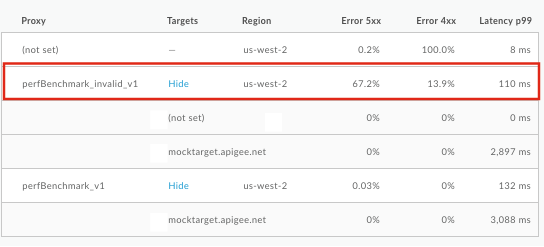
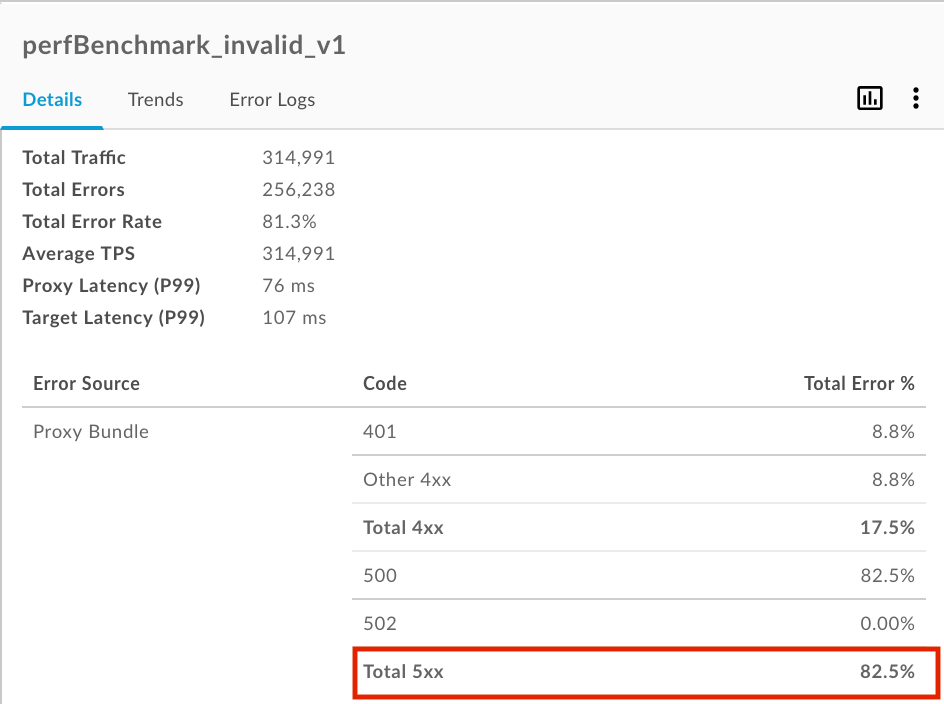
ডানদিকের প্যানেলে বিবরণ দেখতে, বেশি সমস্যার % রেট সহ API প্রক্সি বা টার্গেটে ক্লিক করুন। এই উদাহরণে 5xx সমস্যার বেশি শতাংশের দিকে লক্ষ্য করুন।
এই ধাপ সম্পর্কে আরও তথ্য পেতে, সাম্প্রতিক API ট্রাফিক মনিটর করুন দেখুন।
ধাপ ২: আপনার API মনিটরিং ডেটাতে ট্রেন্ড শনাক্ত করা
API প্রক্সি ও টার্গেটের জন্য API মনিটরিং ডেটার ঐতিহাসিক ভিউ অ্যাক্সেস করতে, যেগুলিতে গত তিন মাস পর্যন্ত ট্রাফিক ছিল:
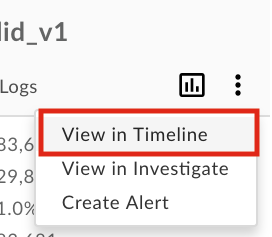
- সাম্প্রতিক ড্যাশবোর্ডের ডানদিকের প্যানেলে, টাইমলাইন ড্যাশবোর্ড অ্যাক্সেস করতে
 > টাইমলাইনে দেখুন বিকল্প বেছে নিন।
অথবা, Edge UI-তে বিশ্লেষণ করুন > API মনিটরিং > টাইমলাইন বিকল্পে ক্লিক করতে পারেন।
> টাইমলাইনে দেখুন বিকল্প বেছে নিন।
অথবা, Edge UI-তে বিশ্লেষণ করুন > API মনিটরিং > টাইমলাইন বিকল্পে ক্লিক করতে পারেন।
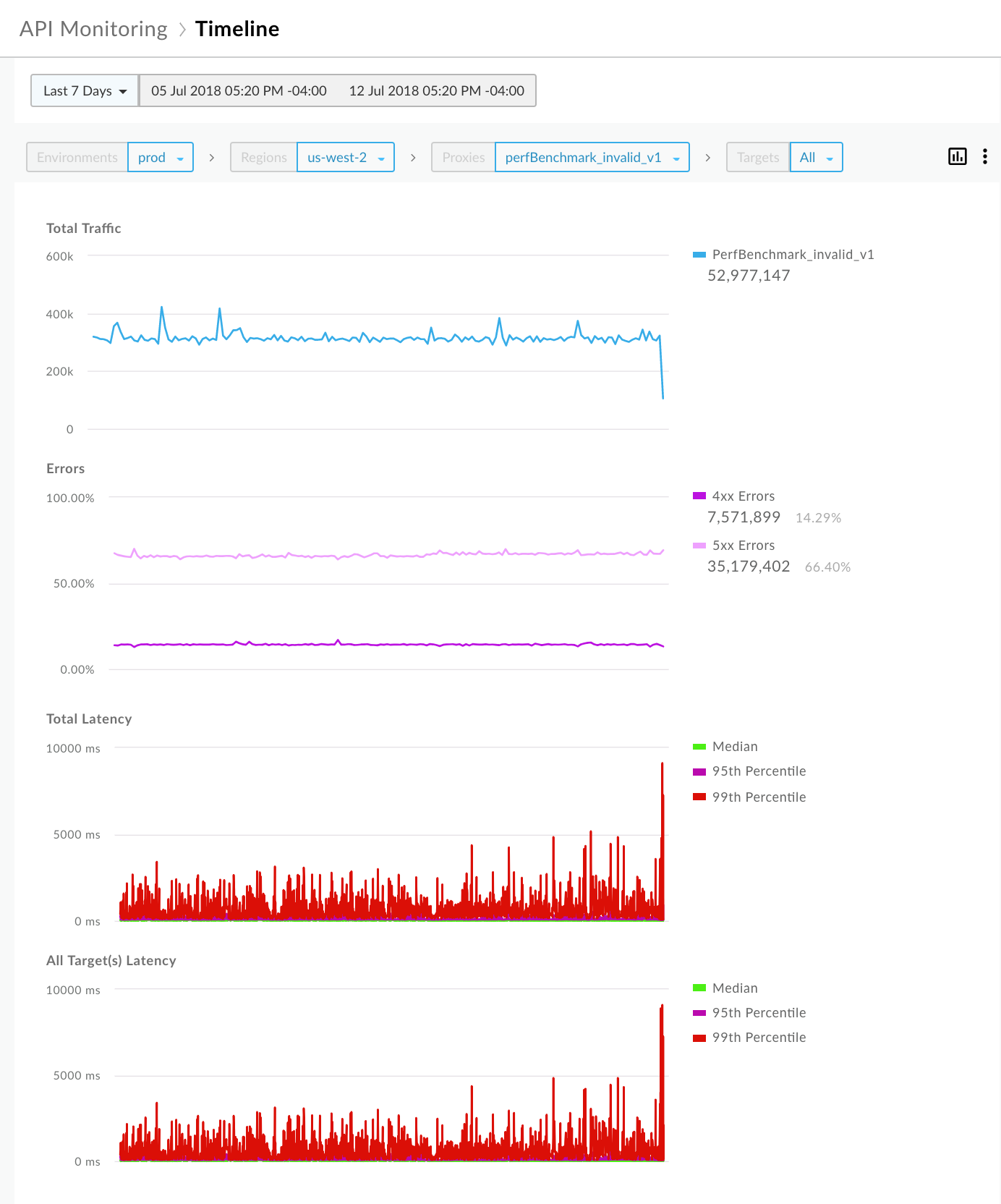
- সময়ের সাথে সাথে API প্রক্সি বা টার্গেটের ট্রেন্ড দেখুন। লক্ষ্য করুন, গত ৭ দিন ধরে ট্রেন্ডটি একই রকম আছে।
এই ধাপ সম্পর্কে আরও জানতে, আপনার API মনিটরিং ডেটা থেকে ট্রেন্ড শনাক্ত করুন দেখুন।
ধাপ ৩: 5xx সমস্যা তদন্ত করে দেখা
Apigee ফল্ট কোডের একটি সেট প্রদান করে যা আপনাকে সমস্যা নির্ণয় করতে সাহায্য করে। সাধারণত, 5xx স্ট্যাটাস কোডকে এক বা একাধিক ফল্ট কোড ব্যবহার করে শ্রেণীবদ্ধ করা যেতে পারে।
5xx সমস্যা খতিয়ে দেখতে:
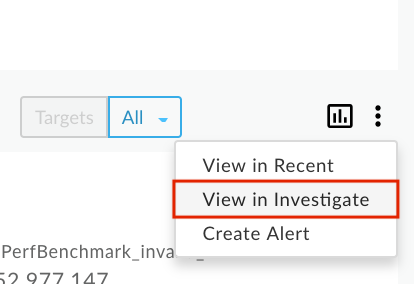
- ইনভেস্টিগেট ড্যাশবোর্ড অ্যাক্সেস করতে, টাইমলাইন ড্যাশবোর্ডের ডানদিকের প্যানেলে, > ইনভেস্টিগেটে দেখুন বিকল্প বেছে নিন।
অথবা, Edge UI-তে বিশ্লেষণ করুন > API মনিটরিং > তদন্ত করুন বিকল্পে ক্লিক করতে পারেন।
'তদন্ত করুন' ড্যাশবোর্ড আপনাকে মেট্রিকের মধ্যে সম্পর্কযুক্ত অ্যাক্টিভিটি তুলনা করতে সাহায্য করে, যেমন ফল্ট কোড বনাম সময়। শেষ এক ঘণ্টায় ফল্ট কোড অ্যাক্টিভিটি দেখতে ফল্ট কোড বনাম টাইম ম্যাট্রিক্স দেখুন। ব্লকের কালার শেডিংয়ের উপর ভিত্তি করে, সবচেয়ে বেশি আপেক্ষিক ভলিউম থাকা ফল্ট কোডগুলি লক্ষ্য করুন। ব্লকটি যত গাঢ় হবে, আপেক্ষিক ভলিউম তত বেশি হবে।
যেমন, নিম্নলিখিত ম্যাট্রিক্সে
policies.ratelimit.SpikeArrestViolationএবংpolicies.ratelimit.QuotaViolationফল্ট কোডগুলি তুলনামূলকভাবে বেশি ভলিউম দেখাচ্ছে: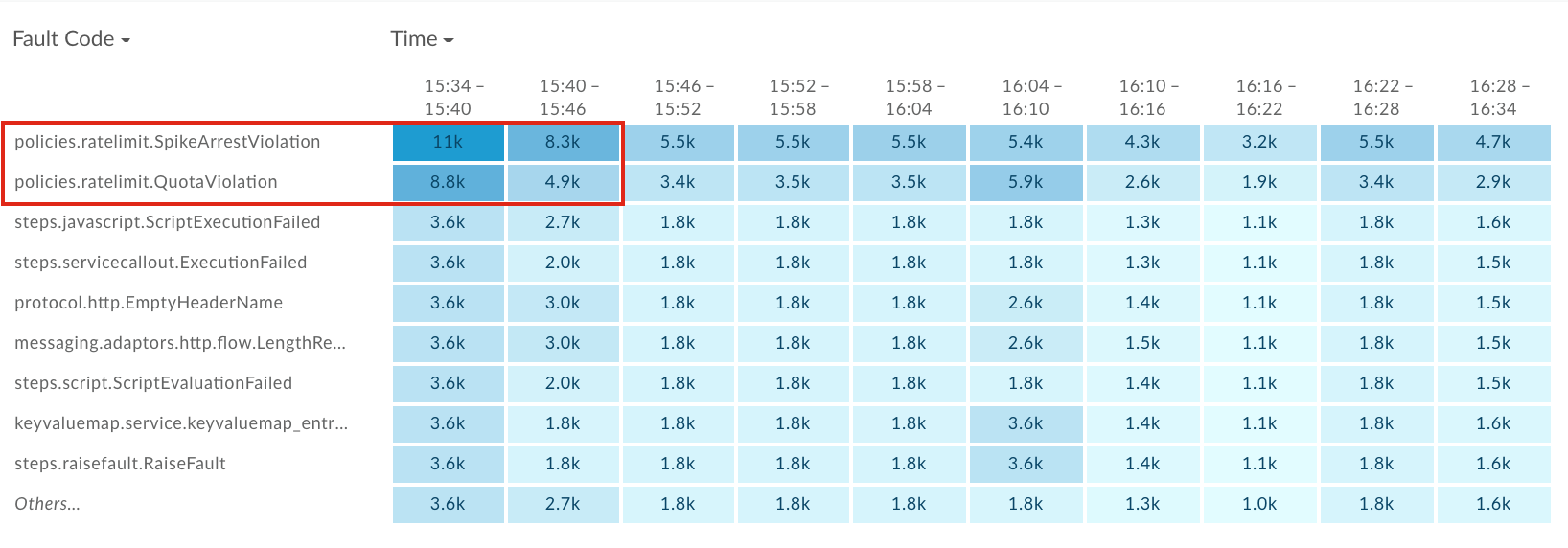
ডানদিকের প্যানেলে আরও বিবরণ দেখতে
policies.ratelimit.SpikeArrestViolationসারির সবচেয়ে গাঢ় ব্লকটিতে (প্রথম ব্লক) ক্লিক করুন।
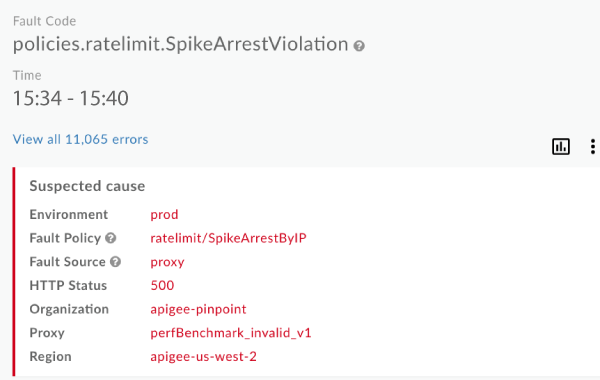
লক্ষ্য করুন যে সমস্যার সোর্স হল perfBenchmark_invalid_v1 API প্রক্সি এবং HTTP স্ট্যাটাস কোড হল 500। 500 স্ট্যাটাস কোড হল স্পাইক অ্যারেস্ট নীতি লঙ্ঘনের জন্য একটি সাধারণ রানটাইম সমস্যার কোড।
সবচেয়ে বেশি সমস্যার হার সহ ডেভেলপার অ্যাপ শনাক্ত করতে, সম্ভাব্য কারণ প্যানেলের ঠিক নিচে, ডেভেলপার অ্যাপের মাধ্যমে ডিস্ট্রিবিউশন দেখুন।

এই ধাপ সম্পর্কে আরও তথ্য পেতে, সমস্যা শনাক্ত করুন দেখুন।
ধাপ ৪: 5xx অ্যালার্ট সেট-আপ করা
তদন্তের বিবরণ প্যানেলে বেছে নেওয়া প্রাসঙ্গিকতার উপর ভিত্তি করে একটি অ্যালার্ট সেট-আপ করুন যাতে 5xx স্ট্যাটাস কোডের সংখ্যা একটি নির্দিষ্ট থ্রেশহোল্ড অতিক্রম করলে আপনাকে বিজ্ঞপ্তি পাঠানো হয়।
তদন্ত ড্যাশবোর্ডের ডানদিকের প্যানেলে,
> সতর্কতা তৈরি করুন বিকল্প বেছে নিন।
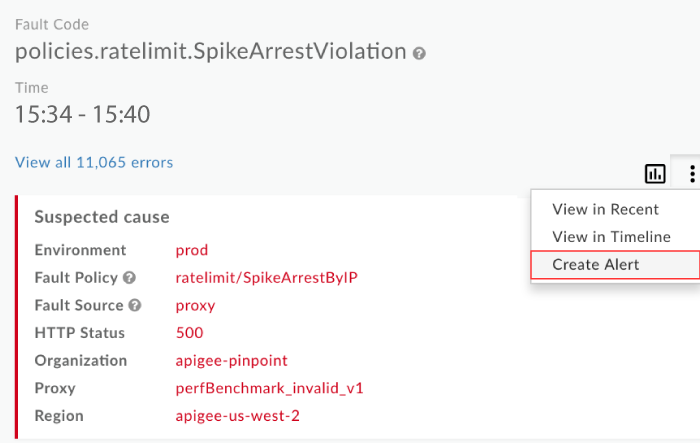
অ্যালার্ট ডায়ালগে ফিল্ড পূরণ করুন। বর্তমান কন্টেক্সট থেকে পাওয়া ডেটা দিয়ে কন্ডিশন ফিল্ড অটো-ফিল করা হয়। যেমন:
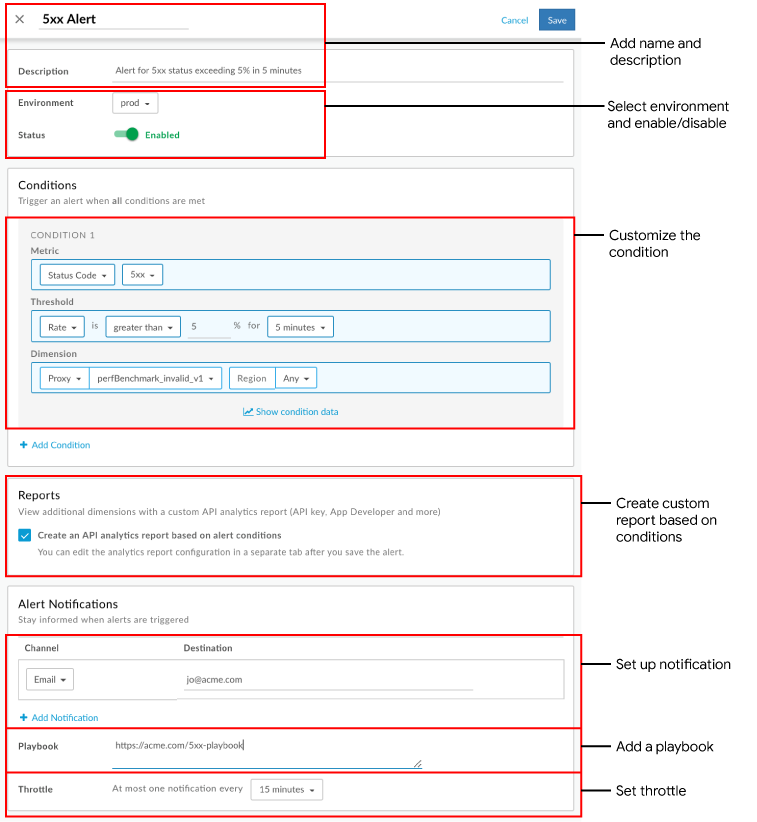
সেভ করুন বিকল্পে ক্লিক করুন।
ভবিষ্যতে, perfBenchmark_invalid_v1 API প্রক্সির জন্য ৫xx সমস্যার হার ৫ মিনিটের জন্য ৫% অতিক্রম করলে, নির্দিষ্ট ইমেলে একটি বিজ্ঞপ্তি পাঠানো হয় এবং UI-তে একটি ভিজ্যুয়াল অ্যালার্ট দেখানো হয়। যেমন:
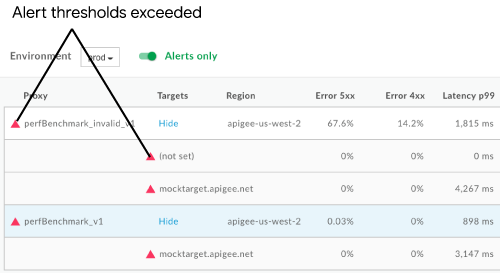
এই ধাপ সম্পর্কে আরও তথ্য পেতে, অ্যালার্ট ও বিজ্ঞপ্তি সেট-আপ করা দেখুন।
ধাপ ৫: ক্লায়েন্টের বিবরণ সহ কাস্টম রিপোর্ট তৈরি করুন (ঐচ্ছিক)
ঐচ্ছিকভাবে, যে ক্লায়েন্ট 5xx সমস্যা ট্রিগার করছে তার সম্পর্কে আরও বিবরণ শনাক্ত করতে কাস্টম রিপোর্ট তৈরি করুন।
রিপোর্ট পৃষ্ঠায়, কোনও অ্যালার্টের উপর ভিত্তি করে তৈরি করা কাস্টম রিপোর্টের নাম নিম্নলিখিত ফর্ম্যাট ব্যবহার করে রাখা হয়: API Monitoring Generated: alert-name।
নিম্নলিখিত পদ্ধতিগুলির মধ্যে কোনও একটি ব্যবহার করে অ্যালার্ট সেট-আপ করার সময় তৈরি করা কাস্টম রিপোর্ট অ্যাক্সেস করুন:
রিপোর্ট পৃষ্ঠা দেখতে, বাঁদিকের নেভিগেশন বারে বিশ্লেষণ করুন > কাস্টম রিপোর্ট > রিপোর্ট বিকল্প বেছে নিন। তালিকায় থাকা রিপোর্টের নামে ক্লিক করুন: API মনিটরিং জেনারেট করা হয়েছে: 5xx অ্যালার্ট
অ্যালার্ট তৈরি করা হলে যে বিজ্ঞপ্তি দেখানো হয় তার মধ্যে ক্লিক করুন। যেমন:

নিম্নলিখিত ডাইমেনশন যোগ করুন:
- ডেভেলপার অ্যাপ
- ক্লায়েন্ট ID
- ক্লায়েন্ট IP অ্যাড্রেস
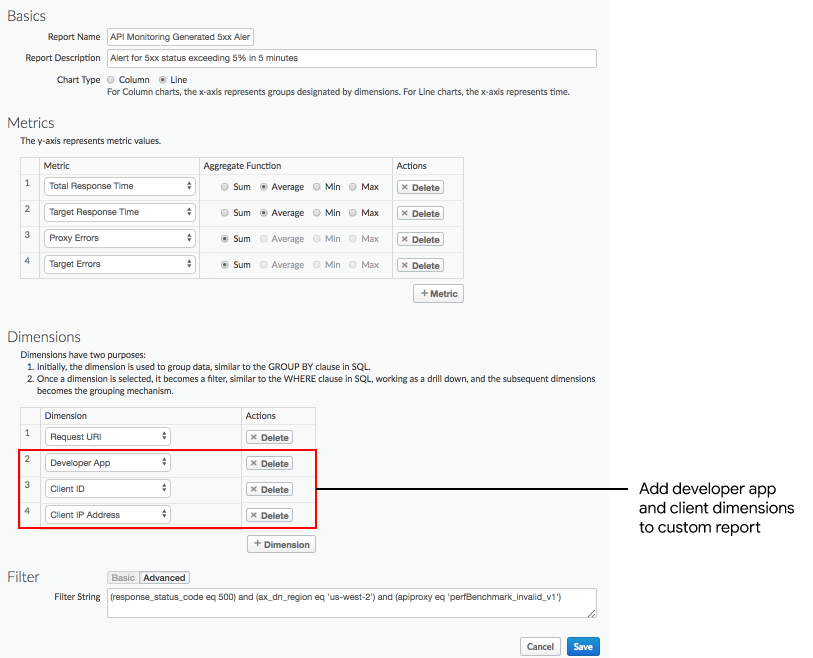
উচ্চ ত্রুটির হার সহ কোনও নির্দিষ্ট ডেভেলপার অ্যাপের উপর ভিত্তি করে রিপোর্ট দেখতে, নিম্নলিখিতগুলির মতো একটি ফিল্টার যোগ করুন:
and (developer_app eq 'perfBenchmarkApp0')মনে রাখবেন: এই ক্ষেত্রে, ডাইমেনশনের তালিকা থেকে ডেভেলপার অ্যাপ সরিয়ে দিন।
সেভ করুন বিকল্পে ক্লিক করুন।
যেসব ডেভেলপার অ্যাপ ও ক্লায়েন্ট 5xx স্ট্যাটাস কোড ট্রিগার করছে, সেগুলির ব্যাপারে বিস্তারিত তথ্য দেখতে রিপোর্ট রান করান।
এই ধাপ সম্পর্কে আরও জানতে, কাস্টম রিপোর্ট তৈরি করুন নিবন্ধটি দেখুন।
ধাপ ৬: API প্রক্সিগুলিকে একটি সংগ্রহে গ্রুপ করা
এপিআই প্রক্সি গ্রুপ করার জন্য একটি কালেকশন তৈরি করুন এবং দ্রুত সমস্যা ডায়াগনসিস করতে গ্রুপের সব মেম্বারদের জন্য উপযুক্ত অ্যালার্ট থ্রেশহোল্ড ভ্যালু সেট-আপ করুন।
- Collections ড্যাশবোর্ড দেখতে Edge UI-তে বিশ্লেষণ করুন > API মনিটরিং > কালেকশন বিকল্প বেছে নিন।
- + কালেকশন বিকল্পে ক্লিক করুন।
- প্রক্সি বিকল্প বেছে নিন।
- এনভায়রনমেন্ট ড্রপডাউন থেকে prod বেছে নিন।
- পরবর্তী বিকল্পে ক্লিক করুন।
- সংগ্রহ ডায়ালগে ফিল্ড পূরণ করুন।
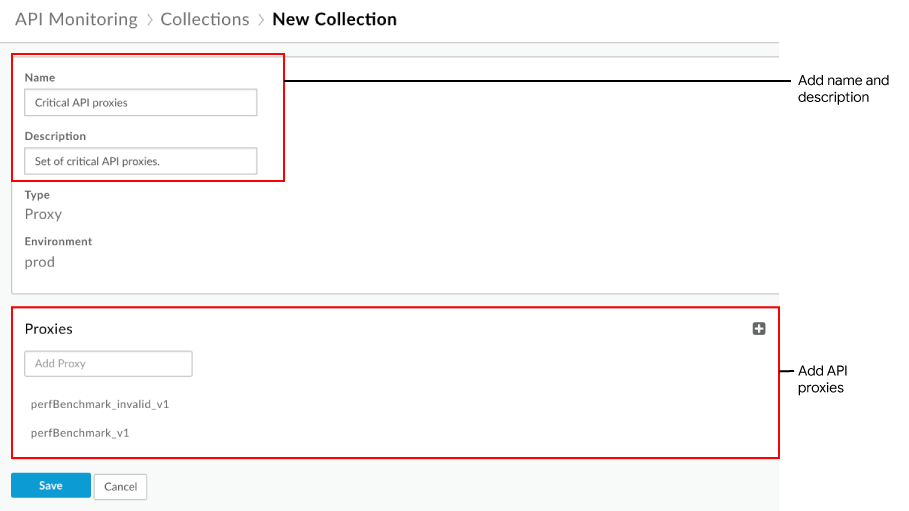
- সেভ করুন বিকল্পে ক্লিক করুন
এরপরে, আপনি ৪ নম্বর ধাপের মতো একটি অ্যালার্ট সেট-আপ করতে এবং উপরে আপনার সংজ্ঞায়িত করা সংগ্রহের ডাইমেনশন সেট করতে পারবেন।
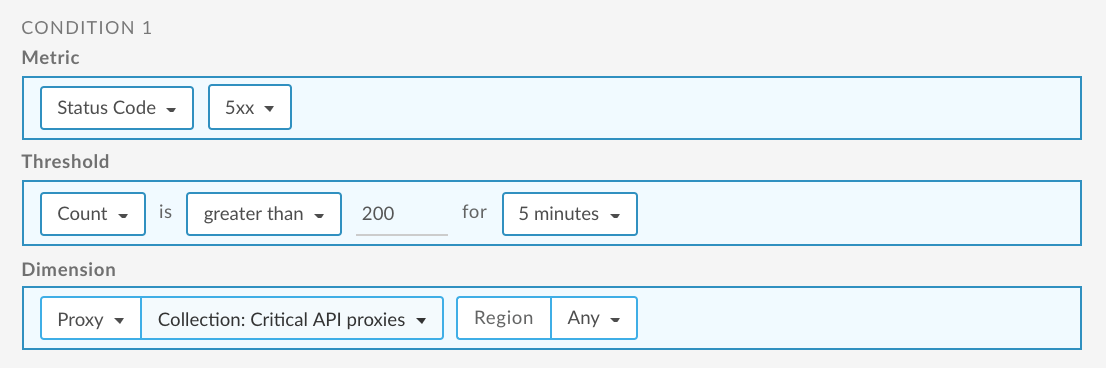
এই ধাপ সম্পর্কে আরও তথ্য পেতে, সংগ্রহ ম্যানেজ করা দেখুন।
ধাপ ৭: 5xx সমস্যার সমাধান করুন
5xx সমস্যার সমাধান করতে উপযুক্ত অ্যাকশন নিন। যেমন, আপনার ডায়াগনসিস অনুযায়ী, আপনি নিম্নলিখিত টাস্কের মধ্যে একটি পারফর্ম করতে পারেন:
- অনুরোধের সংখ্যায় হঠাৎ বৃদ্ধি সন্দেহজনক কিনা তা নির্ধারণ করতে Apigee Sense ব্যবহার করুন এবং কাস্টম রিপোর্টে শনাক্ত করা ক্লায়েন্ট IP অ্যাড্রেস ব্লক করতে চান কিনা সেই ব্যাপারে সিদ্ধান্ত নিন।
- নির্দিষ্ট সময়সীমার মধ্যে ডেভেলপার অ্যাপ আপনার API প্রক্সি সার্ভারে কতবার কানেক্ট করতে পারবে তা সীমিত করতে কোটা নীতি যোগ করুন।
- নির্দিষ্ট সংখ্যক কলের বেশি ব্যবহার করার জন্য ডেভেলপারদের চার্জ করতে, আপনার API মনিটাইজ করুন।