

Apigee Edge का दस्तावेज़ देखा जा रहा है.
Apigee X के दस्तावेज़ पर जाएं. जानकारी
इस उदाहरण में, एपीआई से जुड़ी 5xx कोड वाली समस्याओं को हल करने का तरीका बताया गया है.
| # | चरण | ब्यौरा |
|---|---|---|
| 1 | हाल ही के एपीआई ट्रैफ़िक पर नज़र रखना | उन सभी एपीआई प्रॉक्सी और टारगेट के लिए, एपीआई मॉनिटरिंग का हाल ही का डेटा देखें जिन पर पिछले एक घंटे में ट्रैफ़िक आया है. गड़बड़ी की दर ज़्यादा होने पर, एपीआई प्रॉक्सी या टारगेट पर ड्रिल-डाउन करें. |
| 2 | एपीआई मॉनिटरिंग डेटा में रुझानों की पहचान करना | ज़्यादा जानकारी पाने के लिए, पिछले तीन महीनों तक के अपने एपीआई मॉनिटरिंग डेटा का पुराना व्यू ऐक्सेस करें. |
| 3 | 5xx कोड वाली समस्याओं की जांच करना | 5xx कोड से जुड़ी समस्याओं के सोर्स की जांच करने के लिए, समय के साथ सबसे ज़्यादा गड़बड़ी वाले कोड देखें. (आम तौर पर, 5xx स्टेटस कोड को एक या उससे ज़्यादा गड़बड़ी कोड का इस्तेमाल करके बांटा जा सकता है.) |
| 4 | 5xx कोड वाली गड़बड़ी की सूचना पाने की सुविधा सेट अप करना | 5xx स्टेटस कोड की संख्या तय थ्रेशोल्ड से ज़्यादा होने पर सूचना पाने के लिए, अलर्ट सेट अप करें. |
| 5 | क्लाइंट की जानकारी वाली कस्टम रिपोर्ट जनरेट करना (ज़रूरी नहीं) | इसके अलावा, 5xx कोड वाली गड़बड़ियां ट्रिगर करने वाले क्लाइंट के बारे में जानकारी पाने के लिए, कस्टम रिपोर्ट जनरेट करें. ध्यान दें: कस्टम रिपोर्ट जनरेट करने के लिए, आपके पास संगठन के एडमिन की भूमिका होनी चाहिए. |
| 6 | एपीआई प्रॉक्सी को कलेक्शन में ग्रुप करना | एपीआई प्रॉक्सी को ग्रुप करने के लिए कलेक्शन बनाएं और समस्याओं का तेज़ी से पता लगाने के लिए, ग्रुप के सभी सदस्यों के लिए सूचना थ्रेशोल्ड की सही वैल्यू सेट अप करें.
|
| 7 | 5xx कोड वाली समस्याएं हल करना | जांच और गड़बड़ी की जानकारी के आधार पर, 5xx कोड वाली समस्याओं को ठीक करने के लिए ज़रूरी कार्रवाई करें. |
पहला चरण: हाल ही के एपीआई ट्रैफ़िक पर नज़र रखना
पिछले एक घंटे में ट्रैफ़िक पाने वाले एपीआई प्रॉक्सी और टारगेट का एपीआई मॉनिटरिंग डेटा देखने के लिए:
- हाल ही के डैशबोर्ड को ऐक्सेस करने के लिए, Edge के यूज़र इंटरफ़ेस (यूआई) में विश्लेषण करें > एपीआई मॉनिटरिंग > हाल ही में हुई गतिविधियां चुनें.
उन एपीआई प्रॉक्सी और टारगेट पर ध्यान दें जिनमें पिछले एक घंटे में गड़बड़ी का प्रतिशत ज़्यादा रहा है.
लेख पढ़ें.
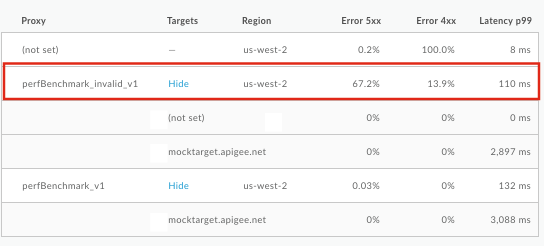
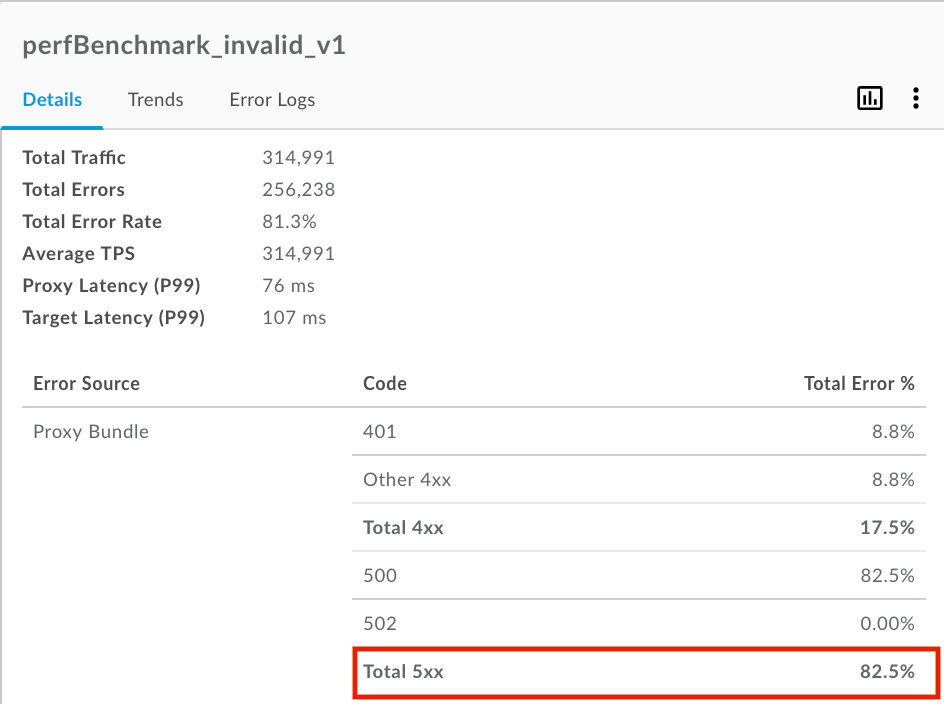
दाएं पैनल में जानकारी देखने के लिए, गड़बड़ी के % रेट की वैल्यू ज़्यादा होने पर, एपीआई प्रॉक्सी या टारगेट पर क्लिक करें. इस उदाहरण में, 5xx गड़बड़ियों का प्रतिशत ज़्यादा है.
इस चरण के बारे में ज़्यादा जानकारी के लिए, हाल ही के एपीआई ट्रैफ़िक को मॉनिटर करना लेख पढ़ें.
दूसरा चरण: एपीआई मॉनिटरिंग डेटा में रुझानों की पहचान करना
पिछले तीन महीनों तक ट्रैफ़िक पाने वाले एपीआई प्रॉक्सी और टारगेट के लिए, एपीआई मॉनिटरिंग डेटा का पुराना व्यू ऐक्सेस करने के लिए:
- टाइमलाइन डैशबोर्ड को ऐक्सेस करने के लिए, हाल ही के डैशबोर्ड के दाएं पैनल में,
 > टाइमलाइन में देखें को चुनें.
इसके अलावा, Edge के यूज़र इंटरफ़ेस (यूआई) में विश्लेषण करें > एपीआई मॉनिटरिंग > टाइमलाइन पर क्लिक किया जा सकता है.
> टाइमलाइन में देखें को चुनें.
इसके अलावा, Edge के यूज़र इंटरफ़ेस (यूआई) में विश्लेषण करें > एपीआई मॉनिटरिंग > टाइमलाइन पर क्लिक किया जा सकता है.
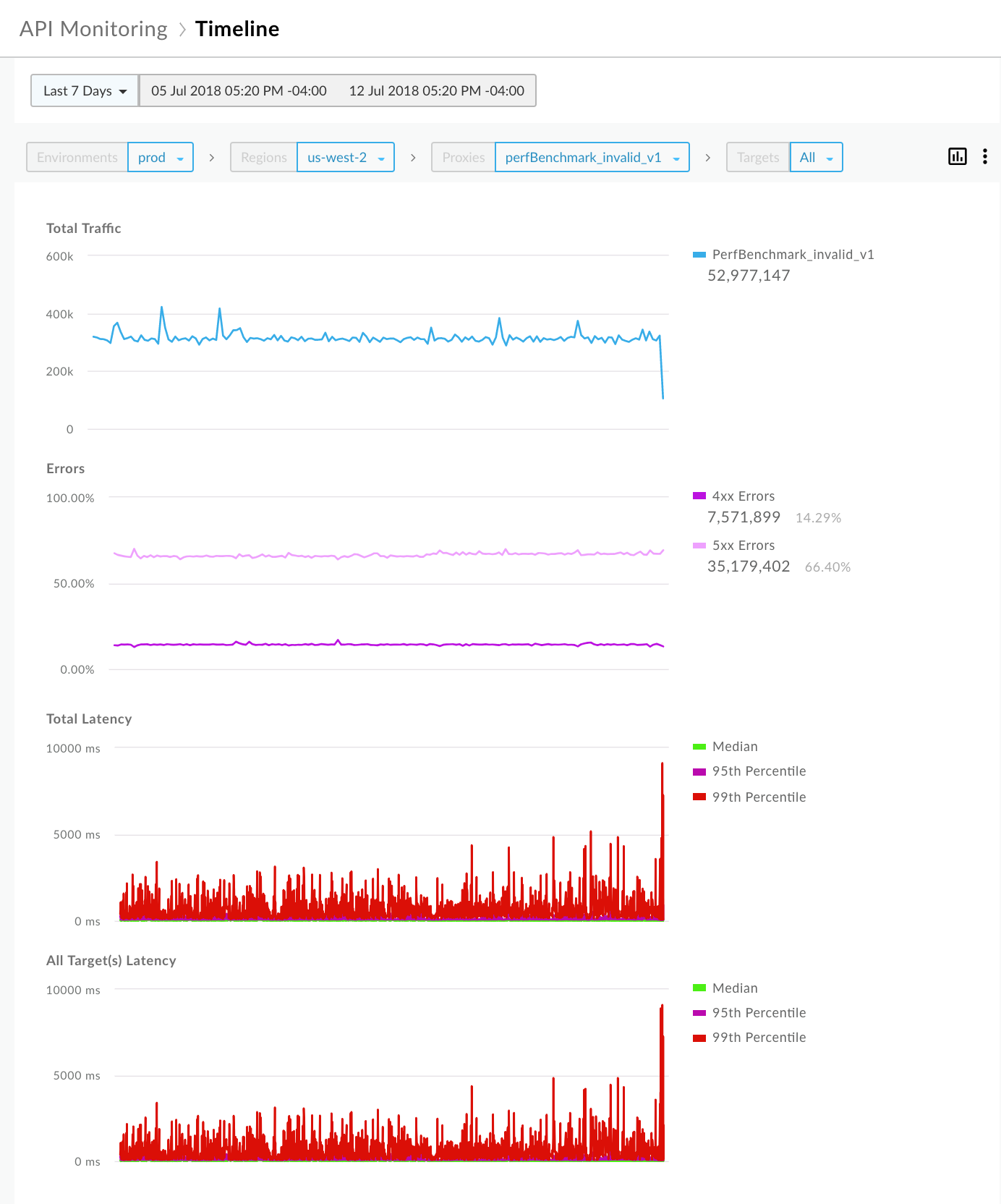
- समय के साथ एपीआई प्रॉक्सी या टारगेट का रुझान देखें. ध्यान दें कि पिछले सात दिनों में यह रुझान लगातार बना रहा.
इस चरण के बारे में ज़्यादा जानने के लिए, अपने एपीआई मॉनिटरिंग डेटा में रुझानों की पहचान करना लेख पढ़ें.
तीसरा चरण: 5xx कोड वाली समस्याओं की जांच करना
Apigee, गड़बड़ी के कोड का एक सेट उपलब्ध कराता है. इससे आपको समस्याओं का पता लगाने में मदद मिलती है. आम तौर पर, 5xx स्टेटस कोड को एक या उससे ज़्यादा गड़बड़ी कोड का इस्तेमाल करके बांटा जा सकता है.
5xx कोड वाली समस्याओं की जांच करने के लिए:
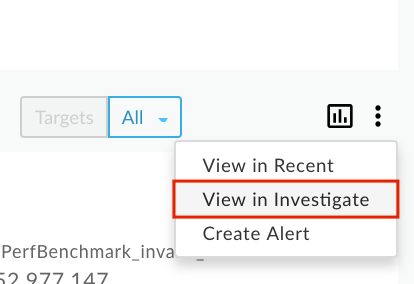
- Investigate डैशबोर्ड को ऐक्सेस करने के लिए, टाइमलाइन डैशबोर्ड के दाएं पैनल में, > Investigate में देखें को चुनें.
इसके अलावा, Edge के यूज़र इंटरफ़ेस (यूआई) में विश्लेषण करें > एपीआई मॉनिटरिंग > जांच करें पर क्लिक किया जा सकता है.
'जांच करें' डैशबोर्ड की मदद से, मेट्रिक के बीच रिलेशनल गतिविधि की तुलना की जा सकती है. जैसे, गड़बड़ी का कोड बनाम समय. पिछले एक घंटे में गड़बड़ी के कोड की गतिविधि देखने के लिए, गड़बड़ी का कोड बनाम समय मैट्रिक देखें. ब्लॉक के कलर शेडिंग के आधार पर, उन गड़बड़ी कोड पर ध्यान दें जिनकी संख्या सबसे ज़्यादा है. ब्लॉक जितना गहरा होगा, रिलेटिव वॉल्यूम उतना ही ज़्यादा होगा.
उदाहरण के लिए, गड़बड़ी के
policies.ratelimit.SpikeArrestViolationऔरpolicies.ratelimit.QuotaViolationकोड, नीचे दिए गए मैट्रिक में ज़्यादा रिलेटिव वॉल्यूम दिखा रहे हैं: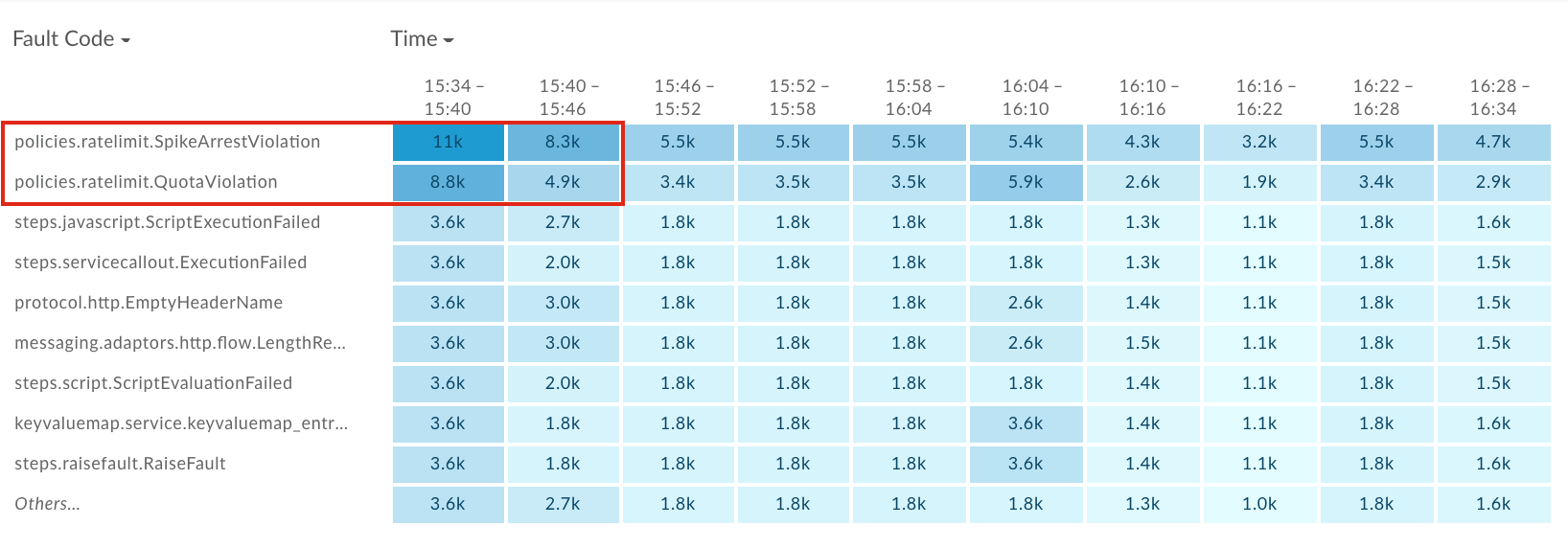
दाएं पैनल में ज़्यादा जानकारी देखने के लिए,
policies.ratelimit.SpikeArrestViolationपंक्ति में सबसे गहरे रंग वाले ब्लॉक (पहले ब्लॉक) पर क्लिक करें.
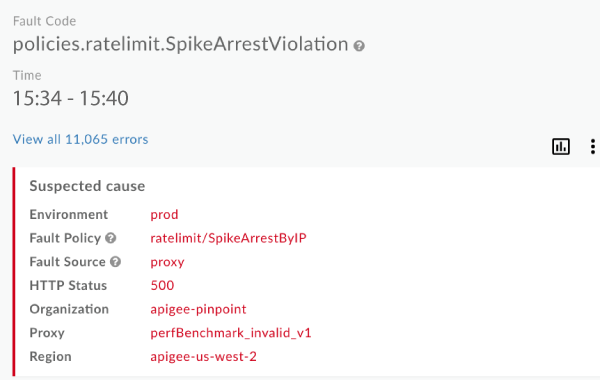
ध्यान दें कि गड़बड़ी का सोर्स perfBenchmark_invalid_v1 एपीआई प्रॉक्सी है और एचटीटीपी स्टेटस कोड 500 है. स्पाइक अरेस्ट की नीति के उल्लंघनों के लिए, 500 स्टेटस कोड, रनटाइम की गड़बड़ी का एक सामान्य कोड है.
गड़बड़ी की सबसे ज़्यादा दर वाले डेवलपर ऐप्लिकेशन की पहचान करने के लिए, 'संभावित वजह' पैनल के ठीक नीचे, 'डेवलपर ऐप्लिकेशन के हिसाब से डिस्ट्रिब्यूशन' देखें.
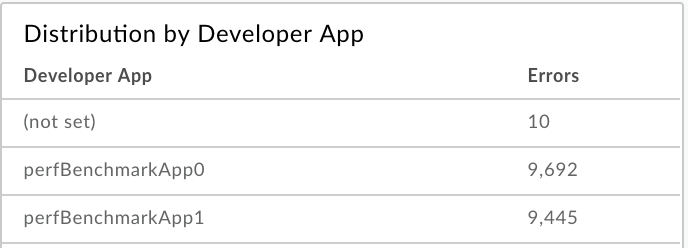
इस चरण के बारे में ज़्यादा जानकारी के लिए, समस्याओं की पहचान करना लेख पढ़ें.
चौथा चरण: 5xx कोड वाली चेतावनी सेट अप करना
'जानकारी की जांच करें' पैनल में चुने गए कॉन्टेक्स्ट के आधार पर सूचना सेट अप करें. इससे, 5xx स्टेटस कोड की संख्या तय सीमा से ज़्यादा होने पर सूचना मिलेगी.
'जांच करें' डैशबोर्ड के दाएं पैनल में,
> सूचना बनाएं को चुनें.
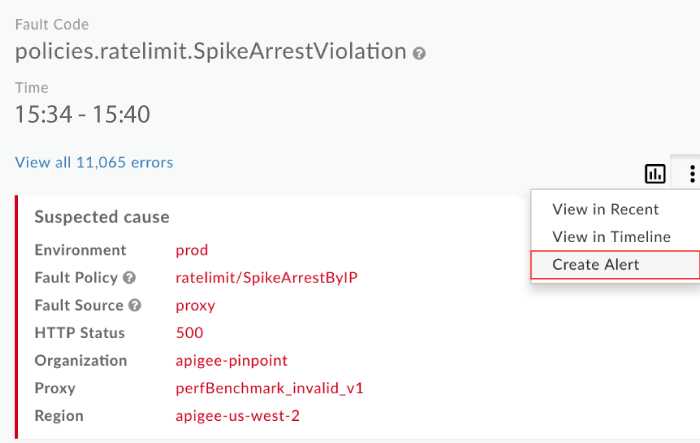
सूचना वाले डायलॉग में दिए गए फ़ील्ड भरें. शर्त वाले फ़ील्ड में, मौजूदा संदर्भ के डेटा को पहले से भर दिया जाता है. उदाहरण के लिए:
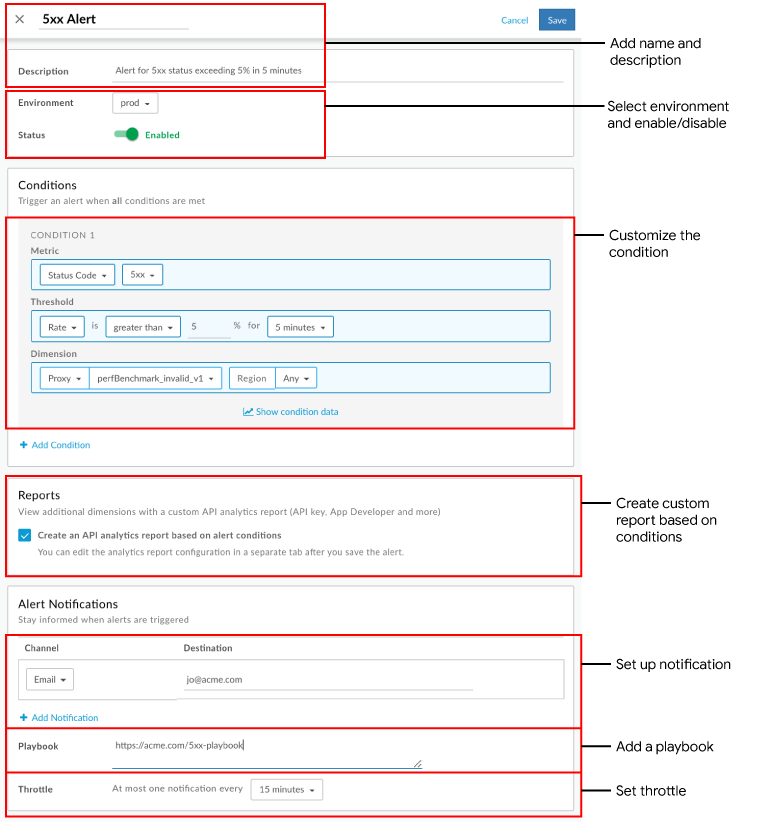
सेव करें पर क्लिक करें.
आने वाले समय में, अगर perfBenchmark_invalid_v1 एपीआई प्रॉक्सी के लिए, पांच मिनट की अवधि में 5xx गड़बड़ी की दर 5% से ज़्यादा हो जाती है, तो दिए गए ईमेल पते पर एक सूचना भेजी जाती है. साथ ही, यूज़र इंटरफ़ेस (यूआई) में एक विज़ुअल सूचना दिखती है. उदाहरण के लिए:
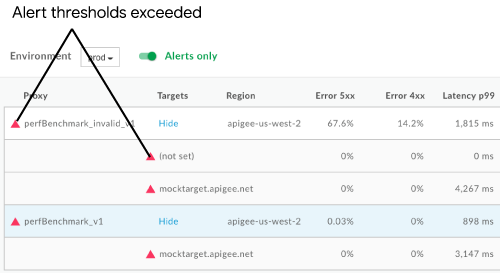
इस चरण के बारे में ज़्यादा जानने के लिए, सूचनाएं और सूचनाएं सेट अप करना लेख पढ़ें.
पांचवां चरण: क्लाइंट की जानकारी के साथ कस्टम रिपोर्ट जनरेट करना (ज़रूरी नहीं)
इसके अलावा, 5xx गड़बड़ियां ट्रिगर करने वाले क्लाइंट के बारे में ज़्यादा जानकारी पाने के लिए, कस्टम रिपोर्ट जनरेट करें.
रिपोर्ट पेज पर, सूचना के आधार पर बनाई गई कस्टम रिपोर्ट को इस फ़ॉर्मैट का इस्तेमाल करके नाम दिया जाता है: API Monitoring Generated: alert-name.
सूचना सेट अप करते समय बनाई गई कस्टम रिपोर्ट को ऐक्सेस करने के लिए, इनमें से कोई एक तरीका अपनाएं:
रिपोर्ट पेज देखने के लिए, बाएं नेविगेशन बार में विश्लेषण करें > कस्टम रिपोर्ट > रिपोर्ट चुनें. सूची में मौजूद रिपोर्ट के नाम पर क्लिक करें: एपीआई मॉनिटरिंग से जनरेट हुई: 5xx वाली सूचना
सूचना पर क्लिक करें. यह सूचना, सूचना बनाने पर दिखती है. उदाहरण के लिए:

ये डाइमेंशन जोड़ें:
- Developer App
- Client-ID
- क्लाइंट का आईपी पता
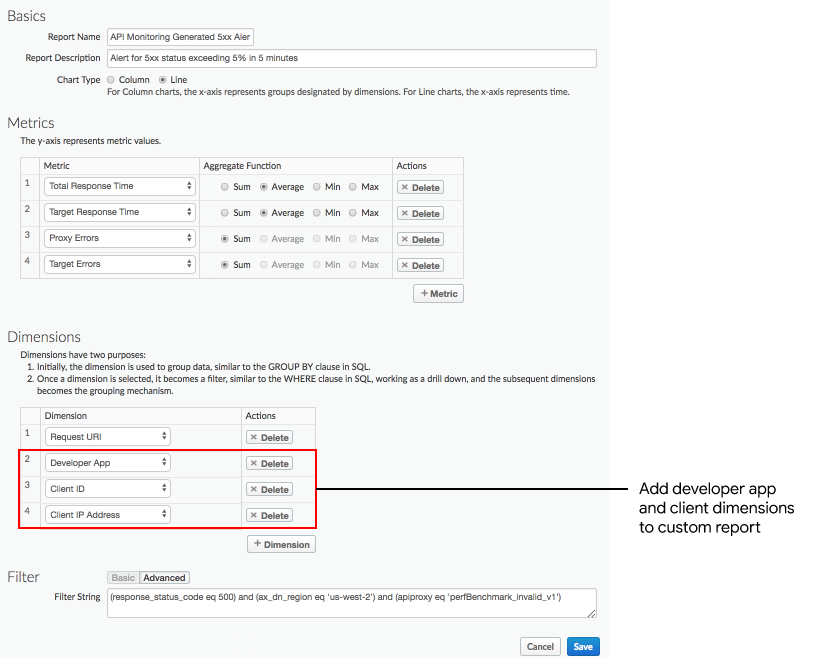
गड़बड़ी के ज़्यादा रेट वाले किसी डेवलपर ऐप्लिकेशन के आधार पर रिपोर्ट देखने के लिए, नीचे दिए गए फ़िल्टर जैसा कोई फ़िल्टर जोड़ें:
and (developer_app eq 'perfBenchmarkApp0')ध्यान दें: इस मामले में, डाइमेंशन की सूची से डेवलपर ऐप्लिकेशन को हटाएं.
सेव करें पर क्लिक करें.
5xx स्टेटस कोड को ट्रिगर करने वाले डेवलपर ऐप्लिकेशन और क्लाइंट के बारे में जानकारी देखने के लिए, रिपोर्ट चलाएं.
इस चरण के बारे में ज़्यादा जानने के लिए, कस्टम रिपोर्ट बनाना लेख पढ़ें.
छठा चरण: एपीआई प्रॉक्सी को एक कलेक्शन में ग्रुप करना
एपीआई प्रॉक्सी को ग्रुप करने के लिए कलेक्शन बनाएं और समस्याओं का तेज़ी से पता लगाने के लिए, ग्रुप के सभी सदस्यों के लिए सूचना थ्रेशोल्ड की सही वैल्यू सेट अप करें.
- कलेक्शन डैशबोर्ड दिखाने के लिए, Edge यूज़र इंटरफ़ेस (यूआई) में विश्लेषण करें > एपीआई मॉनिटरिंग > कलेक्शन चुनें.
- + कलेक्शन पर क्लिक करें.
- प्रॉक्सी चुनें.
- एनवायरमेंट ड्रॉप-डाउन से prod चुनें.
- आगे बढ़ें पर क्लिक करें.
- कलेक्शन डायलॉग में दिए गए फ़ील्ड भरें.
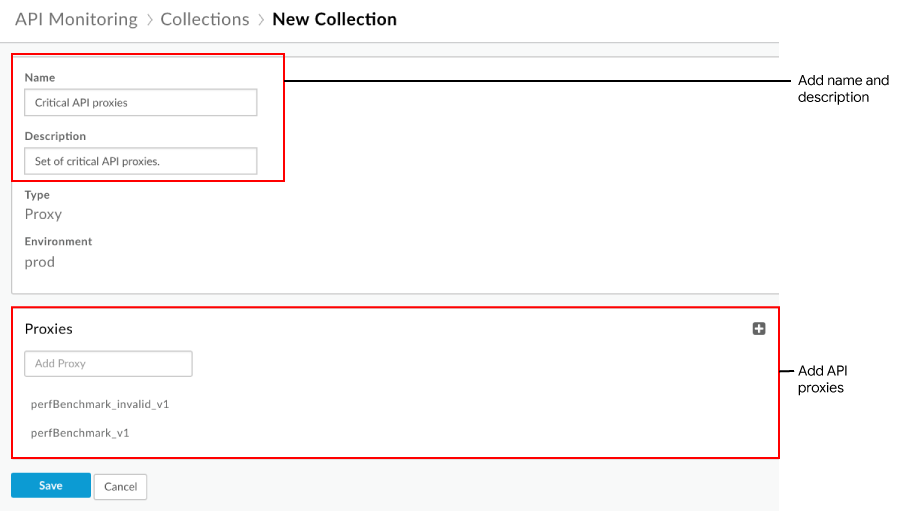
- सेव करें पर क्लिक करें
इसके बाद, चौथे चरण की तरह ही सूचना सेट अप की जा सकती है. साथ ही, ऊपर बताए गए कलेक्शन के लिए डाइमेंशन सेट किया जा सकता है.
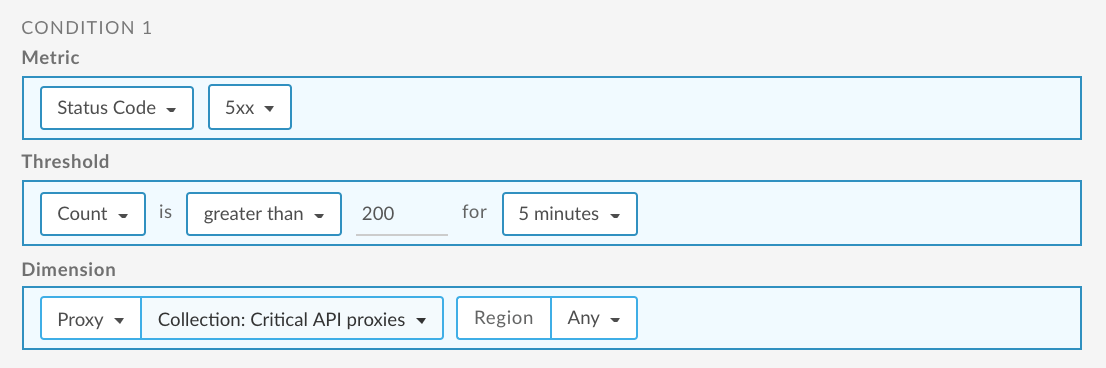
इस चरण के बारे में ज़्यादा जानकारी के लिए, कलेक्शन मैनेज करना लेख पढ़ें.
सातवां चरण: 5xx कोड वाली समस्याएं हल करना
5xx कोड वाली समस्याओं को हल करने के लिए ज़रूरी कार्रवाई करें. उदाहरण के लिए, गड़बड़ी का पता चलने के बाद, इनमें से कोई एक काम किया जा सकता है:
- Apigee Sense का इस्तेमाल करके यह पता लगाएं कि अनुरोधों में हुई बढ़ोतरी संदिग्ध है या नहीं. साथ ही, यह तय करें कि आपको कस्टम रिपोर्ट में पहचाने गए क्लाइंट आईपी पते को ब्लॉक करना है या नहीं.
- कोटा पॉलिसी जोड़ें, ताकि डेवलपर के ऐप्लिकेशन किसी तय समयावधि में, आपकी एपीआई प्रॉक्सी से जितने कनेक्शन बना सकते हैं उनकी संख्या सीमित की जा सके.
- अपने एपीआई से कमाई करें, ताकि तय संख्या से ज़्यादा कॉल इस्तेमाल करने पर डेवलपर से शुल्क लिया जा सके.