

आपको Apigee Edge का दस्तावेज़ दिख रहा है.
Apigee X के दस्तावेज़ पर जाएं. जानकारी
Analytics डैशबोर्ड की मदद से, एपीआई नेटवर्क में हुए बदलावों को एक नज़र में देखा और उनका पता लगाया जा सकता है. समय के साथ हुए बदलावों को देखने की सुविधा से, आपको समस्याओं का पता लगाने और उन्हें तुरंत ठीक करने में मदद मिलती है.
Edge API Analytics के बारे में खास जानकारी पाने के लिए, API Analytics की खास जानकारी देखें. इसमें यह भी बताया गया है कि इनका इस्तेमाल कौन करता है और क्यों करता है.
आंकड़ों वाले डैशबोर्ड की खास जानकारी पाने के लिए, यह वीडियो देखें.
डैशबोर्ड से क्या-क्या सीखा जा सकता है?
क्या एपीआई ट्रैफ़िक में अचानक बढ़ोतरी या गिरावट हुई है? कौनसे ऐप्लिकेशन डेवलपर सबसे ज़्यादा सफल हैं? डेवलपर के बीच आपके एपीआई को अपनाने की दर क्या है? कौनसे एपीआई तरीके सबसे ज़्यादा लोकप्रिय हैं? Edge Analytics डैशबोर्ड को खास तौर पर इस तरह के सवालों के जवाब देने के लिए डिज़ाइन किया गया है.
बैकग्राउंड में, Apigee Edge आपके एपीआई से डेटा पास होने पर जानकारी इकट्ठा करता है. डैशबोर्ड की मदद से, इस डेटा का तुरंत इस्तेमाल किया जा सकता है. अगर आपको किसी ग्राफ़ या चार्ट में कोई दिलचस्प जानकारी, गड़बड़ी या अचानक हुआ बदलाव दिखता है, तो ज़्यादा जानकारी पाने के लिए उस पर क्लिक करें. अगर आपको लगता है कि किसी डेवलपर को बहुत सारी गड़बड़ियों का सामना करना पड़ रहा है या उसके ट्रैफ़िक में अचानक गिरावट आई है, तो उस डेवलपर से संपर्क करें. डैशबोर्ड से आपको अपने एपीआई के बारे में अहम जानकारी मिलती है, ताकि आप कार्रवाई कर सकें.
डेटा मिलने में कितना समय लगता है?
क्या डैशबोर्ड को पसंद के मुताबिक बनाया जा सकता है?
हां, कई डैशबोर्ड में यह चुनने का विकल्प होता है कि आपको किन मेट्रिक का विश्लेषण करना है, तारीख की कौनसी सीमाएं चुननी हैं, डेटा एग्रीगेशन के इंटरवल क्या होने चाहिए, और अन्य कई वैरिएबल क्या होने चाहिए. अगर पहले से मौजूद डैशबोर्ड आपकी ज़रूरतों के मुताबिक नहीं हैं, तो कस्टम रिपोर्ट बनाई जा सकती हैं. ये ऐसे डैशबोर्ड होते हैं जिन्हें अपनी पसंद के हिसाब से बनाया जाता है. इसके लिए, आपको उन डाइमेंशन और मेट्रिक को चुनना होता है जिनका आपको विश्लेषण करना है. कस्टम रिपोर्ट की मदद से, एपीआई के आंकड़ों वाले डेटा में "ड्रिल-डाउन" किया जा सकता है. इससे आपको अपनी ज़रूरत के हिसाब से बारीक जानकारी मिलती है.
डैशबोर्ड में सबसे ज़्यादा इस्तेमाल की जाने वाली सुविधाएं कौनसी हैं?
डैशबोर्ड में कई सामान्य सुविधाएं होती हैं. जैसे, समयसीमा सेट करना, चार्ट पर क्लिक करके ज़ूम करना और खींचकर छोड़ना, चार्ट और अन्य क्षेत्रों के बारे में ज़्यादा जानकारी के लिए माउस को घुमाना, और चार्ट में दिखाने के लिए डेटा चुनने के लिए सिलेक्टर. अगर आपको किसी एक तरह के डैशबोर्ड का इस्तेमाल करना आता है, तो आपको अन्य डैशबोर्ड इस्तेमाल करने में भी आसानी होगी.
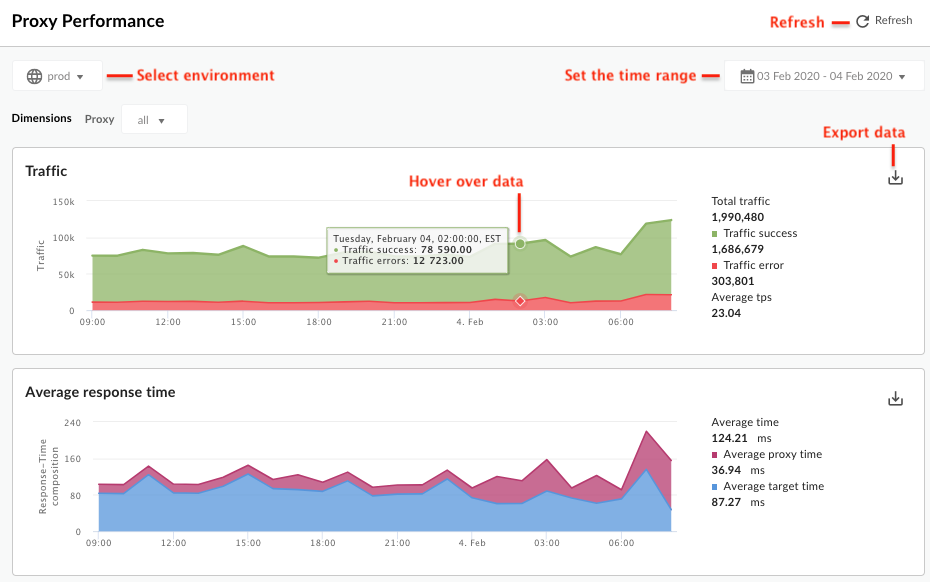
नीचे दिए गए डायग्राम में, इन सामान्य सुविधाओं के बारे में बताया गया है:
-
समयसीमा सेट करना - वह समयसीमा सेट करें जिसके लिए डैशबोर्ड अपना डेटा दिखाता है.
- रीफ़्रेश करें - डैशबोर्ड का डेटा रीफ़्रेश करें.
- एनवायरमेंट - संगठन में एनवायरमेंट चुनें.
- ज़ूम इन करें - चार्ट के किसी हिस्से पर क्लिक करके उसे खींचने से, चार्ट के डेटा को ज़ूम इन किया जा सकता है. खींचने की प्रोसेस पूरी होने पर, चार्ट चुने गए क्षेत्र में ज़ूम इन हो जाता है.
- डेटा को फ़ाइल में एक्सपोर्ट करें - चार्ट के डेटा का सेट दिखाने वाली एक CSV फ़ाइल डाउनलोड करें.
- ग्राफ़ पर माउस घुमाएं - किसी ग्राफ़ पर मौजूद किसी भी पॉइंट पर माउस घुमाकर, उस पॉइंट पर मौजूद डेटा के बारे में ज़्यादा जानकारी पाई जा सकती है.
डेटा के फैलाव को दिखाने वाले बॉक्स प्लॉट पढ़ना
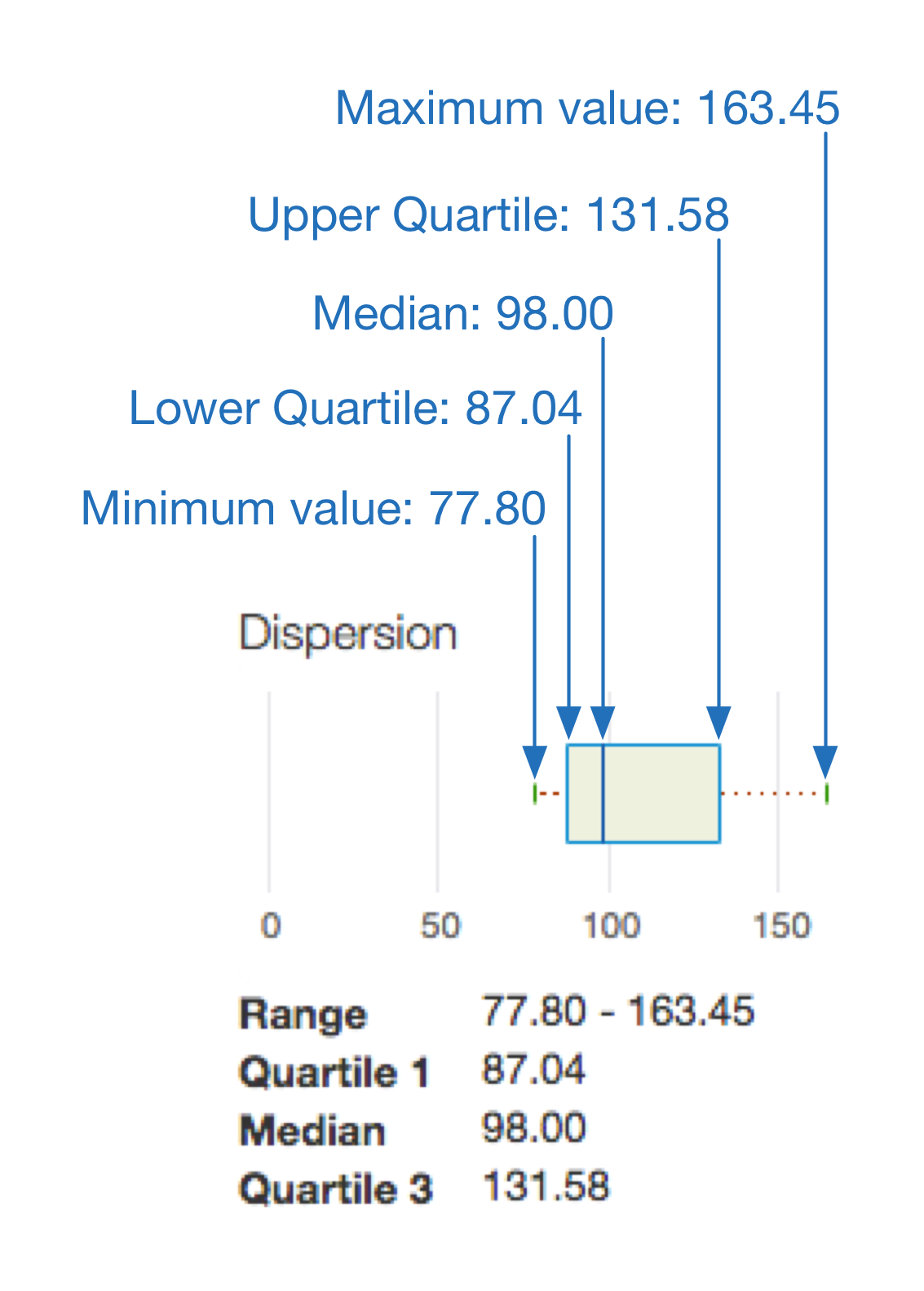
जब कोई Analytics रिपोर्ट, औसत के साथ-साथ कम से कम और ज़्यादा से ज़्यादा वैल्यू दिखाती है, तो वह साथ में डिसपर्शन बॉक्स प्लॉट दिखाती है. जैसा कि यहां कस्टम रिपोर्ट में दिखाया गया है:

डिसपर्शन बॉक्स प्लॉट की मदद से, अपने डेटा की सेंट्रल टेंडेंसी और डिसपर्शन को एक नज़र में देखा जा सकता है. डिसपर्शन बॉक्स प्लॉट, औसत Analytics डेटा को दिखाने के लिए पांच मुख्य नंबर दिखाता है:
इस उदाहरण में:
- बॉक्स के अंदर का हिस्सा, आपके ट्रैफ़िक के लिए टारगेट रिस्पॉन्स के सबसे सामान्य औसत समय को दिखाता है. यह आपके ट्रैफ़िक का 50% होता है.
- बॉक्स की बाईं ओर से शुरू होने वाली लाइन, टारगेट किए गए औसत जवाब देने के समय को दिखाती है. यह समय, आपके 25% ट्रैफ़िक को मिला.
- बॉक्स के दाईं ओर से बढ़ने वाली लाइन, आपके ट्रैफ़िक के बाकी 25% हिस्से के लिए, जवाब देने में लगने वाले औसत समय को दिखाती है. ये लाइनें या “व्हिस्कर” जितनी लंबी होंगी, आउटलायर वैल्यू उतनी ही ज़्यादा होंगी.
क्लासिक यूज़र इंटरफ़ेस (यूआई) में Apigee Edge डैशबोर्ड क्या है?
Classic Edge यूज़र इंटरफ़ेस (यूआई) में लॉग इन करने पर, आपको सबसे पहले Apigee Edge का डैशबोर्ड दिखता है. इससे आपको अपने एपीआई प्रोग्राम की खास जानकारी मिलती है. जैसे, एपीआई ट्रैफ़िक के पैटर्न, डेवलपर की दिलचस्पी, और डेवलपर ऐप्लिकेशन. साथ ही, ज़्यादा जानकारी देखने के लिए हर चार्ट में ड्रिल-इन किया जा सकता है.
इस डैशबोर्ड को किसी भी समय देखा जा सकता है. इसके लिए, Apigee Edge के मुख्य मेन्यू में जाकर डैशबोर्ड चुनें.
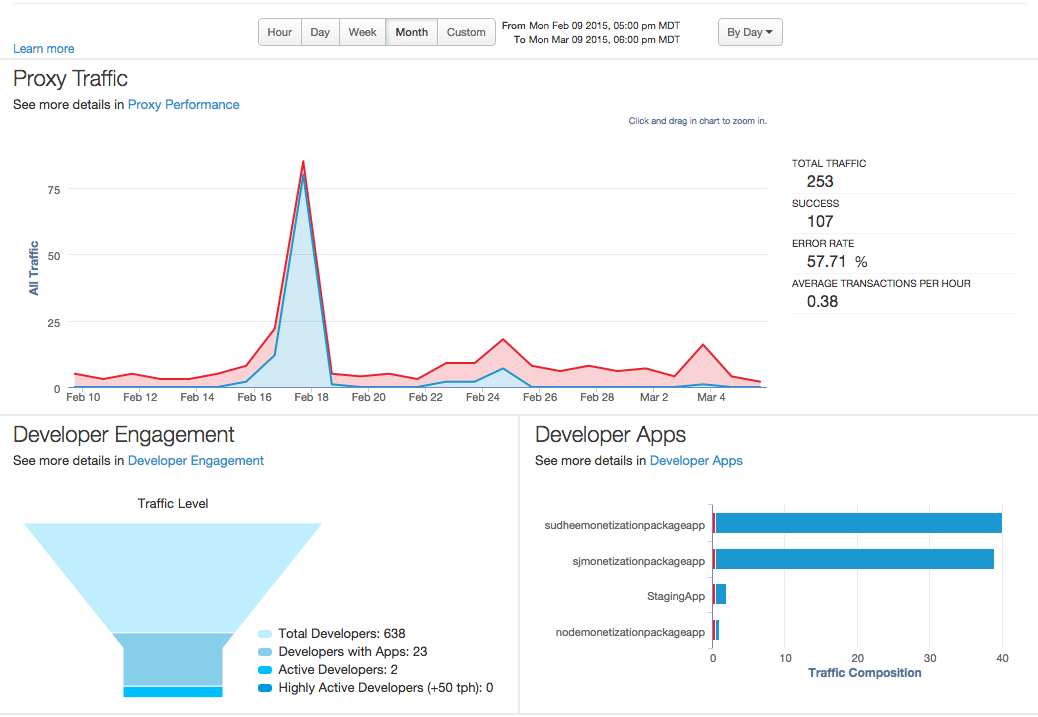
इस डैशबोर्ड में तीन चार्ट होते हैं, जैसा कि यहां दिखाया गया है:
| चार्ट | ब्यौरा |
|---|---|
| प्रॉक्सी ट्रैफ़िक |
चुनी गई समयावधि के दौरान, किसी संगठन के लिए एपीआई का पूरा ट्रैफ़िक. ट्रैफ़िक को "थ्रूपुट" भी कहा जाता है. इससे किसी एपीआई संगठन को मिले एपीआई अनुरोधों और जवाबों की संख्या का पता चलता है. ज़्यादा जानकारी देखने के लिए, प्रॉक्सी परफ़ॉर्मेंस लिंक पर क्लिक करें. |
| डेवलपर से जुड़ाव |
इससे यह पता चलता है कि चुनी गई समयावधि के दौरान, रजिस्टर किए गए डेवलपर के लिए एपीआई कॉल की औसत संख्या कितनी है. इससे आपको सक्रिय और बहुत ज़्यादा सक्रिय डेवलपर (हर घंटे 50 से ज़्यादा लेन-देन करने वाले) के बारे में पता चलता है. इसमें, आपके एपीआई का इस्तेमाल करने के लिए साइन अप करने वाले डेवलपर की कुल संख्या भी दिखती है. ज़्यादा जानकारी देखने के लिए, डेवलपर एंगेजमेंट लिंक पर क्लिक करें. ध्यान दें: ऐसा हो सकता है कि डेवलपर के साथ जुड़ाव के आंकड़े, एक महीने की तुलना में एक हफ़्ते के लिए ज़्यादा दिखें. ऐसा इसलिए है, क्योंकि जुड़ाव का आकलन, किसी समयावधि (हफ़्ते/महीने) के दौरान मिले कॉल की औसत संख्या के आधार पर किया जाता है. ऐसा हो सकता है कि कई डेवलपर ने अपने ऐप्लिकेशन रजिस्टर किए हों, लेकिन कुछ समय तक ऐप्लिकेशन से ट्रैफ़िक जनरेट न हो. ऐसा इसलिए हो सकता है, क्योंकि उनके ऐप्लिकेशन अब भी डेवलपमेंट की प्रोसेस में हैं. अगर ट्रैफ़िक हाल ही के हफ़्ते में शुरू होता है, तो हाल ही के हफ़्ते में कैलकुलेट किया गया जुड़ाव, पिछले महीने की तुलना में ज़्यादा होगा. इसकी वजह यह है कि ज़्यादातर ट्रैफ़िक हाल ही के हफ़्ते में जनरेट हुआ था. |
| डेवलपर ऐप्लिकेशन |
इस चार्ट में, चुनी गई समयावधि के लिए, सबसे अच्छा परफ़ॉर्म करने वाले डेवलपर ऐप्लिकेशन का ट्रैफ़िक दिखाया जाता है. ज़्यादा जानकारी देखने के लिए, डेवलपर ऐप्लिकेशन लिंक पर क्लिक करें. |