

Anda sedang melihat dokumentasi Apigee Edge.
Buka dokumentasi
Apigee X. info
Topik ini memperkenalkan Edge API Analytics.
Video: Tonton video singkat untuk mengetahui ringkasan layanan Edge API Analytics.
Meningkatkan API melalui analisis
Edge API Analytics mengumpulkan dan menghitung banyak informasi yang mengalir melalui proxy API. Anda dapat memvisualisasikan data ini dengan grafik dan diagram di UI Edge, atau mendownload data mentah untuk analisis offline menggunakan Edge management API.
Analytics membantu Anda menjawab pertanyaan umum, seperti:
- Bagaimana tren traffic API saya dari waktu ke waktu?
- Metode API mana yang paling populer?
- Siapa developer teratas saya?
- Kapan waktu respons API tercepat? Paling lambat?
- Secara geografis, di mana saya melihat traffic API terbanyak?
Jawaban atas pertanyaan seperti ini membantu Anda meningkatkan API, memecahkan masalah, dan membuat keputusan bisnis yang lebih baik terkait program API Anda.
Analisis API membantu semua orang meningkatkan kualitas
Melalui proses pengumpulan, analisis, dan visualisasi data yang berkelanjutan, Edge API Analytics membantu tim API Anda meningkatkan API dan membantu developer aplikasi meningkatkan aplikasi mereka:
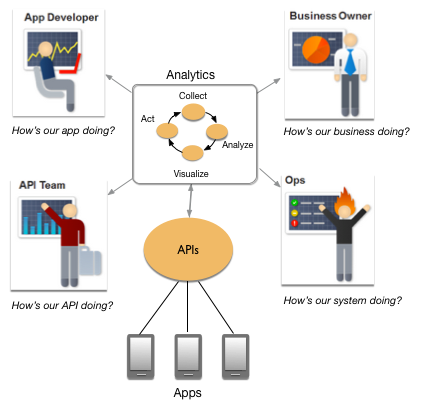
- Tim API - Tim API memanfaatkan sistem internal untuk membuat API yang menarik. Tim API ingin mengetahui performa program API secara keseluruhan, performa setiap API, dan cara meningkatkan API mereka.
- Developer Aplikasi - Dengan membagikan informasi analisis kepada developer aplikasi, Anda akan mendapatkan aplikasi yang lebih baik. Developer ini berinovasi dengan API Anda dan membuat aplikasi kreatif yang membantu mendorong pendapatan bagi perusahaan Anda. Analytics membantu developer aplikasi mengetahui performa aplikasi mereka dan kontribusinya terhadap laba perusahaan Anda. Developer aplikasi ingin tahu cara meningkatkan kualitas aplikasi mereka.
- Tim Ops - Tim operasi ingin memahami pola traffic dan mengantisipasi kapan harus menambahkan resource backend atau melakukan penyesuaian penting lainnya.
- Pemilik Bisnis - Pemilik bisnis ingin melihat hasil dari investasi API mereka dan tempat untuk menginvestasikan dana API di masa mendatang.
Jenis data apa yang dikumpulkan dan dianalisis?
Edge API Analytics mengumpulkan dan menganalisis berbagai spektrum data yang mengalir di seluruh proxy API seperti:
- Waktu respons
- Latensi permintaan
- Ukuran permintaan
- Error target
- Nama produk API
- Alamat email developer
- Nama aplikasi
- Lainnya
Untuk mengetahui listingan lengkap data yang dikumpulkan oleh Analytics API, lihat Referensi metrik, dimensi, dan filter Analytics.
Bagaimana cara mengumpulkan data analisis kustom?
Edge secara native mengumpulkan banyak data. Anda mungkin juga ingin mengumpulkan data analisis kustom khusus untuk proxy API, aplikasi, produk, atau developer Anda. Misalnya, Anda mungkin ingin mengumpulkan data analisis dari parameter kueri, header permintaan, isi permintaan dan respons, atau variabel yang Anda tentukan di API.
Anda mengumpulkan data analisis kustom menggunakan kebijakan StatisticsCollector. Setelah data kustom diekstrak, Anda dapat menggunakan UI atau API analisis untuk memeriksa data tersebut. Lihat Menganalisis konten pesan API menggunakan analisis kustom untuk mengetahui contoh lengkap yang menunjukkan cara mengumpulkan data analisis kustom.
Perbedaan antara data Analytics dan data Pemantauan API
Bagian ini menjelaskan beberapa perbedaan kecil antara data yang dikumpulkan oleh Edge Analytics dan Monitoring API. Karena Monitoring API dan Analytics menggunakan pipeline data yang berbeda, Anda mungkin melihat perbedaan kecil antara laporan kustom yang dihasilkan oleh Monitoring dan laporan yang dihasilkan oleh Analytics. Misalnya, Anda mungkin melihat perbedaan dalam hasil yang dilaporkan untuk error waktu tunggu—baik waktu tunggu backend (kode status HTTP 504 pada permintaan) maupun waktu tunggu klien (kode status HTTP 499). Laporan ini mungkin muncul dengan kode status 200 di laporan kustom Analytics, tetapi akan muncul dengan kode status 504 atau 499 di laporan kustom Monitoring.Kapan dan berapa lama data analisis saya tersedia?
Ada dua interval waktu yang mengontrol kapan dan berapa lama Anda dapat melihat data analisis:
- Interval penundaan data - Setelah panggilan dilakukan ke proxy API, perlu waktu hingga 10 menit agar data dapat diakses untuk ditampilkan atau melalui panggilan Management API.
- Retensi data -
Durasi penyimpanan data Analytics bergantung pada paket langganan Anda:
- Standar: 30 hari
- Enterprise: 3 bulan
- Enterprise Plus: 14 bulan
Bagaimana cara mengakses data analisis saya?
Edge API Analytics menyediakan alat visualisasi data yang terintegrasi dengan UI Edge. Alat ini mencakup dasbor analisis standar dan laporan kustom yang menampilkan data dalam grafik dan diagram serta memungkinkan Anda melihat perincian untuk melihat data yang dikelompokkan ke dalam dimensi yang berbeda (seperti menurut proxy API, alamat IP, atau kode status HTTP).
Selain itu, Anda dapat mendownload data analisis menggunakan Edge management API. Setelah didownload, Anda dapat mengimpor data tersebut ke dalam alat visualisasi data atau sistem analisis Anda sendiri.
Dasbor Analytics
UI Edge menyediakan serangkaian dasbor standar yang dapat Anda gunakan untuk melihat data analisis. Misalnya, gambar berikut menampilkan dasbor Performa Proxy:
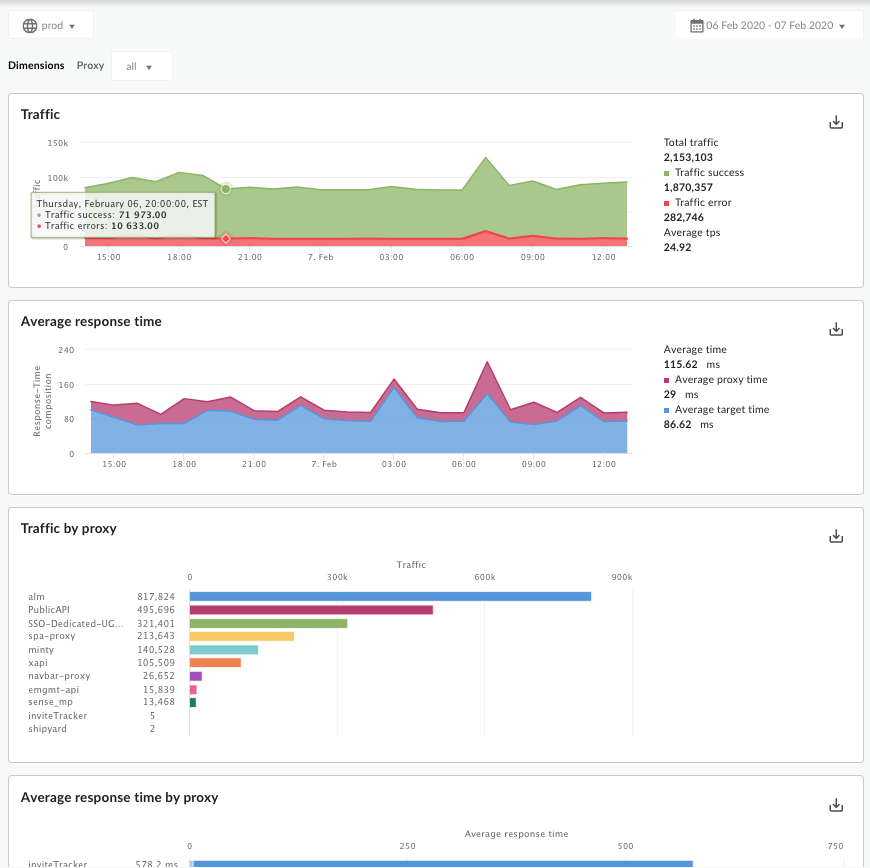
Dasbor ini menyertakan diagram untuk:
- Total Traffic - Total jumlah permintaan API yang diterima oleh Edge untuk lingkungan API di organisasi.
- Traffic Success - Jumlah total permintaan yang menghasilkan respons yang berhasil. Respons error tidak dihitung.
- Error Traffic - Jumlah total semua permintaan API yang gagal; yaitu, permintaan tidak mengirimkan respons. Jumlah ini mencakup error Proxy (sisi Apigee) dan error Target (layanan backend).
- TPS Rata-rata - Jumlah rata-rata permintaan API dan respons yang dihasilkan per detik.
Dasbor standar tambahan mencakup:
- Performa cache
- Interaksi developer
- Penggunaan perangkat
- Analisis kode error
- GeoMap
- Analisis latensi
- Target performa
- Komposisi traffic
Untuk informasi selengkapnya tentang dasbor standar ini, lihat Menggunakan dasbor analisis.
Laporan kustom
Laporan kustom memungkinkan Anda melihat perincian metrik API tertentu dan melihat data persis yang ingin Anda lihat. Anda dapat membuat laporan kustom menggunakan data analisis yang disertakan dalam Edge atau data analisis kustom yang dikumpulkan oleh kebijakan StatisticsCollector.
Saat membuat laporan kustom, Anda memilih data yang ingin dilihat (metrik), mengelompokkan data dengan cara yang bermakna (dimensi), dan secara opsional membatasi data yang ditampilkan berdasarkan karakteristik data tertentu (pemfilteran).
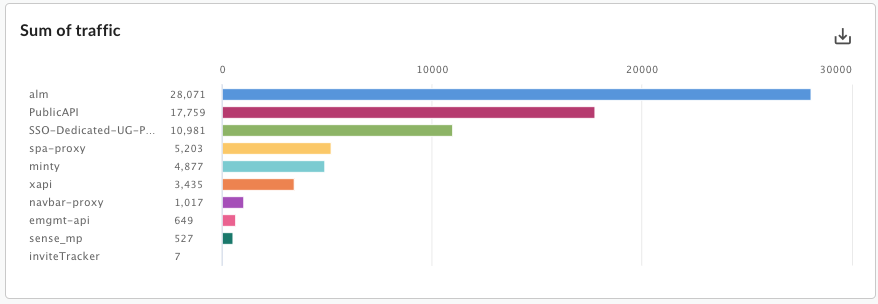
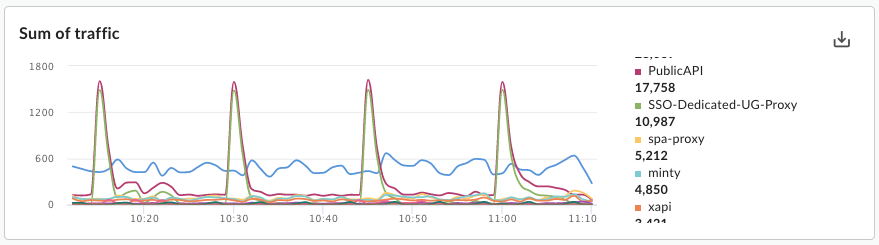
Anda juga dapat menetapkan jenis diagram yang ditampilkan dalam laporan kustom sebagai diagram kolom atau garis. Gambar berikut menunjukkan contoh diagram untuk transaksi per detik yang dikelompokkan menurut proxy API:
Kolom - Setiap proxy API diwakili oleh kolom yang berbeda:
Garis - Setiap proxy API diwakili oleh garis yang berbeda:
Untuk mengetahui informasi selengkapnya, lihat Membuat dan mengelola laporan kustom.
Analytics API
Gunakan Edge management API untuk mendownload data analisis. Misalnya, Anda dapat menggunakan API untuk membuat alat visualisasi Anda sendiri yang dapat disematkan di portal atau aplikasi kustom.
Berikut adalah contoh panggilan API untuk mengambil data analisis untuk proxy API:
curl  https://api.enterprise.apigee.com/v1/o/org_name/environments/test/stats/apiproxy?"select=sum(message_count)&timeRange=6/24/2018%2000:00~6/24/2018%2023:59&timeUnit=hour" \
-u email:password
Panggilan ini menampilkan:
- Jumlah permintaan (jumlah pesan) per proxy API
- Selama periode 24 jam
- Dikelompokkan menurut jam
Parameter kueri timeRange menentukan jangka waktu dalam bentuk:
?timeRange=MM/DD/YYYY%20HH:MM~MM/DD/YYYY%20HH:MM
Perhatikan %20 sebelum HH:MM. Parameter timeRange memerlukan
karakter spasi yang dienkode ke URL sebelum HH:MM, atau karakter +, seperti dalam:
MM/DD/YYYY+HH:MM~MM/DD/YYYY+HH:MM.
Untuk mengetahui informasi selengkapnya, lihat Menggunakan API metrik untuk mengukur performa program API.
Mengekspor data analisis ke Google Cloud
Anda dapat menggunakan Edge management API untuk mengekspor semua data analisis selama satu hari dari Edge ke repositori data Anda sendiri, seperti Google Cloud Storage atau BigQuery. Selanjutnya, Anda dapat memanfaatkan kemampuan kueri dan machine learning yang canggih yang ditawarkan oleh Google Cloud BigQuery dan TensorFlow untuk melakukan analisis data Anda sendiri.
Untuk mengetahui informasi selengkapnya, lihat Mengekspor data dari analisis.
Bagaimana cara membagikan data kepada developer aplikasi?
Jika menganggap developer aplikasi sebagai pelanggan, Anda harus memastikan mereka memiliki alat dan informasi yang tersedia untuk mereka guna memanfaatkan API Anda sebaik mungkin.
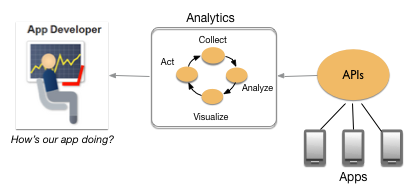
Developer aplikasi tidak hanya memperhatikan kualitas aplikasi mereka, mereka juga sangat tertarik dengan API Anda. Portal developer berbasis Drupal menyertakan halaman Performa Aplikasi opsional yang dirancang untuk memberi developer aplikasi akses ke metrik penting untuk aplikasi mereka. Halaman ini memberi developer informasi tentang:
- Error: Error API mana yang dilihat aplikasi saya?
- Performa: Apakah API lambat saat ini? Metode API mana yang biasanya lambat atau lambat saat ini?
- Ketersediaan: Apakah API sedang aktif atau nonaktif saat ini?
- Kuota: Apakah API Anda memiliki kuota? Dan sebagai developer aplikasi, bagaimana keadaan saya terhadap kuota?
Untuk mengetahui informasi selengkapnya, lihat:
- Drupal 7: Menampilkan analisis untuk penggunaan aplikasi
- Drupal 8: Memantau aplikasi
- Portal terintegrasi: tidak tersedia
Selain itu, Anda dapat membagikan analisis kepada developer dengan:
- Membuat laporan kustom dan membagikannya kepada developer aplikasi Anda. Untuk mengetahui informasi selengkapnya, lihat Membuat laporan kustom.
- Menggunakan Edge management API untuk mengambil data dalam jangka waktu yang lebih lama untuk dibagikan kepada developer aplikasi secara offline. Untuk informasi selengkapnya, lihat Menggunakan API metrik untuk mengukur performa program API.
Bagaimana cara membuat data analisis lengkap?
Apa yang kami maksud dengan analisis lengkap? Misalnya, Anda dapat membuat proxy API dan Edge akan mengumpulkan data analisis tentang proxy tersebut. Namun, bagaimana dengan metrik untuk developer atau aplikasi yang memanggil proxy API? Jika tidak mengetahui siapa yang melakukan panggilan API, Edge tidak dapat mengumpulkan data tersebut.
Beberapa langkah diperlukan agar Edge dapat mengetahui developer dan aplikasi developer mana yang memanggil proxy API Anda. Berikut adalah daftar langkah-langkah tersebut dengan link ke informasi yang lebih mendetail:
- Buat satu atau beberapa produk API, yang merupakan pengelompokan proxy API beserta paket layanan. Lihat Mengelola produk API.
- Mendaftarkan developer aplikasi dengan Edge. Lihat Mendaftarkan developer aplikasi.
- Daftarkan aplikasi dan buat kunci API untuk developer Anda. Lihat Mendaftarkan aplikasi dan mengelola kunci API.
- Tambahkan kebijakan keamanan ke proxy API Anda yang memverifikasi kunci API dan/atau token keamanan. Lihat topik berikut:Kebijakan Verifikasi Kunci API, Kebijakan OAuthV2, dan Kebijakan Verifikasi JWT.
- Jika Anda menggunakan Edge Microgateway, pastikan Anda telah mengaktifkan plugin analisis (yang diaktifkan secara default). Jika plugin analisis dinonaktifkan, Edge Microgateway tidak akan mengirim data analisis ke analisis Edge.
Tutorial berikut akan memandu Anda melalui langkah-langkah yang diperlukan agar Anda dapat melihat analisis untuk developer dan aplikasi: Mengamankan API dengan mewajibkan kunci API dan Mengamankan API dengan OAuth.
Membandingkan Analisis API dengan Pemantauan API
Anda dapat memanfaatkan Pemantauan API Edge dan Analisis API. Pemantauan API memeriksa data analisis untuk memberikan insight kontekstual real-time tentang performa API, sehingga Anda dapat mendiagnosis masalah dengan cepat dan memfasilitasi tindakan perbaikan untuk kelangsungan bisnis. Pemantauan API dirancang untuk menemukan titik masalah di API dan backend Anda dengan cepat. Analytics API dirancang untuk mengambil berbagai data analisis untuk digunakan oleh beberapa tim yang berbeda, tetapi data tersebut biasanya digunakan untuk analisis dalam skenario non-real-time.
Salah satu perbedaan utama antara Pemantauan API dan Analisis API adalah mekanisme pemberitahuan yang terintegrasi dalam Pemantauan API. Dengan pemberitahuan, Anda menentukan kode status HTTP (2xx/4xx/5xx), latensi, atau nilai minimum kode error yang, jika terlampaui, akan memicu notifikasi pemberitahuan ke Tim Ops Anda. Notifikasi pemberitahuan dapat dikirim melalui berbagai saluran, seperti email, Slack, pager, atau webhook, sehingga Anda dapat segera merespons masalah.
Lihat Membandingkan Pemantauan API dengan Edge API Analytics untuk perbandingan yang lebih mendetail antara layanan ini.