

أنت الآن بصدد الاطّلاع على مستندات Apigee Edge.
انتقِل إلىمستندات Apigee X. info
تجمع ميزة "إحصاءات واجهة برمجة تطبيقات Edge" وتحلّل مجموعة كبيرة ومتنوّعة من المعلومات الإحصائية من كل طلب بيانات من واجهة برمجة التطبيقات واستجابة. يتم جمع هذه المعلومات تلقائيًا ويمكن عرضها بعد ذلك في واجهة مستخدم Edge أو باستخدام واجهة برمجة التطبيقات للمقاييس. لمزيد من المعلومات عن هذه الإحصاءات، يُرجى الاطّلاع على المقاييس و السمات.
قد تحتاج أيضًا إلى جمع بيانات إحصائية مخصّصة خاصة بخوادمك الوكيلة لواجهة برمجة التطبيقات أو تطبيقاتك أو منتجاتك أو مطوّريك. على سبيل المثال، قد تحتاج إلى جمع بيانات من مَعلمات طلب البحث أو عناوين الطلبات أو نصّي الطلبات والاستجابات أو المتغيّرات التي تحدّدها في واجهات برمجة التطبيقات.
يوضّح هذا الموضوع كيفية استخدام سياسة StatisticsCollector لاستخراج بيانات إحصائية مخصّصة من طلب بيانات من واجهة برمجة التطبيقات/استجابة من واجهة برمجة التطبيقات وتزويد ميزة "إحصاءات واجهة برمجة تطبيقات Edge" بهذه البيانات. بعد ذلك، يوضّح كيفية عرض بياناتك الإحصائية في تقرير في واجهة مستخدم Edge أو باستخدام واجهة برمجة تطبيقات Edge.
لمحة عن Google Book API
يوضّح هذا الموضوع كيفية جمع بيانات إحصائية مخصّصة من طلبات الخادم الوكيل لواجهة برمجة التطبيقات إلى Google Books API. تتيح لك واجهة برمجة تطبيقات كتب Google البحث عن الكتب حسب العنوان والموضوع والمؤلف والخصائص الأخرى.
على سبيل المثال، يمكنك إرسال طلبات إلى نقطة النهاية /volumes لإجراء بحث حسب عنوان الكتاب.
مرِّر مَعلمة طلب بحث واحدة إلى Books API تحتوي على عنوان الكتاب:
curl https://www.googleapis.com/books/v1/volumes?q=davinci%20code
يعرض الطلب مصفوفة JSON للعناصر التي تم العثور عليها والتي تطابق معايير البحث. في ما يلي العنصر الأول في المصفوفة في الاستجابة (يُرجى العِلم أنّه تم حذف بعض المحتوى لتبسيط المثال):
{
 "kind": "books#volumes",
 "totalItems": 1799,
 "items": [
  {
   "kind": "books#volume",
   "id": "ohZ1wcYifLsC",
   "etag": "4rzIsMdBMYM",
   "selfLink": "https://www.googleapis.com/books/v1/volumes/ohZ1wcYifLsC",
   "volumeInfo": {
    "title": "The Da Vinci Code",
    "subtitle": "Featuring Robert Langdon",
    "authors": [
     "Dan Brown"
    ],
    "publisher": "Anchor",
    "publishedDate": "2003-03-18",
    "description": "MORE THAN 80 MILLION COPIES SOLD ....",
    "industryIdentifiers": [
     {
      "type": "ISBN_10",
      "identifier": "0385504217"
     },
     {
      "type": "ISBN_13",
      "identifier": "9780385504218"
     }
    ],
    "readingModes": {
     "text": true,
     "image": true
    },
    "pageCount": 400,
    "printType": "BOOK",
    "categories": [
     "Fiction"
    ],
    "averageRating": 4.0,
    "ratingsCount": 710,
    "maturityRating": "NOT_MATURE",
    "allowAnonLogging": true,
    "contentVersion": "0.18.13.0.preview.3",
    "panelizationSummary": {
     "containsEpubBubbles": false,
     "containsImageBubbles": false
    },
...
   "accessInfo": {
    "country": "US",
    "viewability": "PARTIAL",
    "embeddable": true,
    "publicDomain": false,
    "textToSpeechPermission": "ALLOWED_FOR_ACCESSIBILITY",
    "epub": {
     "isAvailable": true,
     "acsTokenLink": "link"
    },
    "pdf": {
     "isAvailable": true,
     "acsTokenLink": "link"
    },
...
   }
  }
يُرجى العِلم أنّه تم تمييز عدة أقسام من الاستجابة:
- عدد نتائج البحث
- متوسط تقييم الكتاب
- عدد التقييمات
- مدى توفّر إصدارات PDF من الكتاب
توضّح الأقسام التالية كيفية جمع إحصاءات لهذه الأقسام من الاستجابة وأيضًا لمَعلمة طلب البحث q التي تحتوي على معايير البحث.
إنشاء خادم وكيل لواجهة برمجة التطبيقات لـ Google Book API
قبل أن تتمكّن من جمع إحصاءات لـ Google Book API، عليك إنشاء خادم وكيل لواجهة برمجة تطبيقات Edge يستدعيها. بعد ذلك، يمكنك استدعاء الخادم الوكيل لواجهة برمجة التطبيقات لإرسال طلباتك إلى Google Book API.
الخطوة 2: إنشاء خادم وكيل لواجهة برمجة التطبيقات من البرنامج التعليمي لإنشاء خادم وكيل لواجهة برمجة التطبيقات يوضّح كيفية إنشاء خادم وكيل يستدعي واجهة برمجة التطبيقات https://mocktarget.apigee.net. يُرجى العِلم أنّ الخادم الوكيل الموضّح في هذا البرنامج التعليمي لا يتطلّب مفتاح واجهة برمجة التطبيقات لاستدعائه.
استخدِم الإجراء نفسه لإنشاء خادم وكيل لواجهة برمجة التطبيقات لنقطة النهاية /volumes في Google Book API. في الخطوة 5 من الإجراء، عند إنشاء الخادم الوكيل لواجهة برمجة التطبيقات، اضبط الخصائص التالية للإشارة إلى Google Books API:
- اسم الخادم الوكيل: "mybooksearch"
- المسار الأساسي للخادم الوكيل: "/mybooksearch"
- واجهة برمجة التطبيقات الحالية: "https://www.googleapis.com/books/v1/volumes"
بعد إنشاء الخادم الوكيل ونشره، يجب أن تتمكّن من استدعائه باستخدام أمر curl بالتنسيق التالي:
curl http://org_name-env_name.apigee.net/mybooksearch?q=davinci%20code
حيث يشير كل من org_name وenv_name إلى المؤسسة والبيئة اللتين نشرت فيهما الخادم الوكيل. على سبيل المثال:
curl http://myorg-test.apigee.net/mybooksearch?q=davinci%20code
جمع بيانات إحصائية مخصّصة
يتضمّن جمع البيانات الإحصائية من طلب بيانات من واجهة برمجة التطبيقات إجراءً من خطوتَين:
استخرِج البيانات التي تهمّك واكتبها في متغيّر.
تأتي جميع البيانات التي يتم تمريرها إلى ميزة "إحصاءات واجهة برمجة تطبيقات Edge" من القيم المخزّنة في المتغيّرات. يتم تلقائيًا تخزين بعض البيانات في متغيّرات التدفّق المحدّدة مسبقًا في Edge، مثل قيم مَعلمات طلب البحث التي يتم تمريرها إلى الخادم الوكيل لواجهة برمجة التطبيقات. لمزيد من المعلومات عن متغيّرات التدفّق المحدّدة مسبقًا، يُرجى الاطّلاع على نظرة عامة على متغيّرات التدفّق.
استخدِم سياسة Extract Variables لاستخراج محتوى مخصّص من طلب أو استجابة وكتابة هذه البيانات في متغيّر.
اكتب البيانات من متغيّر إلى ميزة "إحصاءات واجهة برمجة تطبيقات Edge".
استخدِم سياسة Statistics Collector لكتابة البيانات من متغيّر إلى ميزة "إحصاءات واجهة برمجة تطبيقات Edge". يمكن أن تأتي البيانات من متغيّرات التدفّق المحدّدة مسبقًا في Edge أو المتغيّرات التي تم إنشاؤها بواسطة سياسة Extract Variables.
بعد جمع البيانات الإحصائية، يمكنك استخدام واجهة مستخدم الإدارة أو واجهة برمجة التطبيقات في Edge لاسترداد الإحصاءات وفلترتها. على سبيل المثال، يمكنك إنشاء تقرير مخصّص يعرض متوسط التقييم لكل عنوان كتاب، حيث يتطابق عنوان الكتاب مع قيمة مَعلمة طلب البحث التي تم تمريرها إلى واجهة برمجة التطبيقات.
استخدام سياسة Extract Variables لاستخراج البيانات الإحصائية
يجب استخراج البيانات الإحصائية وتخزينها في متغيّر، سواء كان متغيّر تدفّق محدّدًا مسبقًا في Edge أو متغيّرات مخصّصة تحدّدها أنت، قبل أن يتم تمريرها إلى ميزة "إحصاءات واجهة برمجة التطبيقات". لكتابة البيانات في متغيّر، استخدِم سياسة Extract Variables.
يمكن لسياسة Extract Variables تحليل حمولات الرسائل باستخدام تعبيرات JSONPath أو XPath.
لاستخراج المعلومات من نتائج البحث بتنسيق JSON في Google Book API، استخدِم تعبير JSONPath.
على سبيل المثال، لاستخراج قيمة averageRating من العنصر الأول في مصفوفة نتائج JSON، يكون تعبير JSONPath على النحو التالي:
$.items[0].volumeInfo.averageRating
بعد تقييم JSONPath، تكتب سياسة Extract Variables القيمة المستخرَجة في متغيّر.
في هذا المثال، استخدِم سياسة Extract Variables لإنشاء أربعة متغيّرات:
responsejson.totalitemsresponsejson.ratingscountresponsejson.avgratingresponsejson.pdf
بالنسبة إلى هذه المتغيّرات، يكون responsejson هو بادئة المتغيّر، وtotalitems و
ratingscount وavgrating وpdf هي أسماء المتغيّرات.
توضّح سياسة Extract Variables أدناه كيفية استخراج البيانات من استجابة JSON وكتابتها في متغيّرات مخصّصة. يستخدم كل عنصر <Variable> سمة name التي
تحدّد اسم المتغيّرات المخصّصة وتعبير JSONPath المرتبط بها.
يحدّد العنصر <VariablePrefix> بادئة المتغيّر.
أضِف هذه السياسة إلى الخادم الوكيل لواجهة برمجة التطبيقات في واجهة مستخدم Edge. إذا كنت تنشئ الخادم الوكيل لواجهة برمجة التطبيقات بتنسيق XML، أضِف السياسة إلى ملف ضمن /apiproxy/policies باسم ExtractVars.xml:
<ExtractVariables name="ExtractVars">
    <Source>response</Source>
    <JSONPayload>
        <Variable name="totalitems">
            <JSONPath>$.totalItems</JSONPath>
        </Variable>
        <Variable name="ratingscount">
            <JSONPath>$.items[0].volumeInfo.ratingsCount</JSONPath>
        </Variable>
        <Variable name="avgrating">
            <JSONPath>$.items[0].volumeInfo.averageRating</JSONPath>
        </Variable>
        <Variable name="pdf">
            <JSONPath>$.items[0].accessInfo.pdf.isAvailable</JSONPath>
        </Variable>
    </JSONPayload>
    <VariablePrefix>responsejson</VariablePrefix>
    <IgnoreUnresolvedVariables>true</IgnoreUnresolvedVariables>
</ExtractVariables>
استخدام سياسة Statistics Collector لكتابة البيانات في خدمة "إحصاءات Google"
استخدِم سياسة Statistics Collector لكتابة البيانات من متغيّر إلى ميزة "إحصاءات واجهة برمجة تطبيقات Edge". تتخذ سياسة Statistics Collector الشكل التالي:
<StatisticsCollector>
<DisplayName>Statistics Collector-1</DisplayName>
    <Statistics>
        <Statistic name="statName" ref="varName" type="dataType">defVal</Statistic>
       …
    </Statistics>
</StatisticsCollector>
حيث:
- statName يحدّد الاسم الذي تستخدمه للإشارة إلى البيانات الإحصائية في تقرير مخصّص.
- يحدّد varName اسم المتغيّر الذي يحتوي على البيانات الإحصائية المطلوب جمعها. يمكن أن يكون هذا المتغيّر مضمّنًا في Edge أو يمكن أن يكون متغيّرًا مخصّصًا تم إنشاؤه بواسطة سياسة Extract Variables.
dataType يحدّد نوع بيانات البيانات المسجّلة على النحو التالي: string أو integer أو float أو long أو double أو boolean.
بالنسبة إلى البيانات من النوع string، يمكنك الإشارة إلى البيانات الإحصائية كسمة في تقرير مخصّص. بالنسبة إلى أنواع البيانات الرقمية (integer/float/long/double)، يمكنك الإشارة إلى البيانات الإحصائية كسمة أو مقياس في تقرير مخصّص.
- defValue يمكنك اختياريًا تقديم قيمة تلقائية لمتغيّر مخصّص، يتم إرسالها إلى ميزة "إحصاءات واجهة برمجة التطبيقات" إذا تعذّر حلّ المتغيّرات أو إذا كان المتغيّر غير محدّد.
في المثال أدناه، استخدِم سياسة Statistics Collector لجمع بيانات المتغيّرات التي تم إنشاؤها بواسطة سياسة Extract Variables. يمكنك أيضًا جمع قيمة مَعلمة طلب البحث التي تم تمريرها إلى كل طلب بيانات من واجهة برمجة التطبيقات. أشِر إلى مَعلمات طلب البحث باستخدام متغيّر التدفّق المحدّد مسبقًا :
request.queryparam.queryParamName
بالنسبة إلى مَعلمة طلب البحث المسماة "q"، أشِر إليها على النحو التالي:
request.queryparam.q
أضِف هذه السياسة إلى الخادم الوكيل لواجهة برمجة التطبيقات في واجهة مستخدم Edge أو، إذا كنت تنشئ الخادم الوكيل لواجهة برمجة التطبيقات بتنسيق XML،
أضِف ملفًا ضمن/apiproxy/policies باسم AnalyzeBookResults.xml, يتضمّن المحتوى التالي:
<StatisticsCollector name="AnalyzeBookResults">
 <Statistics>
        <Statistic name="totalitems" ref="responsejson.totalitems" type="integer">0</Statistic>
        <Statistic name="ratingscount" ref="responsejson.ratingscount" type="integer">0</Statistic>
        <Statistic name="avgrating" ref="responsejson.avgrating" type="float">0.0</Statistic>
        <Statistic name="pdf" ref="responsejson.pdf" type="boolean">true</Statistic>
        <Statistic name="booktitle" ref="request.queryparam.q" type="string">none</Statistic>
 </Statistics>
</StatisticsCollector>
إرفاق السياسات بتدفّق الاستجابة في ProxyEndpoint
لكي تعمل السياسات بشكل صحيح، يجب إرفاقها بتدفّق الخادم الوكيل لواجهة برمجة التطبيقات في الموقع المناسب. في حالة الاستخدام هذه، يجب تنفيذ السياسات بعد تلقّي الاستجابة من Google Book API وقبل إرسال الاستجابة إلى العميل الذي أرسل الطلب. لذلك، أرفِق السياسات بـ PreFlow للاستجابة في ProxyEndpoint.
في مثال إعداد ProxyEndpoint أدناه، يتم أولاً تنفيذ السياسة المسماة ExtractVars لتحليل رسالة الاستجابة. بعد ذلك، تُعيد السياسة المسماة AnalyzeBookResults توجيه هذه القيم إلى ميزة "إحصاءات واجهة برمجة التطبيقات":
<ProxyEndpoint name="default">
    ><PreFlow name="PreFlow">
        <Request/>
        <Response>
            <Step>
                <Name>Extract-Vars</Name>
            </Step>
            <Step>
                <Name>AnalyzeBookResults</Name>
            </Step>
        </Response>
    </PreFlow>
 <HTTPProxyConnection>
  <!-- Base path used to route inbound requests to this API proxy -->
  <BasePath>/mybooksearch</BasePath>
  <!-- The named virtual host that defines the base URL for requests to this proxy -->
  <VirtualHost>default</VirtualHost>
 </HTTPProxyConnection>
 <RouteRule name="default">
 <!-- Connects the proxy to the target defined under /targets -->
  <TargetEndpoint>default</TargetEndpoint>
 </RouteRule>
</ProxyEndpoint>نشر الخادم الوكيل لواجهة برمجة التطبيقات
بعد إجراء هذه التغييرات، عليك نشر الخادم الوكيل لواجهة برمجة التطبيقات الذي أعددته.
تعبئة البيانات الإحصائية
بعد نشر الخادم الوكيل لواجهة برمجة التطبيقات، استدعه لتعبئة البيانات في ميزة "إحصاءات واجهة برمجة التطبيقات". يمكنك إجراء ذلك عن طريق تنفيذ الأوامر التالية، ويستخدم كل منها عنوان كتاب مختلفًا:
Mobey Dick:
curl https://org_name-env_name.apigee.net/mybooksearch?q=mobey%20dick
The Da Vinci Code:
curl https://org_name-env_name.apigee.net/mybooksearch?q=davinci%20code
Gone Girl:
curl https://org_name-env_name.apigee.net/mybooksearch?q=gone%20girl
Game of Thrones:
curl https://org_name-env_name.apigee.net/mybooksearch?q=game%20of%20thrones
عرض البيانات الإحصائية
توفّر Edge طريقتَين لعرض بياناتك الإحصائية المخصّصة:
- تتيح واجهة مستخدم Edge تقارير مخصّصة تتيح لك عرض بياناتك في رسم بياني.
- تتيح لك واجهة برمجة التطبيقات للمقاييس استرداد البيانات الإحصائية عن طريق إجراء طلبات REST إلى واجهة برمجة تطبيقات Edge. يمكنك استخدام واجهة برمجة التطبيقات لإنشاء طرق العرض الخاصة بك في شكل أدوات مخصّصة يمكنك تضمينها في البوابات أو التطبيقات المخصّصة.
إنشاء تقرير إحصاءات باستخدام واجهة مستخدم Edge
تتيح لك التقارير المخصّصة الاطّلاع على إحصاءات معيّنة لواجهة برمجة التطبيقات لعرض البيانات الدقيقة التي تريد الاطّلاع عليها. يمكنك إنشاء تقرير مخصّص باستخدام أي من الـ مقاييس والـ سمات المضمّنة في Edge. بالإضافة إلى ذلك، يمكنك استخدام أي من البيانات الإحصائية التي استخرجتها باستخدام سياسة StatisticsCollector.
عند إنشاء سياسة Statistics Collector، عليك تحديد نوع بيانات البيانات التي تم جمعها. بالنسبة إلى نوع البيانات string، يمكنك الإشارة إلى البيانات الإحصائية كسمة في تقرير مخصّص. بالنسبة إلى أنواع البيانات الرقمية (integer/float/long/double)، يمكنك الإشارة إلى البيانات الإحصائية في تقرير مخصّص كسمة أو مقياس. لمزيد من المعلومات، يُرجى الاطّلاع على مقالة إدارة التقارير المخصّصة.
إنشاء تقرير مخصّص باستخدام واجهة مستخدم Edge:
- يمكنك الوصول إلى صفحة "التقارير المخصّصة" كما هو موضّح أدناه.
Edge
للوصول إلى صفحة "التقارير المخصّصة" باستخدام واجهة مستخدم Edge:
- سجِّل الدخول إلى apigee.com/edge.
- في شريط التنقّل الأيمن، انقر على تحليل > التقارير المخصّصة > التقارير.
Classic Edge (السحابة الإلكترونية الخاصة)
للوصول إلى صفحة "التقارير المخصّصة" باستخدام واجهة مستخدم Classic Edge:
- سجِّل الدخول إلى
http://ms-ip:9000، حيث ms-ip هو عنوان IP أو اسم نظام أسماء النطاقات لعُقدة "خادم الإدارة". في شريط التنقّل العلوي، انقر على الإحصاءات > التقارير.
- في صفحة "التقارير المخصّصة"، انقر على +تقرير مخصّص.
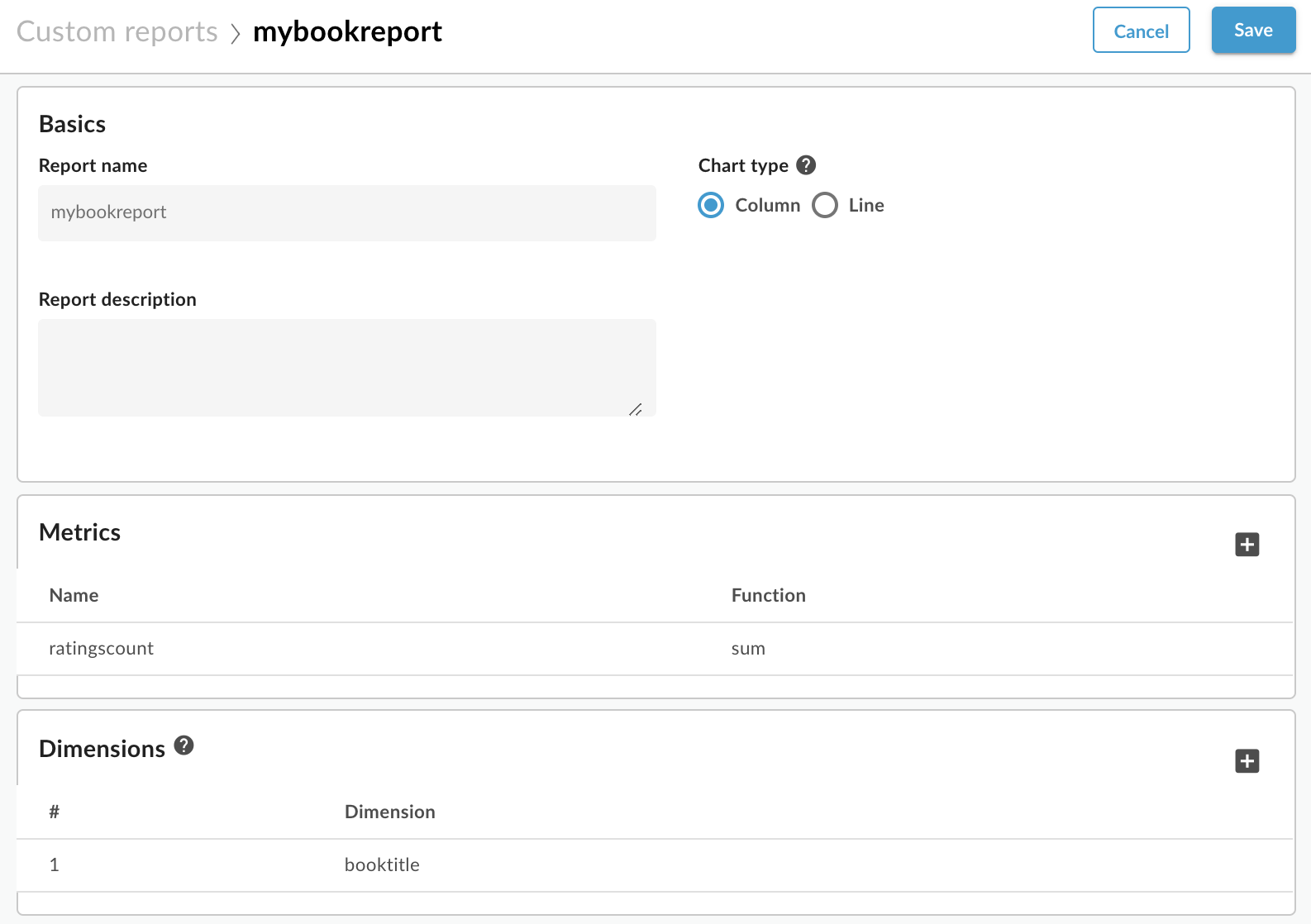
- حدِّد اسم التقرير، مثل mybookreport.
اختَر مقياسًا مضمّنًا، مثل عدد الزيارات، ودالة تجميع، مثل المجموع.
بدلاً من ذلك، اختَر إحدى الإحصاءات الرقمية التي أنشأتها باستخدام سياسة StatisticsCollector. على سبيل المثال، اختَر ratingscount ودالة تجميع هي المجموع.
اختَر سمة مضمّنة، مثل الخادم الوكيل لواجهة برمجة التطبيقات، أو أي من الإحصاءات من النوع string أو الرقمية التي أنشأتها باستخدام سياسة StatisticsCollector.
على سبيل المثال، اختَر booktitle. سيعرض تقريرك الآن مجموع ratingscount حسب booktitle:
- انقر على حفظ. يظهر التقرير في قائمة جميع التقارير المخصّصة.
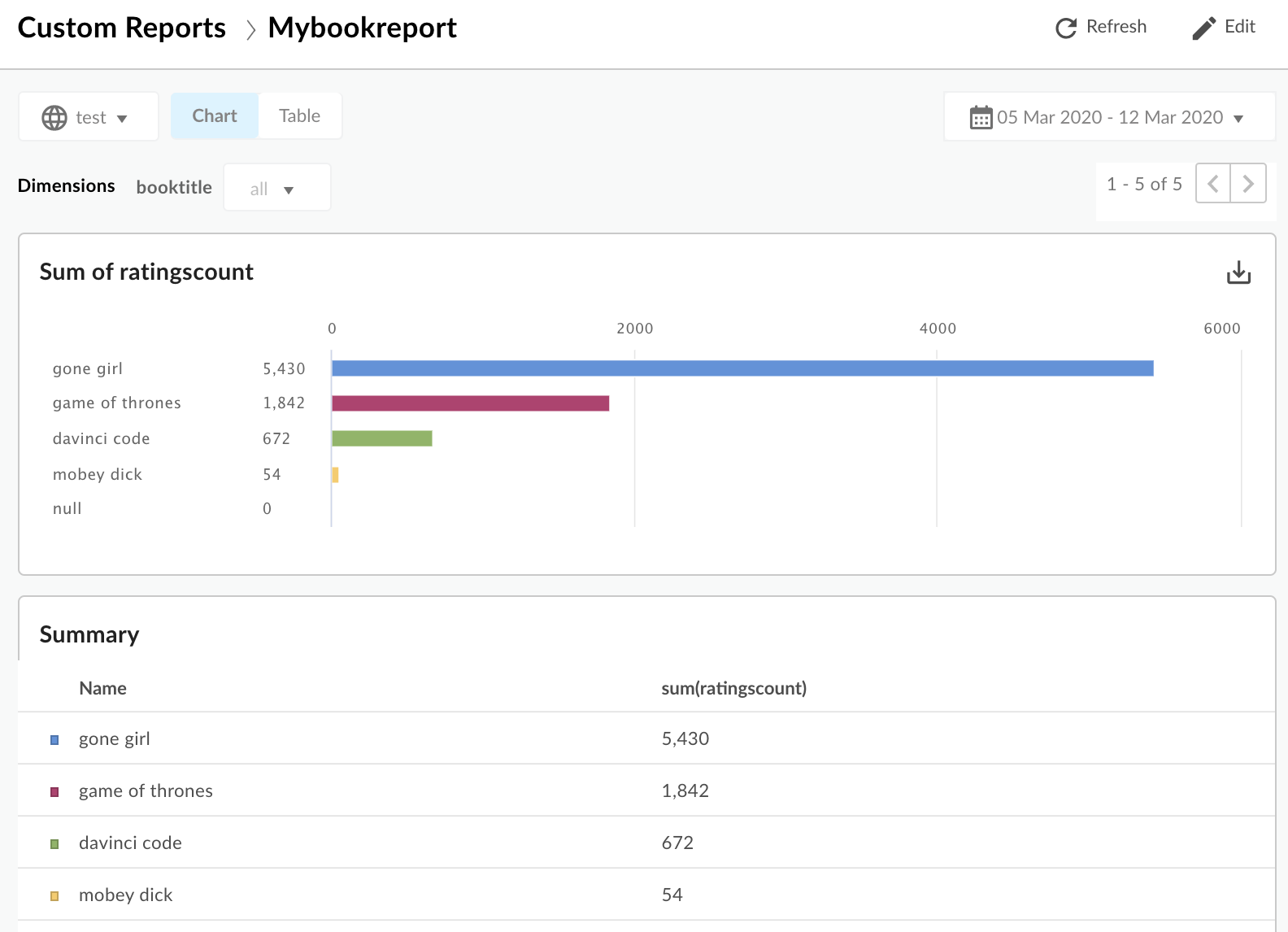
لتشغيل التقرير، انقر على اسمه. يعرض التقرير تلقائيًا بيانات الساعة الأخيرة.
- لضبط النطاق الزمني، انقر على عرض التاريخ في أعلى يسار الصفحة لفتح النافذة المنبثقة أداة اختيار التاريخ.
اختَر آخر 7 أيام. يتم تعديل التقرير لعرض مجموع التقييمات لكل عنوان كتاب:
الحصول على الإحصاءات باستخدام واجهة برمجة تطبيقات Edge
استخدِم واجهة برمجة التطبيقات للمقاييس في Edge للحصول على إحصاءات عن بياناتك الإحصائية المخصّصة. في مثال الطلب أدناه:
- يشير المرجع إلى عنوان URL بعد
/statsإلى السمة المطلوبة dimension. في هذا المثال، يمكنك الحصول على بيانات السمةbooktitle. - تحدّد مَعلمة طلب البحث
selectالمقاييس المطلوب استردادها. يعرض هذا الطلب إحصاءات استنادًا إلى مجموعratingscount. تحدّد المَعلمة
timeRangeالفترة الزمنية للبيانات المعروضة. يكون النطاق الزمني بالتنسيق:MM/DD/YYYY%20HH:MM~MM/DD/YYYY%20HH:MM
طلب بيانات من واجهة برمجة التطبيقات الكامل هو:
curl -X GET "https://api.enterprise.apigee.com/v1/organizations/org_name/environments/env_name/stats/booktitle?select=sum(ratingscount)&timeRange=04/21/2019&2014:00:00~04/22/2019&2014:00:00" /
-u email:password
يجب أن تظهر لك استجابة بالتنسيق التالي:
{
  "environments": [
    {
      "dimensions": [
        {
          "metrics": [
            {
              "name": "sum(ratingscount)",
              "values": [
                "5352.0"
              ]
            }
          ],
          "name": "gone girl"
        },
        {
          "metrics": [
            {
              "name": "sum(ratingscount)",
              "values": [
                "4260.0"
              ]
            }
          ],
          "name": "davinci code"
        },
        {
          "metrics": [
            {
              "name": "sum(ratingscount)",
              "values": [
                "1836.0"
              ]
            }
          ],
          "name": "game of thrones"
        },
        {
          "metrics": [
            {
              "name": "sum(ratingscount)",
              "values": [
                "1812.0"
              ]
            }
          ],
          "name": "mobey dick"
        }
      ],
      "name": "prod"
    }
  ],
  "metaData": {
    "errors": [],
    "notices": [
      "query served by:9b372dd0-ed30-4502-8753-73a6b09cc028",
      "Table used: uap-prod-gcp-us-west1.edge.edge_api_raxgroup021_fact",
      "Source:Big Query"
    ]
  }
}
تتضمّن واجهة برمجة التطبيقات للمقاييس في Edge العديد من الخيارات. على سبيل المثال، يمكنك ترتيب النتائج بترتيب تصاعدي أو تنازلي. في المثال التالي، استخدِم الترتيب التصاعدي:
curl -X GET "https://api.enterprise.apigee.com/v1/organizations/org_name/environments/env_name/stats/booktitle?select=sum(ratingscount)&timeRange=04/21/2019&2014:00:00~04/22/2019&2014:00:00&sort=ASC" /
-u email:password
يمكن أيضًا فلترة النتائج عن طريق تحديد قيم السمات التي تهمّك. في المثال أدناه، يتم فلترة التقرير حسب نتائج "Gone Girl" و "The Da Vinci Code":
$ curl -X GET "https://api.enterprise.apigee.com/v1/organizations/org_name/environments/env_name/stats/booktitle?select=sum(ratingscount)&timeRange=04/21/2019&2014:00:00~04/22/2019&2014:00:00&filter=(booktitle%20in%20'gone%20girl'%2C%20'davinci%20code')" /
-u email:password
إنشاء متغيّرات إحصائية مخصّصة باستخدام أداة إنشاء الحلول
تتيح لك أداة إنشاء الحلول إنشاء متغيّرات إحصائية مخصّصة من خلال مربّع حوار سهل الاستخدام في واجهة مستخدم الإدارة.
ننصحك بقراءة القسم السابق جمع بيانات إحصائية مخصّصة، الذي يوضّح كيفية عمل سياستَي Extract Variables وStatistics Collector معًا لتزويد ميزة "إحصاءات واجهة برمجة تطبيقات Edge" بالمتغيّرات المخصّصة. كما ستلاحظ، تتبع واجهة المستخدم هذا النمط نفسه، ولكنّها توفّر طريقة ملائمة لك لضبط الإعدادات بالكامل من خلال واجهة المستخدم. إذا أردت، جرِّب مثال كتب Google API باستخدام واجهة المستخدم بدلاً من تعديل السياسات وإرفاقها يدويًا.
يتيح لك مربّع حوار أداة إنشاء الحلول ضبط المتغيّرات الإحصائية مباشرةً في واجهة المستخدم. تنشئ هذه الأداة السياسات وترفقها بالخادم الوكيل لواجهة برمجة التطبيقات نيابةً عنك. تستخرج السياسات المتغيّرات التي تهمّك من الطلبات أو الاستجابات وتمرّرها إلى ميزة "إحصاءات واجهة برمجة تطبيقات Edge" .
تنشئ أداة إنشاء الحلول سياسات جديدة لـ Extract Variables و Statistics Collector وتمنحها أسماء فريدة. لا تسمح لك أداة إنشاء الحلول بالرجوع وتغيير هذه السياسات بعد إنشائها في مراجعة خادم وكيل معيّنة. لإجراء تغييرات، عدِّل السياسات التي تم إنشاؤها مباشرةً في أداة تعديل السياسات.
- انتقِل إلى صفحة "نظرة عامة" للخادم الوكيل في واجهة مستخدم Edge.
- انقر على تطوير.
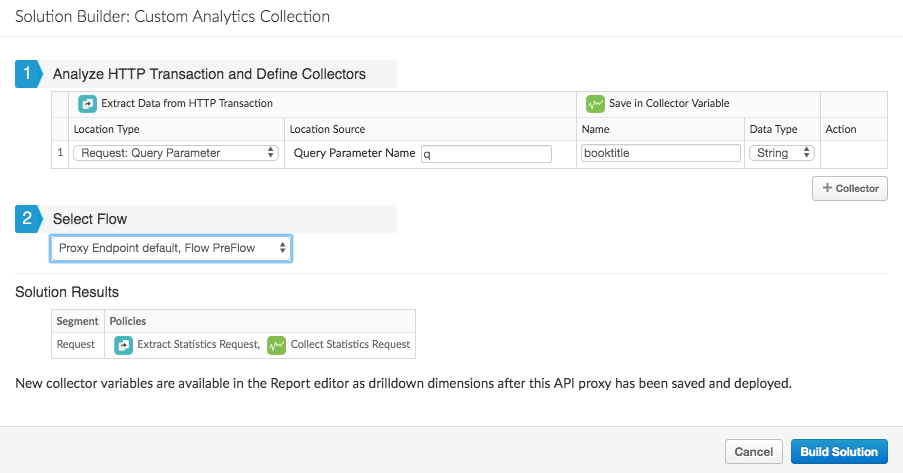
- في صفحة "تطوير"، اختَر جمع الإحصاءات المخصّصة من قائمة "الأدوات" . يظهر مربّع حوار أداة إنشاء الحلول.
- في مربّع حوار أداة إنشاء الحلول، عليك أولاً ضبط سياستَين: Extract Variables و Statistics Collector. بعد ذلك، عليك ضبط المكان الذي تريد إرفاق هاتَين السياسَتين به.
- حدِّد البيانات التي تريد استخراجها:
- نوع الموقع الجغرافي: اختَر نوع البيانات التي تريد جمعها والمكان الذي تريد جمعها منه. يمكنك اختيار البيانات من جانب الطلب أو الاستجابة. على سبيل المثال، "الطلب: مَعلمة طلب البحث" أو "الاستجابة: نص XML".
- مصدر الموقع الجغرافي: حدِّد البيانات التي تريد جمعها. على سبيل المثال، اسم مَعلمة طلب البحث أو XPath لبيانات XML في نص الاستجابة.
- حدِّد متغيّرًا اسمًا (ونوعًا) ستستخدمه سياسة Statistics Collector
لتحديد البيانات المستخرَجة. يُرجى الاطّلاع على قيود التسمية في هذا الموضوع.
سيظهر الاسم الذي تستخدمه في القائمة المنسدلة السمات أو المقاييس في واجهة مستخدم أداة إنشاء التقارير المخصّصة. - اختَر المكان الذي تريد إرفاق السياسات التي تم إنشاؤها به في تدفّق الخادم الوكيل لواجهة برمجة التطبيقات، وهما Extract Variables وStatistics Collector. للحصول على إرشادات، يُرجى الاطّلاع على مقالة "إرفاق السياسات بتدفّق الاستجابة في ProxyEndpoint". لكي تعمل السياسات بشكل صحيح، يجب إرفاقها بتدفّق الخادم الوكيل لواجهة برمجة التطبيقات في الموقع المناسب. عليك إرفاق السياسات في مرحلة من مراحل التدفّق يكون فيها نطاق المتغيّرات التي تتتبّعها (تمت تعبئتها).
- انقر على +جامع البيانات لإضافة المزيد من المتغيّرات المخصّصة.
عند الانتهاء، انقر على إنشاء الحل.
- احفظ الخادم الوكيل وانشره.
يمكنك الآن إنشاء تقرير مخصّص للبيانات كما هو موضّح أعلاه.